如何创建周年纪念活动
Pushwoosh 使您能够根据特定日期标签的周年纪念日创建分群。这使您可以定位那些重要日期(如生日或首次安装日)每年都在同一天的用户。借助此功能,您可以运行个性化的自动化活动来庆祝这些周年纪念日,例如向忠实客户发送生日祝福或独家优惠。
创建周年纪念分群
Anchor link to为此,请执行以下操作:
- 导航至“分群”部分,然后点击 创建分群 (Create Segment) 以打开分群构建器。
- 选择与您的周年纪念日相关的标签(例如 First Install 或用户的生日)。 First Install 是一个默认标签。如果您需要像“生日”这样的自定义标签,请在创建分群之前先创建一个。了解更多
- 选择 Anniversary 条件并指定日期条件:
-
Today:周年纪念日与今天日期匹配的用户。
-
Is in N days:周年纪念日在 N 天后的用户。
-
Is N days past:周年纪念日在 N 天前的用户。
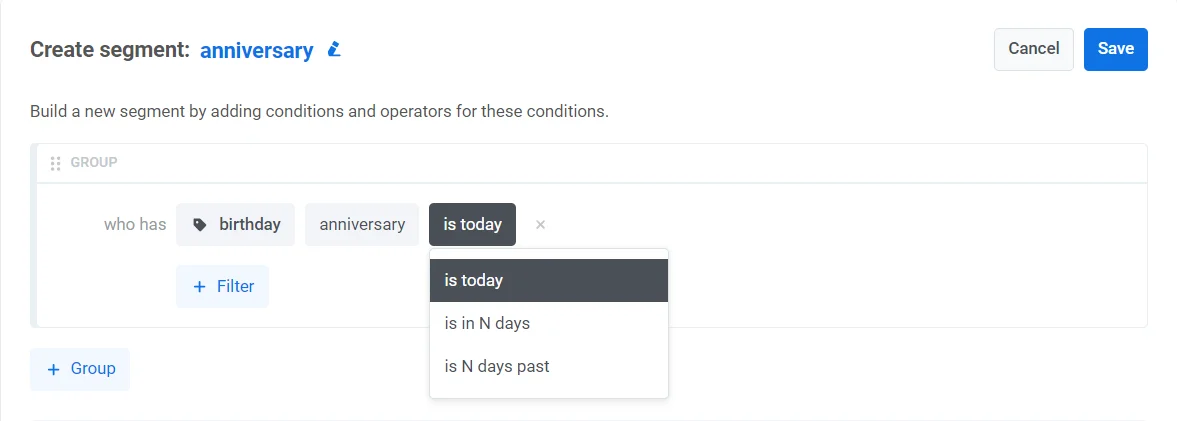
通过配置分群,将周年纪念日前后特定天数的用户包含进来,可以实现周年纪念日前后的互动。
- 通过添加更多筛选条件来进一步优化您的分群。
使用该分群设置每日活动
Anchor link to创建分群后,基于此分群设置一个重复性的 Customer Journey:
- 在您的 Pushwoosh 账户中,导航至 Customer Journey Builder,然后点击 创建活动 (Create campaign)。
- 将 Audience-based entry element 拖到 Journey 画布上,并选择您之前创建的分群。
- 在 Audience-based entry element 中,设置 入口计划 (Entry schedule) → 重复入口 (Recurring entry) → 定期 (Periodically)(例如每天)。了解更多
示例场景:生日前促销
Anchor link to假设您想在用户生日前三天向他们发送一条带有生日促销代码的推送通知。
设置方法如下:
- 在您的控制面板的 Tags 部分,创建一个带有日期标签的 生日标签 (Birthday tag)。这将用于存储用户的生日。
- 然后,导航至“分群”部分,并点击 创建分群 (Create Segment)。
- 点击 Tag 图标,并选择您创建的生日标签。
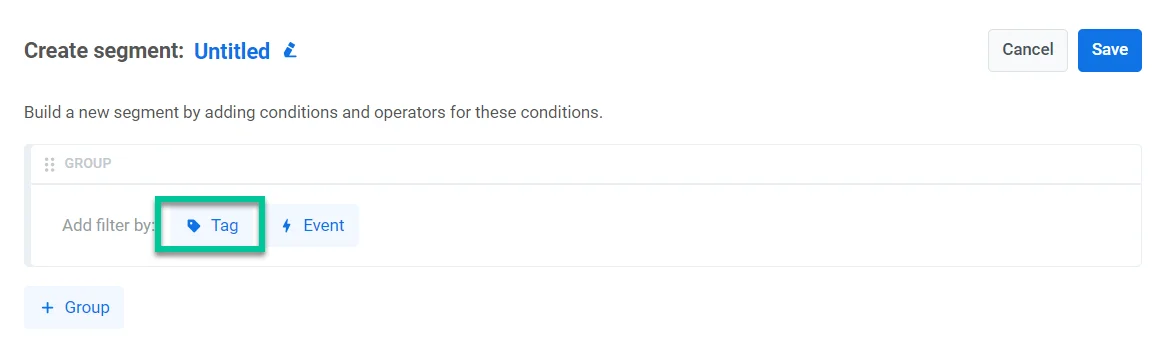
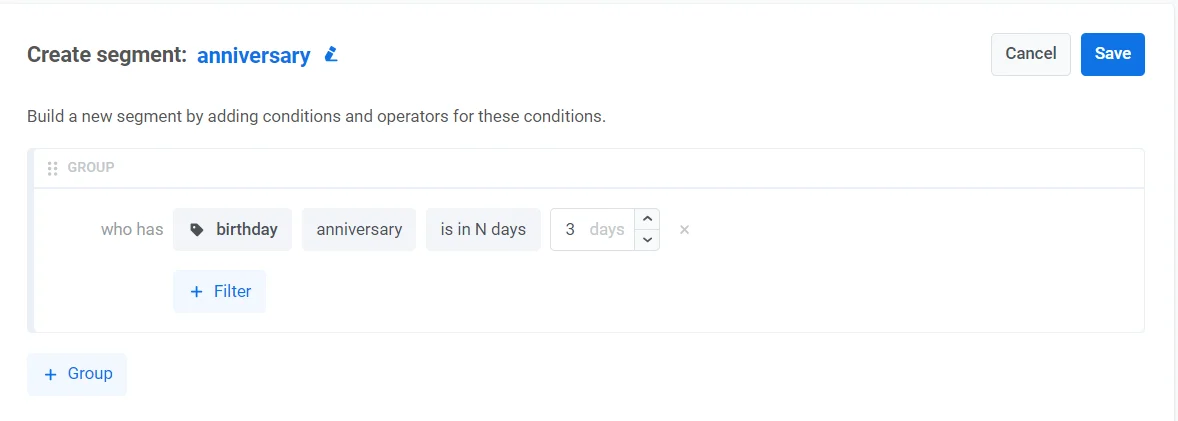
- 接下来,选择 anniversary 条件,并将日期条件设置为 Is in N days - 3 days,以定位三天后过生日的用户。
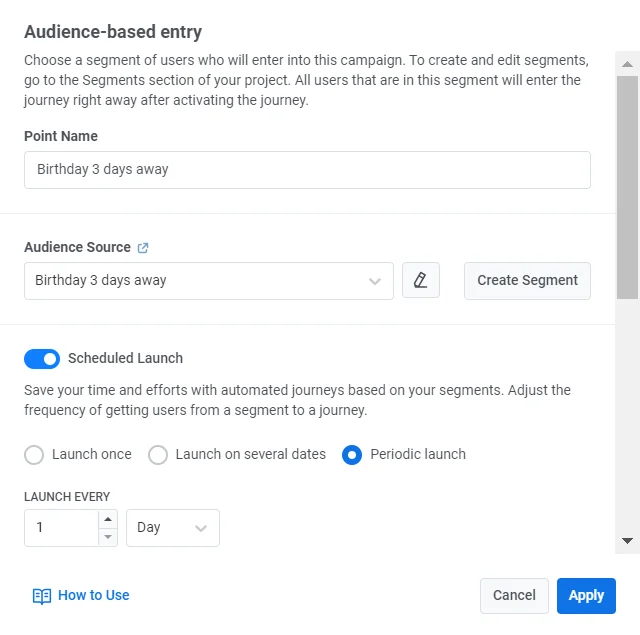
- 在 Customer Journey Builder 中,将 Audience-based entry element 拖到画布上,并选择您创建的分群。
- 设置 入口计划 (Entry schedule) → 重复入口 (Recurring entry) → 定期 (Periodically),并配置 Journey 每天运行(例如,订阅者时区的 11:00)。
- 将 Push 元素添加到画布上,并撰写一条带有生日前促销代码的个性化消息,例如:“特别的惊喜即将到来……与我们一起提前庆祝,使用代码 BDAY2024 享受独家优惠!”
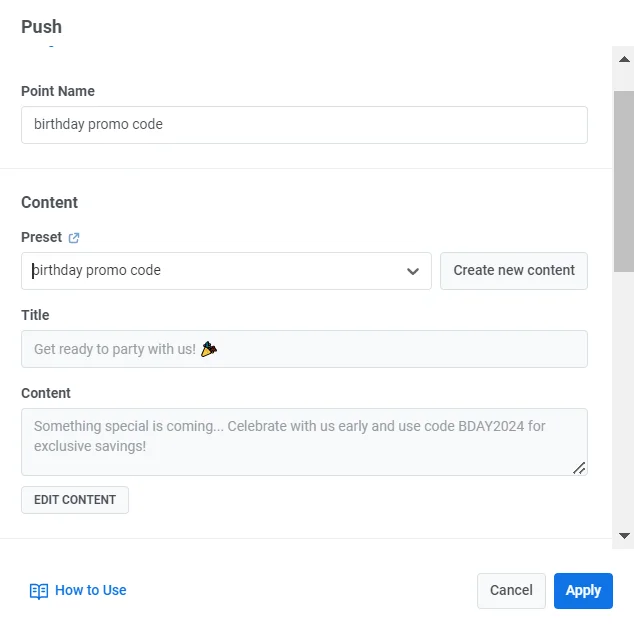
- 点击 启动活动 (Launch campaign) 以激活 Journey。