如何使用 Pushwoosh 引导用户
作为首次与用户的个人接触,用户引导必须精心定制、无缝衔接且温和互动。使用 Pushwoosh,您可以轻松顺畅地开展用户引导活动。Customer Journey Builder 让您可以通过一个简单的可视化编辑器创建移动和电子邮件引导活动。
移动端用户引导活动
Anchor link to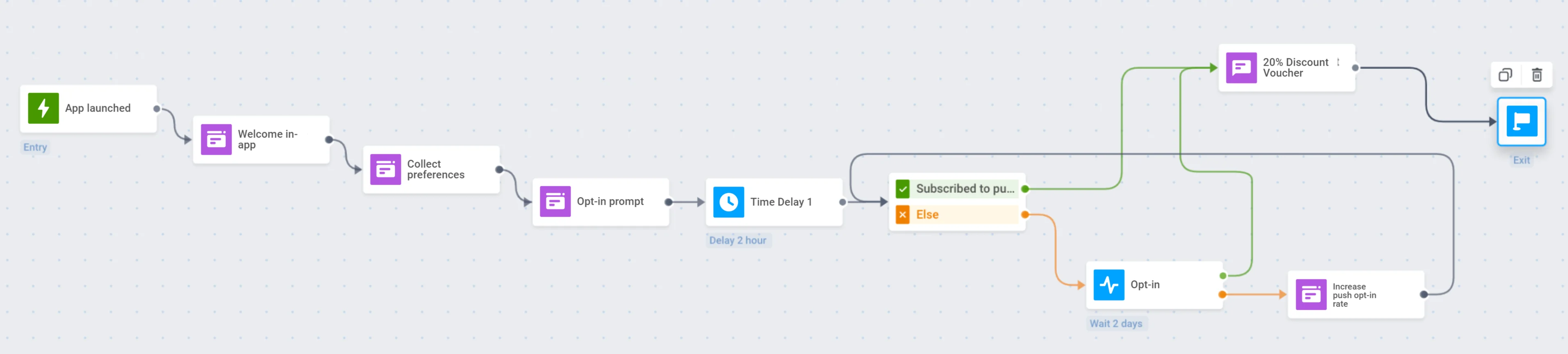
以下是使用 Pushwoosh Customer Journey Builder 引导最近加入您移动应用的用户的一些步骤。
基于触发器的入口
Anchor link to定义 Journey 开始的事件:这可能是首次应用启动、应用内注册或首次应用内操作。
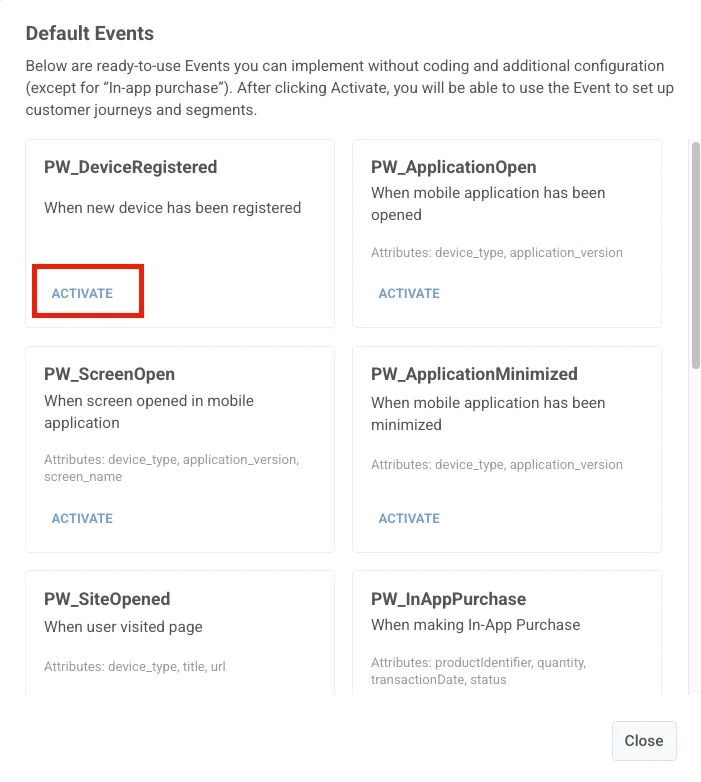
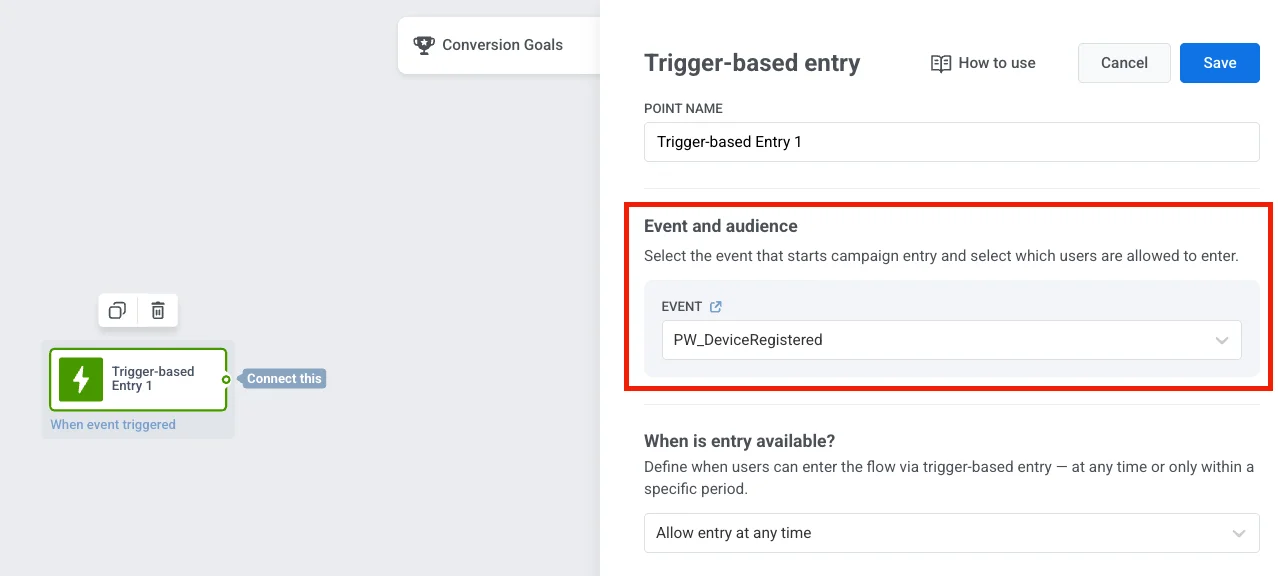
- 在本例中,我们将使用默认的 PW_DeviceRegistered 事件,该事件在应用首次启动时触发。
要启用此事件,请打开您的 Pushwoosh Control Panel,转到 Audience → Events,然后点击 Create event。在下拉菜单中,选择 Default events,然后在列表中找到 Device Registered 并点击 Activate。
- 将 Trigger-based Entry 步骤添加到 Journey 画布并选择所需的 Event。
欢迎应用内消息
Anchor link to热情欢迎用户: 添加欢迎的 In-App 消息,在触发事件后立即显示。
-
创建一个 Rich Media 来问候用户并描述他们将在应用中体验到的内容。您可以使用“欢迎新用户”模板或创建一个符合您应用外观和风格的新模板。
-
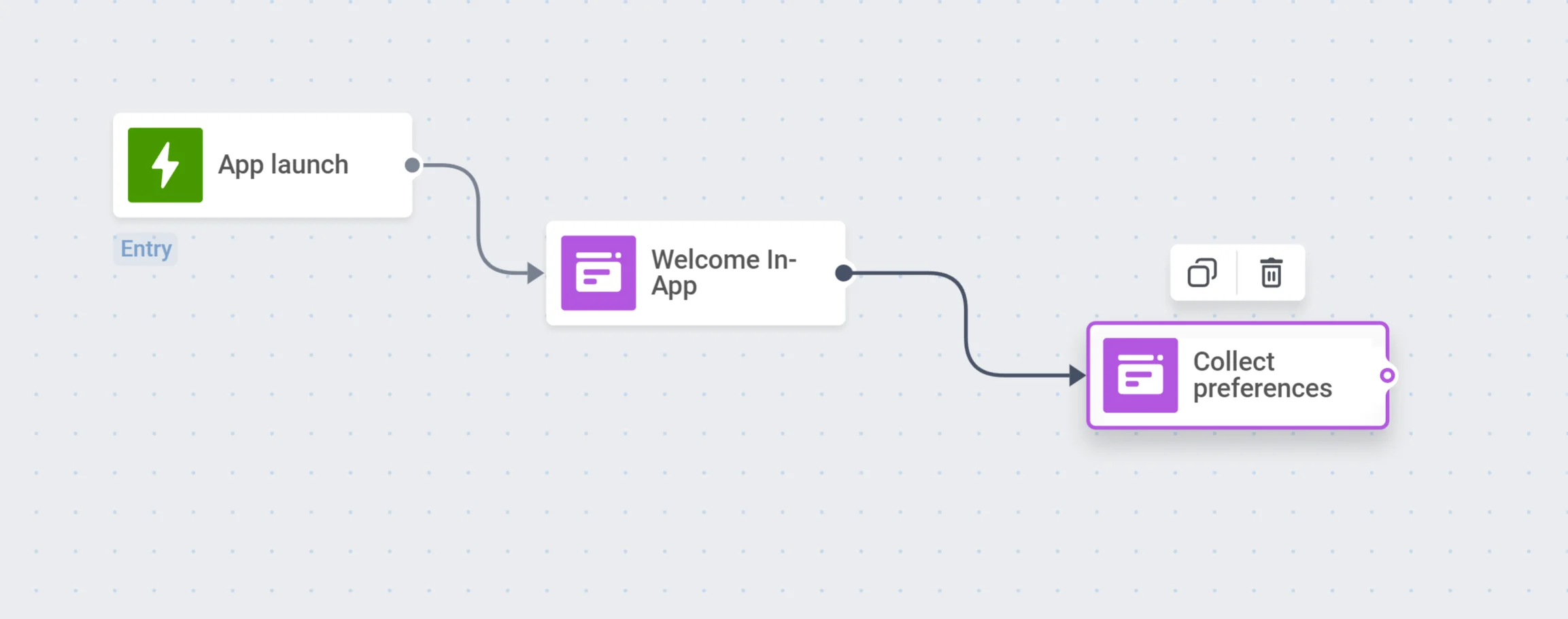
在 Journey 的开始事件之后添加 In-App 步骤,并选择预先创建的欢迎 Rich Media。
了解用户应用内消息
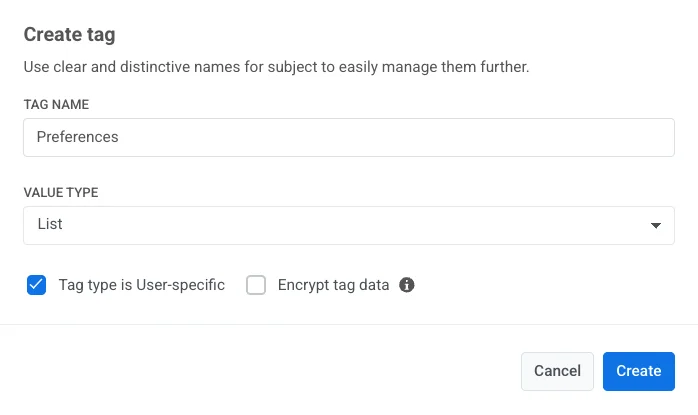
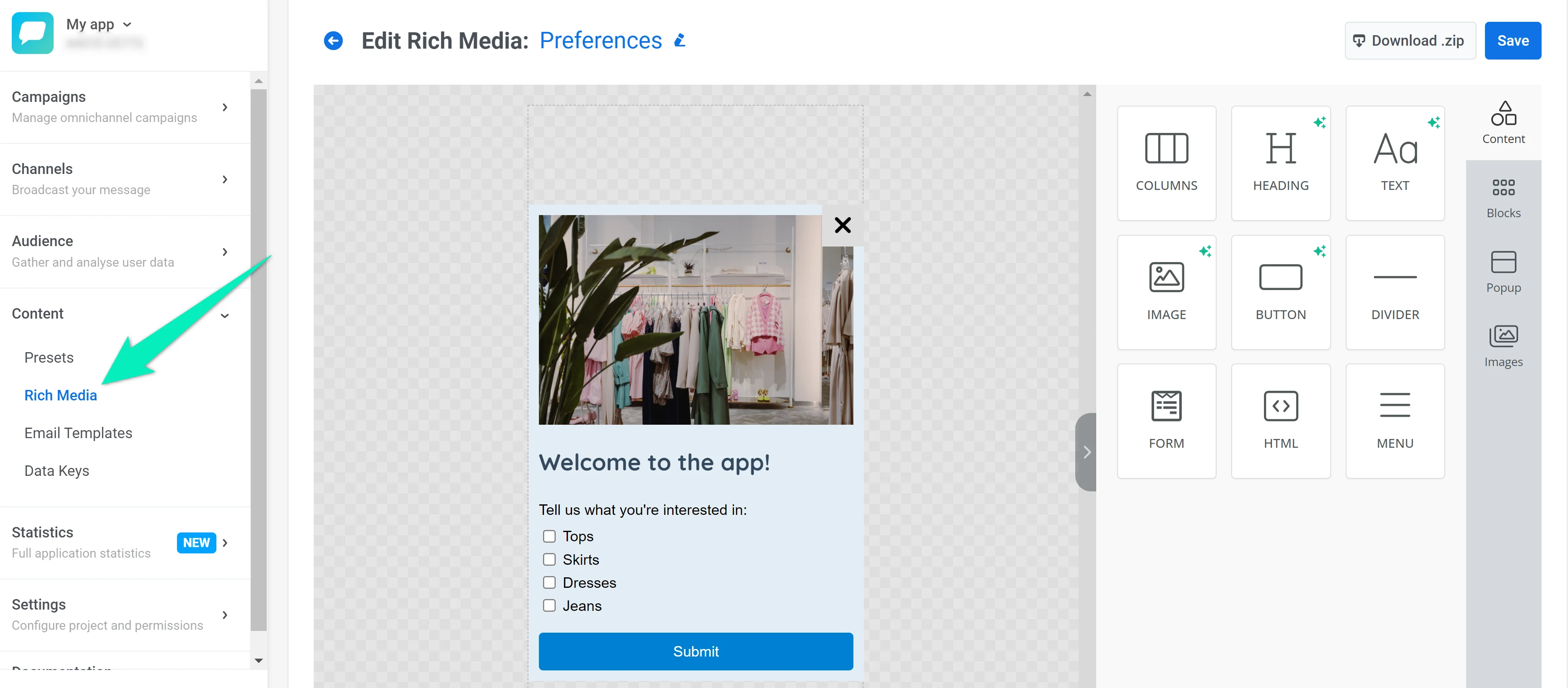
Anchor link to在下一个 Journey 步骤中,让您的用户介绍一下自己:在 Journey 中向用户提几个问题,以个性化他们后续的体验。
- 创建一个列表类型的 Tag 来收集用户的偏好。
选择加入提示
Anchor link to通过推送通知帮助用户充分利用您的应用——显示应用内订阅提示,鼓励用户注册接收您的消息。
- 创建一个应用内选择加入提示。您可以使用现成的模板,上传您的 HTML,或使用 内置编辑器 创建一个新模板。
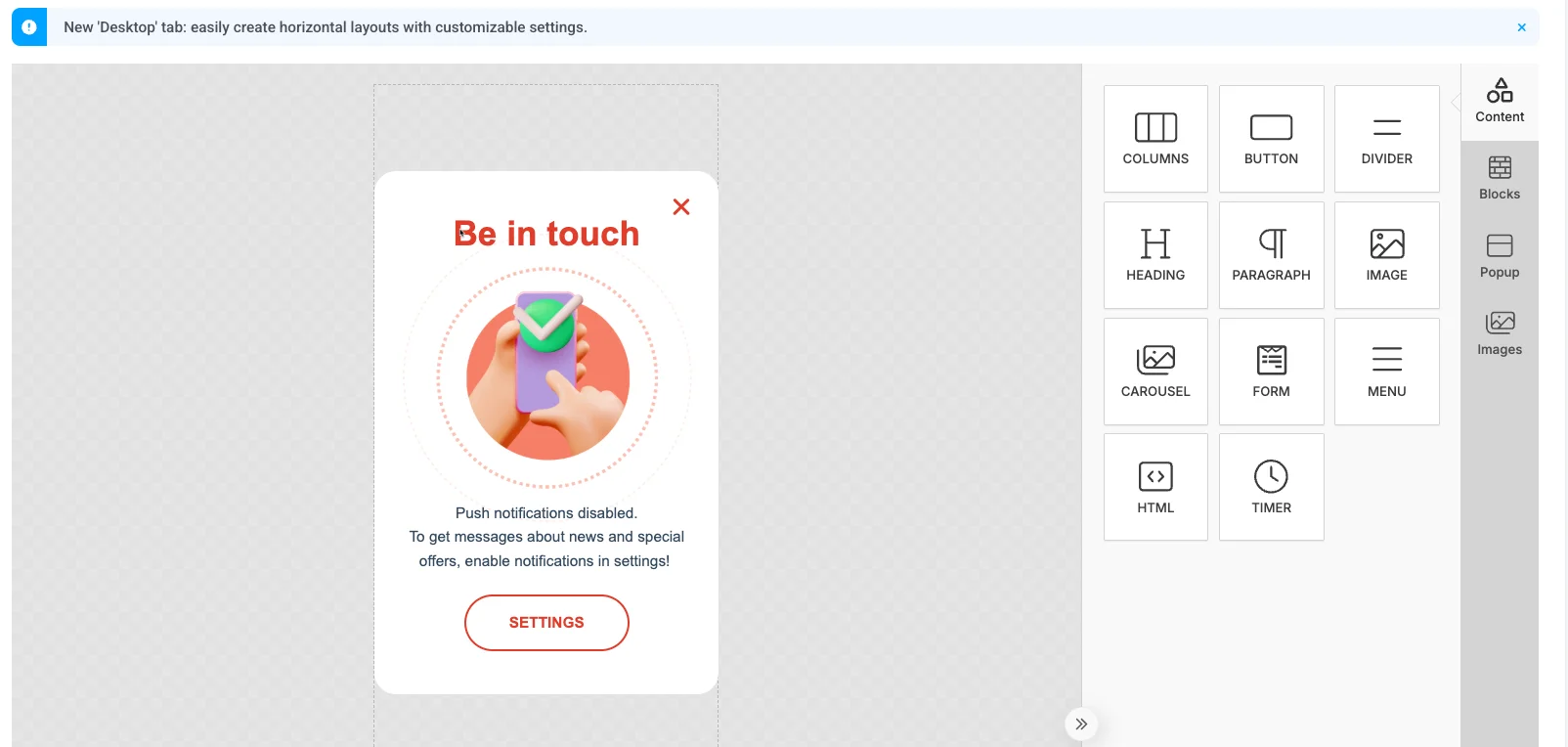
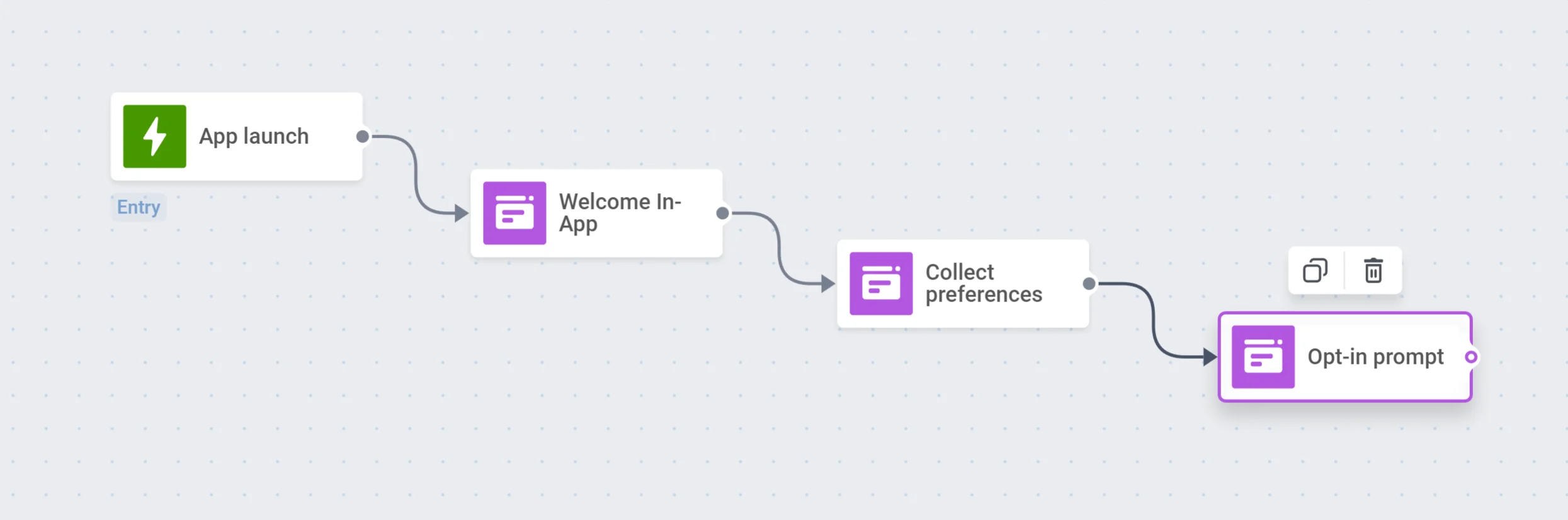
- 将 In-App 步骤添加到您的 Journey 中以显示此 Rich Media。一旦用户订阅了推送通知,Pushwoosh SDK 会将该用户的 默认 Push Alerts Enabled Tag 设置为“true”。
时间延迟
Anchor link to设置几个小时的 延迟,给用户一些时间来探索您的应用并注册接收推送。
Segment 分流器
Anchor link to根据用户的决定将 Journey 中的用户分流到不同的分支:对于那些启用了推送通知的用户,是时候接收他们的第一条推送了!对于那些没有启用的用户,再来一条 In-App 消息可以帮助他们了解您推送通知的价值。
- 使用 Push Alerts Enabled Tag 创建一个订阅了推送通知的用户 Segment。
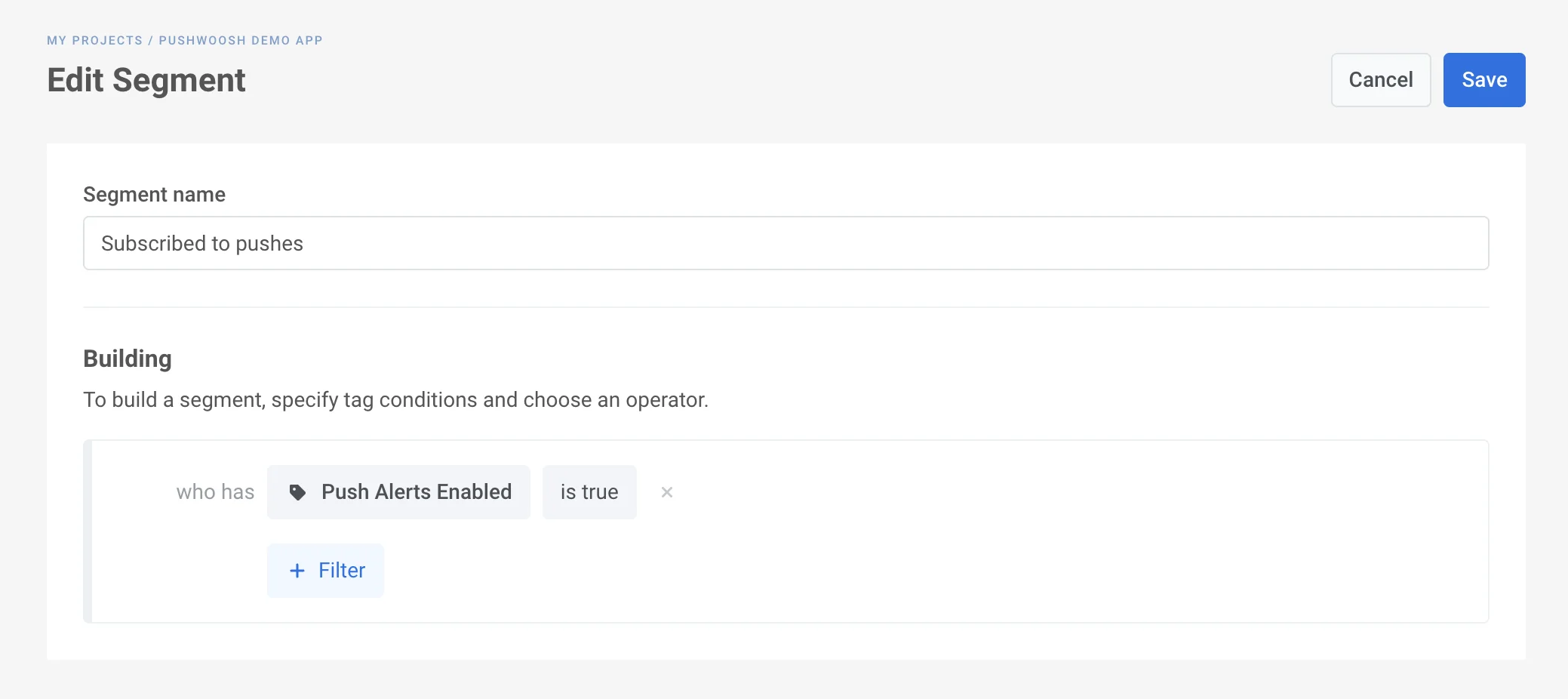
-
将 条件分流元素 添加到画布。选择您创建的 Segment。
-
沿着 Segment 分支进行相应的沟通流程:
- 发送 第一条推送通知,鼓励已选择加入的用户打开应用并继续探索其功能;
- 在其他用户下次启动应用时,向他们再显示一条 In-App 消息。
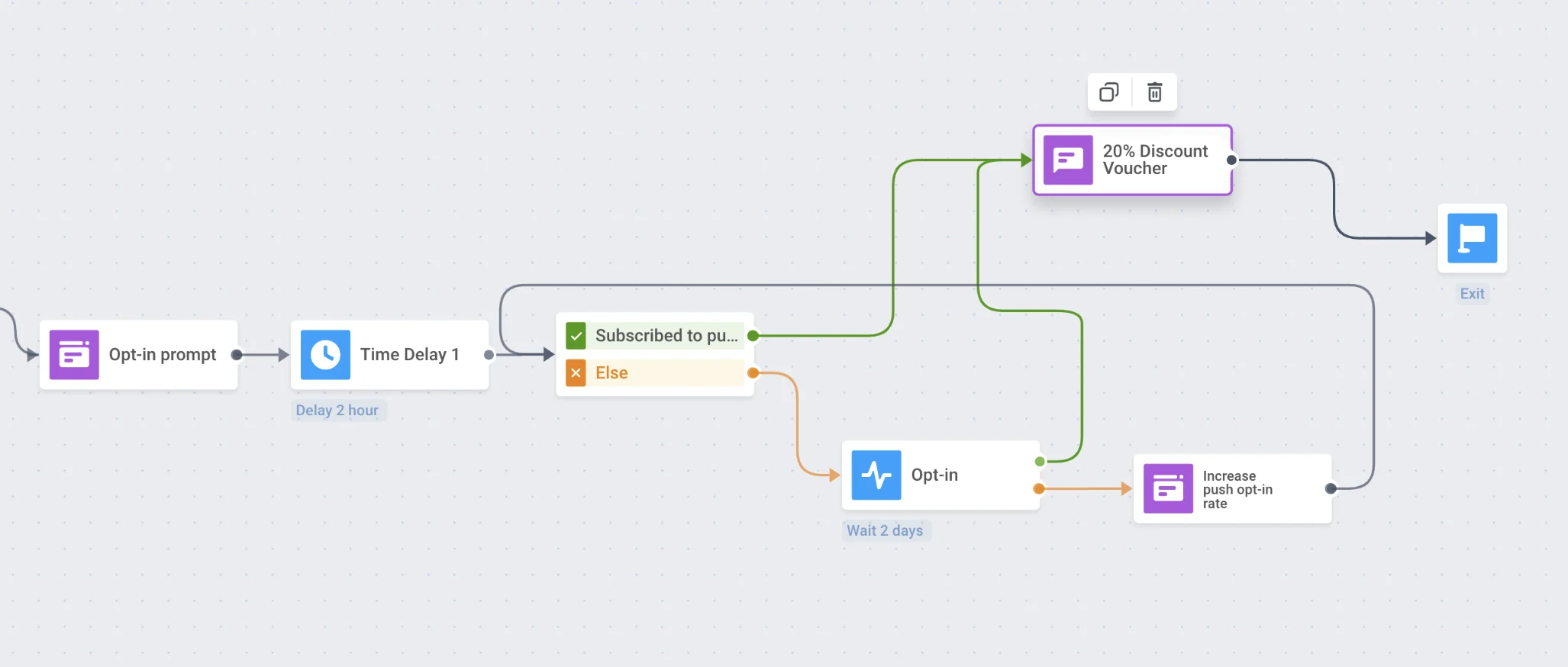
不要用过多的引导步骤让用户感到不知所措——在完成必要的引导后,让他们享受您的应用,并开始您的互动活动!
电子邮件引导活动
Anchor link to要通过电子邮件消息引导用户,基本流程大致相同:
- 考虑新用户首先应该采取的引导步骤。
- 准备引人入胜的引导电子邮件内容。 了解更多
- 确保集成所有必要的 Events,例如,注册接收电子邮件或在注册表中留下电子邮件地址。
- 根据您的引导目标和沟通流程,为您的引导活动分流器创建所需的 受众 Segments。
- 最后,在 Customer Journey Builder 中构建您的电子邮件引导活动!