如何发送包含产品目录中产品的电子邮件
使用本指南发送一封推广 Pushwoosh 产品目录 中产品的电子邮件营销活动。例如:一封针对电子产品类别的“每周新品”电子邮件。您可以发送一个包含少量精选产品的一次性版本,或者一个由 Customer Journey 在每周一发送的定期版本,其中包含该周目录中最新的电子产品。
开始之前
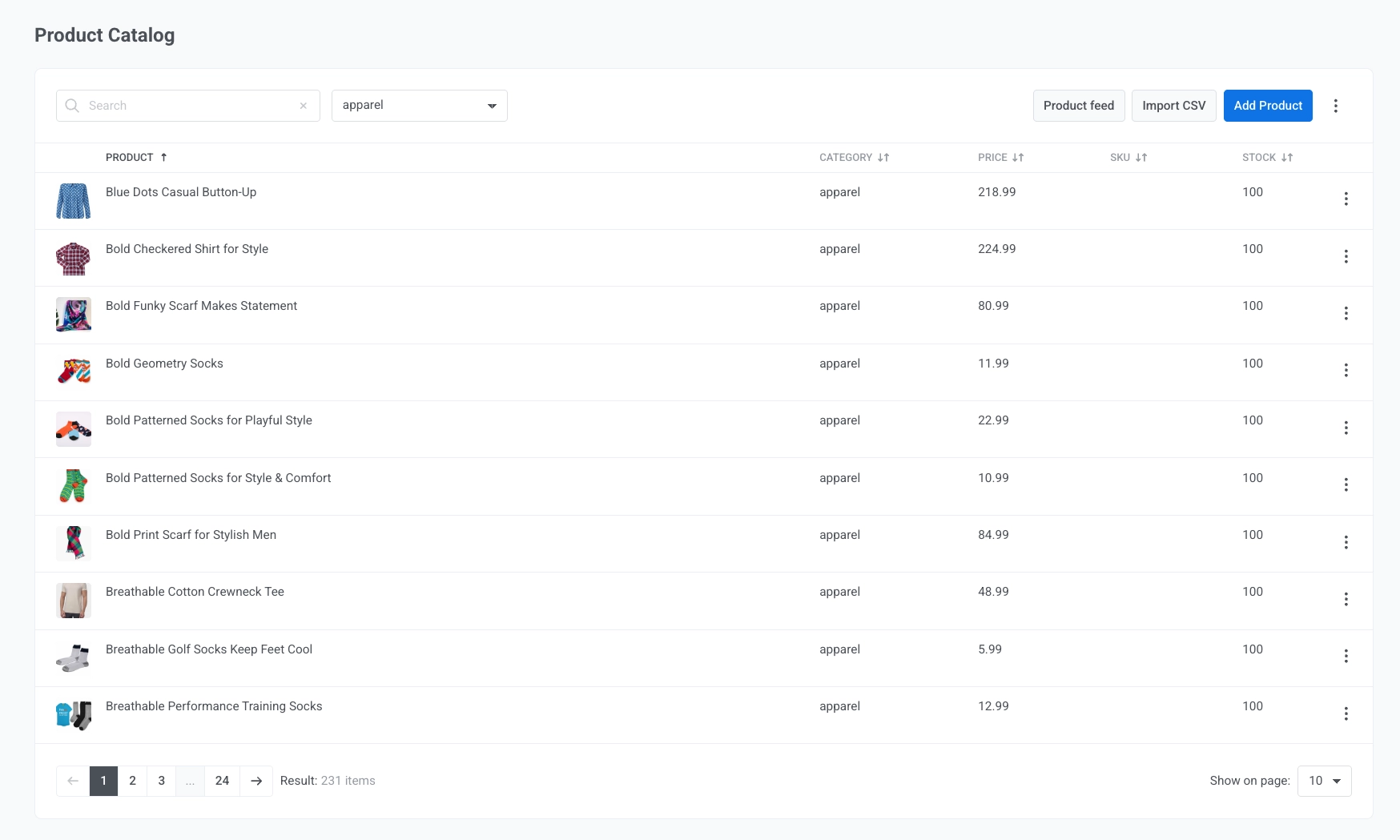
Anchor link to确保您账户的产品目录中有产品。前往 内容 (Content) → 产品目录 (Product Catalog),连接一个 feed、导入一个 CSV 文件,或手动添加产品。了解如何填充您的产品目录。
构建电子邮件
Anchor link to-
前往 内容 (Content) → 电子邮件内容 (Email Content),并在拖放编辑器中创建一封电子邮件。将其命名为“每周电子产品新品”之类的名称。
-
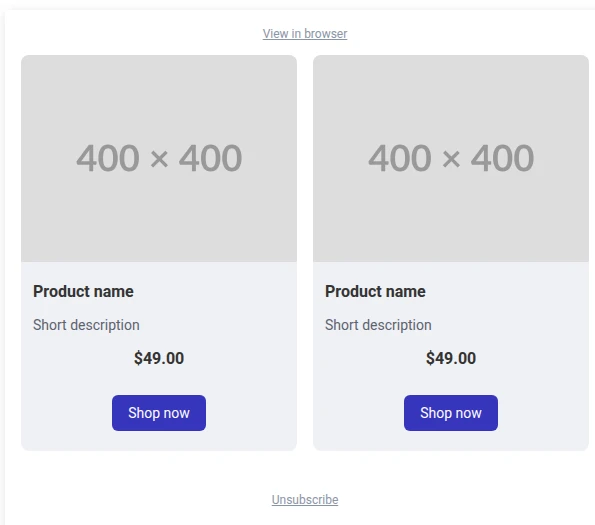
将一个 产品 (Products) 区块拖到画布上。
-
在该区块的设置面板中,在 来源 (Source) 下,选择手动 (Manual) 以手动挑选一组固定的产品,或选择目录规则 (Catalog rule) 以让 Pushwoosh 在发送时从目录中选择产品。
挑选特定产品
Anchor link to当您想完全控制具体显示哪些产品时,请使用 手动 (Manual)。例如,一封一次性电子邮件,重点介绍四款特定的新电子产品。
-
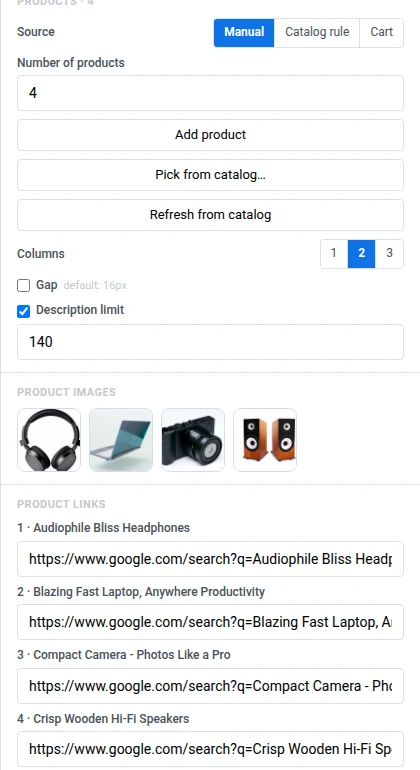
在 来源 (Source) 下选择 手动 (Manual)。
-
将 产品数量 (Number of products) 设置为要显示的卡片数量(1-24)。本例中使用 4。
-
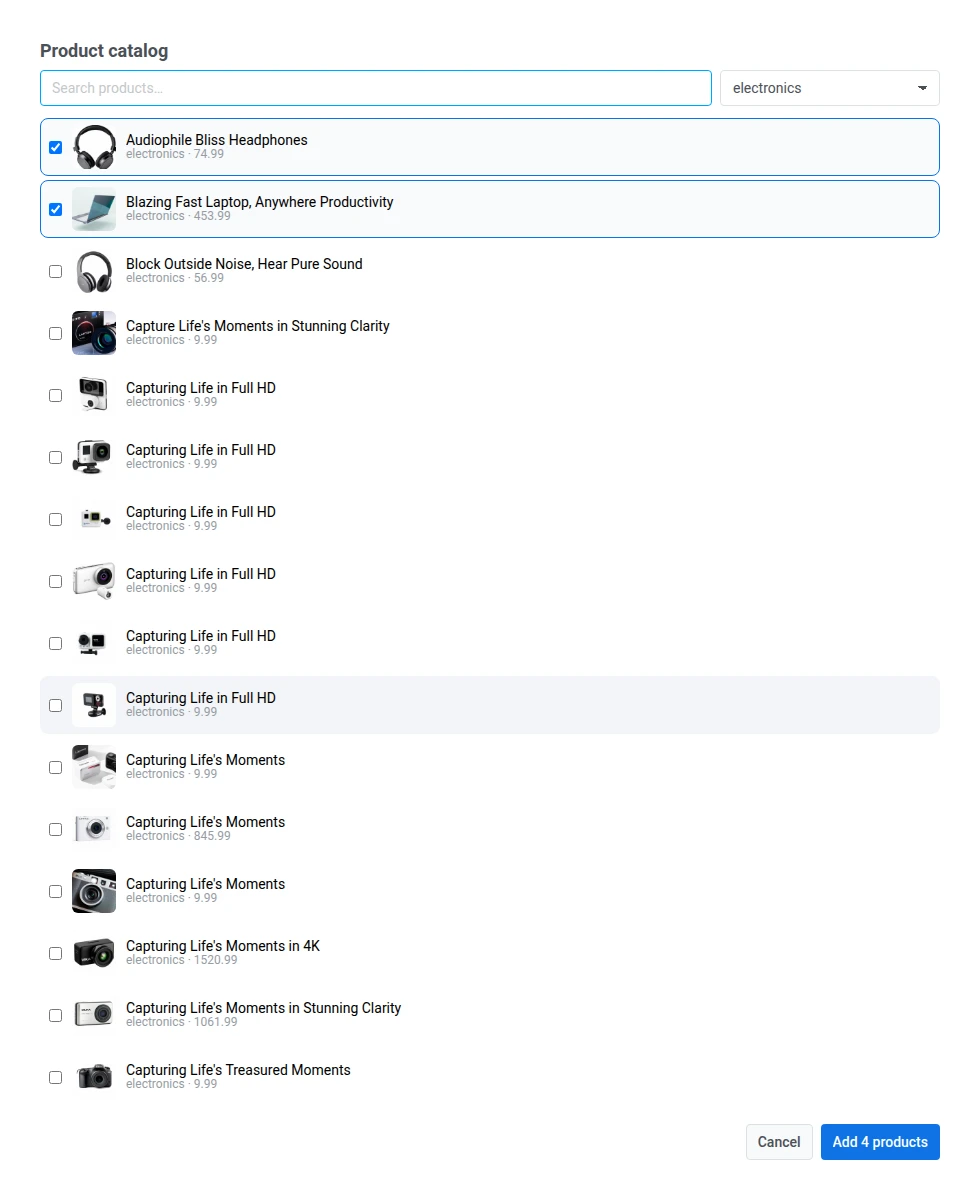
点击 从目录中挑选… (Pick from catalog…),筛选到 电子产品 (electronics) 类别,并勾选要推荐的产品。
-
要替换产品的图片,请点击 产品图片 (Product images) 下的缩略图。
-
从目录中挑选的产品会自动将其真实的产品页面 URL 带到 产品链接 (Product links) 下。如果您手动添加产品而不是从目录中挑选,其链接将为空白。请自行填写。
-
根据需要设置网格和卡片模板的样式。请参阅设置网格样式。
使用目录规则拉取产品
Anchor link to当您希望选择的产品能自动保持最新时,请使用 目录规则 (Catalog rule)。例如,一个定期的“每周新品”发送,应始终显示电子产品类别中最新的产品,而无需您每周编辑电子邮件。
-
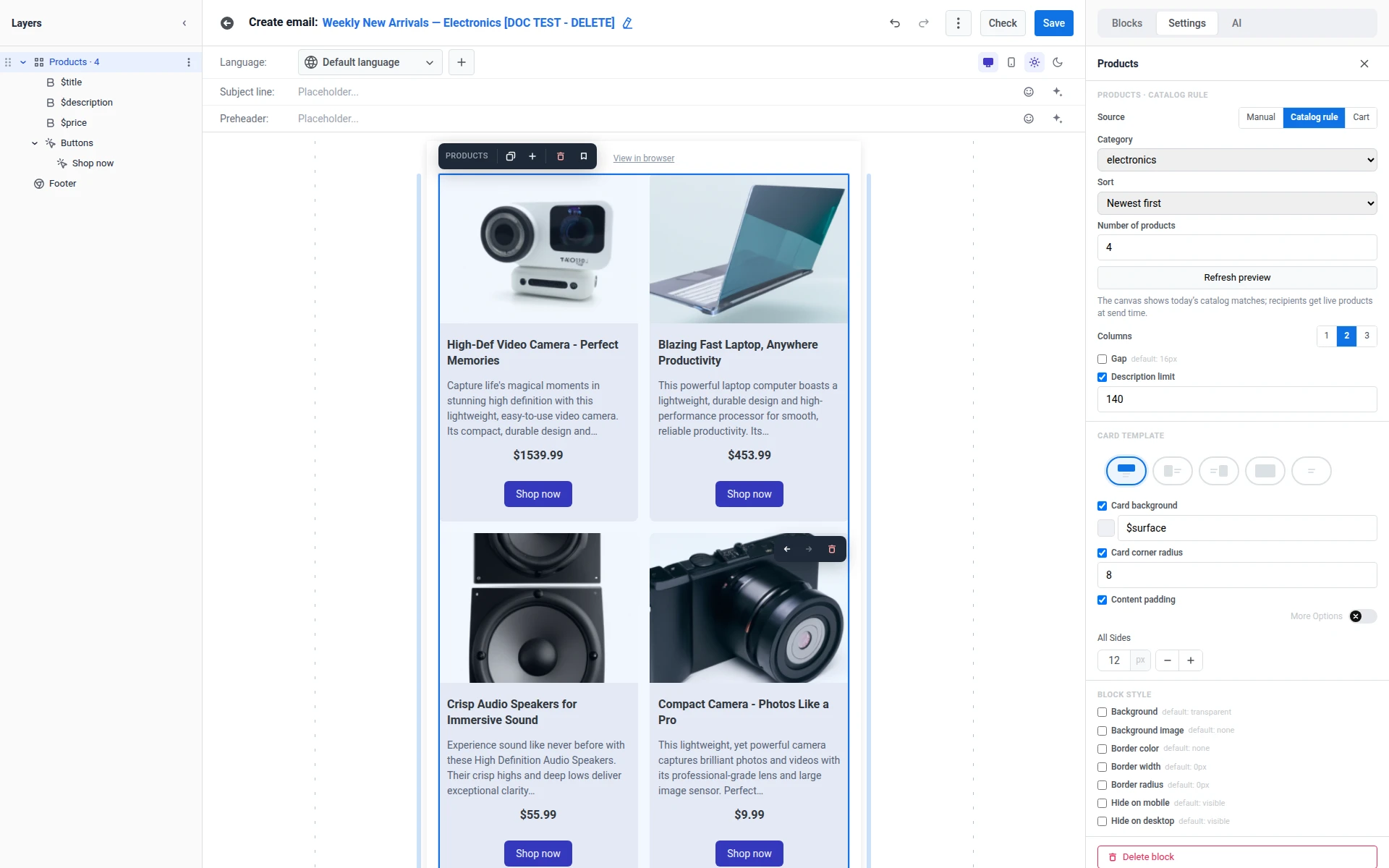
在 来源 (Source) 下选择 目录规则 (Catalog rule)。
-
将 类别 (Category) 设置为 电子产品 (electronics)(或 所有类别 (All categories))。
-
选择一个 排序 (Sort) 顺序:最新优先 (Newest first) 用于新品邮件,或 价格:从低到高 (Price: low to high)、价格:从高到低 (Price: high to low)、标题 A-Z (Title A-Z)。
-
设置 产品数量 (Number of products)(1-12)。本例中使用 4。
-
点击 刷新预览 (Refresh preview) 以根据目录重新计算画布预览。
-
根据需要设置网格和卡片模板的样式。请参阅设置网格样式。
画布显示了今天目录中的匹配项。收件人将在发送时收到实时产品。
有关排序、产品图片、链接和销售价格的详细信息,请参阅产品区块参考。
完成电子邮件的构建
Anchor link to完成电子邮件的其余部分,包括主题行、其他内容区块和页脚。了解更多。
发送电子邮件
Anchor link to保存电子邮件内容后,选择发送方式。手动 (Manual) 电子邮件适合一次性发送。目录规则 (Catalog rule) 电子邮件适合在定期的 Journey 中使用,该 Journey 会按计划持续发送最新的“每周新品”电子邮件。本指南将在下面构建这两种版本。如果您只需要一种方法,只需构建该版本即可,无需两种都构建。
一次性电子邮件
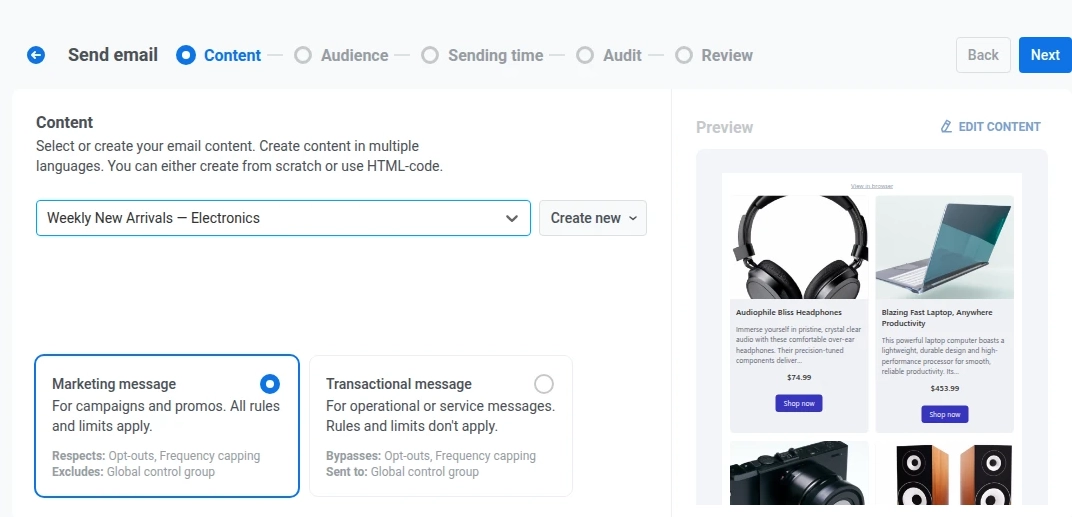
Anchor link to对于单一促销活动,例如上面构建的手动挑选的电子产品亮点,请使用一次性电子邮件。选择您创建的电子邮件内容,选择一个细分或您的全部受众,然后立即发送或安排在稍后发送。请参阅发送一次性电子邮件。
Customer Journey
Anchor link to对于定期或触发式发送,请将 目录规则 (Catalog rule) 电子邮件添加到 Customer Journey 中。这可以在发送时保持产品选择的最新状态,而无需再次修改电子邮件内容。
-
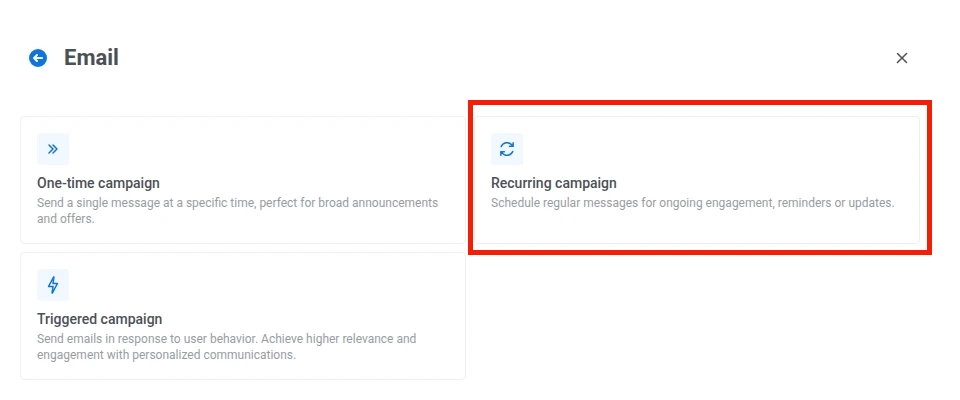
前往 营销活动 (Campaigns) → Customer Journey Builder → 创建营销活动 (Create campaign) → 电子邮件 (Email)。
-
为计划任务选择 定期营销活动 (Recurring campaign),例如每周发送;或为来自您后端的事件选择 触发式营销活动 (Triggered campaign),例如补货事件。
-
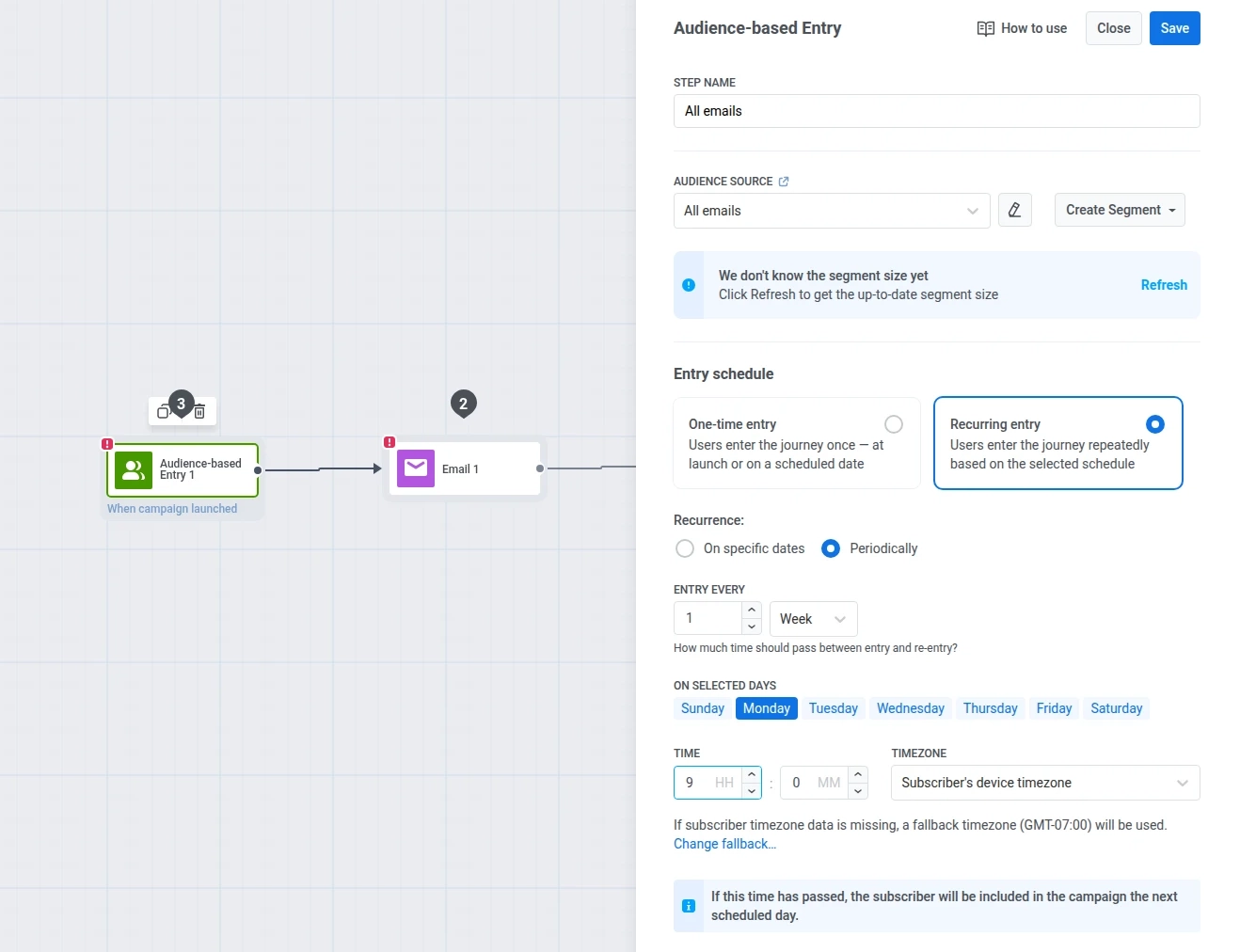
配置 基于受众的入口 (Audience-based Entry) 元素:
- 受众来源 (Audience Source): 选择一个细分,例如 所有电子邮件 (All emails)。
- 进入计划 (Entry schedule): 选择 定期进入 (Recurring entry) → 定期 (Periodically)。
- 每隔 (ENTRY EVERY): 设置为 1 周 (1 Week)。
- 在选定日期 (ON SELECTED DAYS): 勾选 星期一 (Monday)。
- 时间 (Time): 设置为 09:00。
- 时区 (Timezone): 保留为 订阅者的设备时区 (Subscriber’s device timezone)。对于没有设备时区数据的订阅者,Pushwoosh 会回退到旁边设置的 备用时区 (Fallback timezone)。默认情况下,这是您配置入口时浏览器所在的时区。请仔细检查它是否符合您的要求。
-
打开 电子邮件 (Email) 步骤,并选择您上面构建的 每周电子产品新品 (Weekly New Arrivals Electronics) 电子邮件作为其内容。
-
根据需要完成其余 Journey 设置和元素的配置。请参阅 Customer Journey 概述。
-
点击 启动营销活动 (Launch campaign) 以激活 Journey。
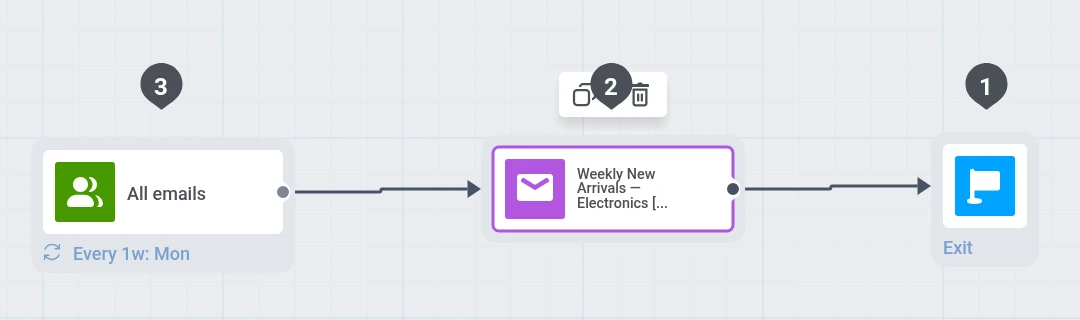
每周一,入口元素会重新注册受众,目录规则 (Catalog rule) 区块会拉取当前匹配的任何电子产品。您无需每周重新打开内容。使用 手动 (Manual) 方式时,当目录发生变化时刷新区块。
在 Journey 统计 页面上跟踪打开、点击和转化,或在电子邮件统计中跟踪一次性发送的数据。