如何创建双重选择加入的邮件营销活动
为了保持高质量的邮件受众并遵守法律和送达率标准,不要在用户输入其电子邮件地址后(例如在注册期间或通过表单)立即将其添加到您的邮件列表中。相反,应使用双重选择加入流程来确认他们的订阅。
什么是双重选择加入?
Anchor link to双重选择加入是一种两步订阅方法,用户必须确认他们接收邮件的意图。在提交他们的电子邮件地址后,他们会收到一封带有验证链接的确认邮件。只有当他们点击此链接后,他们才会被添加到您的邮件列表中。这个额外的步骤验证了用户的同意,并有助于确保您的列表由真正感兴趣的收件人组成。
使用双重选择加入很重要,因为它:
- 确认用户意图,确保您只向那些希望收到您信息的人发送邮件
- 通过提高参与度和降低退回率来提高送达率
- 最大限度地减少垃圾邮件投诉并保护您的发件人声誉
- 有助于满足有关用户同意的法律和合规义务
使用 Customer Journey 发送双重选择加入邮件
Anchor link to要在用户使用 Customer Journey 注册后自动执行双重选择加入流程,请按照以下步骤操作:
创建一个触发式邮件营销活动
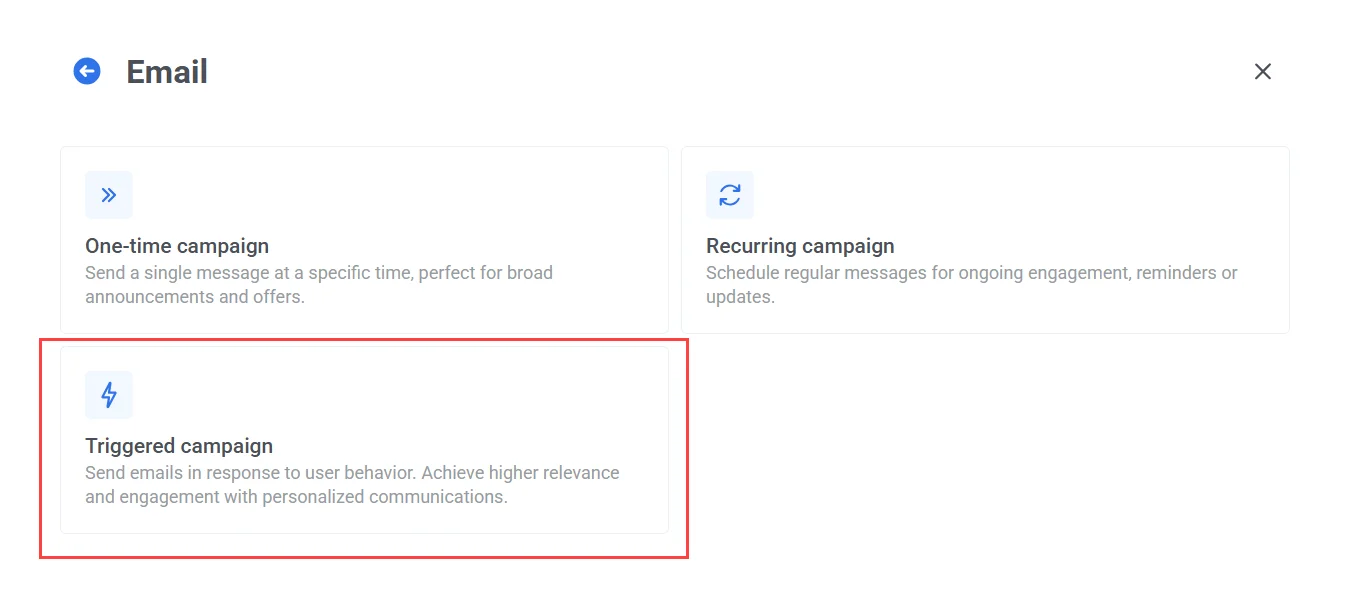
Anchor link to前往 Customer Journey Builder → Create campaign → Email 并选择 Triggered Campaign。
配置入口元素
Anchor link to在基于触发器的入口元素中,在 Event 下选择默认的 PW_DeviceRegistered 事件。每当有新设备(包括电子邮件地址)在您的 Pushwoosh 项目中注册时,此事件就会被触发。
在事件下方,定义一个条件以确保 Journey 仅针对电子邮件注册启动:
-
Field: PW_platform_id
-
Operator: is
-
Value: Email
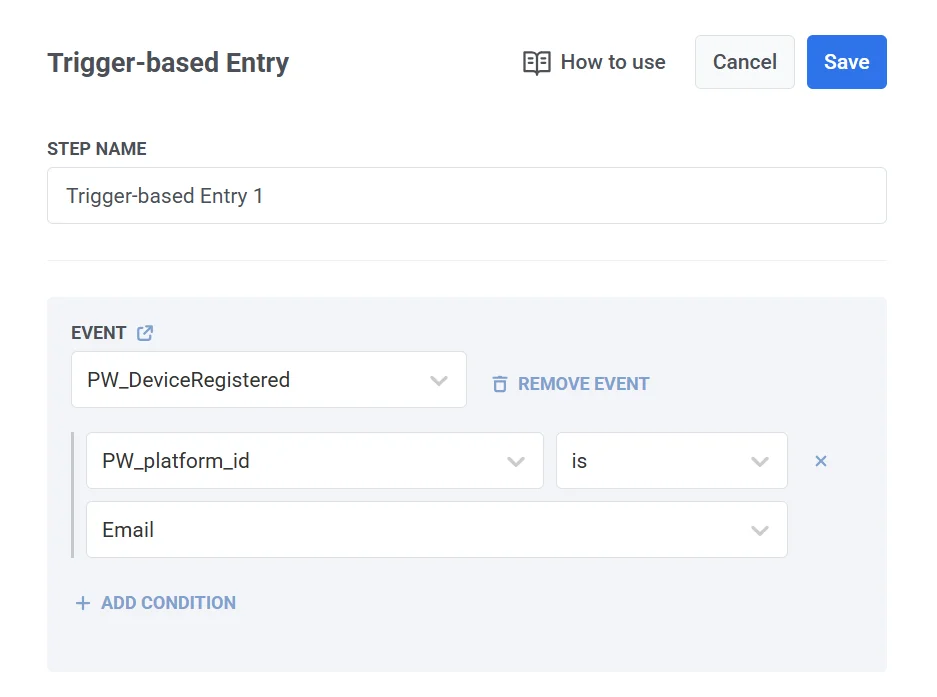
此条件会筛选触发器,以便只有通过电子邮件注册的设备才会启动 Journey。
点击 Save 以应用您的更改。
添加并配置确认邮件内容
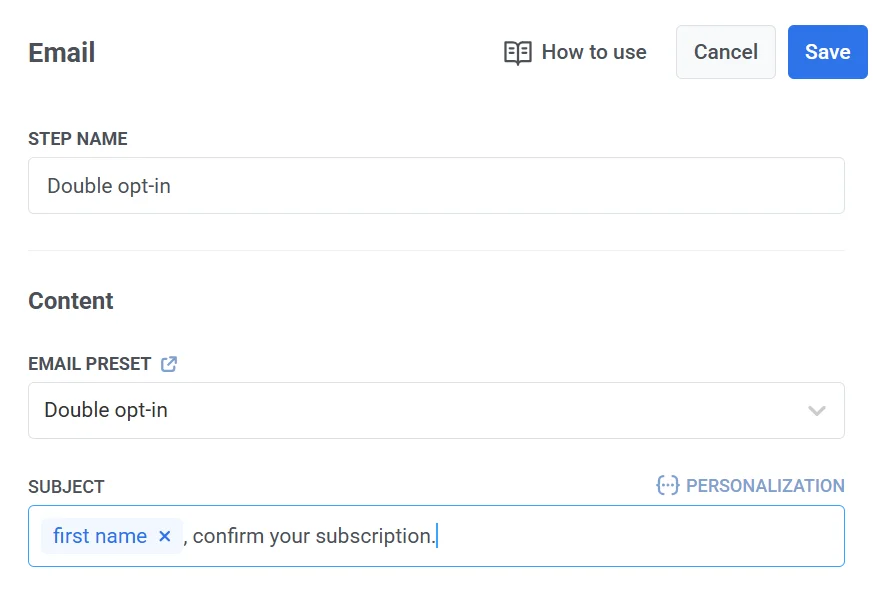
Anchor link to将一个 Email 元素 拖到画布上并进行配置。
在内容部分,选择一个为双重选择加入设计的预设。该预设应包含一个确认链接和一条要求用户验证其订阅的消息。
设置好主题行、添加内容并完成 Email 元素的配置后,点击 Save。
监控用户确认
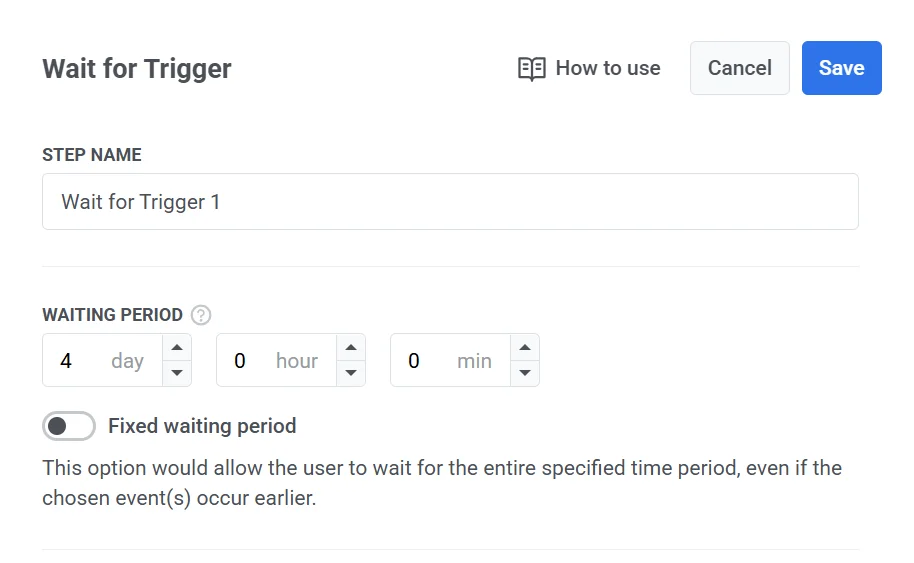
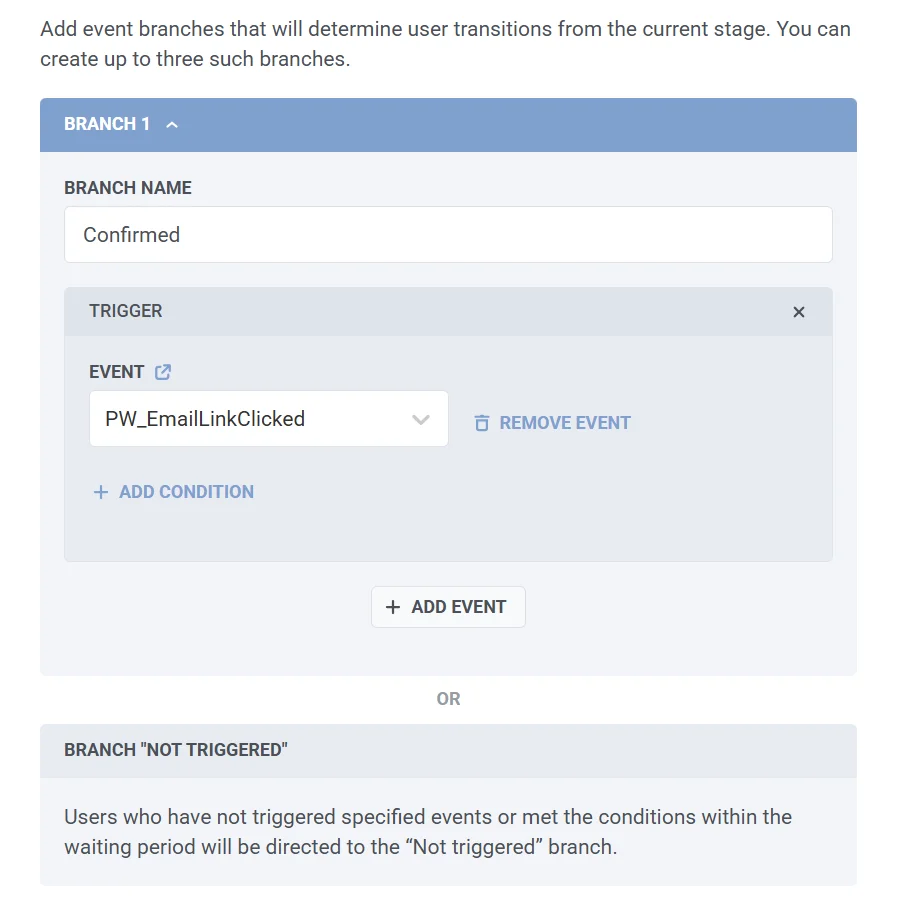
Anchor link to添加一个等待触发器元素来监控用户是否点击了确认链接。配置该元素:
- 首先,设置等待时长(例如,4 天)。
- 接下来,为确认订阅的用户创建一个分支。将该分支命名为 Confirmed,并选择默认事件 PW_EmailLinkClicked。此事件将跟踪用户是否点击了邮件中的确认链接。 系统会自动为未确认的用户创建一个备用分支 (Not Triggered)。
- 点击 Save 以应用配置并继续构建您的 Journey。
发送确认邮件后,Journey 会等待最多 4 天,等待用户确认。
将未确认的用户标记为已退订
Anchor link to如果用户没有点击您双重选择加入邮件中的确认链接,您可以将他们标记为已退订,以避免向他们发送未来的邮件。
为此:
-
将更新用户资料元素添加到您的 Journey 中。
-
将其连接到等待触发器元素的 Not Triggered 分支。
-
在“手动标签值”部分,选择
Unsubscribed Emails标签并将值设置为true。
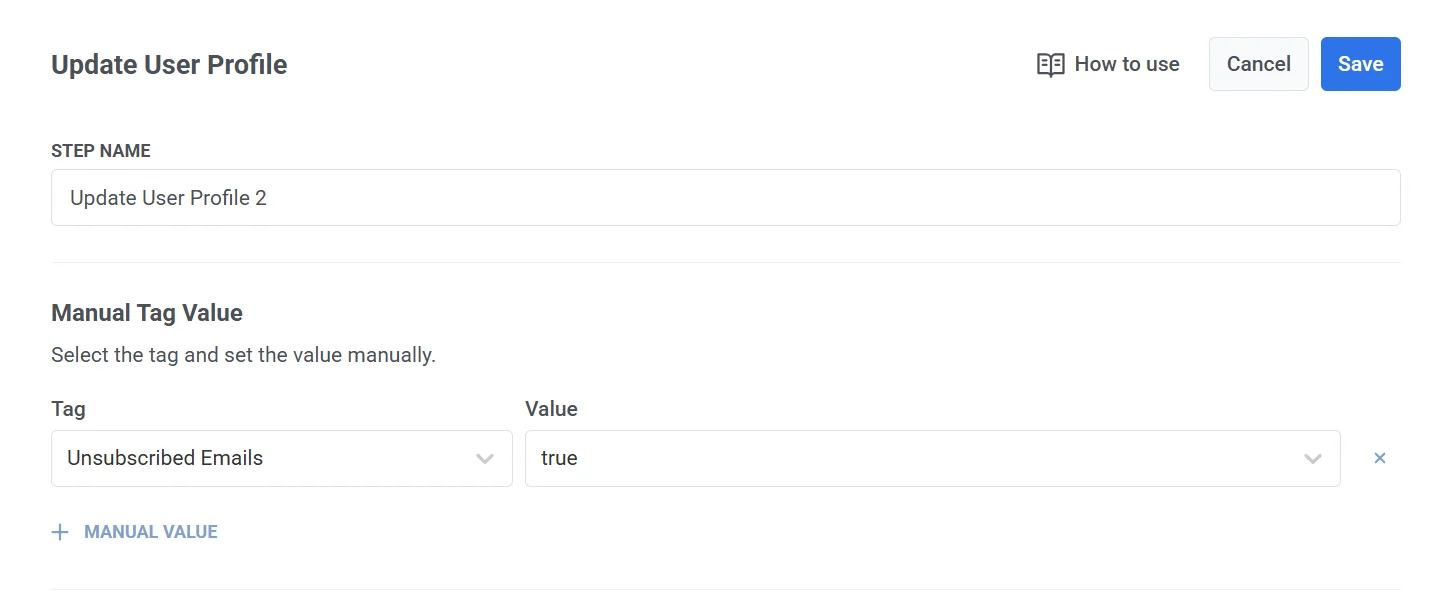
这样,只有确认其电子邮件的用户才会保持订阅状态并继续接收您的邮件。
完成 Journey
Anchor link to-
结束 Confirmed 分支——将其连接到退出元素或不设置传出连接。
-
以同样的方式结束 Not Triggered 分支。
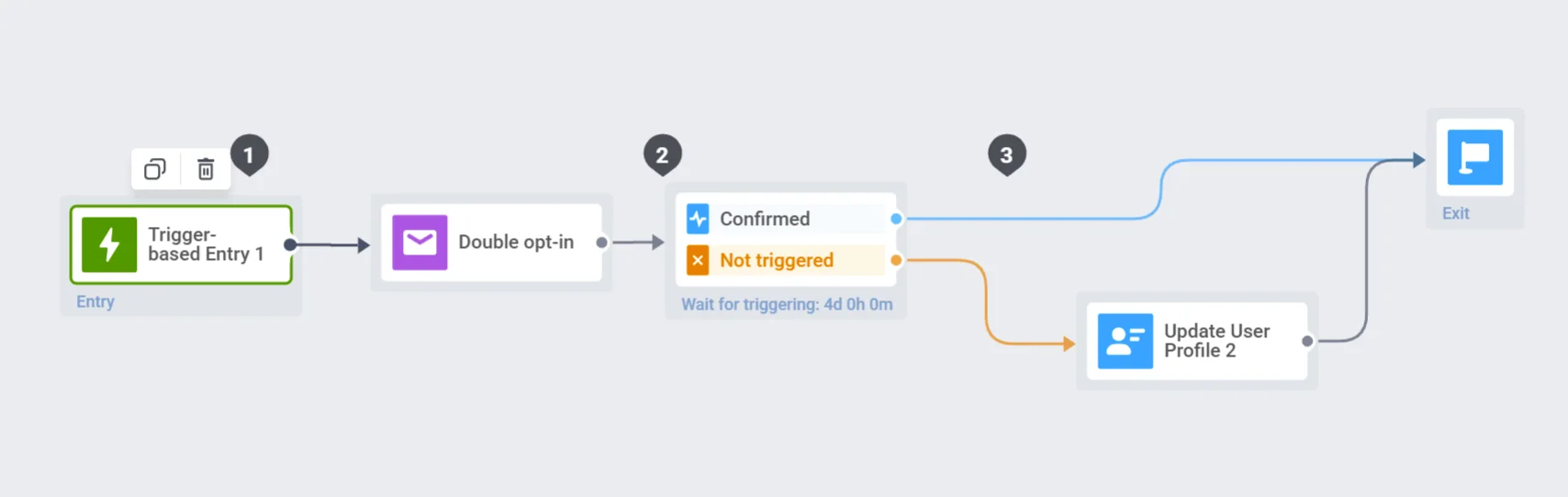
激活 Journey
Anchor link to点击 Launch campaign 以启动 Journey。