So richten Sie eine Kampagne für abgebrochene Warenkörbe ein
Käufer, die Artikel in einen Warenkorb legen und gehen, ohne zu kaufen, gehören zu den am einfachsten wiederzugewinnenden Konversionen. Sie haben bereits eine Absicht gezeigt.
Diese Anleitung zeigt, wie Sie ihnen eine E-Mail für einen abgebrochenen Warenkorb in Pushwoosh senden: Lösen Sie das PW_AbandonedCart-Event von Ihrem Shop aus, zeigen Sie die zurückgelassenen Artikel in der E-Mail mit dem Produkte-Block an und lösen Sie den Versand aus einer Customer Journey aus.
Was ist PW_AbandonedCart
Anchor link toPW_AbandonedCart markiert, dass ein Benutzer Artikel in seinem Warenkorb zurückgelassen hat, ohne zu kaufen. Es ist kein integriertes Standard-Event. Es ist ein gemeinsamer Event-Name, der in allen Pushwoosh E-Commerce-Integrationen verwendet wird, damit Journeys, der Produkte-Block und Segmente alle auf die gleiche Weise funktionieren.
- Magento-Integration: sendet
PW_AbandonedCartundPW_OrderCreatedautomatisch für Sie. - Shopify-Integration: sendet
PW_AbandonedCart,PW_OrderCreatedundPW_AbandonedCartUpdate(wird erneut ausgelöst, wenn der Käufer denselben Checkout weiter bearbeitet) automatisch für Sie, wobei die Warenkorbartikel aus Ihrem Produktkatalog angereichert werden. - Jeder andere Shop oder ein benutzerdefiniertes Backend: Ihr Team sendet beide Events über postEvent mit den Namen und Attributen in So senden Sie Erinnerungen an abgebrochene Warenkörbe.
Was passiert, wenn Sie PW_AbandonedCart senden
Anchor link toDas Senden von PW_AbandonedCart bewirkt zwei Dinge auf der Pushwoosh-Seite:
- Es wird wie jedes andere benutzerdefinierte Event aufgezeichnet, sodass Sie es in den Event-Statistiken sehen und in Segmenten verwenden können.
- Pushwoosh speichert den Inhalt des Warenkorbs und versieht den Benutzer mit folgenden Tags:
- PW_AbandonedCartID: eine Kennung für den aktuellen Warenkorb, die verwendet wird, um dessen Inhalt zum Zeitpunkt des Versands abzurufen.
- PW_AbandonedCartDate: der
abandonedDate-Wert aus der Event-Payload.
Was passiert, wenn Sie PW_OrderCreated senden
Anchor link toWenn der Käufer eine Bestellung aufgibt, senden Sie PW_OrderCreated (oder PW_OrderUpdated). Pushwoosh löscht PW_AbandonedCartID und PW_AbandonedCartDate für diesen Benutzer sofort. Es gleicht keine orderId-Werte ab: Jede Bestellung des Benutzers entfernt beide Tags, auch wenn der Kauf für einen anderen Warenkorb war.
Beispiel: Ein Käufer bricht den Warenkorb ORDER-100 ab und kauft dann ORDER-200, bevor die Erinnerung versendet wird. Pushwoosh löscht die Tags, sodass er keine Erinnerung an ORDER-100 erhält.
So senden Sie Erinnerungen an abgebrochene Warenkörbe
Anchor link toBefolgen Sie diese Schritte, um die Events zu erstellen, sie von Ihrem Shop aus zu senden, die E-Mail zu erstellen und die Customer Journey zu starten.
Erstellen Sie die Events in Ihrem Control Panel
Anchor link toPushwoosh erstellt automatisch ein Event und seine Attribute aus dem ersten postEvent-Aufruf unter einem Namen, den es nicht erkennt, und leitet den Typ jedes Attributs aus dem gesendeten Wert ab. Diese Ableitung ist für Geldbeträge in PW_AbandonedCart unzuverlässig. Deklarieren Sie beide Events explizit, damit die Typen korrekt festgelegt werden:
- Gehen Sie zu Audience → Events in Ihrem Pushwoosh Control Panel und klicken Sie auf Create Event.
- Erstellen Sie ein benutzerdefiniertes Event namens
PW_AbandonedCartmit diesen Attributen:
| Attribut | Typ |
|---|---|
email | string |
orderId | string |
customerId | string |
orderUrl | string |
abandonedDate | date |
createdDate | date |
totalPrice | decimal (price) |
shippingAmount | decimal (price) |
taxAmount | decimal (price) |
discountAmount | decimal (price) |
currency | string |
- Wiederholen Sie dies für
PW_OrderCreatedmit einem einzelnenorderId-Attribut.
Erfahren Sie mehr über das Erstellen von benutzerdefinierten Events.
Senden Sie die Events von Ihrem Backend
Anchor link toBitten Sie Ihr Entwicklungsteam, postEvent aufzurufen, wann immer ein Warenkorb abgebrochen wird, und verwenden Sie dabei dieses Attributschema:
{ "request": { "hwid": "8f65b16df378e7a6bece9614e1530fb2", "application": "XXXXX-XXXXX", "event": "PW_AbandonedCart", "attributes": { "email": "shopper@example.com", "orderId": "ORDER-10293", "customerId": "CUST-4471", "orderUrl": "https://yourstore.com/cart/restore/ORDER-10293", "abandonedDate": "2026-07-28T10:15:00Z", "createdDate": "2026-07-28T09:40:00Z", "totalPrice": 129.90, "shippingAmount": 9.90, "taxAmount": 0, "discountAmount": 0, "currency": "USD", "items": [ { "productId": "SKU-4821", "name": "Wireless headphones", "quantity": 1, "price": 119.90, "sku": "SKU-4821", "description": "Over-ear, noise-cancelling", "imageUrl": "https://yourstore.com/media/sku-4821.jpg", "productUrl": "https://yourstore.com/products/sku-4821", "category": "Audio" } ] }, "userId": "shopper@example.com" }}Wenn der Warenkorb in eine Bestellung umgewandelt wird, senden Sie PW_OrderCreated nur mit der orderId, um die Warenkorb-Tags zu löschen:
{ "request": { "hwid": "8f65b16df378e7a6bece9614e1530fb2", "application": "XXXXX-XXXXX", "event": "PW_OrderCreated", "attributes": { "orderId": "ORDER-10293" }, "userId": "shopper@example.com" }}Fügen Sie einen Produkte-Block zu Ihrer E-Mail hinzu
Anchor link to- Öffnen Sie den E-Mail-Inhaltseditor und fügen Sie einen Produkte-Block zur Leinwand hinzu.
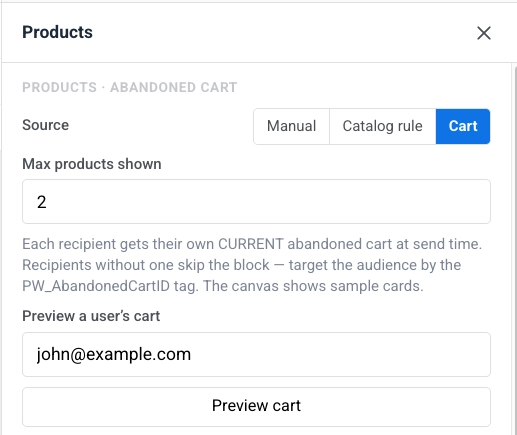
- Stellen Sie im Einstellungsfeld Quelle auf Warenkorb ein.
- Stellen Sie Maximal angezeigte Produkte ein, um zu begrenzen, wie viele Warenkorbartikel in der E-Mail erscheinen.
- Gestalten Sie das Raster und die Kartenvorlage nach Bedarf. Siehe Gestalten Sie das Raster.
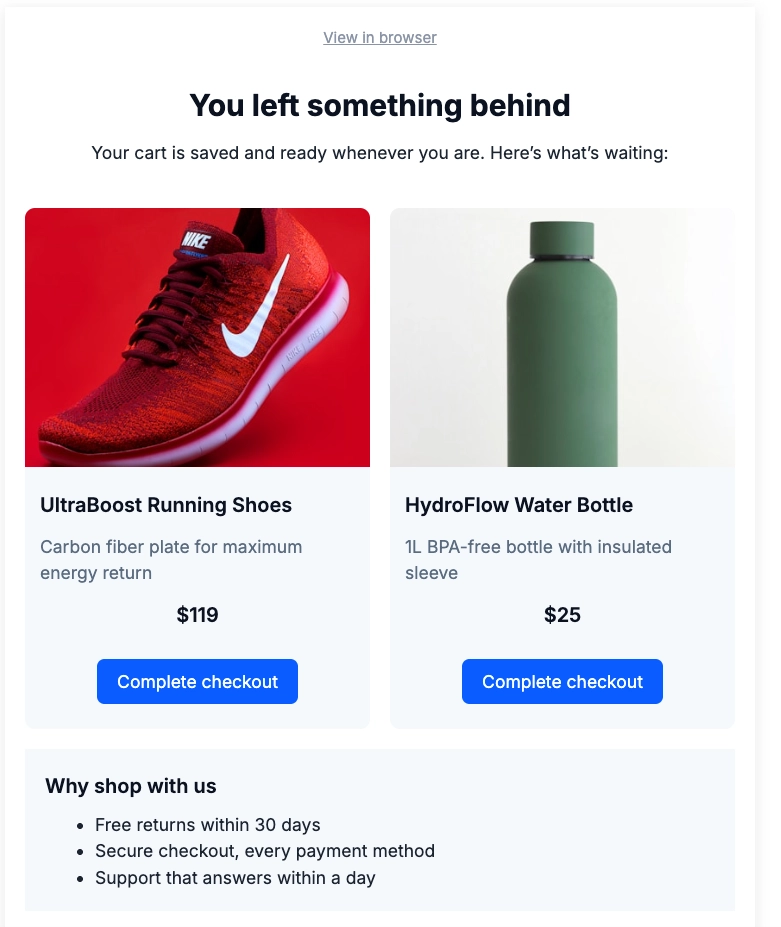
Wenn die E-Mail gesendet wird, sucht der Produkte-Block den gespeicherten Warenkorb jedes Empfängers anhand seines PW_AbandonedCartID-Tags. Er füllt dann den Block mit den aktuellen Warenkorbartikeln: Bild, Titel, Preis und ein Link zurück zum Warenkorb. Das Layout stammt aus der Kartenvorlage, die Sie im Editor festgelegt haben. Empfänger ohne dieses Tag (nichts abgebrochen oder bereits bestellt) überspringen den Block, anstatt leeren Inhalt anzuzeigen, sodass er auch in einer breiteren Kampagne sicher verwendet werden kann.
Erstellen Sie die Customer Journey
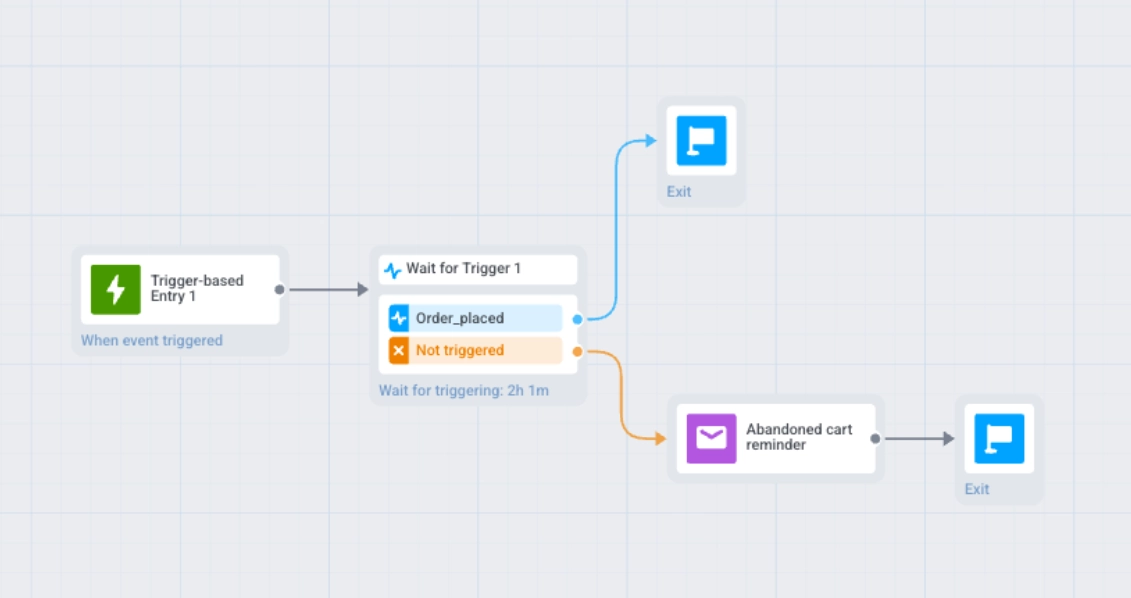
Anchor link to- Fügen Sie einen Trigger-basierten Eintritt mit dem
PW_AbandonedCart-Event hinzu. - Fügen Sie einen Warten auf Trigger-Schritt hinzu. Stellen Sie dessen Wartezeit auf ein oder zwei Stunden ein. Nennen Sie den Zweig Bestellung aufgegeben und fügen Sie das
PW_OrderCreated-Event hinzu.
- Leiten Sie den Zweig Bestellung aufgegeben zu Austritt. Der Benutzer hat bereits gekauft, also erinnern Sie ihn nicht.
- Leiten Sie den Zweig Nicht ausgelöst zum E-Mail-Schritt. Speichern Sie die E-Mail, die Sie in Fügen Sie einen Produkte-Block zu Ihrer E-Mail hinzu erstellt haben, als E-Mail-Inhalt und wählen Sie sie dann als Inhalt dieses Schritts aus.
Testen Sie, bevor Sie starten
Anchor link to- Senden Sie ein Test-
PW_AbandonedCart-Event für ein Testgerät. Setzen Sie dasPW_AbandonedCartID-Tag nicht manuell: Der Produkte-Block lädt den Warenkorbinhalt aus dem gespeicherten Warenkorb, den das Event erstellt, nicht aus dem Tag-Wert. Ohne ein echtes Event wird der Block leer gerendert. - Sehen Sie sich die E-Mail in der Vorschau an und bestätigen Sie das Layout und den Produktinhalt, bevor Sie sie an echte Käufer senden.