Wie man Jubiläumskampagnen erstellt
Pushwoosh ermöglicht es Ihnen, Segmente basierend auf dem Jahrestag eines bestimmten Datums-Tags zu erstellen. Dies ermöglicht es Ihnen, Benutzer anzusprechen, deren wichtige Daten, wie Geburtstage oder Erstinstallationen, jedes Jahr am selben Tag stattfinden. Mit dieser Funktion können Sie personalisierte, automatisierte Kampagnen durchführen, um diese Jahrestage zu feiern, wie z. B. das Senden von Geburtstagsgrüßen oder exklusiven Angeboten an treue Kunden.
Ein Jubiläumssegment erstellen
Anchor link toGehen Sie dazu wie folgt vor:
- Navigieren Sie zum Bereich Segments und klicken Sie auf Create Segment, um den Segment-Builder zu öffnen.
- Wählen Sie das für Ihr Jubiläum relevante Tag aus (z. B. First Install oder der Geburtstag des Benutzers). First Install ist ein Standard-Tag. Wenn Sie ein benutzerdefiniertes Tag wie „birthday“ benötigen, erstellen Sie es, bevor Sie das Segment erstellen. Erfahren Sie mehr
- Wählen Sie die Bedingung Anniversary und geben Sie die Datumsbedingung an:
-
Today: Benutzer, deren Jubiläumsdatum mit dem heutigen Datum übereinstimmt.
-
Is in N days: Benutzer, deren Jubiläum in N Tagen ist.
-
Is N days past: Benutzer, deren Jubiläum vor N Tagen war.
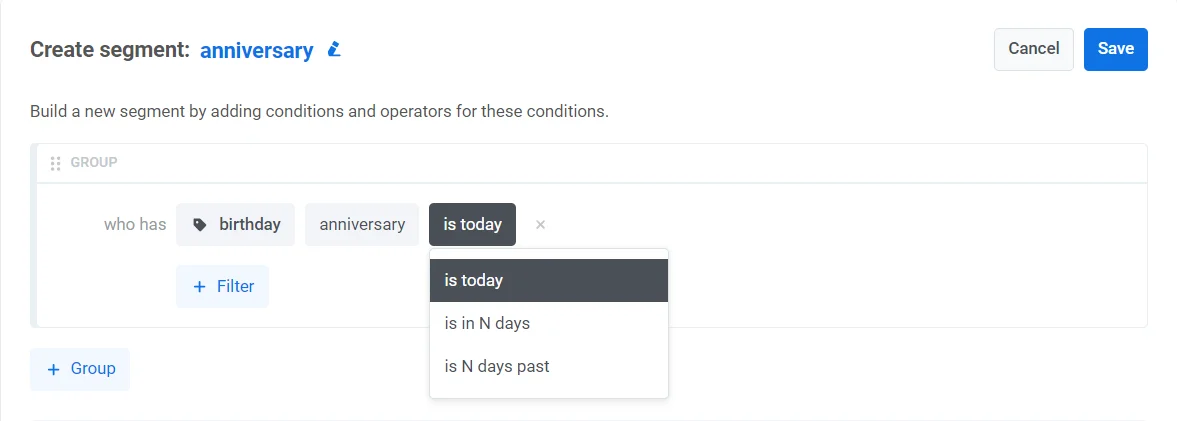
Die Konfiguration eines Segments, das Benutzer eine bestimmte Anzahl von Tagen vor oder nach dem Jubiläumsdatum einschließt, ermöglicht Interaktionen vor oder nach dem Jubiläum.
- Verfeinern Sie Ihr Segment weiter, indem Sie weitere Filter hinzufügen.
Eine tägliche Kampagne mit dem Segment einrichten
Anchor link toSobald Sie ein Segment erstellt haben, richten Sie eine wiederkehrende Customer Journey basierend auf diesem Segment ein:
- Navigieren Sie zum Customer Journey Builder in Ihrem Pushwoosh-Konto und klicken Sie auf Create campaign.
- Ziehen Sie das Audience-based entry element auf die Journey-Canvas und wählen Sie das zuvor erstellte Segment aus.
- Stellen Sie im Audience-based entry element Entry schedule → Recurring entry → Periodically ein (z. B. jeden Tag). Erfahren Sie mehr
Beispielszenario: Geburtstags-Promo im Voraus
Anchor link toStellen Sie sich vor, Sie möchten Benutzern drei Tage vor ihrem Geburtstag eine Push-Benachrichtigung mit einem Geburtstags-Promo-Code senden.
So richten Sie es ein:
- Erstellen Sie ein Birthday-Tag mit einem Datums-Tag im Bereich Tags Ihres Control Panels. Hier werden die Geburtstage der Benutzer gespeichert.
- Navigieren Sie dann zum Bereich Segments und klicken Sie auf Create Segment.
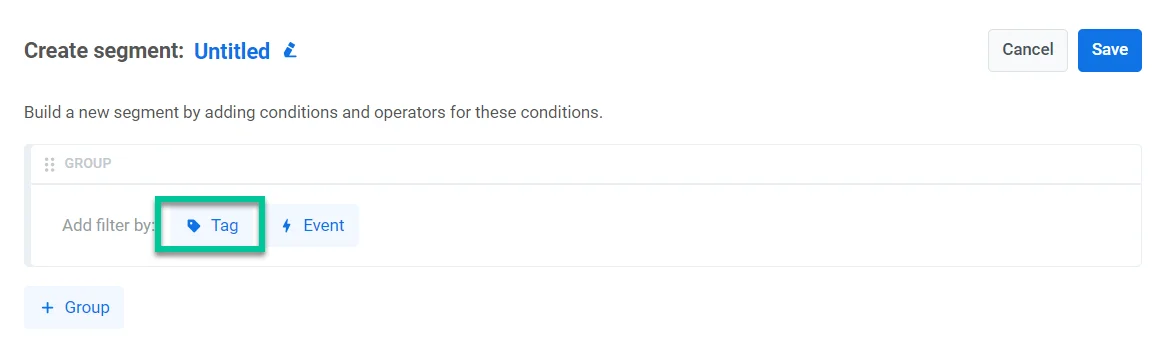
- Klicken Sie auf das Tag-Symbol und wählen Sie das von Ihnen erstellte Birthday-Tag aus.
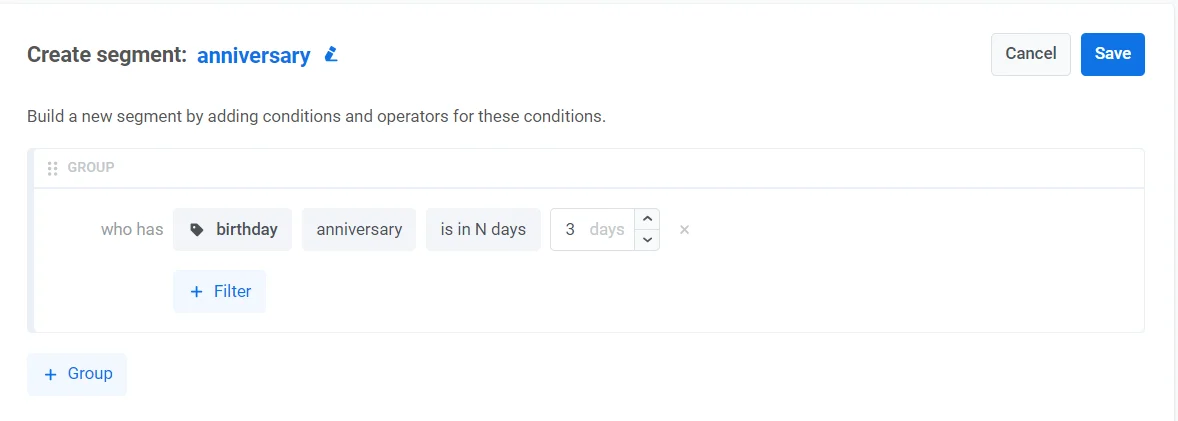
- Wählen Sie als Nächstes die Bedingung anniversary und stellen Sie die Datumsbedingung auf Is in N days - 3 days ein, um Benutzer anzusprechen, deren Geburtstag in drei Tagen ist.
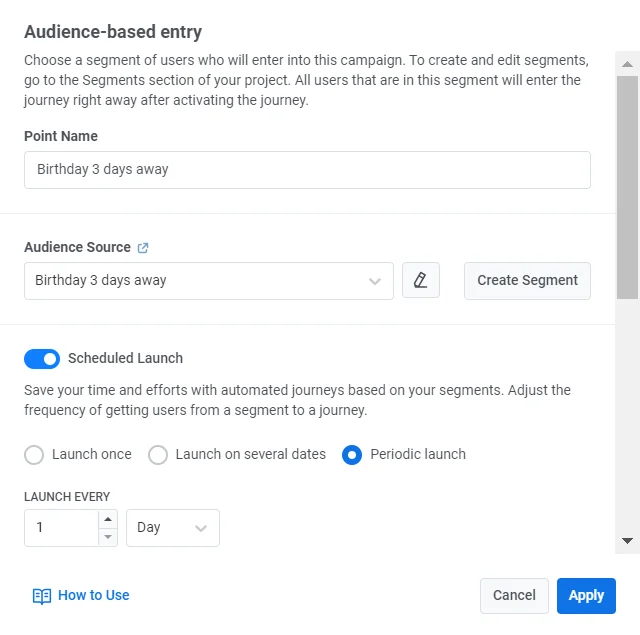
- Ziehen Sie im Customer Journey Builder das Audience-based entry element auf die Canvas und wählen Sie das von Ihnen erstellte Segment aus.
- Stellen Sie Entry schedule → Recurring entry → Periodically ein und konfigurieren Sie die Journey so, dass sie jeden Tag läuft (z. B. um 11:00 Uhr in der Zeitzone des Abonnenten).
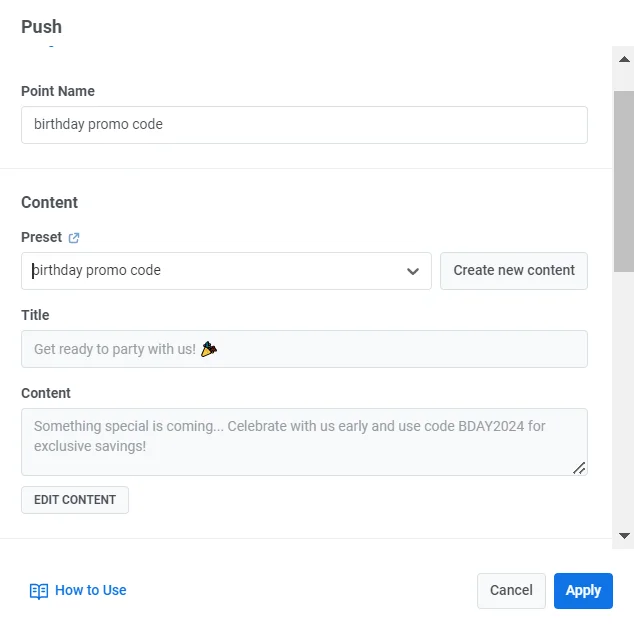
- Fügen Sie ein Push-Element zur Canvas hinzu und verfassen Sie eine personalisierte Nachricht mit einem Pre-Birthday-Promo-Code, wie z. B.: „Etwas Besonderes steht bevor… Feiern Sie frühzeitig mit uns und verwenden Sie den Code BDAY2024 für exklusive Ersparnisse!“
- Klicken Sie auf Launch campaign, um die Journey zu aktivieren.