So senden Sie eine E-Mail mit Produkten aus Ihrem Katalog
Verwenden Sie diese Anleitung, um eine E-Mail-Kampagne zu versenden, die Produkte aus Ihrem Pushwoosh Produktkatalog bewirbt. Beispiel: eine E-Mail „Wöchentliche Neuheiten“ für eine Elektronikkategorie. Senden Sie eine einmalige Version mit einigen handverlesenen Produkten oder eine wiederkehrende Version, die eine Customer Journey jeden Montag mit den neuesten Elektronikartikeln der Woche aus dem Katalog versendet.
Bevor Sie beginnen
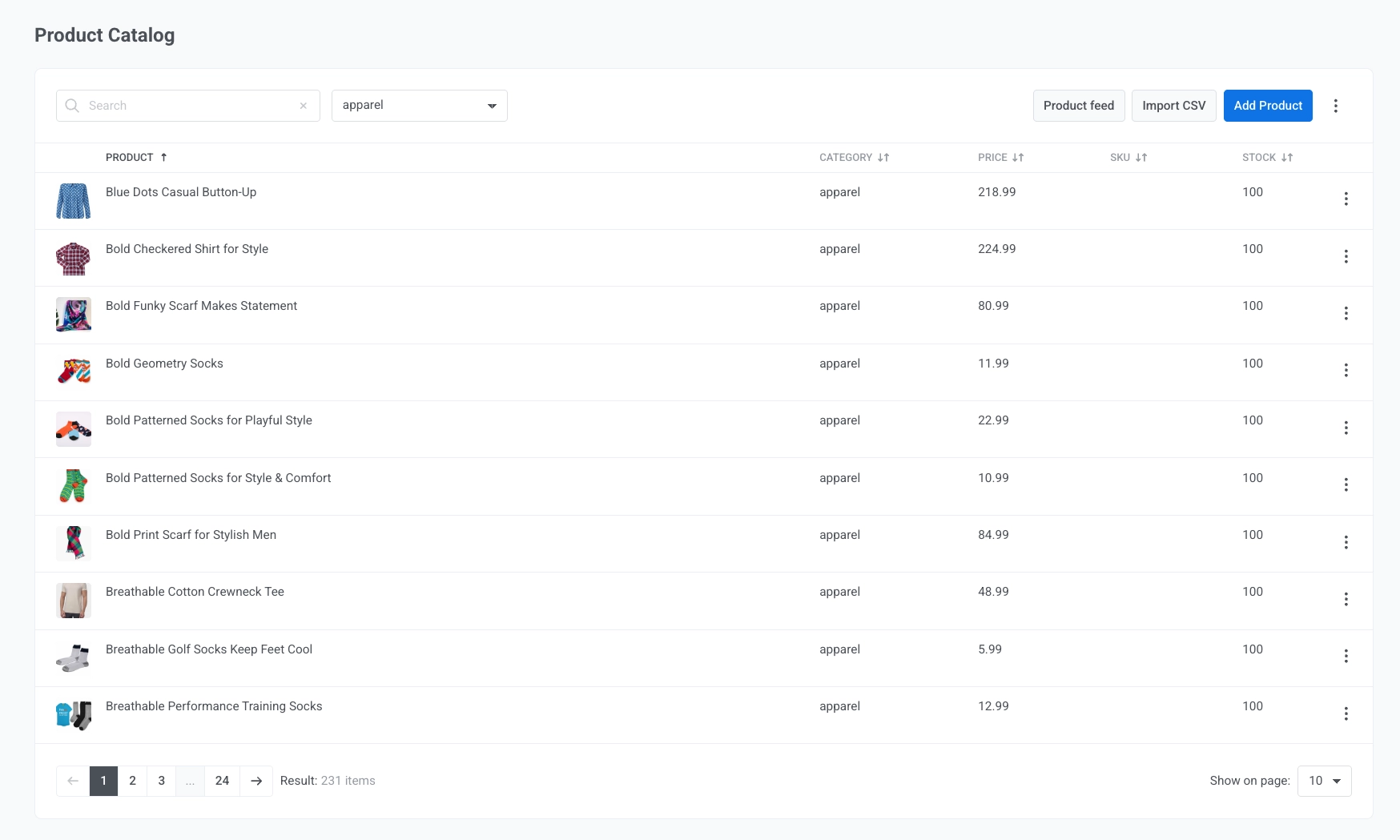
Anchor link toStellen Sie sicher, dass der Katalog Ihres Kontos Produkte enthält. Gehen Sie zu Inhalt → Produktkatalog und verbinden Sie einen Feed, importieren Sie eine CSV-Datei oder fügen Sie Produkte manuell hinzu. Erfahren Sie, wie Sie Ihren Katalog füllen.
E-Mail erstellen
Anchor link to-
Gehen Sie zu Inhalt → E-Mail-Inhalt und erstellen Sie eine E-Mail im Drag & Drop-Editor. Nennen Sie sie zum Beispiel „Wöchentliche Neuheiten Elektronik“.
-
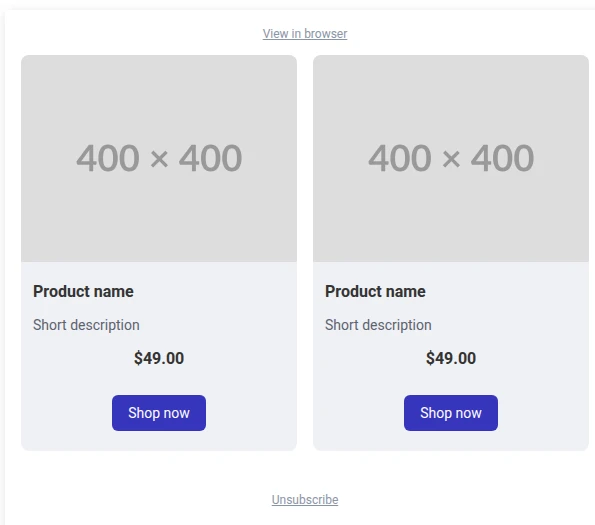
Ziehen Sie einen Produkte-Block auf die Arbeitsfläche.
-
Wählen Sie im Einstellungsfenster des Blocks unter Quelle die Option Manuell, um eine feste Auswahl an Produkten von Hand auszuwählen, oder Katalogregel, damit Pushwoosh die Produkte zum Sendezeitpunkt aus dem Katalog auswählt.
Spezifische Produkte auswählen
Anchor link toVerwenden Sie Manuell, wenn Sie die volle Kontrolle darüber haben möchten, welche Produkte genau angezeigt werden. Zum Beispiel eine einmalige E-Mail, die vier spezifische neue Elektronikartikel hervorhebt.
-
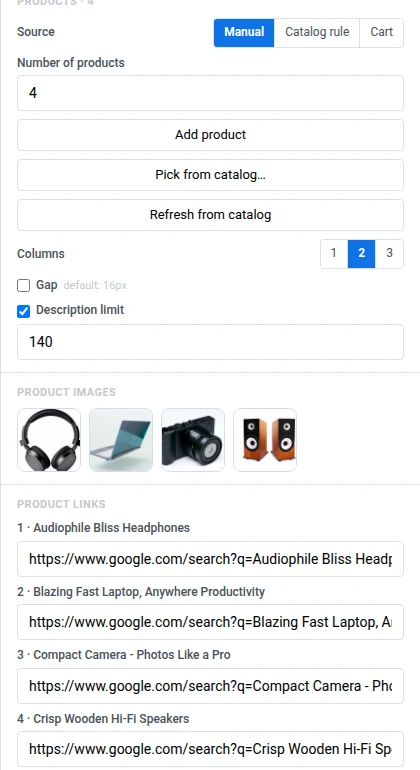
Wählen Sie Manuell unter Quelle.
-
Stellen Sie die Anzahl der Produkte auf die Anzahl der anzuzeigenden Karten ein (1-24). Verwenden Sie für dieses Beispiel 4.
-
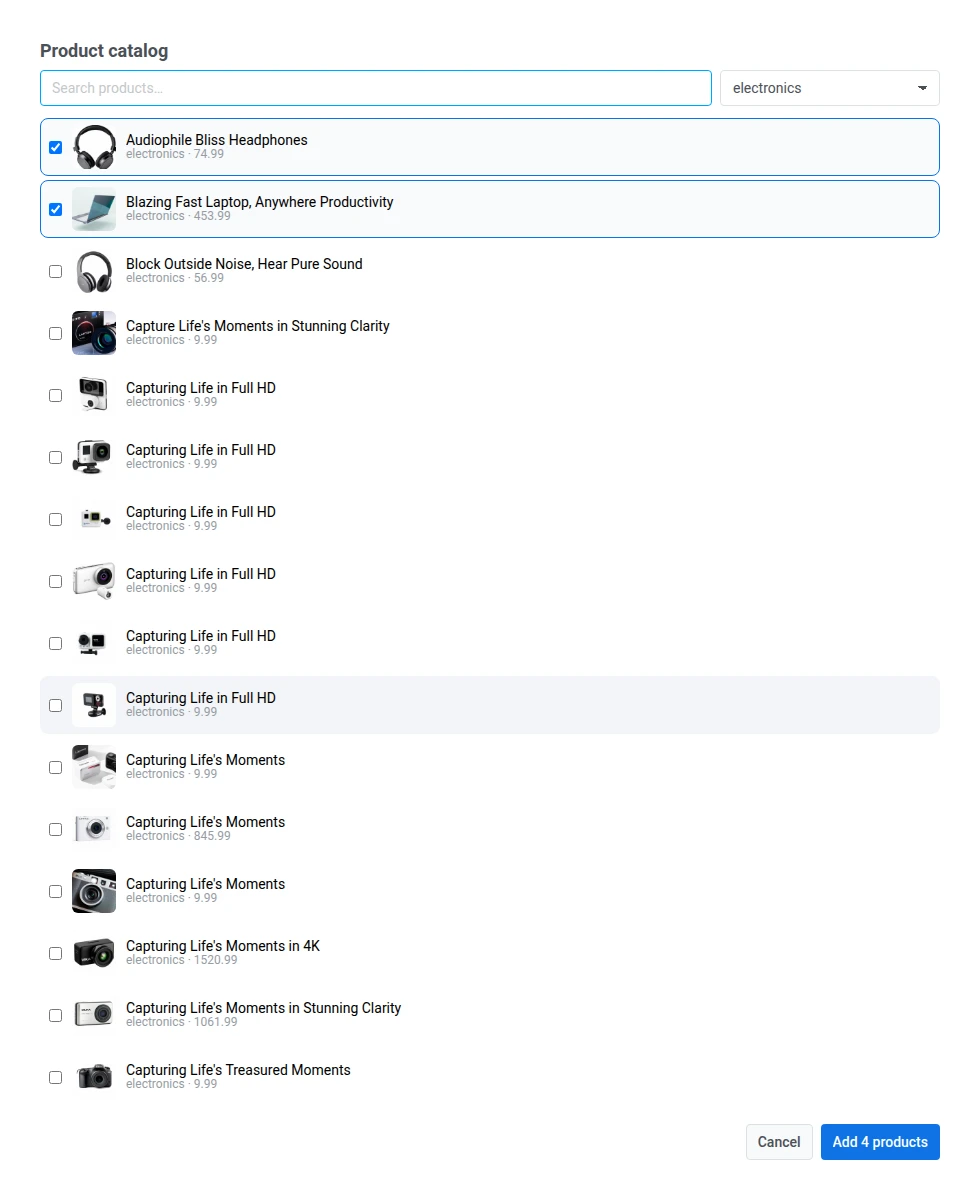
Klicken Sie auf Aus Katalog auswählen…, filtern Sie nach der Kategorie Elektronik und markieren Sie die Produkte, die vorgestellt werden sollen.
-
Um das Bild eines Produkts zu ersetzen, klicken Sie auf dessen Miniaturansicht unter Produktbilder.
-
Produkte, die aus dem Katalog ausgewählt werden, übernehmen automatisch ihre echte Produktseiten-URL unter Produktlinks. Wenn Sie ein Produkt manuell hinzufügen, anstatt es aus dem Katalog auszuwählen, ist sein Link zunächst leer. Füllen Sie ihn selbst aus.
-
Gestalten Sie das Raster und die Kartenvorlage nach Bedarf. Siehe Das Raster gestalten.
Produkte mit einer Katalogregel abrufen
Anchor link toVerwenden Sie die Katalogregel, wenn die Auswahl automatisch aktuell bleiben soll. Zum Beispiel ein wiederkehrender Versand von „Wöchentlichen Neuheiten“, der immer das Neueste aus der Elektronik anzeigen soll, ohne dass Sie die E-Mail jede Woche bearbeiten müssen.
-
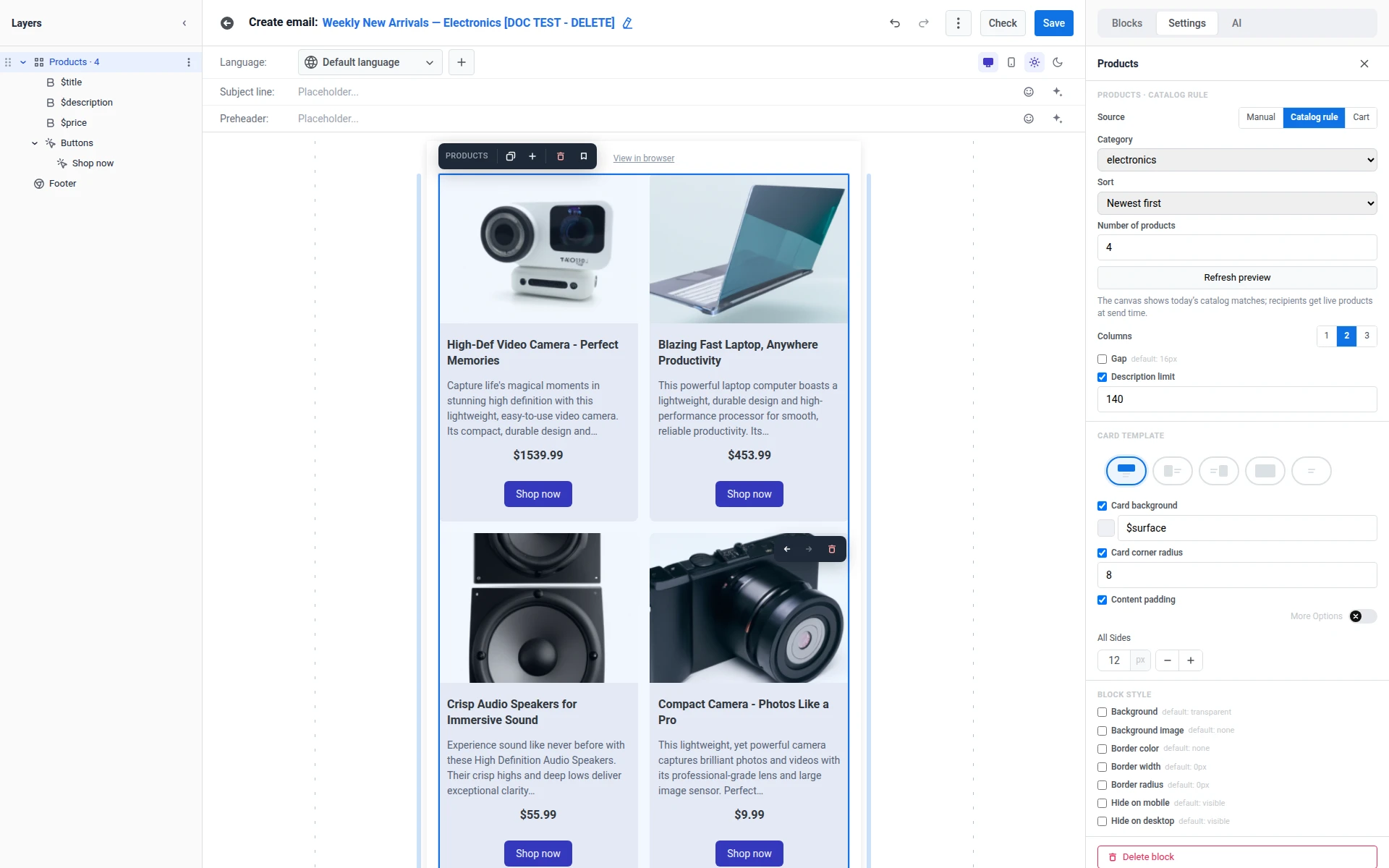
Wählen Sie Katalogregel unter Quelle.
-
Stellen Sie die Kategorie auf Elektronik (oder Alle Kategorien).
-
Wählen Sie eine Sortier-Reihenfolge: Neueste zuerst für eine E-Mail mit Neuheiten, oder Preis: niedrig nach hoch, Preis: hoch nach niedrig, Titel A-Z.
-
Stellen Sie die Anzahl der Produkte ein (1-12). Verwenden Sie für dieses Beispiel 4.
-
Klicken Sie auf Vorschau aktualisieren, um die Vorschau auf der Arbeitsfläche anhand des Katalogs neu zu berechnen.
-
Gestalten Sie das Raster und die Kartenvorlage nach Bedarf. Siehe Das Raster gestalten.
Die Arbeitsfläche zeigt die heutigen Übereinstimmungen aus dem Katalog. Die Empfänger erhalten zum Zeitpunkt des Versands Live-Produkte.
Weitere Details zu Sortierung, Produktbildern, Links und Verkaufspreisen finden Sie in der Referenz zum Produkte-Block.
Erstellung der E-Mail abschließen
Anchor link toVervollständigen Sie den Rest der E-Mail, einschließlich der Betreffzeile, anderer Inhaltsblöcke und der Fußzeile. Mehr erfahren.
E-Mail senden
Anchor link toNachdem Sie den E-Mail-Inhalt gespeichert haben, wählen Sie aus, wie Sie ihn versenden möchten. Eine manuelle E-Mail eignet sich gut für einen einmaligen Versand. Eine E-Mail mit Katalogregel eignet sich gut für eine wiederkehrende Journey, die nach einem Zeitplan eine aktuelle E-Mail „Wöchentliche Neuheiten“ versendet. Diese Anleitung erstellt unten jeweils eine Version von beiden. Wenn Sie nur einen Ansatz benötigen, erstellen Sie nur diese Version anstelle von beiden.
Einmalige E-Mail
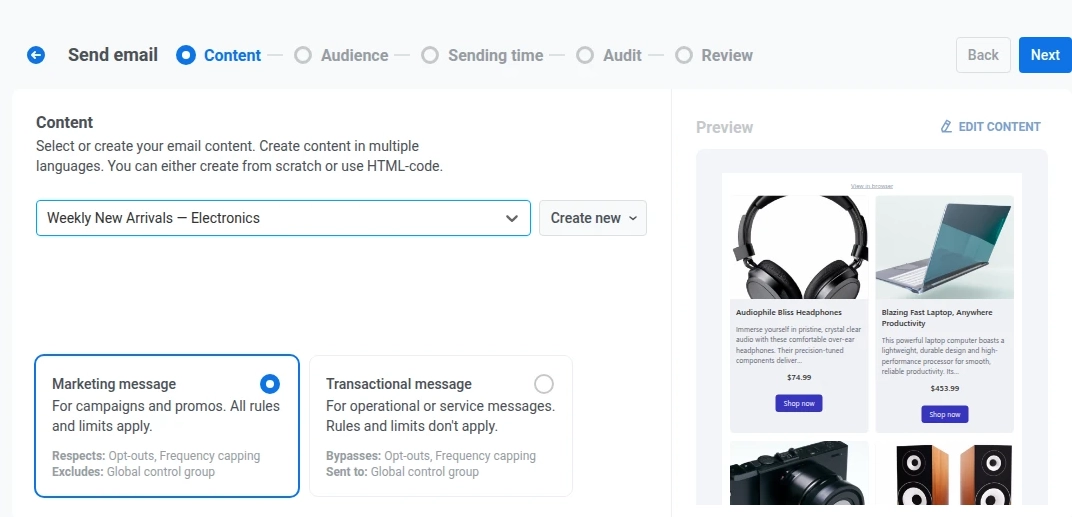
Anchor link toVerwenden Sie eine einmalige E-Mail für eine einzelne Werbeaktion, wie z. B. das oben erstellte handverlesene Elektronik-Highlight. Wählen Sie den von Ihnen erstellten E-Mail-Inhalt aus, wählen Sie ein Segment oder Ihre gesamte Zielgruppe und senden Sie ihn sofort oder planen Sie ihn für später. Siehe Einmalige E-Mails senden.
Customer Journey
Anchor link toFür einen wiederkehrenden oder ausgelösten Versand fügen Sie die E-Mail mit der Katalogregel zu einer Customer Journey hinzu. Dadurch bleibt die Produktauswahl zum Zeitpunkt des Versands aktuell, ohne den E-Mail-Inhalt erneut zu bearbeiten.
-
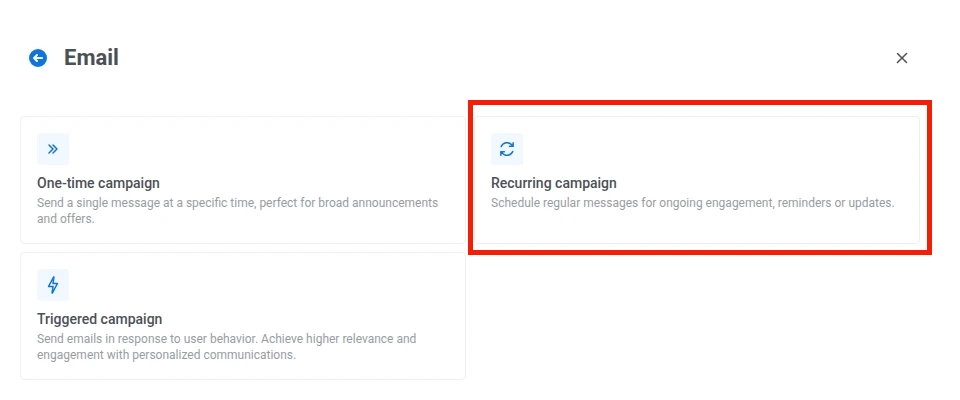
Gehen Sie zu Kampagnen → Customer Journey Builder → Kampagne erstellen → E-Mail.
-
Wählen Sie Wiederkehrende Kampagne für einen Zeitplan, wie den wöchentlichen Versand, oder Ausgelöste Kampagne für ein Ereignis aus Ihrem Backend, wie z. B. ein Ereignis für wieder vorrätige Artikel.
-
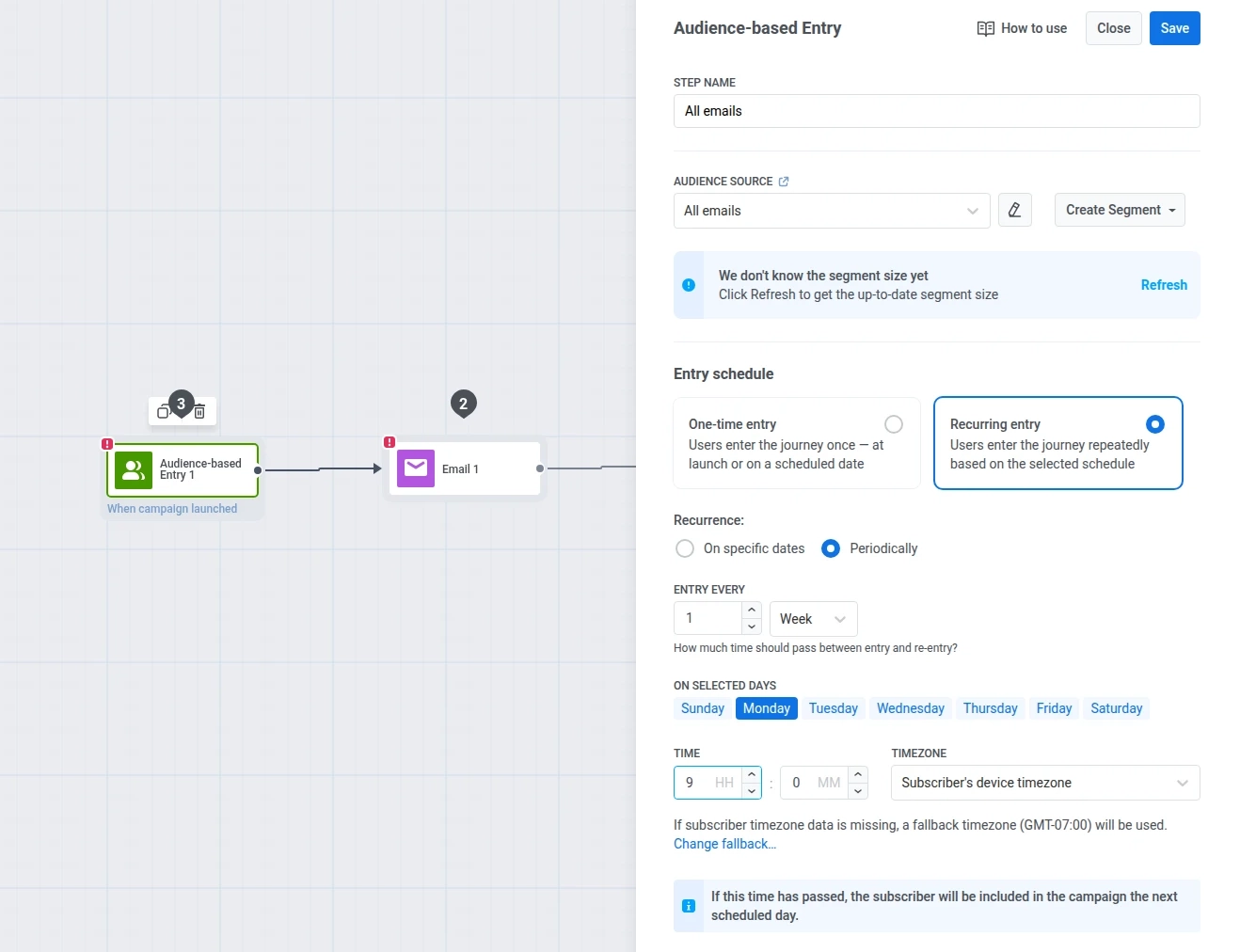
Konfigurieren Sie das Element Zielgruppenbasierter Eintritt:
- Zielgruppenquelle: Wählen Sie ein Segment aus, z. B. Alle E-Mails.
- Eintrittszeitplan: Wählen Sie Wiederkehrender Eintritt → Periodisch.
- EINTRITT ALLE: auf 1 Woche setzen.
- AN AUSGEWÄHLTEN TAGEN: Montag ankreuzen.
- Uhrzeit: auf 09:00 setzen.
- Zeitzone: als Zeitzone des Abonnentengeräts belassen. Für Abonnenten ohne Zeitzonendaten des Geräts greift Pushwoosh auf die daneben eingestellte Fallback-Zeitzone zurück. Standardmäßig ist dies die Zeitzone, in der sich Ihr Browser befand, als Sie den Eintritt konfiguriert haben. Überprüfen Sie nochmals, ob sie Ihren Wünschen entspricht.
-
Öffnen Sie den Schritt E-Mail und wählen Sie die oben erstellte E-Mail Wöchentliche Neuheiten Elektronik als Inhalt aus.
-
Schließen Sie die Konfiguration der verbleibenden Journey-Einstellungen und -Elemente nach Bedarf ab. Siehe die Übersicht über die Customer Journey.
-
Klicken Sie auf Kampagne starten, um die Journey zu aktivieren.
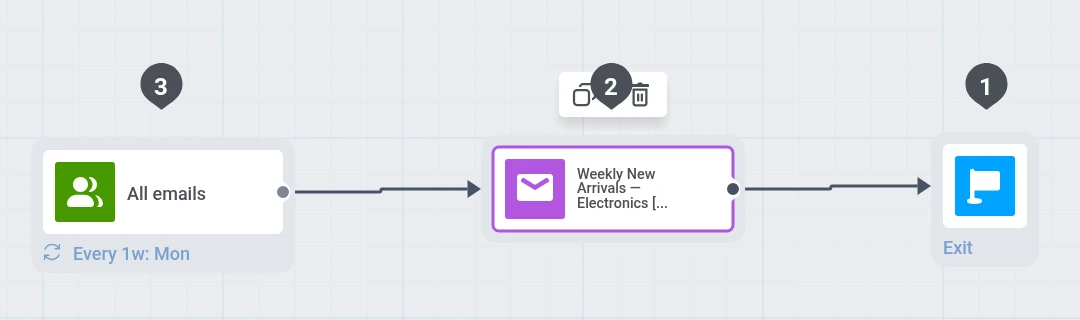
Jeden Montag meldet das Eintrittselement die Zielgruppe erneut an und der Block Katalogregel ruft die aktuell passenden Elektronikprodukte ab. Sie müssen den Inhalt nicht jede Woche erneut öffnen. Bei Manuell aktualisieren Sie den Block, wenn sich der Katalog ändert.
Verfolgen Sie Öffnungen, Klicks und Conversions auf der Seite Journey-Statistiken oder in den E-Mail-Statistiken für den einmaligen Versand.