Wie man eine personalisierte Push-Benachrichtigung sendet
In Pushwoosh können Sie hochgradig personalisierte mobile und Web-Push-Benachrichtigungen senden.
Um eine personalisierte Nachricht zu erstellen, können Sie Personalisierungs-Tags für Benutzerattribute verwenden, bekannt als Dynamischer Inhalt. Zum Beispiel wird der Tag „Vorname“ ein Benutzerattribut [Laura] in Ihre Push-Benachrichtigung einfügen: Hallo, [Laura].
Alle für Ihre Nachrichten verfügbaren Personalisierungs-Tags werden im Bereich Audience > Tags erstellt und gespeichert. Folgen Sie der Anleitung, um neue Personalisierungs-Tags zu erstellen.
Wenn Sie die Personalisierung über die Liquid-Syntax verwenden möchten, folgen Sie dieser Anleitung.
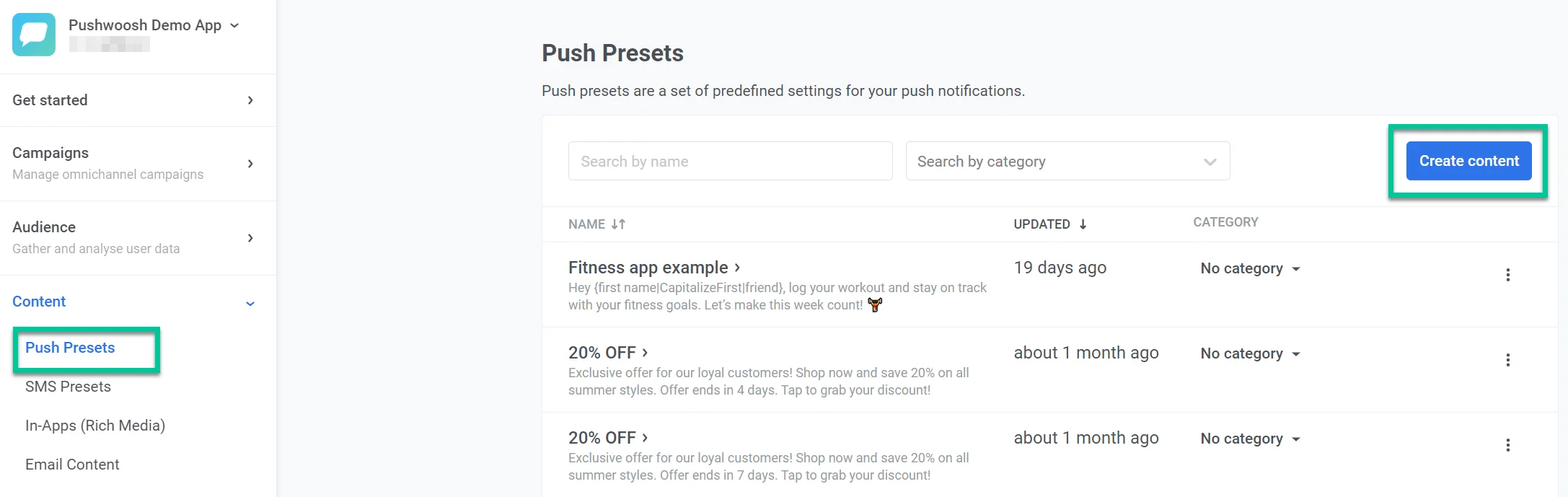
Öffnen Sie in Ihrem Pushwoosh-Konto Content > Push presets > Create content.
Wie man einen Push-Titel personalisiert
Anchor link toKlicken Sie auf das Feld „Titel“ und dann auf das Personalisierungssymbol auf der rechten Seite.
Hinweis: Der Titel ist ein optionales Feld.
Geben Sie Ihren Text ein und klicken Sie auf den Teil, den Sie personalisieren möchten. Wählen Sie den/die Tag(s) aus, den/die Sie verwenden möchten – zum Beispiel [first_name]. Klicken Sie auf Insert, um die Änderungen zu übernehmen.
Wie man einen iOS-Push-Untertitel personalisiert
Anchor link toEin iOS-Untertitel wird unter dem Titel fett gedruckt angezeigt; Sie können ihn wie andere Textelemente einer Push-Benachrichtigung personalisieren. Der Untertitel ist jedoch ein optionales Feld.
Hinweis: Ihr iOS-Push-Untertitel wird nicht in Android-Push- und Windows-Web-Push-Benachrichtigungen angezeigt, aber er wird in macOS-Web-Pushes angezeigt.
Klicken Sie auf das Feld „Untertitel“ und dann auf das Personalisierungssymbol auf der rechten Seite. Wählen Sie den Tag aus, den Sie verwenden möchten – zum Beispiel [first_name]. Klicken Sie auf Insert, um die Änderungen zu übernehmen.
Wie man eine Push-Nachricht personalisiert
Anchor link toDie Push-Nachricht ist das einzige Pflichtfeld. Sie wird auf allen Plattformen angezeigt.
Um Ihre Push-Nachricht zu personalisieren, klicken Sie auf das Feld „Push-Nachricht“ und dann auf das Personalisierungssymbol auf der rechten Seite. Wählen Sie den Tag aus, den Sie verwenden möchten – zum Beispiel [first_name]. Klicken Sie auf Insert, um die Änderungen zu übernehmen.
Nachdem Sie Ihre Nachricht personalisiert haben, benennen Sie Ihr Push-Preset und klicken Sie auf Save.