So richten Sie eine Benutzeraktivierungskampagne mit Pushwoosh ein
Die Benutzerakquise ist schwierig, das Onboarding ist entscheidend und die Benutzeraktivierung ist ein Wendepunkt – man kann erst dann sagen, dass man einen Benutzer gewonnen hat, wenn er aktiviert ist. Benutzeraktivierungskampagnen sollen Kunden dazu anregen, Ihr Produkt zu nutzen, d. h. Aktionen durchzuführen, die auf ihr Engagement hinweisen.
Der Pushwoosh Customer Journey Builder ist ein „All-inclusive“-Tool zum Erstellen von Benutzeraktivierungskampagnen – gestalten Sie Ihren Benutzerfluss reibungslos und fließend, und Ihre Kunden werden nicht lange brauchen, um von Ihrer App zu profitieren!
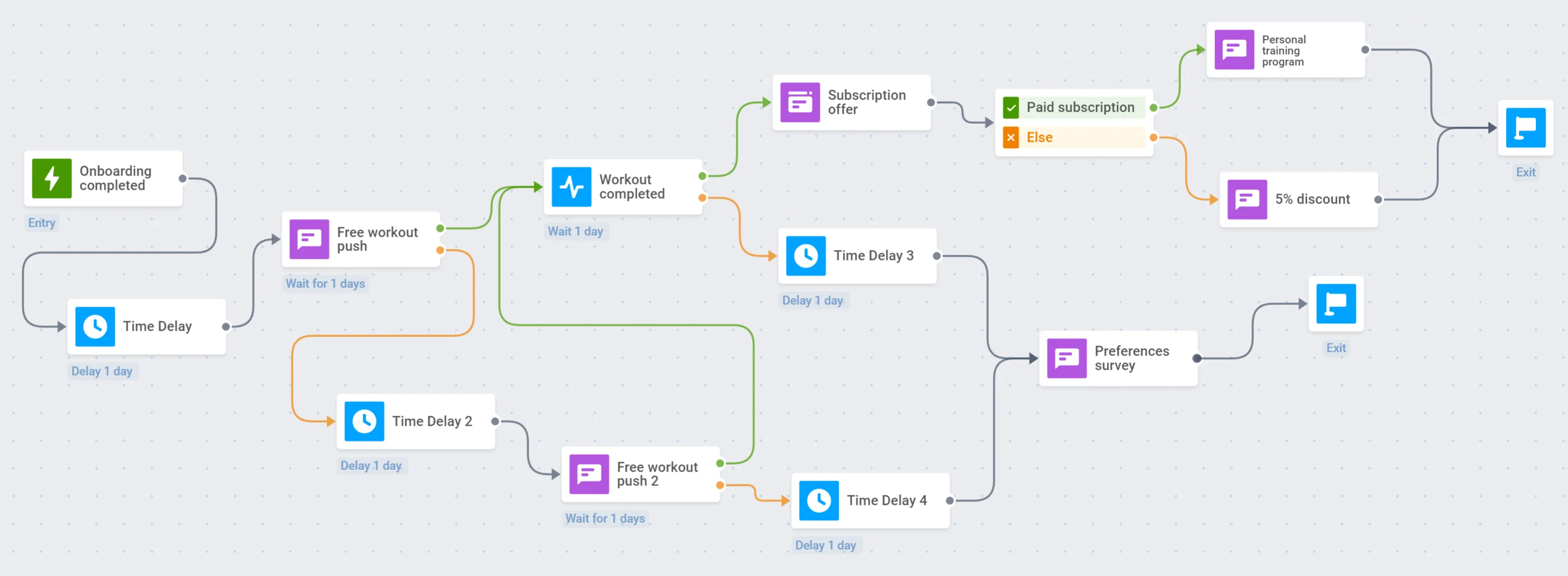
Angenommen, Ihre neu gewonnenen Benutzer haben ihr Onboarding bereits abgeschlossen, ist es an der Zeit, sie zu ihrer ersten In-App-Aktion zu bewegen. Nehmen wir an, wir erstellen eine Aktivierungskampagne für eine tägliche Workout-App mit kostenpflichtigem Abonnement.
Hier sind einige Schritte, um eine Aktivierungskampagne zu starten, die mit dem Kauf eines Abonnements endet:
- Definieren Sie Ihr Haupt-Aktivierungsziel: Welche Aktionen sollen die Benutzer durchführen? Wann zählen Sie sie als aktiviert?
- Entscheiden Sie, wo die Journey beginnen soll: Richten Sie einen Trigger oder ein Segment ein, um die Kampagne zu starten.
- Bereiten Sie überzeugende Inhalte vor – Ihre Aktivierungskampagne sollte die Benutzer davon überzeugen, dass sie Ihre App wirklich brauchen. Nutzen Sie Omnichannel-Messaging für mehr Conversions: Erstellen Sie Push-Presets für die kurze tägliche Kommunikation, E-Mail-Inhalte zur Bereitstellung von Mehrwert und In-App-Nachrichten, um die Aufmerksamkeit und die Herzen der Benutzer zu gewinnen.
- Vergessen Sie nicht, Ihre Ergebnisse zu messen: Sammeln Sie Benutzerdaten mit Tags, verfolgen Sie Ihre Journey-Statistiken oder führen Sie A/B-Tests durch, um besser zu verstehen, was am besten funktioniert.
Conversion Goals einrichten
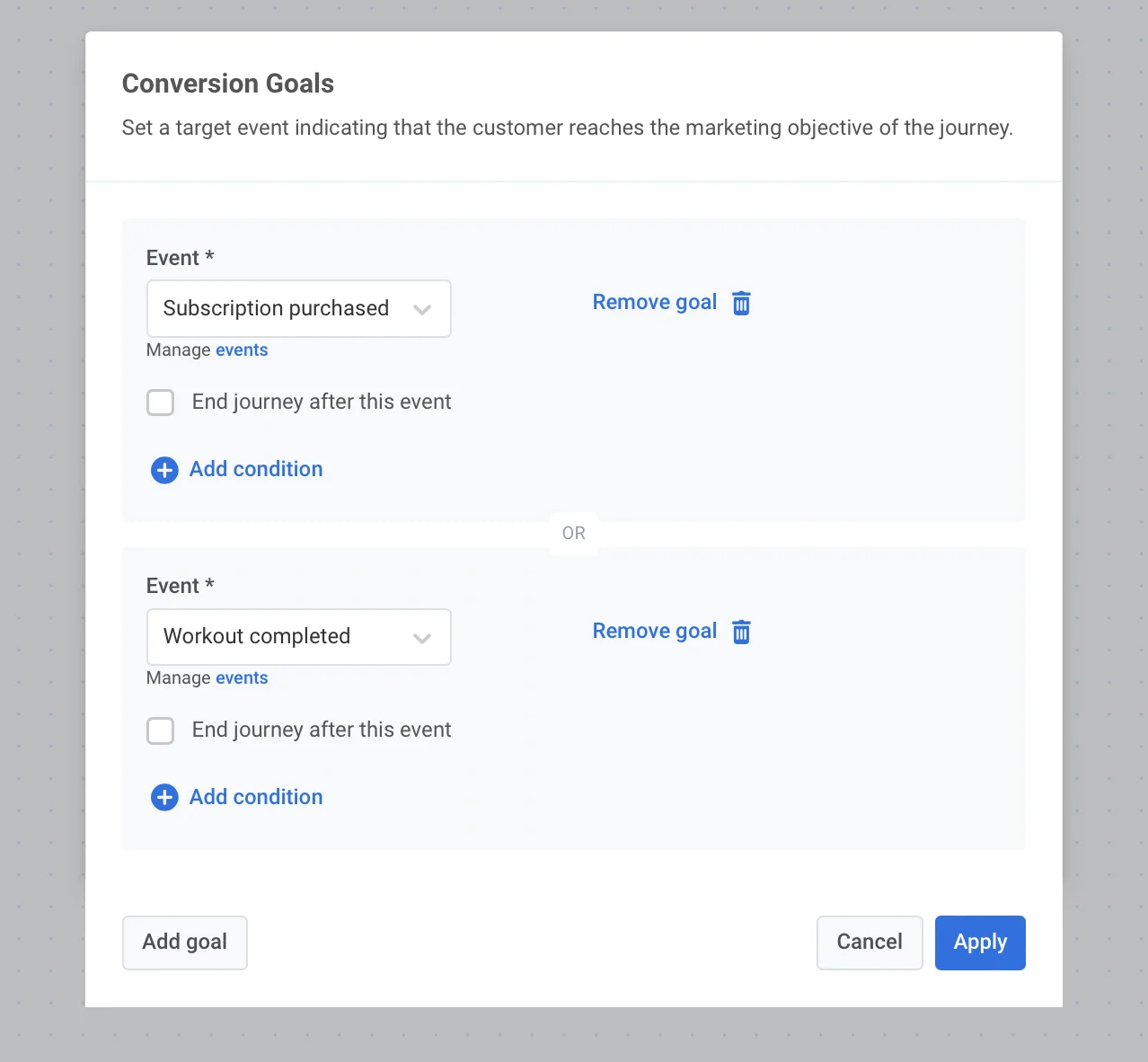
Anchor link toDa eine Aktivierungskampagne darauf abzielt, das gewünschte Verhalten der Benutzer zu fördern, kann ihre Effizienz leicht an der Conversion-Rate gemessen werden. Um die Conversions der Journey zu verfolgen, legen Sie die Conversion Goals fest – Zielaktionen, die Ihre Benutzer durchführen sollen.
- Zuerst legen Sie das Ziel-Event in Ihrem Pushwoosh Control Panel fest und integrieren Sie es in Ihre App, damit es verfolgt werden kann.
- Fügen Sie dann dieses Event (oder mehrere Events) als Conversion Goal zu Ihrer Customer Journey hinzu.
Einen Trigger-basierten Einstieg hinzufügen
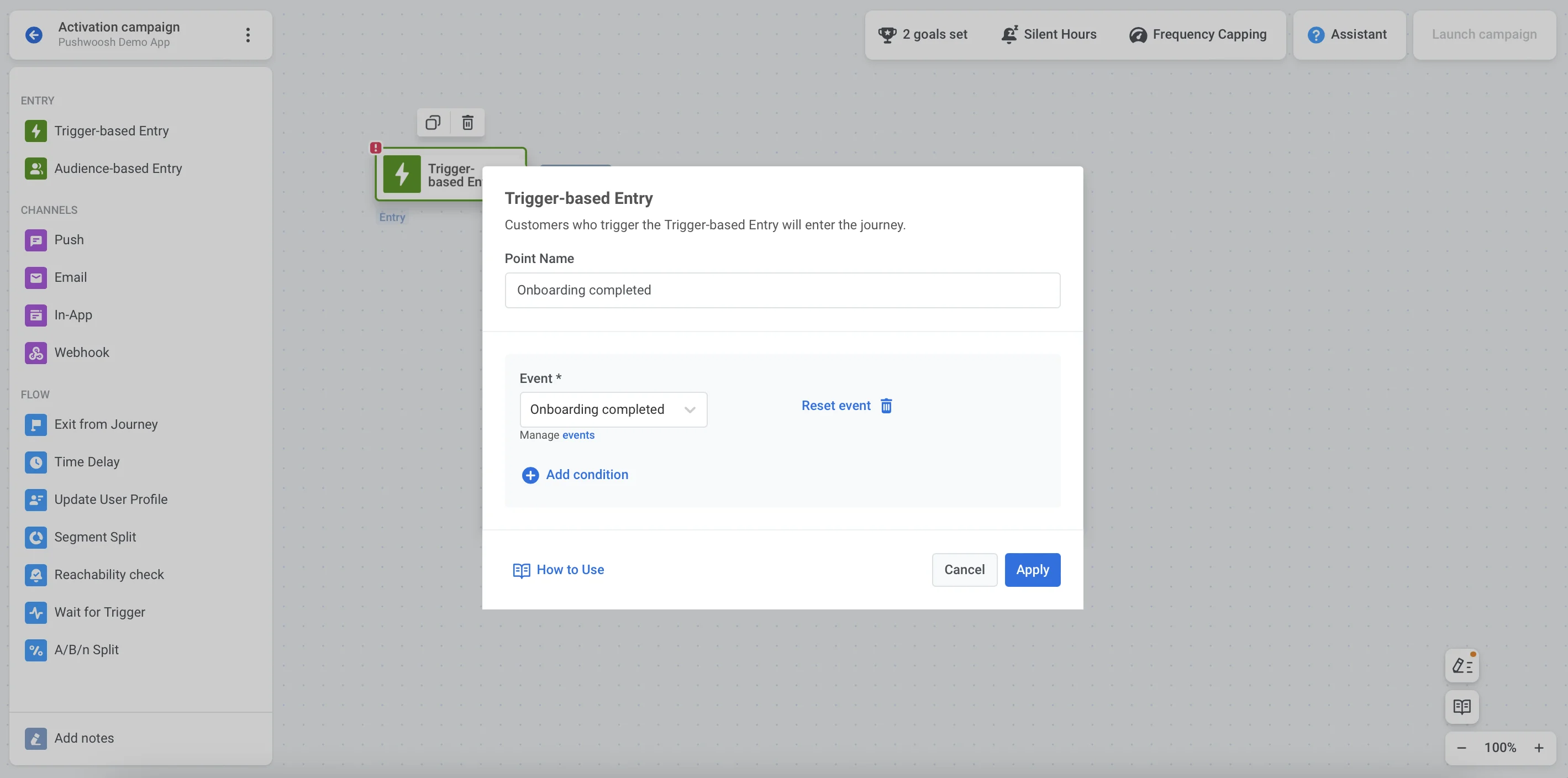
Anchor link toBevor Sie eine Journey erstellen, richten Sie das Einstiegs-Event in Ihrem Control Panel ein. Integrieren Sie dann das postEvent, das beim Auslösen des Events gesendet werden soll.
Fügen Sie dieses Event schließlich als Trigger-basierten Einstieg zur Journey-Canvas hinzu.
Eine Zeitverzögerung hinzufügen
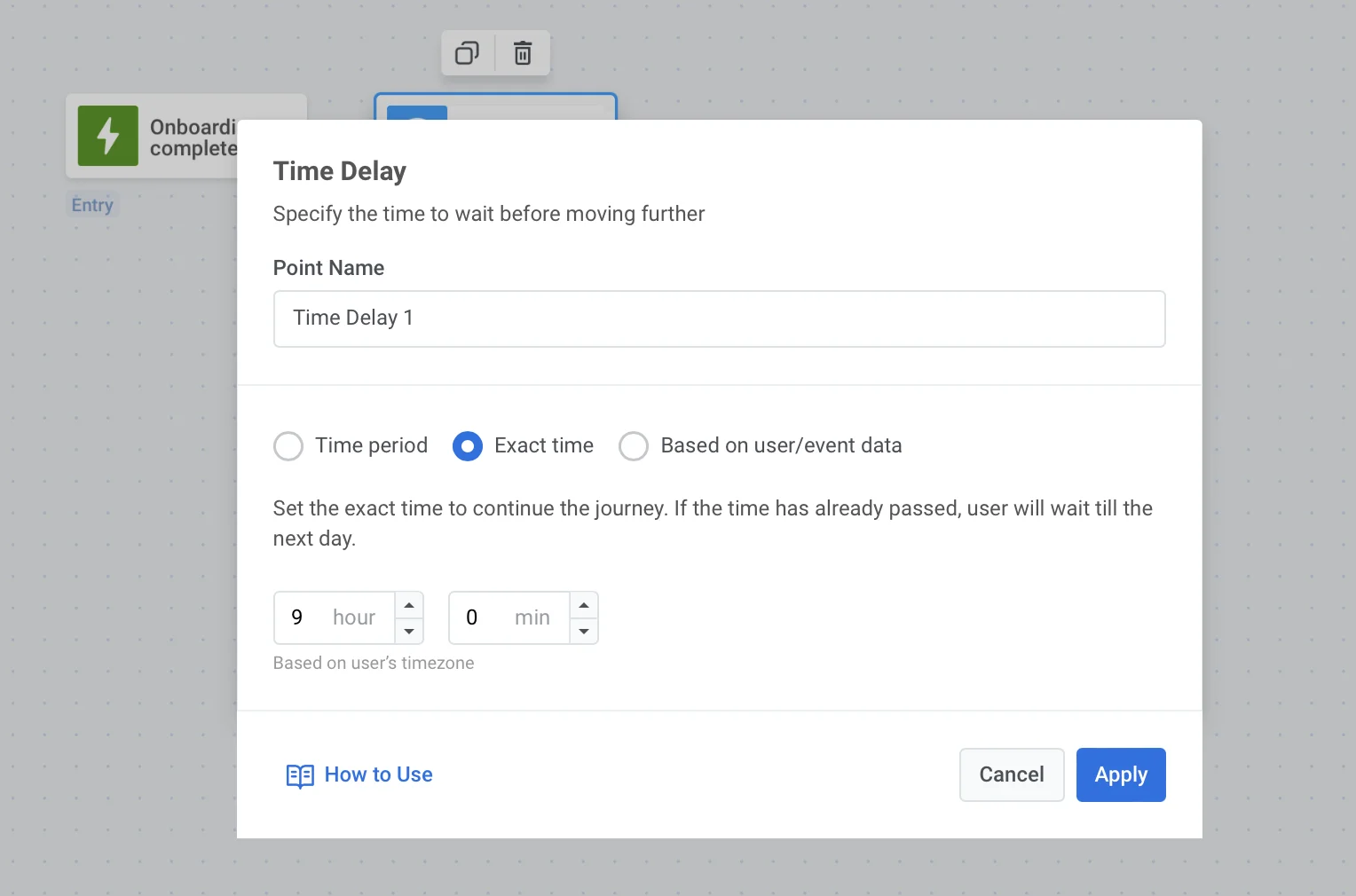
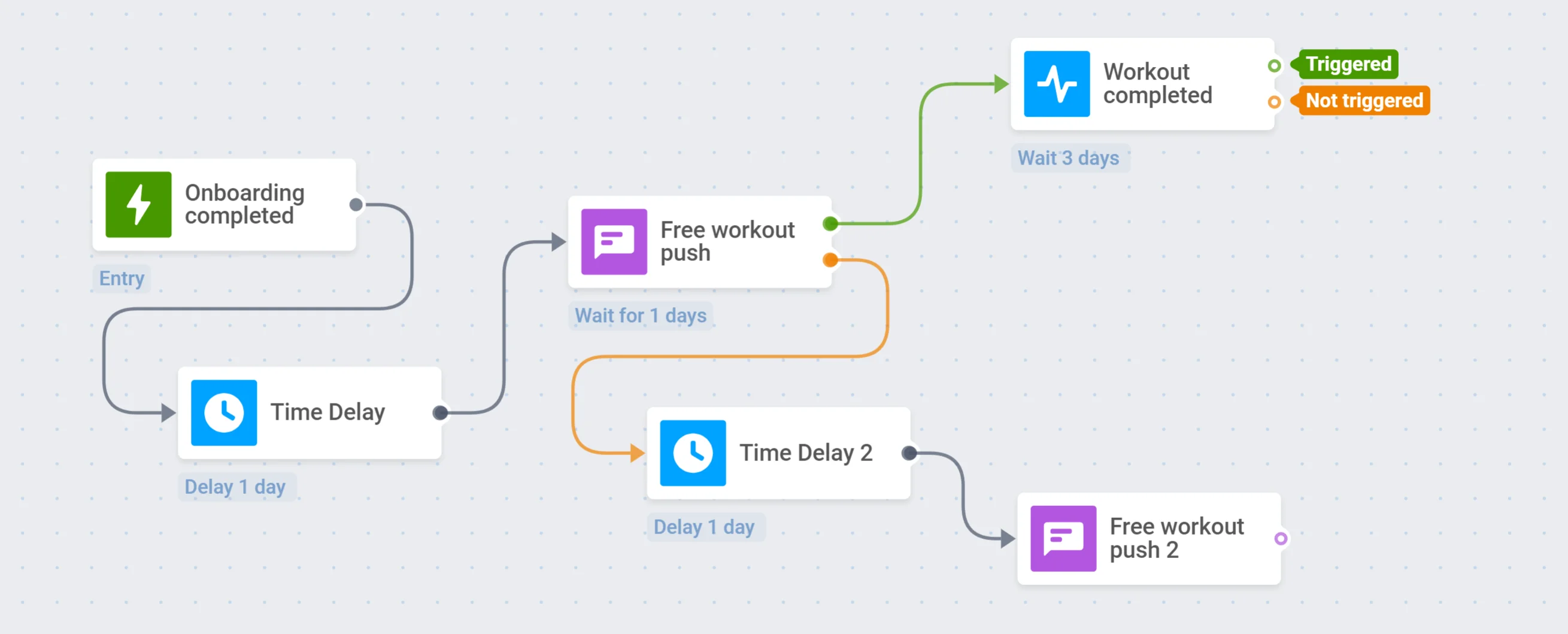
Anchor link toDa Benutzer dazu neigen, zu einer bestimmten Tageszeit mit Push-Benachrichtigungen zu interagieren, ist es besser, Ihre Kommunikation an die Zeitzonen der Benutzer und die für sie günstigsten Tageszeiten anzupassen. Als tägliche Workout-App helfen wir den Benutzern beispielsweise, ihren Tag gesund zu beginnen: Bevor Sie den Benutzern eine Nachricht senden, warten Sie bis zu ihrem Morgen, indem Sie eine zeitzonenabhängige Zeitverzögerung (Time Delay) einstellen.
Die erste Push-Benachrichtigung senden
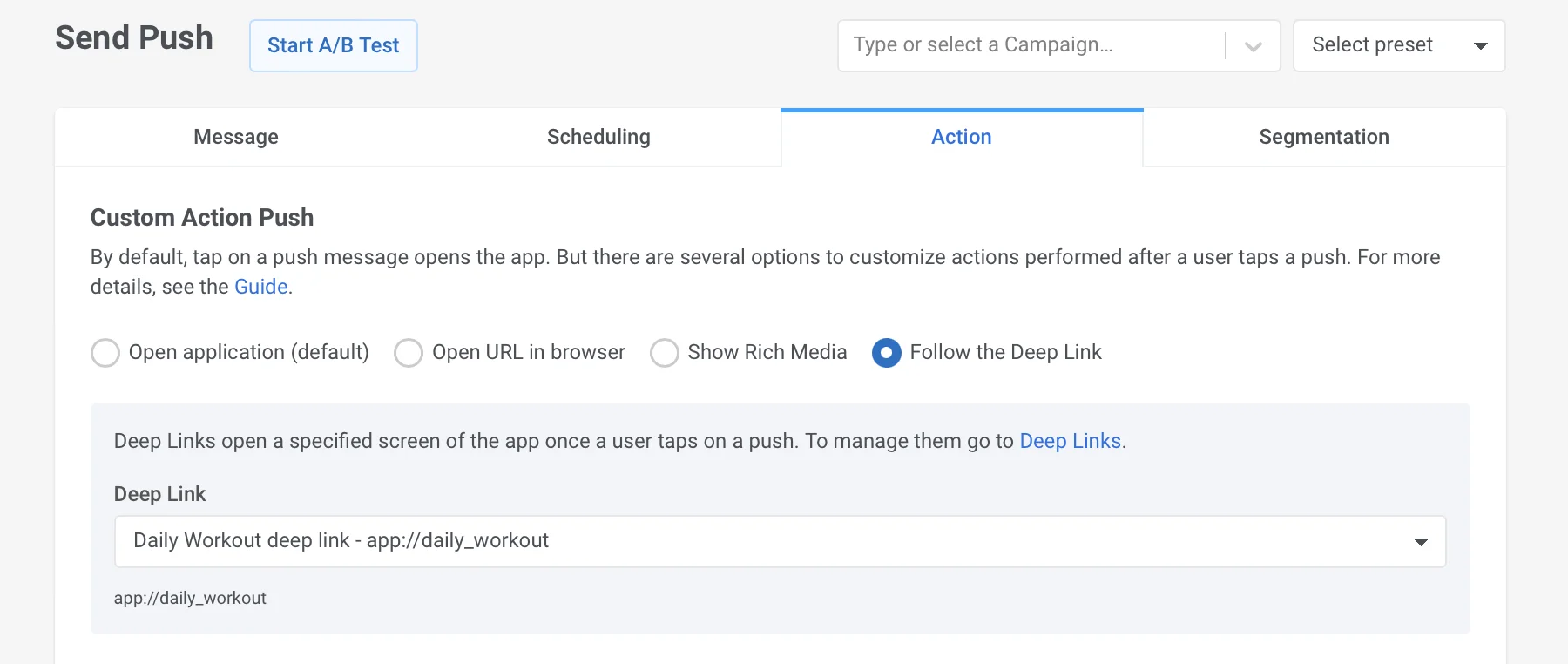
Anchor link toDie erste Kommunikation Ihrer Aktivierungskampagne ist entscheidend: Je mehr Wert sie dem Benutzer zeigt, desto wahrscheinlicher wird der Benutzer seine Journey fortsetzen. Bereiten Sie also das Push-Preset im Voraus vor, das alles Beste enthält, was Sie an diesem Journey-Punkt anbieten können: Legen Sie zum Beispiel den Deep Link fest, der die Benutzer zum heutigen Workout leitet, und laden Sie sie freundlich ein, mitzumachen.
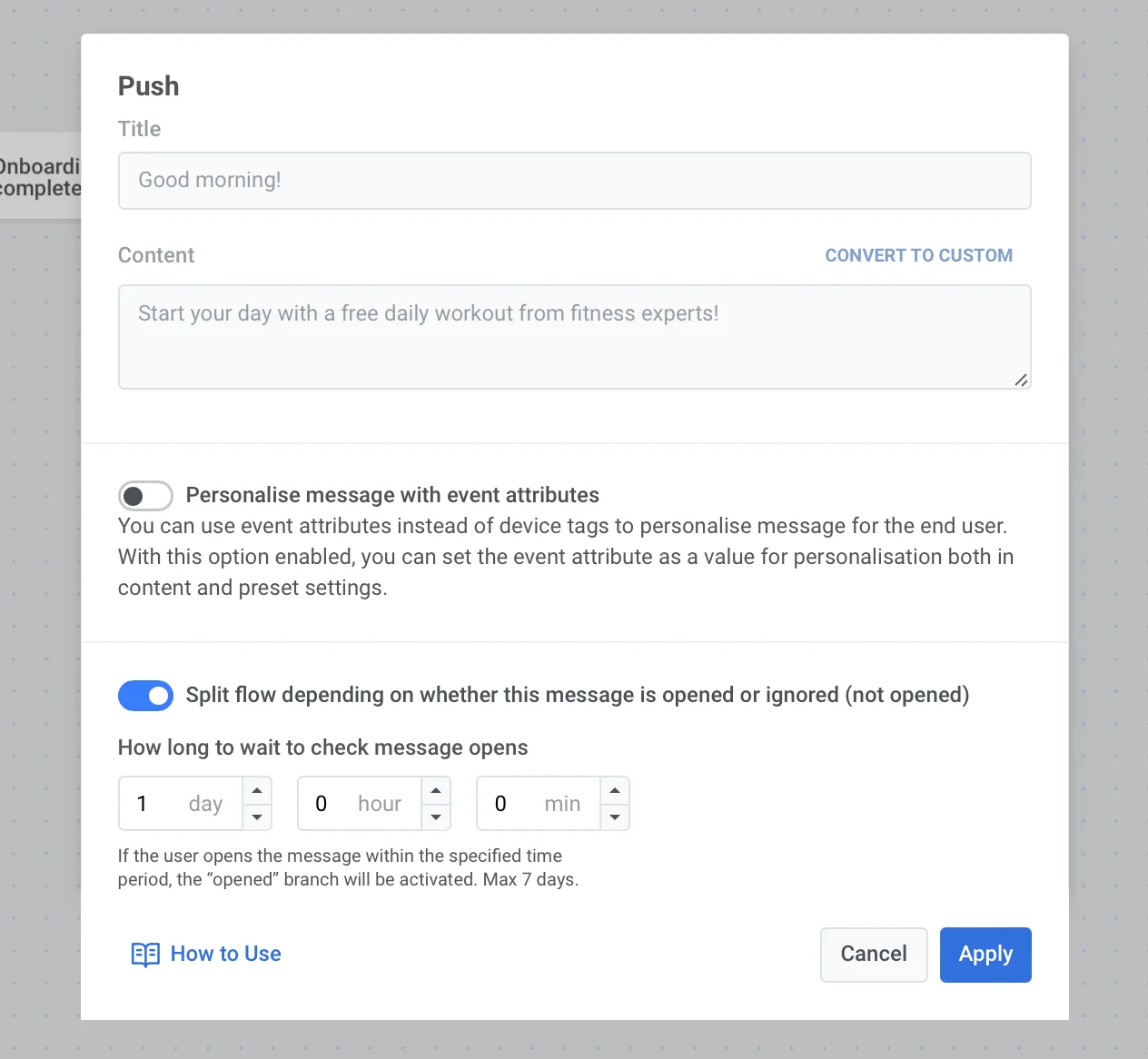
Teilen Sie den weiteren Fluss danach auf, ob die Benutzer diese Push-Benachrichtigung öffnen oder nicht: Für diejenigen, die dies nicht getan haben, könnte eine weitere Erinnerung funktionieren.
Ein Warten auf Trigger einrichten
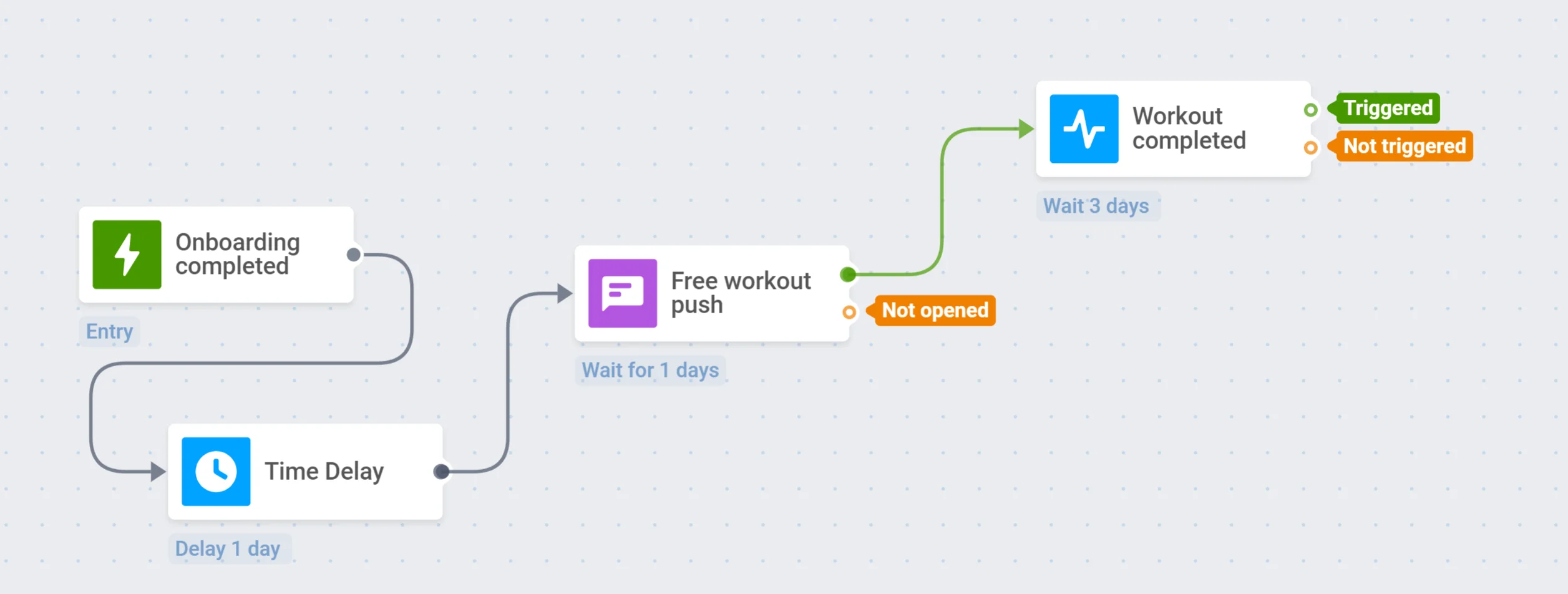
Anchor link toFür Benutzer, die die Push-Nachricht geöffnet haben, warten wir ein wenig, damit sie ihre erste Aktivierungsaktion abschließen können. Um dies zu verfolgen, müssen Sie zuerst ein entsprechendes Event einrichten und den Schritt Warten auf Trigger (Wait for Trigger) zu Ihrer Journey hinzufügen.
Für das Beispiel in diesem Leitfaden würden wir sagen, das erste Aktivierungs-Event ist „Workout abgeschlossen“, und es ist fair, ein paar Tage zu warten, bis der Benutzer sich engagiert.
Die zweite Push-Benachrichtigung senden
Anchor link toFür die Benutzer, die Ihre erste Push-Benachrichtigung nicht geöffnet haben, fügen Sie eine weitere Zeitverzögerung für sie hinzu und senden Sie dann die zweite Push-Benachrichtigung mit dem Angebot eines kostenlosen Workouts.
Eine In-App-Nachricht anzeigen
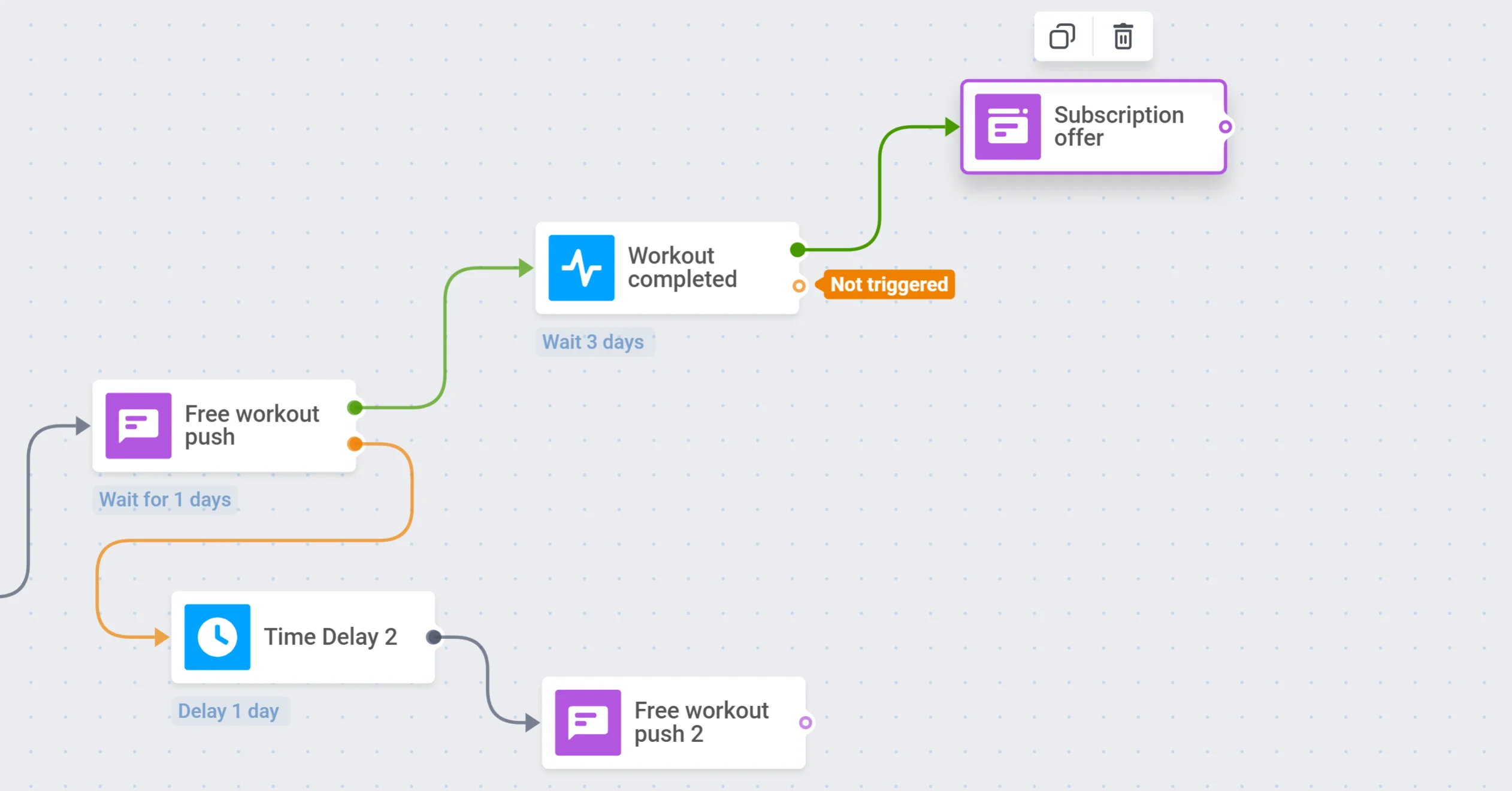
Anchor link toDa der Schritt „Warten auf Trigger“ den weiteren Fluss in zwei Zweige aufteilt – Benutzer, die das Event auslösen, und solche, die es nicht tun – sind erstere bereit für ihren nächsten Aktivierungsschritt. Es ist also an der Zeit, ein Angebot zu machen: Erstellen Sie eine ansprechende In-App-Nachricht, die ein kostenpflichtiges Abonnement anbietet und alle seine Vorteile für Kunden hervorhebt, die Ihr Produkt bereits ausprobiert haben.
Eine Umfrage zu Präferenzen hinzufügen
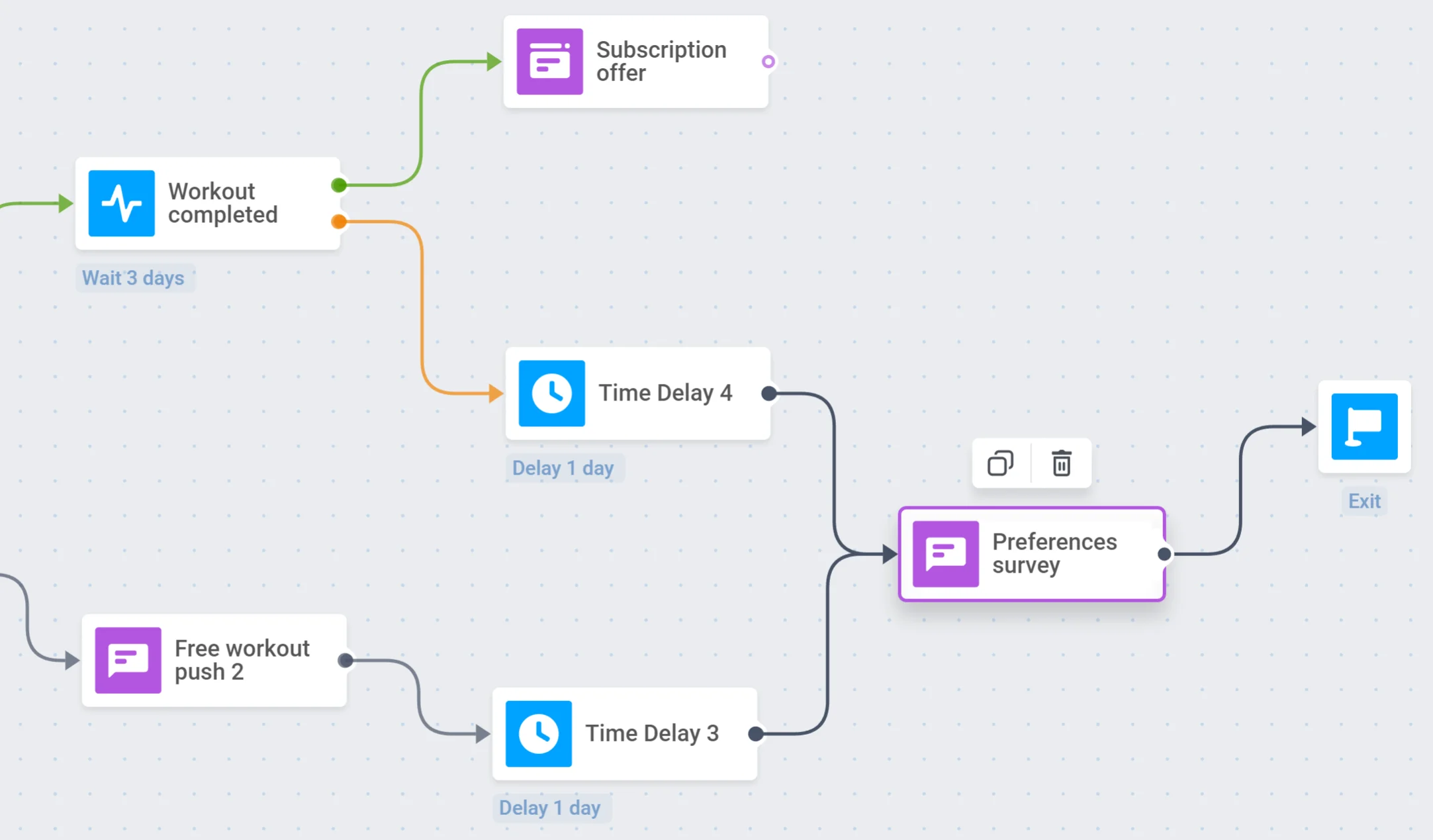
Anchor link toWenn ein Benutzer die Aktion, auf die Sie gewartet haben, nicht ausgeführt hat, versuchen Sie herauszufinden, was ihn interessieren könnte. Fordern Sie ihn dazu auf, an einer Umfrage zu seinen Workout-Präferenzen teilzunehmen. Diese Umfrage hilft Ihnen, Ihre App zu verbessern und relevantere und personalisierte Angebote zu machen.
Sie können denjenigen, die die zweite Push-Benachrichtigung nicht geöffnet oder das kostenlose Workout nicht abgeschlossen haben, anbieten, an einer Umfrage teilzunehmen. Danach können Sie die Journey für diese Benutzer beenden.
Eine Bedingungsaufteilung konfigurieren
Anchor link toUnd das ist der entscheidende Wendepunkt Ihrer Aktivierungskampagne – werden die Benutzer nach all Ihren Bemühungen aktiviert? Um Ihre Ergebnisse zu beobachten und das weitere Benutzerengagement relevant aufzubauen, teilen Sie die Benutzer in der Journey danach auf, ob sie die von Ihnen gesetzten Ziele erreicht haben.
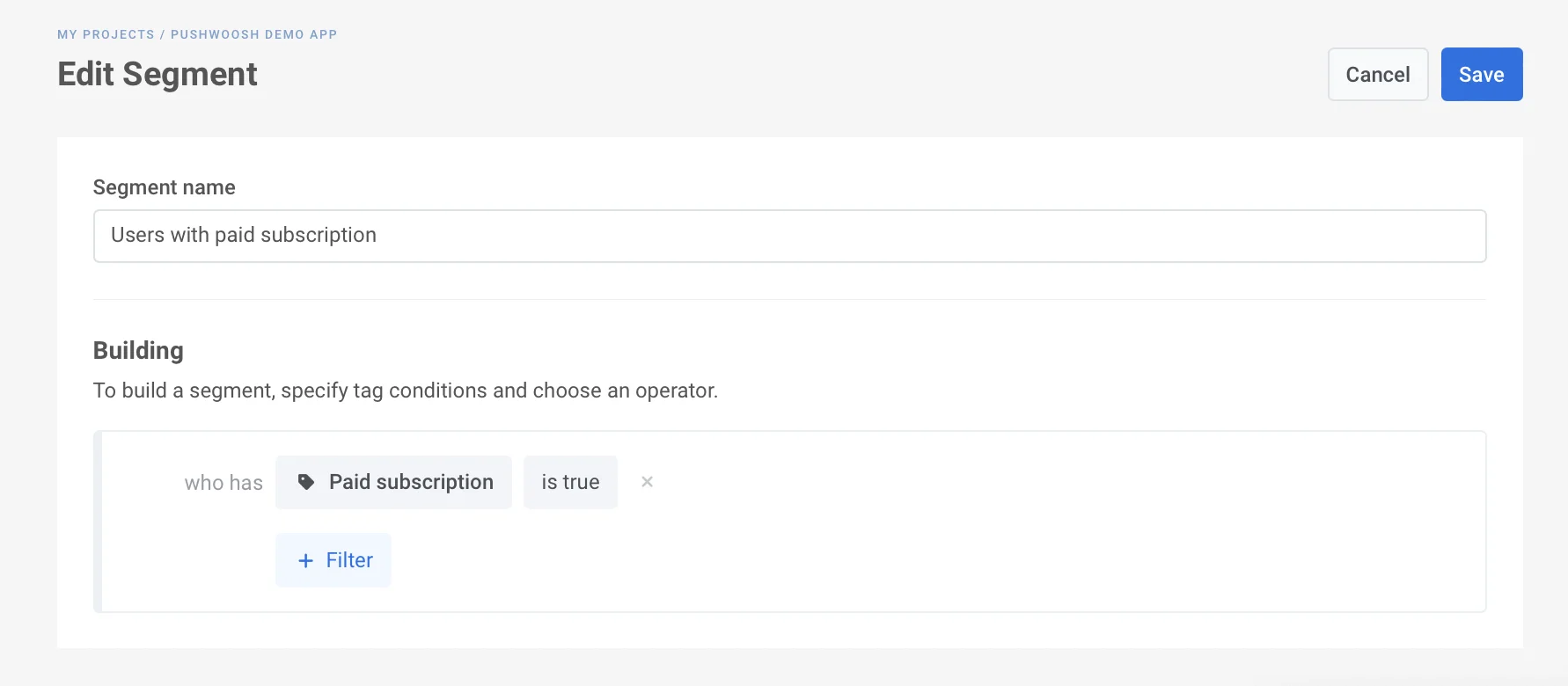
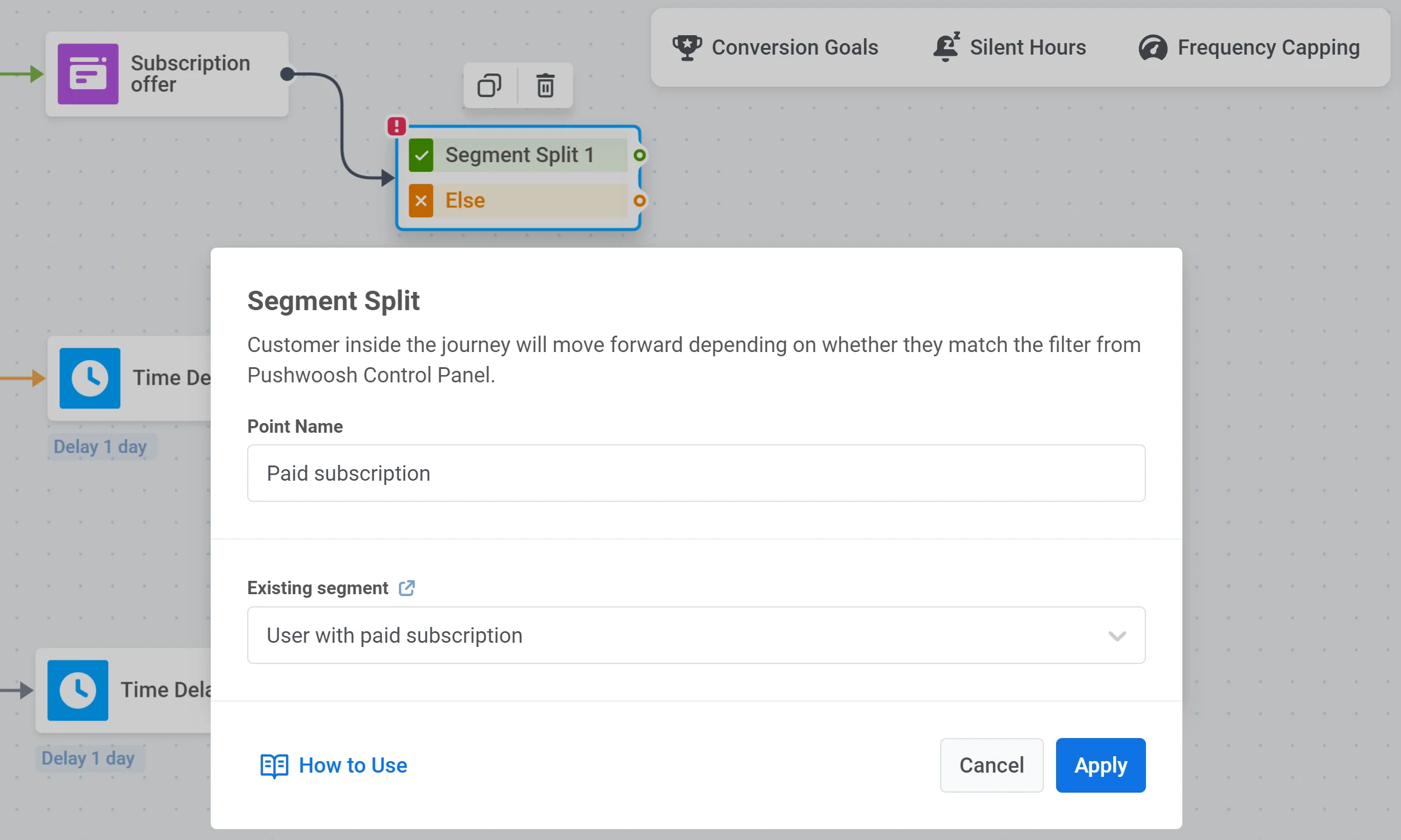
- Erstellen Sie zunächst ein Segment von Benutzern, die eine Aktivierungsaktion durchgeführt haben: zum Beispiel diejenigen, die ein Abonnement gekauft haben und somit das im vorherigen Schritt festgelegte Tag „Bezahltes Abonnement“ haben.
- Fügen Sie dann das Element Bedingungsaufteilung (Condition Split) zu Ihrer Journey-Canvas hinzu.
-
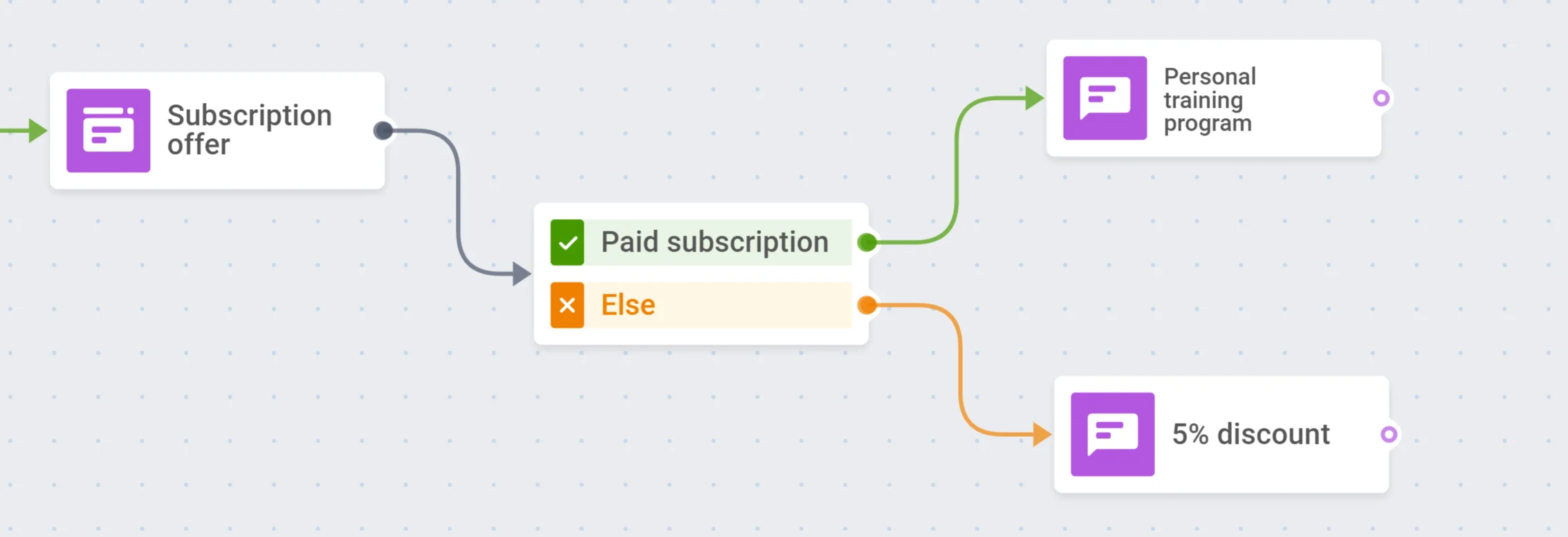
Bieten Sie aktivierten Benutzern mehr, zum Beispiel die Möglichkeit, ihre Erfahrung mit einer Push-Benachrichtigung zu personalisieren, die einen Deep Link zu ihren Kontoeinstellungen oder zur Auswahl persönlicher Präferenzen enthält.
-
Wenn Benutzer immer noch nicht engagiert genug sind, um das Aktivierungs-Event durchzuführen, können Sie ihnen mit einem speziellen, zeitlich begrenzten Angebot oder einem Rabatt einen Anreiz geben.
Die Kampagne starten
Anchor link toDas ist es! Ihre Aktivierungskampagne ist startklar – Zweige ohne ausgehende Verbindung sind bereits eine gültige Möglichkeit, sie zu beenden. Sie müssen also nur noch jeden Schritt noch einmal überprüfen und die Journey starten.