iOS টোকেন-ভিত্তিক কনফিগারেশন
APNs-এর সাথে দ্রুত যোগাযোগের জন্য, আপনি টোকেন-ভিত্তিক প্রমাণীকরণ ব্যবহার করে আপনার iOS প্রজেক্ট কনফিগার করতে পারেন।
Apple থেকে একটি এনক্রিপশন কী এবং কী আইডি সংগ্রহ করুন
Anchor link to১. আপনার Apple Developer অ্যাকাউন্টে লগ ইন করুন এবং বাম দিকের মেনুতে Keys বিভাগে যান। একটি নতুন কী তৈরি করতে + চাপুন।
২. Key Description ফিল্ডে, কী-এর জন্য একটি অনন্য নাম লিখুন। তারপর, Key Services বিভাগে APNs সক্রিয় করুন। Continue ক্লিক করুন।
৩. Key ID কপি করুন, যা একটি ১০-অক্ষরের স্ট্রিং, এবং authentication token signing key ডাউনলোড করুন, যা একটি .p8 ফাইল এক্সটেনশন সহ একটি টেক্সট ফাইল।
Pushwoosh-এ iOS প্ল্যাটফর্ম কনফিগার করুন
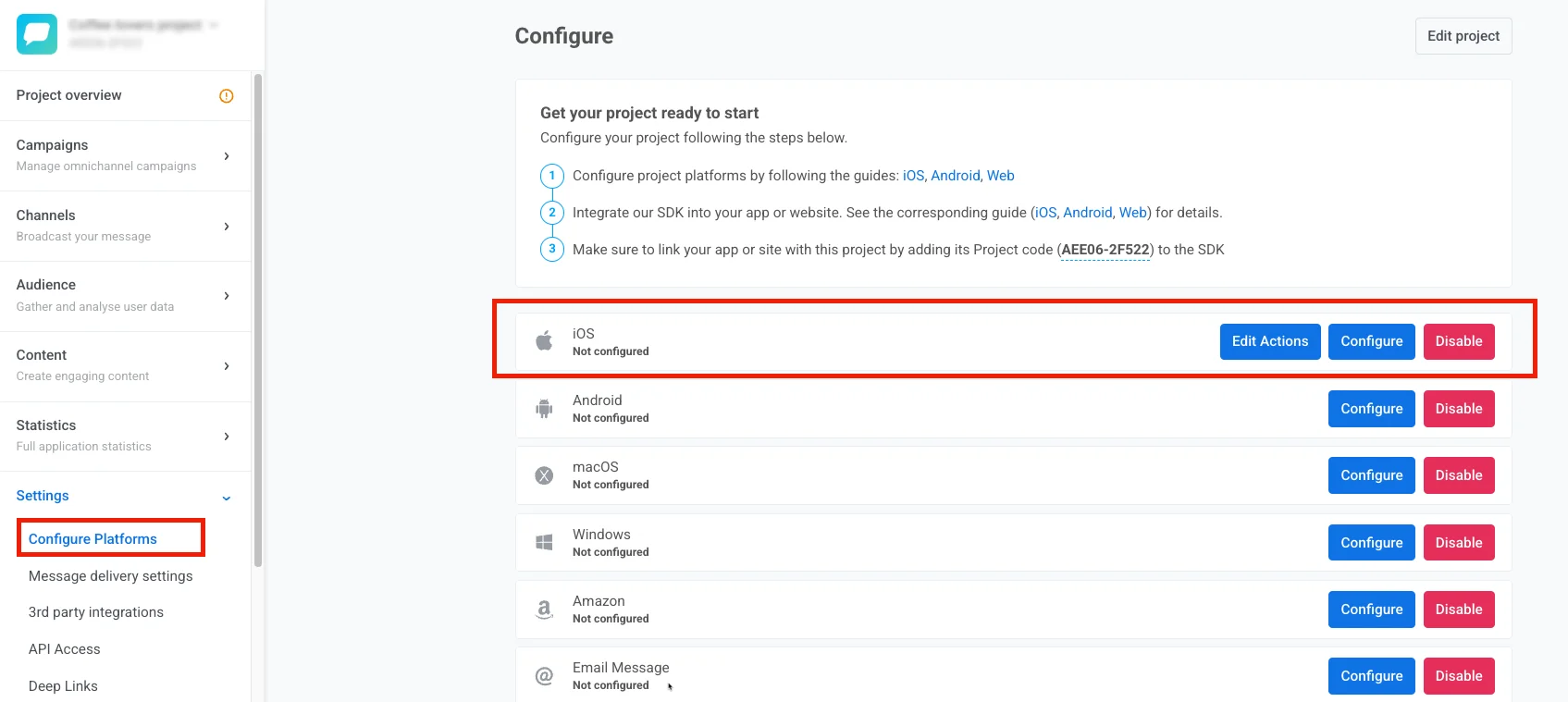
Anchor link to১. আপনার Pushwoosh প্রজেক্টে, Configure Platforms বিভাগে যান এবং iOS প্ল্যাটফর্মের পাশে Configure ক্লিক করুন।
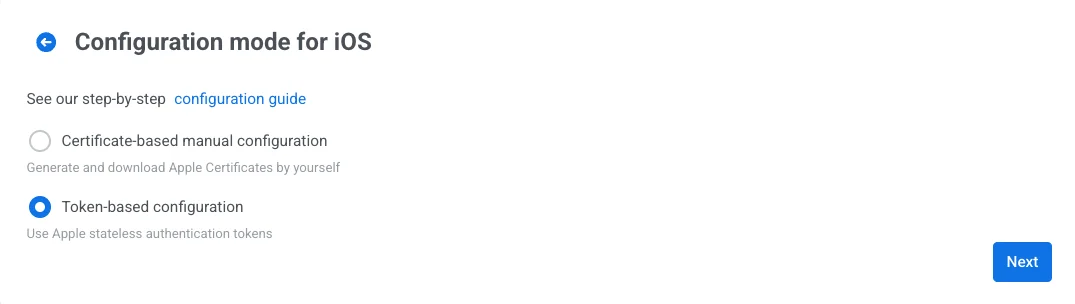
২. যে কনফিগারেশন ফর্মটি খুলবে, সেখানে Token-based manual configuration নির্বাচন করুন এবং Next ক্লিক করুন।
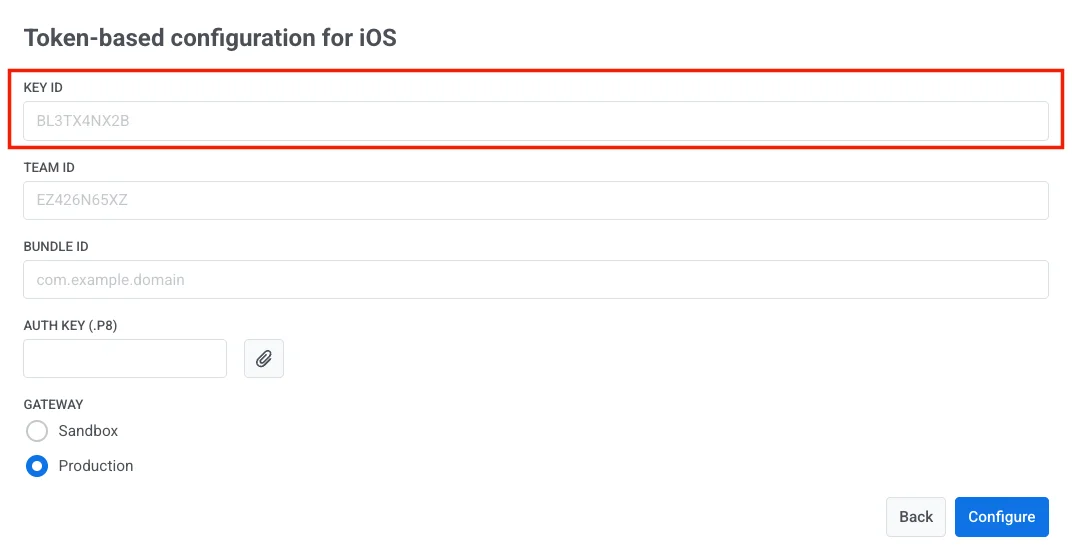
৩. উপযুক্ত ফিল্ডে Key ID পেস্ট করুন।
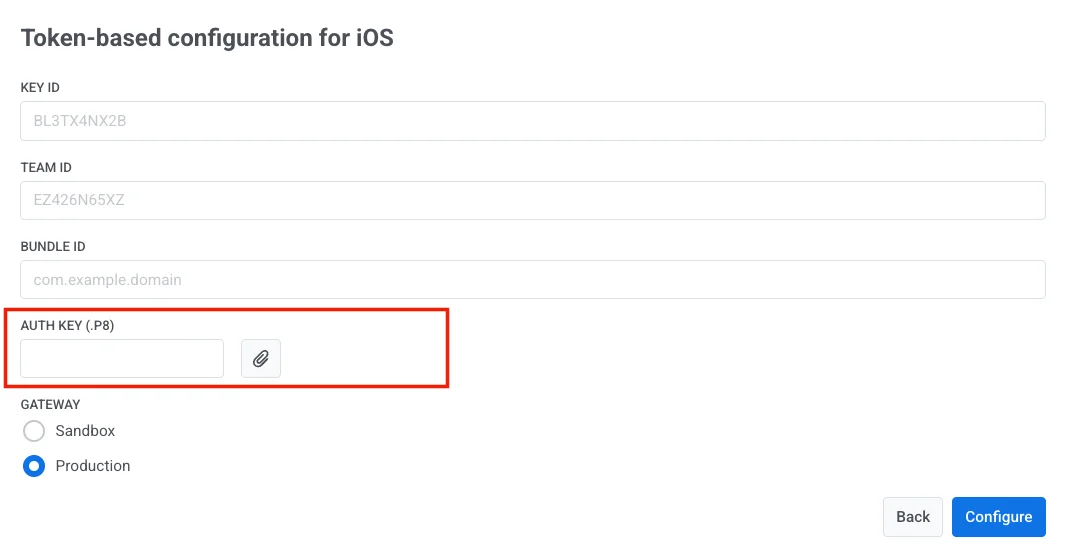
৪. Auth Key ফিল্ডে Apple থেকে ডাউনলোড করা .p8 সাইনিং কী ফাইল আপলোড করুন।
৫. আপনার Apple Developer Team ID এবং Bundle ID লিখুন।
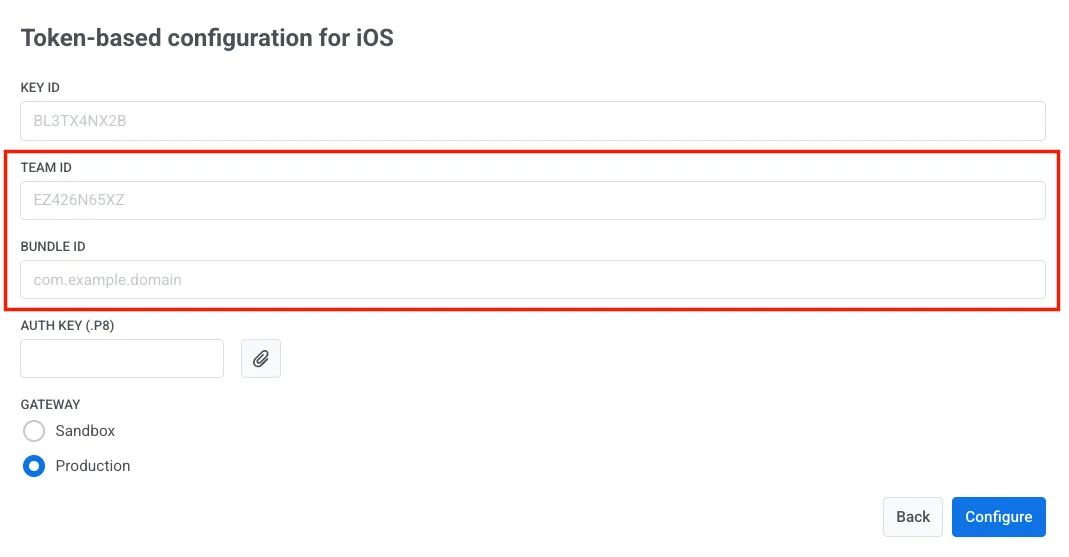
আপনার Team ID পেতে, আপনার Apple Developer অ্যাকাউন্টে যান এবং Membership বিভাগে নেভিগেট করুন।
আপনি আপনার Apple Developer কনসোলের Certificates, Identifiers & Profiles বিভাগে একটি Bundle ID খুঁজে পেতে পারেন।
৬. উপযুক্ত গেটওয়ে বেছে নিন: Sandbox বা Production।
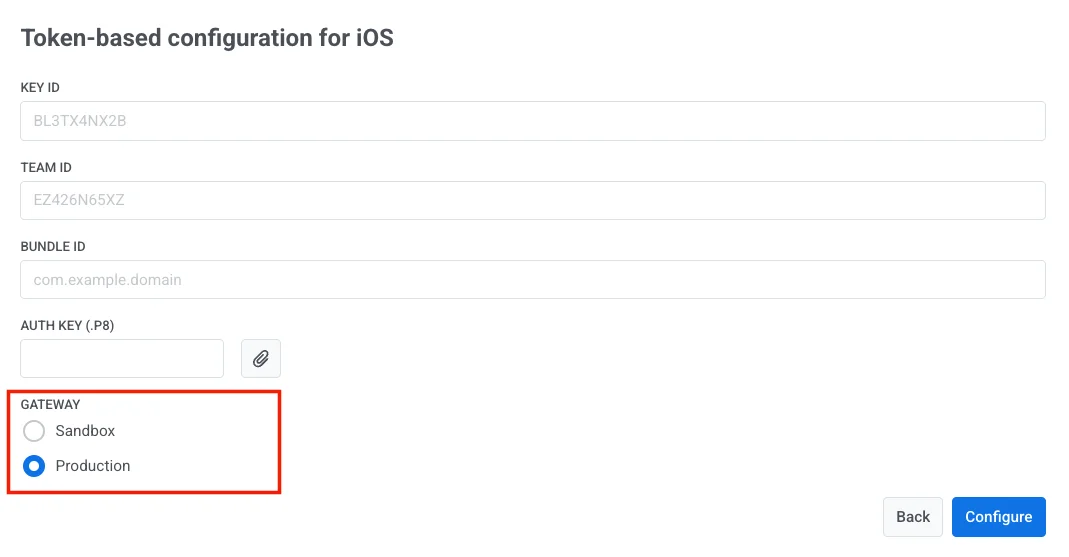
৭. সেটআপ সম্পূর্ণ করতে Configure ক্লিক করুন।