iOS সার্টিফিকেট-ভিত্তিক কনফিগারেশন
iOS প্ল্যাটফর্মটি ম্যানুয়ালি কনফিগার করতে এই নির্দেশিকাটি অনুসরণ করুন।
একটি সার্টিফিকেট অনুরোধ ফাইল তৈরি করা
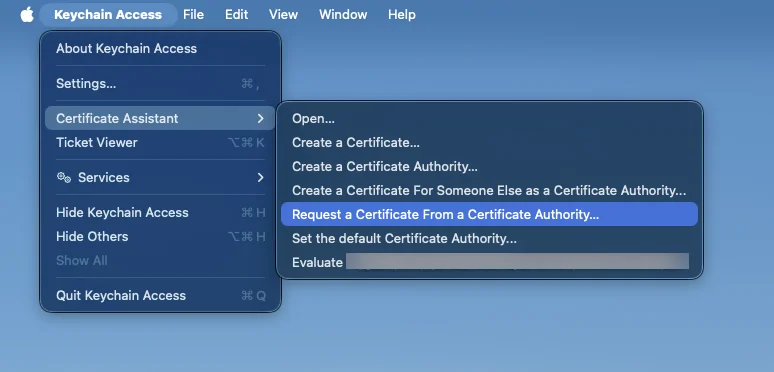
Anchor link to১. Keychain Access চালু করুন, Certificate Assistant-এ যান এবং Request a Certificate From a Certificate Authority-তে ক্লিক করুন:
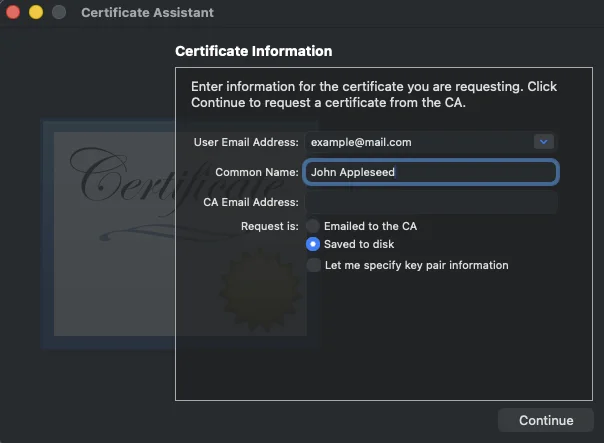
২. প্রয়োজনীয় তথ্য লিখুন এবং Saved to disk নির্বাচন করুন। CA ইমেল ফিল্ডটি খালি রাখা উচিত। Continue-তে ক্লিক করুন এবং প্রস্তাবিত নামে সার্টিফিকেট অনুরোধটি Save করুন।
Apple ডেভেলপার পোর্টালে একটি APNs সার্টিফিকেট তৈরি করা
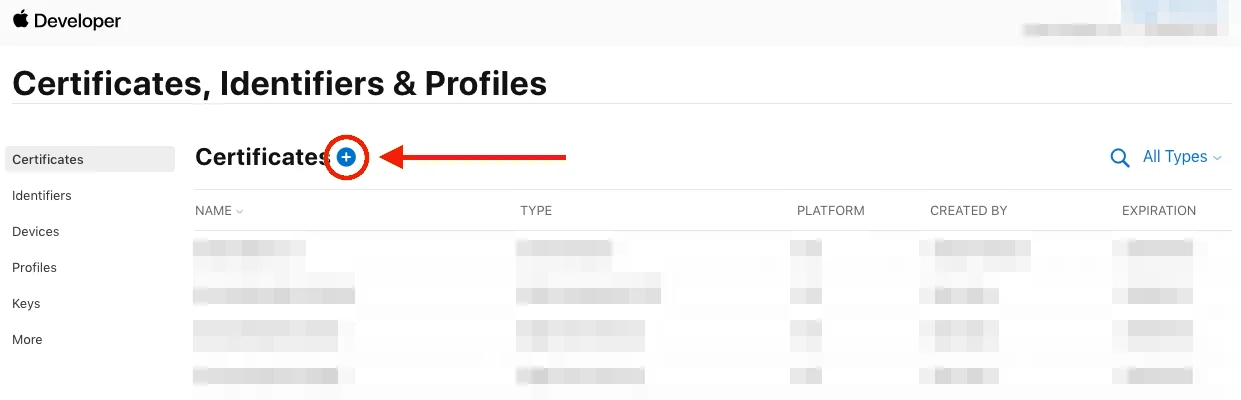
Anchor link to১. Apple ডেভেলপার পোর্টালে সাইন ইন করুন এবং Account ট্যাবে Certificates, Identifiers & Profiles খুলুন। Add-এ ক্লিক করুন:
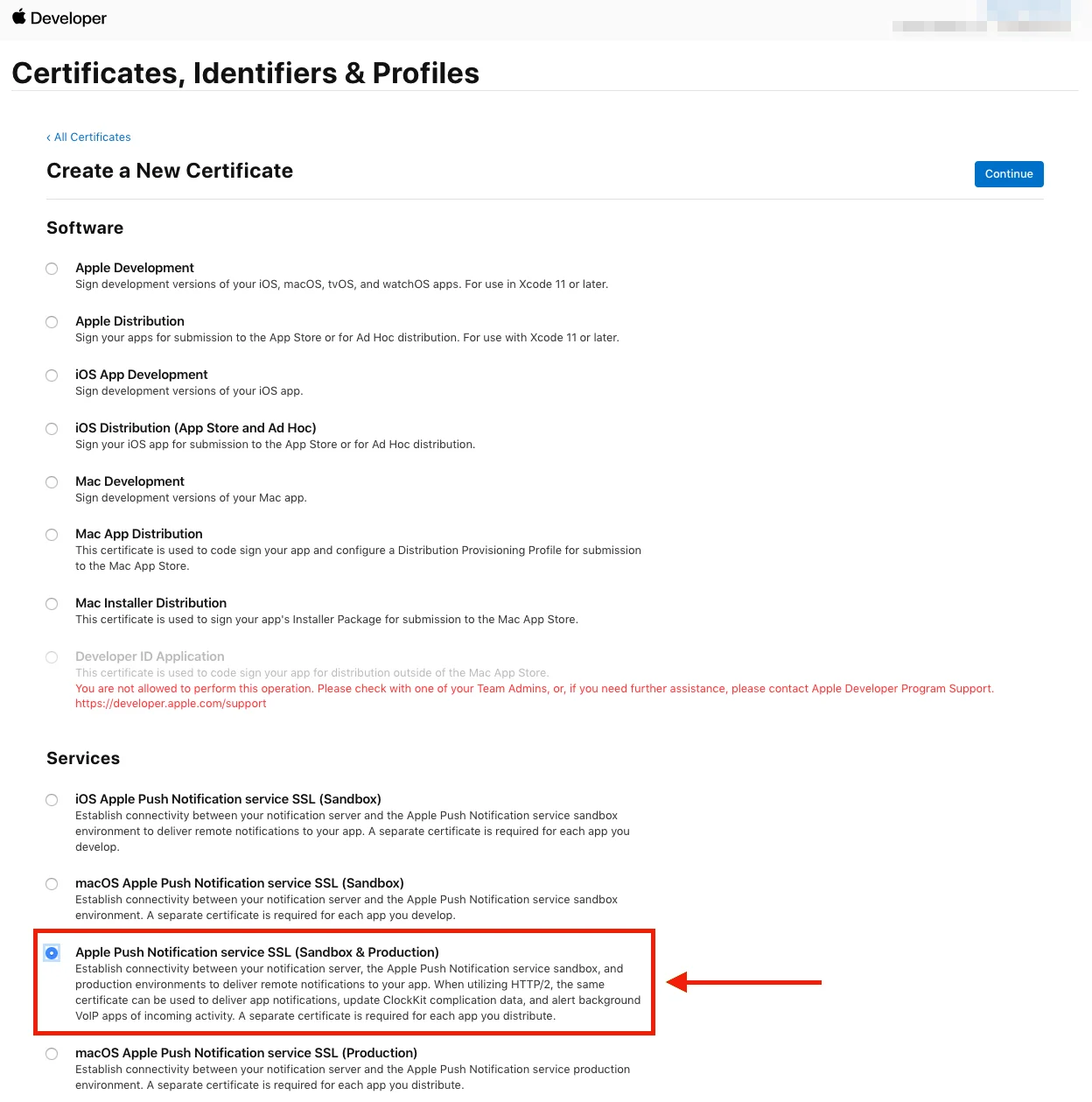
২. আপনার প্রয়োজনীয় সার্টিফিকেটের ধরন নির্বাচন করুন এবং পৃষ্ঠার নীচে Continue-তে ক্লিক করুন।
৩. পরবর্তী পৃষ্ঠায় আপনার প্রজেক্টের App ID নির্বাচন করুন, তারপর Continue-তে ক্লিক করুন।
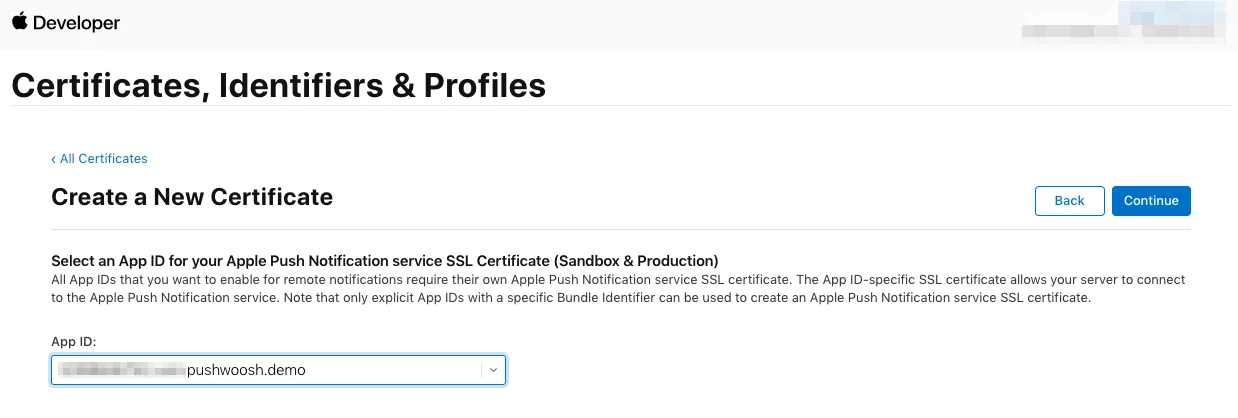
৪. আপনি আগে যে Certificate Signing Request তৈরি করেছেন তা বেছে নিন।
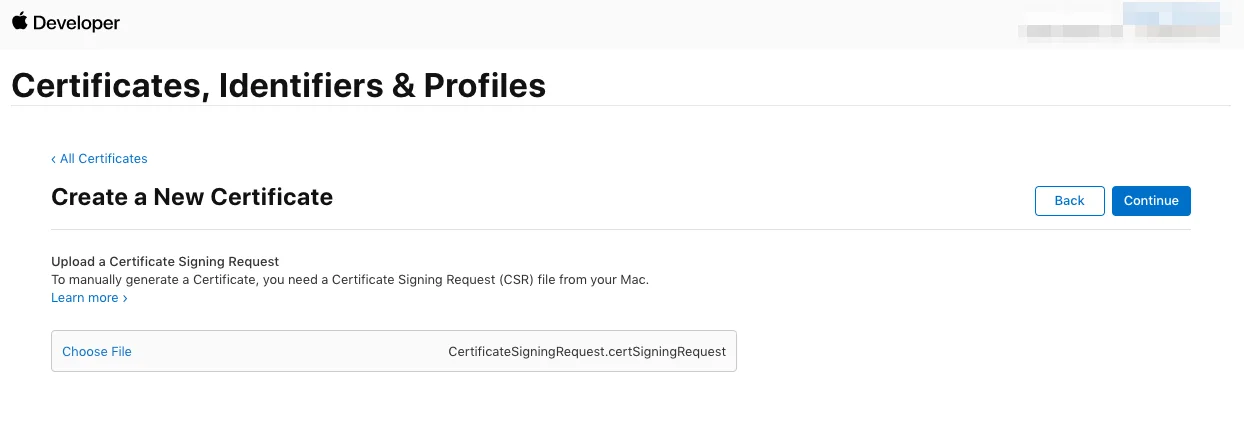
৫. সার্টিফিকেটটি ডাউনলোড করুন এবং Keychain Access-এ যোগ করুন। আপনি সার্টিফিকেটে ক্লিক করার সাথে সাথে Keychain Access চালু হবে।
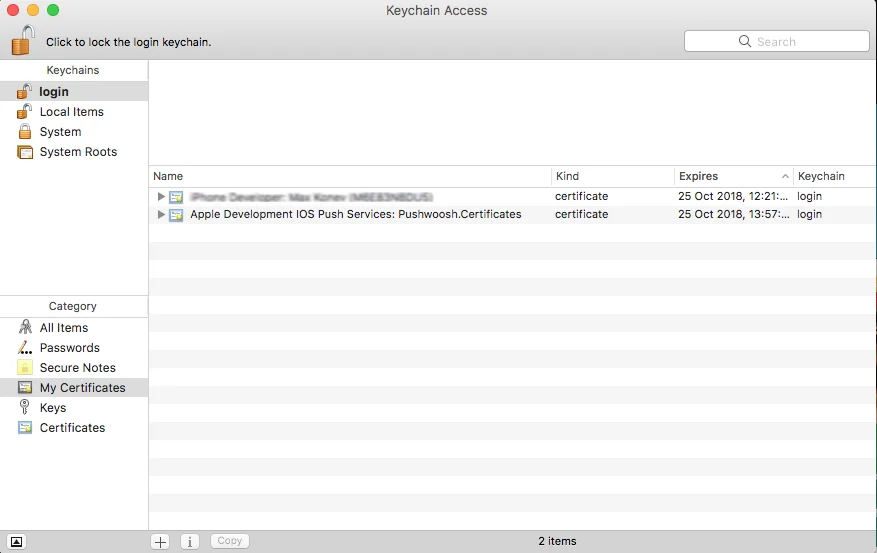
প্রাইভেট কী (.p12) এক্সপোর্ট করা
Anchor link toKeychain Access-এ, আপনি যে সার্টিফিকেটটি যোগ করেছেন সেটিতে রাইট-ক্লিক করুন এবং Export বেছে নিন।
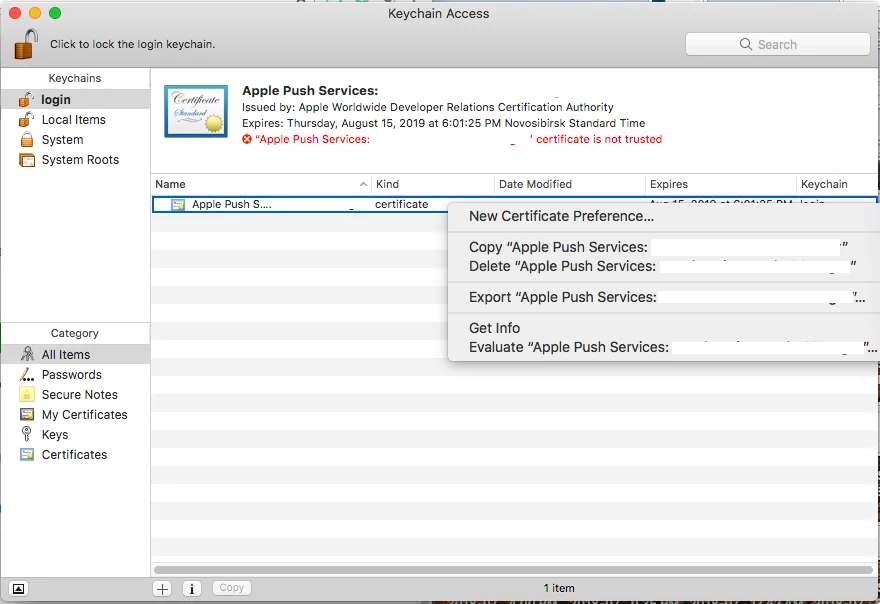
Personal Information Exchange (.p12) ফাইলটি সেভ করুন। আপনাকে একটি পাসওয়ার্ড সেট আপ করতে বলা হবে।
আপনার পাসওয়ার্ড টাইপ করার পরে, প্রাইভেট কী এক্সপোর্ট করা শেষ করতে Allow-তে ক্লিক করুন।
Pushwoosh-এ iOS প্ল্যাটফর্ম কনফিগার করা
Anchor link toআপনার Pushwoosh প্রজেক্টে, Configure Platforms বিভাগে যান এবং iOS সারিতে Configure-এ ক্লিক করুন:
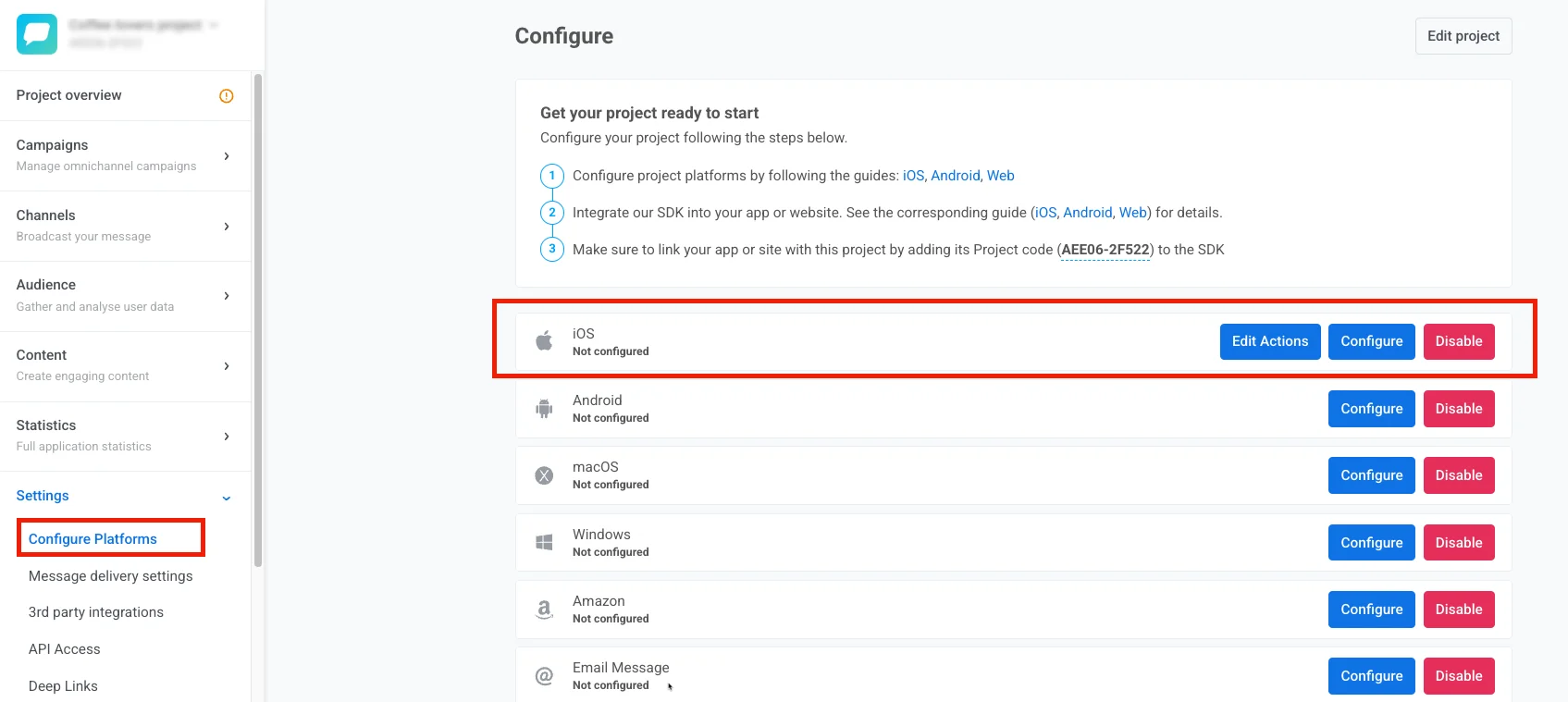
খোলা ফর্মে, certificate-based manual configuration বেছে নিন এবং Next-এ ক্লিক করুন:
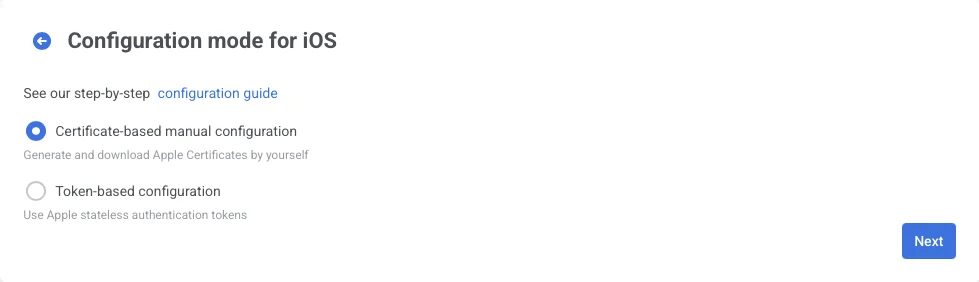
খোলা উইন্ডোতে, নিম্নলিখিতগুলি করুন:
- সার্টিফিকেট ফাইল (.p12) আপলোড করুন
- প্রাইভেট কী পাসওয়ার্ড লিখুন
- গেটওয়ে বেছে নিন
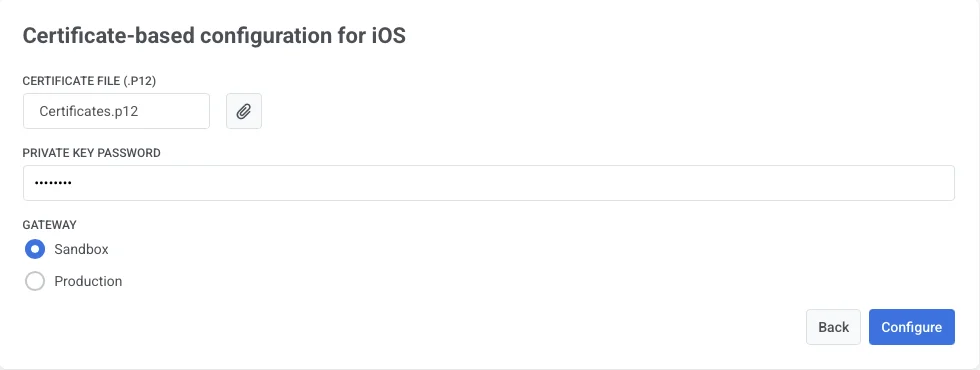
সেটআপ সম্পূর্ণ করতে Configure-এ ক্লিক করুন।