ইমেল প্ল্যাটফর্ম কনফিগারেশন
Pushwoosh-এর মাধ্যমে ইমেল পাঠানো শুরু করতে, আপনাকে সেটআপ ধাপগুলি সম্পূর্ণ করতে হবে। এই ধাপগুলি আপনার অ্যাকাউন্ট যাচাই করে, প্রেরকের বিবরণ কনফিগার করে এবং আপনার ডোমেন প্রমাণীকরণ করে। এই প্রক্রিয়াটি সুরক্ষিত, সঙ্গতিপূর্ণ ইমেল ডেলিভারি নিশ্চিত করে এবং এনগেজমেন্ট মেট্রিক্সের সঠিক ট্র্যাকিং সক্ষম করে।
আপনার অ্যাকাউন্ট যাচাই করুন
Anchor link toপ্রথম ধাপ হল আপনার অ্যাকাউন্ট যাচাই করা। আপনার ইমেলের নির্ভরযোগ্য এবং সুরক্ষিত ডেলিভারি নিশ্চিত করার জন্য এটি অপরিহার্য। যাচাইকরণ স্প্যাম বা ক্ষতিকারক কার্যকলাপের জন্য প্ল্যাটফর্মের অপব্যবহার রোধ করতে সাহায্য করে এবং নিয়মাবলী মেনে চলা নিশ্চিত করে।
যাচাইকরণ প্রক্রিয়া সম্পূর্ণ করতে এই ধাপগুলি অনুসরণ করুন:
-
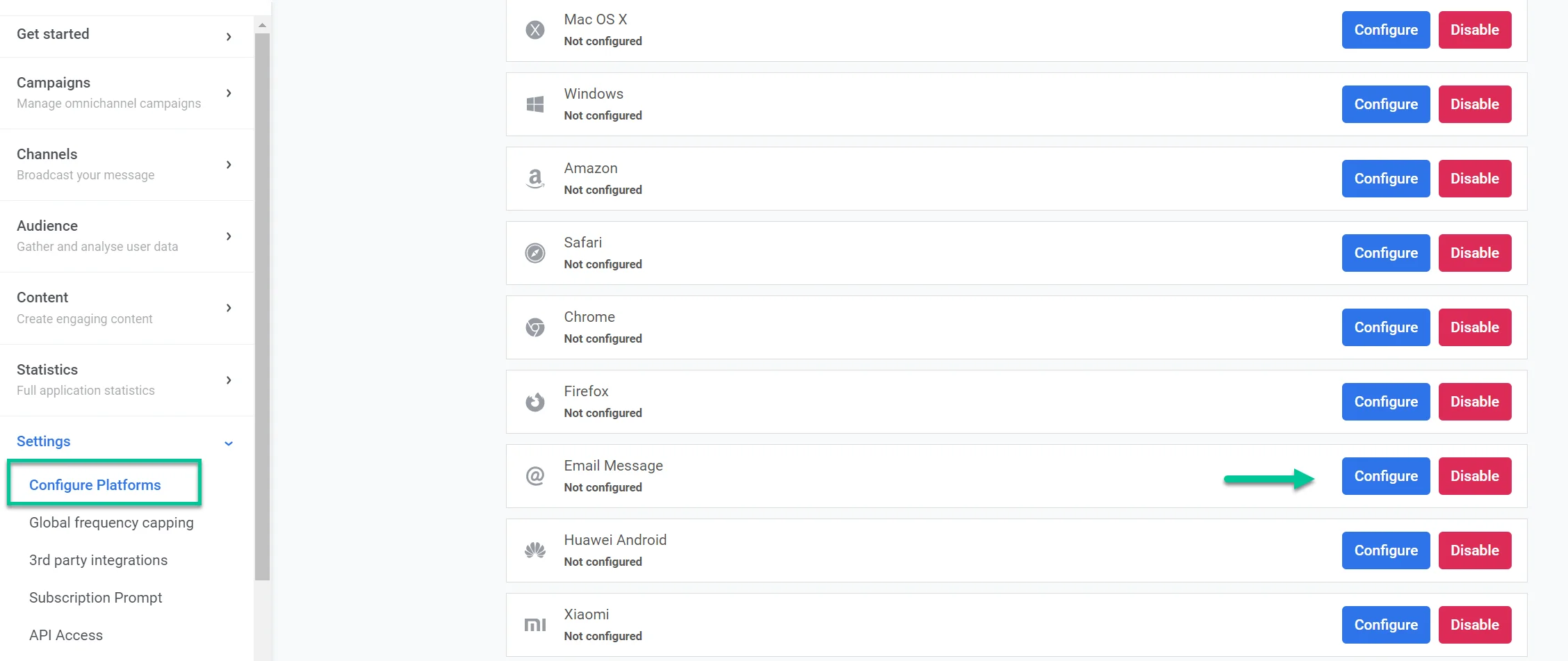
সেটিংস > প্ল্যাটফর্ম কনফিগার করুন-এ নেভিগেট করুন।
-
ইমেল বার্তা খুঁজুন এবং কনফিগার করুন-এ ক্লিক করুন।
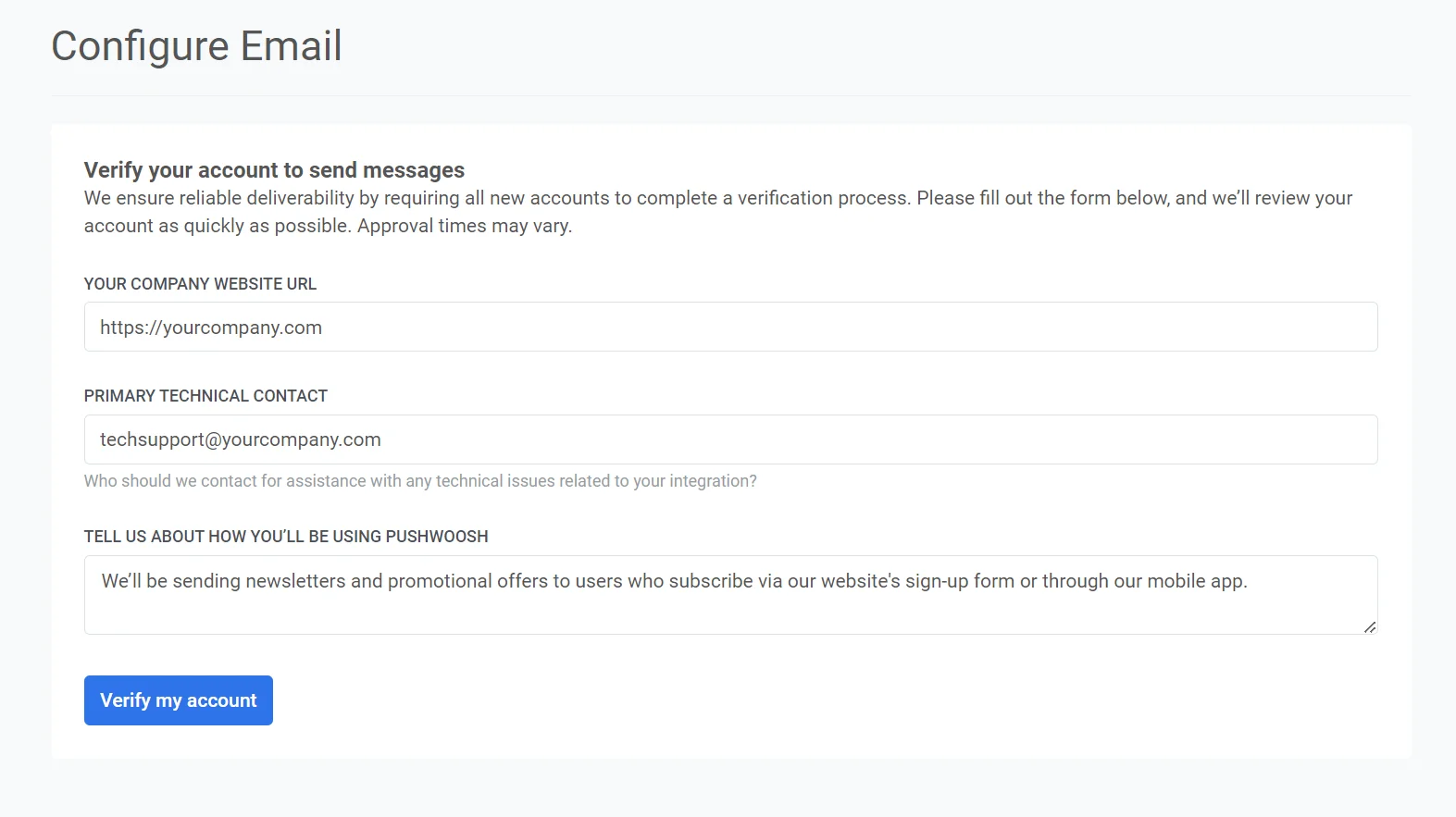
- যে ফর্মটি আসবে, সেখানে আপনার কোম্পানির ওয়েবসাইটের URL ফিল্ডে আপনার কোম্পানির ওয়েবসাইটের URL দিন (যেমন, https://example.com)।
-
প্রাথমিক প্রযুক্তিগত যোগাযোগ ফিল্ডে, আপনার ইন্টিগ্রেশনের প্রযুক্তিগত দিকগুলি পরিচালনা করেন এমন ব্যক্তির ইমেল ঠিকানা লিখুন। এই যোগাযোগটি প্রযুক্তিগত জিজ্ঞাসা বা সমস্যার জন্য ব্যবহার করা হবে।
-
আপনি Pushwoosh কীভাবে ব্যবহার করবেন তা আমাদের জানান ফিল্ডে, আপনি আপনার ইমেল প্রচারাভিযানের জন্য Pushwoosh কীভাবে ব্যবহার করতে চান তার বিবরণ দিন। নিম্নলিখিত তথ্য অন্তর্ভুক্ত করুন:
-
আপনি যে ধরনের বার্তা পাঠাতে চান (যেমন, নিউজলেটার, প্রচারমূলক অফার, ইত্যাদি)।
-
আপনার গ্রাহকরা কীভাবে এই বার্তাগুলি পাওয়ার জন্য সাইন আপ করেন (যেমন, ওয়েবসাইট ফর্ম, মোবাইল অ্যাপ নিবন্ধন)।
সমস্ত তথ্য পূরণ করার পরে, আপনার অনুরোধ জমা দিতে আমার অ্যাকাউন্ট যাচাই করুন-এ ক্লিক করুন। Pushwoosh আপনার বিবরণ পর্যালোচনা করবে এবং যত তাড়াতাড়ি সম্ভব উত্তর দেবে।
আপনার অ্যাকাউন্ট যাচাই হওয়ার পরে, আপনি একটি নিশ্চিতকরণ ইমেল পাবেন। তারপরে আপনি আপনার ইমেল প্রেরক সেটিংস কনফিগার করতে পারবেন।
এর জন্য:
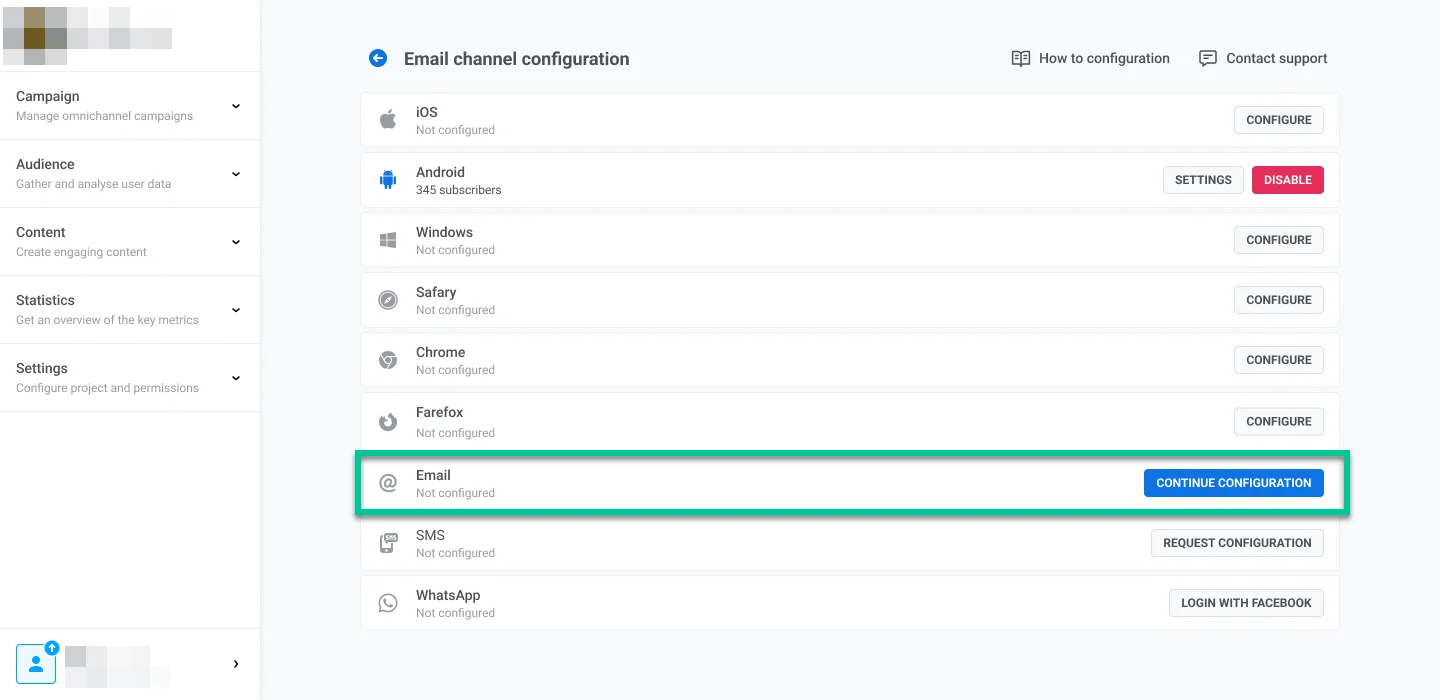
- সেটিংস-এ যান।
- প্ল্যাটফর্ম কনফিগার করুন নির্বাচন করুন।
- ইমেল প্ল্যাটফর্মের পাশে কনফিগারেশন চালিয়ে যান-এ ক্লিক করুন।
প্রেরকের বিবরণ কনফিগার করুন
Anchor link toএকটি ডোমেন যোগ করুন
Anchor link toPushwoosh-এর সাথে ইমেল পাঠাতে, একটি ডোমেন যোগ করুন এবং যাচাই করুন।
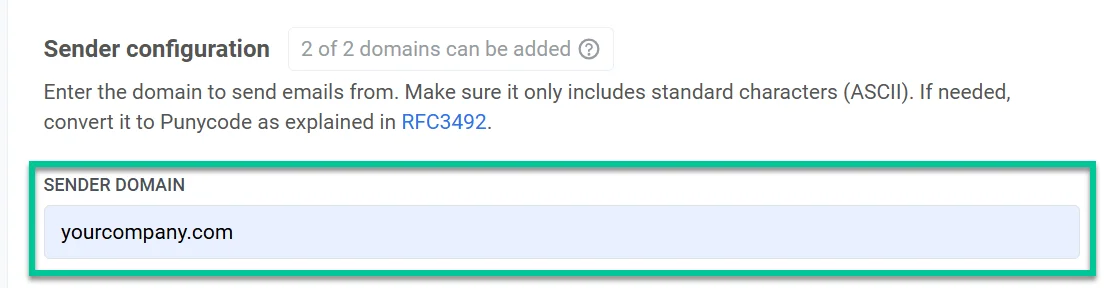
ডোমেন ফিল্ডে, আপনি ইমেল পাঠানোর জন্য যে ডোমেনটি ব্যবহার করতে চান তা লিখুন (যেমন, yourcompany.com)। আপনার ইমেল প্রচারাভিযানে ব্যবহার করার আগে এই ডোমেনটি পরবর্তী ধাপে DNS-এর মাধ্যমে যাচাই করতে হবে।
ডিফল্ট প্রেরকের বিবরণ যোগ করুন
Anchor link toFrom ঠিকানা
Anchor link toএকটি ডিফল্ট প্রেরকের নাম এবং ইমেল ঠিকানা সেট আপ করুন যা প্রাপকদের ইনবক্সে দেখা যাবে। এটি ব্যবহারকারীদের প্রেরককে চিনতে সাহায্য করে এবং বিশ্বাস তৈরি করে।
- নাম: প্রেরকের নাম লিখুন (যেমন, জন)।
- ইমেল: ”@” চিহ্নের আগে প্রেরকের ইমেল ঠিকানা লিখুন। উদাহরণস্বরূপ, marketing@yourcompany.com-এর জন্য, marketing লিখুন।
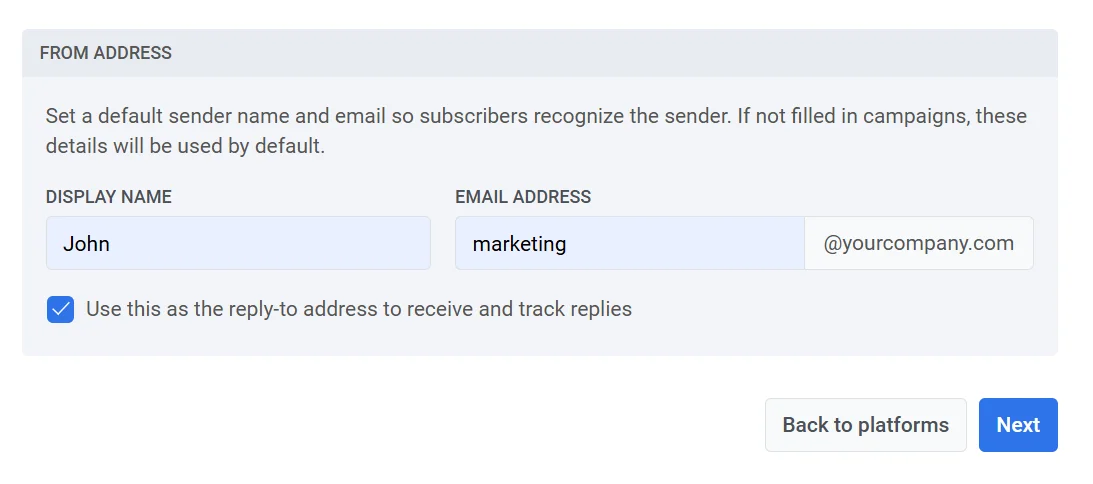
আপনি যদি চান যে প্রাপকদের উত্তর সরাসরি প্রেরকের ইমেল ঠিকানায় যাক, তাহলে উত্তর ট্র্যাক করতে এটি reply-to ঠিকানা হিসাবে ব্যবহার করুন চেকবক্সটি নির্বাচন করুন।
Reply to ঠিকানা
Anchor link toএকটি ভিন্ন reply-to ঠিকানা ব্যবহার করতে, চেকবক্সটি আনচেক রাখুন, এবং নির্দিষ্ট করুন:
- Reply-To নাম: যে নামটি উত্তরের জন্য পরিচিতি হিসাবে দেখা যাবে।
- Reply-To ইমেল: যে ইমেল ঠিকানায় উত্তর পাঠানো উচিত।
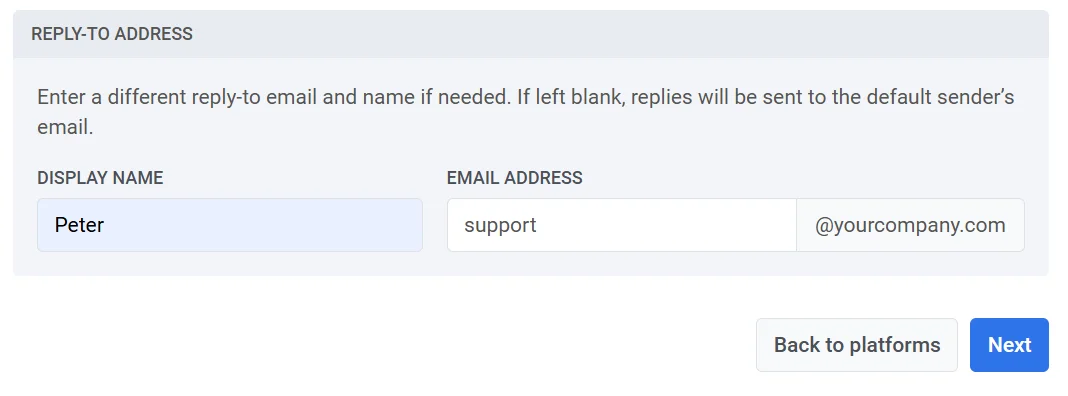
যদি উভয় ফিল্ড খালি রাখা হয়, তাহলে উত্তরগুলি From ঠিকানা বিভাগে নির্দিষ্ট করা ডিফল্ট প্রেরকের ইমেলে পাঠানো হবে।
প্রয়োজনীয় ফিল্ডগুলি পূরণ করার পরে, ডোমেন যাচাইকরণের জন্য এগিয়ে যেতে পরবর্তী-তে ক্লিক করুন।
DNS রেকর্ড কনফিগার করুন
Anchor link toআপনার ডোমেন প্রমাণীকরণ করতে এবং আপনার প্রচারাভিযানের জন্য ইমেল পাঠানো সক্ষম করতে, আপনার হোস্টিং প্রদানকারীর DNS সেটিংসে নিম্নলিখিত DNS রেকর্ডগুলি কনফিগার করুন:
- DKIM (প্রয়োজনীয়)। এই রেকর্ডটি আপনার ইমেলগুলিকে ডিজিটালভাবে স্বাক্ষর করে, যা ইমেল প্রদানকারীদের যাচাই করতে দেয় যে একটি ইমেল আপনার ডোমেন থেকে উদ্ভূত হয়েছে এবং ট্রানজিটে পরিবর্তিত হয়নি।
- SPF (প্রয়োজনীয়): এই রেকর্ডটি নির্দিষ্ট করে যে কোন মেল সার্ভারগুলি আপনার ডোমেনের পক্ষ থেকে ইমেল পাঠানোর অনুমতিপ্রাপ্ত, যা স্পুফিং প্রতিরোধে সহায়তা করে।
- DMARC (প্রয়োজনীয়): এই রেকর্ডটি অপ্রমাণিত ইমেলগুলি কীভাবে পরিচালনা করা হবে এবং আপনাকে রিপোর্ট করা হবে তার নির্দেশাবলী প্রদান করে, যা ইমেল নিরাপত্তা বাড়ায়।
DKIM রেকর্ড (প্রয়োজনীয়)
Anchor link toDKIM রেকর্ড কি?
DKIM (DomainKeys Identified Mail) একটি ইমেল প্রমাণীকরণ পদ্ধতি যা গ্রহণকারী সার্ভারগুলিকে যাচাই করতে দেয় যে একটি ইমেল উল্লিখিত ডোমেন দ্বারা পাঠানো হয়েছে এবং ট্রানজিটে পরিবর্তিত হয়নি।
আপনার DNS সেটিংসে DKIM রেকর্ড যোগ করে, আপনি বহির্গামী ইমেলগুলিতে একটি ক্রিপ্টোগ্রাফিক স্বাক্ষর প্রয়োগ করেন। এই স্বাক্ষরটি যাচাই করে যে বার্তার বিষয়বস্তু অপরিবর্তিত রয়েছে এবং এটিকে আপনার ডোমেন থেকে একটি বৈধ বার্তা হিসাবে প্রমাণীকরণ করে।
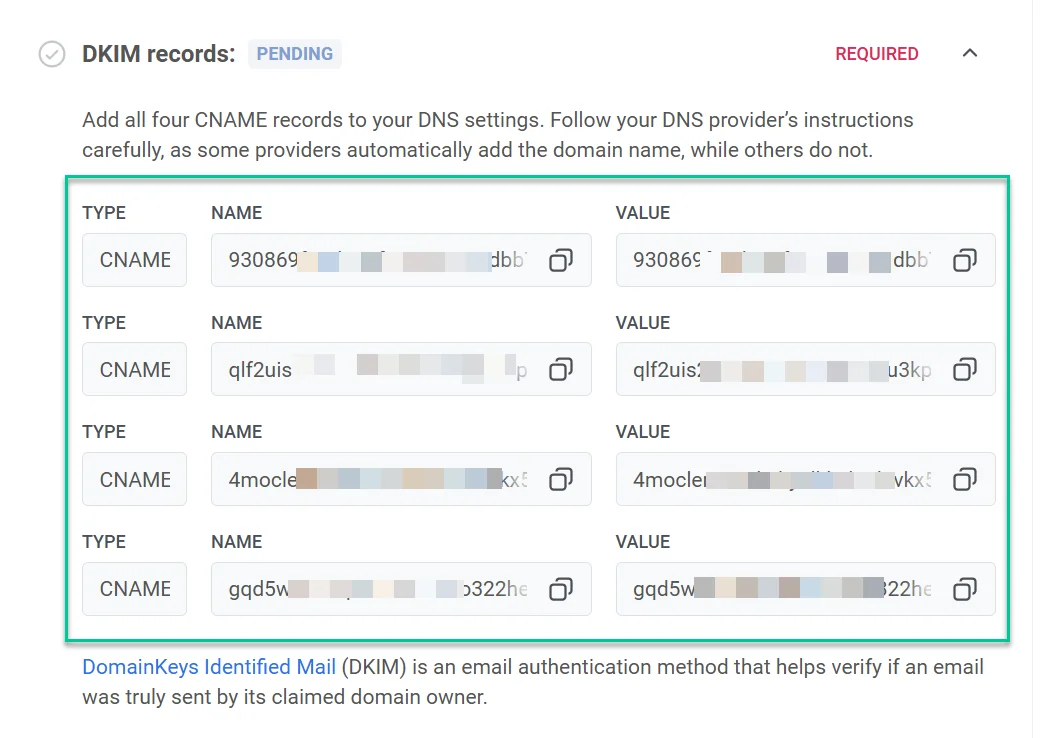
CNAME রেকর্ডগুলি অনুলিপি করুন এবং সেগুলি আপনার DNS সেটিংসে যোগ করুন।
DKIM সেট আপ করতে, আপনাকে আপনার DNS সেটিংসে সব চারটি CNAME (ক্যানোনিকাল নাম) রেকর্ড যোগ করতে হবে। এই রেকর্ডগুলি আপনার ডোমেন প্রমাণীকরণ এবং আপনার ডোমেন থেকে পাঠানো ইমেলগুলি অনুমোদিত কিনা তা নিশ্চিত করার জন্য অপরিহার্য।
একবার আপনি প্রয়োজনীয় DNS রেকর্ডগুলি যোগ করলে, ডোমেন যাচাইকরণ প্রক্রিয়াটি সাধারণত প্রায় 5 থেকে 10 মিনিট সময় নেয়, তবে কিছু ক্ষেত্রে এটি 24 ঘন্টা পর্যন্ত সময় নিতে পারে। এই সময়ে, যাচাইকরণ সম্পূর্ণ না হওয়া পর্যন্ত আপনি Pushwoosh-এর মাধ্যমে ইমেল পাঠাতে পারবেন না। ইতিমধ্যে, আপনি অন্যান্য সেটআপ ধাপগুলি চালিয়ে যেতে পারেন এবং পরে যাচাইকরণের স্থিতি পরীক্ষা করতে ফিরে আসতে পারেন।
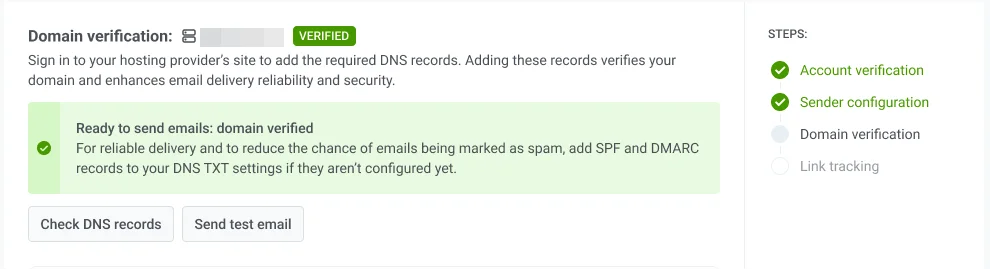
DNS রেকর্ড যোগ করার পরে যাচাইকরণের স্থিতি রিফ্রেশ করতে DNS রেকর্ড পরীক্ষা করুন-এ ক্লিক করুন। যাচাইকরণ সফল হলে, ডোমেন যাচাইকরণের স্থিতি যাচাইকৃত-এ পরিবর্তিত হবে।
একটি পরীক্ষামূলক ইমেল পাঠান
Anchor link toএকবার আপনার ডোমেন কনফিগারেশন এবং DKIM যাচাইকরণ সম্পূর্ণ হলে, আপনি একটি পরীক্ষামূলক ইমেল পাঠাতে পারেন যাতে আপনার ইমেল সেটিংস সঠিকভাবে কাজ করছে এবং আপনার প্রচারাভিযান লাইভ হলে ব্যবহারকারীদের কাছে ইমেল সফলভাবে বিতরণ করা হবে তা নিশ্চিত করতে পারেন।
একটি পরীক্ষামূলক ইমেল পাঠাতে:
- ইমেল চ্যানেল কনফিগারেশন বিভাগে, পরীক্ষামূলক ইমেল পাঠান-এ ক্লিক করুন।
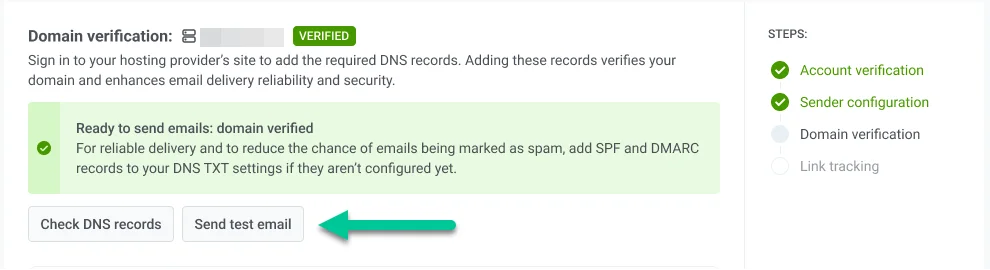
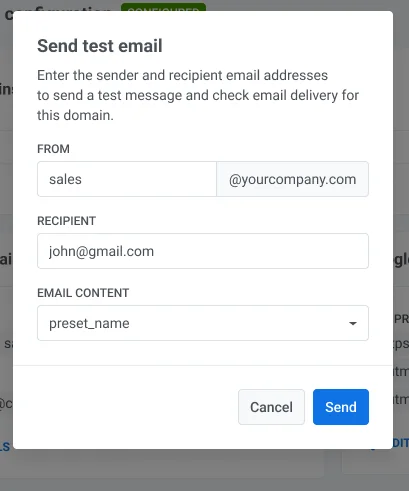
- যে ফর্মটি খুলবে, সেখানে প্রেরক এবং প্রাপকের বিবরণ লিখুন:
- From: আপনি যে প্রেরকের ইমেল ঠিকানা কনফিগার করেছেন।
- প্রাপক: আপনি যেখানে পরীক্ষামূলক ইমেল পাঠাতে চান সেই ইমেল ঠিকানা লিখুন। ডিফল্টরূপে, এই ফিল্ডটি লগ-ইন করা ব্যবহারকারীর ইমেল দিয়ে পূরণ করা থাকে, তবে প্রয়োজনে আপনি এটি পরিবর্তন করতে পারেন।
- পরীক্ষামূলক ইমেলে অন্তর্ভুক্ত করার জন্য ড্রপডাউন থেকে ইমেল সামগ্রী নির্বাচন করুন।
- পাঠান-এ ক্লিক করুন।
SPF রেকর্ড (প্রয়োজনীয়)
Anchor link toPushwoosh-কে আপনার ডোমেনের পক্ষ থেকে ইমেল পাঠানোর জন্য তার মেল সার্ভারগুলিকে অনুমোদন করতে একটি প্রেরক নীতি কাঠামো (SPF) রেকর্ড সেট আপ করতে হবে। SPF একটি ইমেল প্রমাণীকরণ প্রোটোকল যা স্পুফিং প্রতিরোধ করতে এবং ইমেল ডেলিভারিবিলিটি উন্নত করতে সহায়তা করে।
একটি নতুন SPF রেকর্ড যোগ করা
Anchor link toযদি আপনার ডোমেনে কোনো SPF রেকর্ড না থাকে, তাহলে নিম্নলিখিত মান সহ একটি নতুন TXT রেকর্ড যোগ করুন।
SPF মান
"v=spf1 include:spf.pushwoosh.io ~all"আপনার DNS প্রদানকারীর উপর নির্ভর করে, রেকর্ডের নাম খালি বা @ হিসাবে সেট করা হতে পারে।
একটি বিদ্যমান SPF রেকর্ডে যোগ করা
Anchor link toযদি আপনার ডোমেনে ইতিমধ্যে একটি SPF রেকর্ড থাকে, তাহলে Pushwoosh-কে অনুমোদন করতে আপনার বিদ্যমান রেকর্ডে নিম্নলিখিত SPF মেকানিজমটি যোগ করুন।
include:spf.pushwoosh.io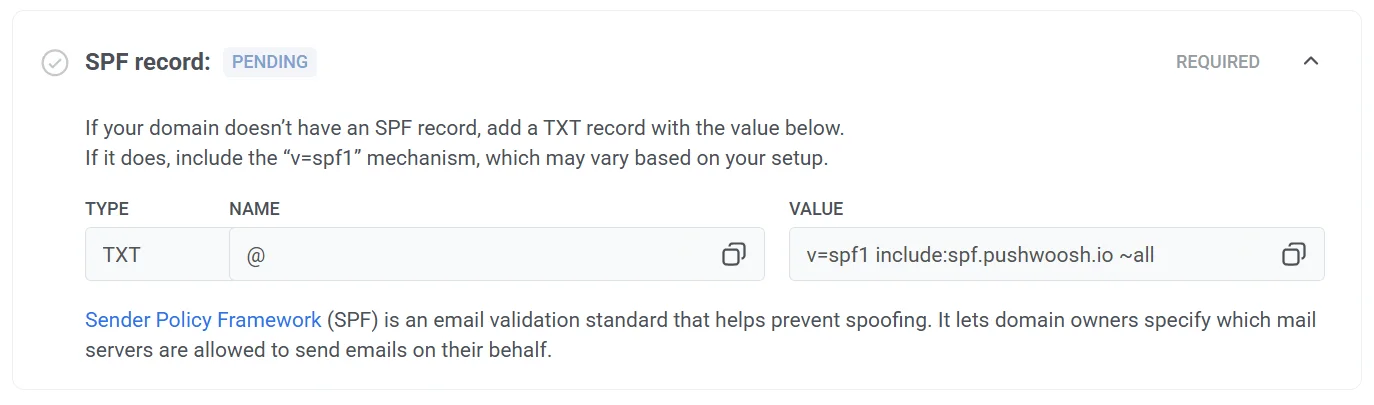
DMARC যাচাইকরণ (প্রয়োজনীয়)
Anchor link toDMARC (ডোমেন-ভিত্তিক বার্তা প্রমাণীকরণ, রিপোর্টিং এবং কনফরমেন্স) একটি ইমেল প্রমাণীকরণ প্রোটোকল। এটি আপনার ডোমেনকে অননুমোদিত ব্যবহার, যেমন ইমেল স্পুফিং থেকে রক্ষা করতে সহায়তা করে।
Pushwoosh-কে সুরক্ষিত এবং প্রমাণীকৃত ইমেল ডেলিভারি নিশ্চিত করতে আপনার ডোমেনে DMARC কনফিগার করা প্রয়োজন। DMARC সম্পর্কে আরও তথ্যের জন্য, DMARC প্রোটোকল ডকুমেন্টেশন দেখুন।
DMARC কনফিগার করতে:
- DMARC TXT রেকর্ডটি অনুলিপি করুন
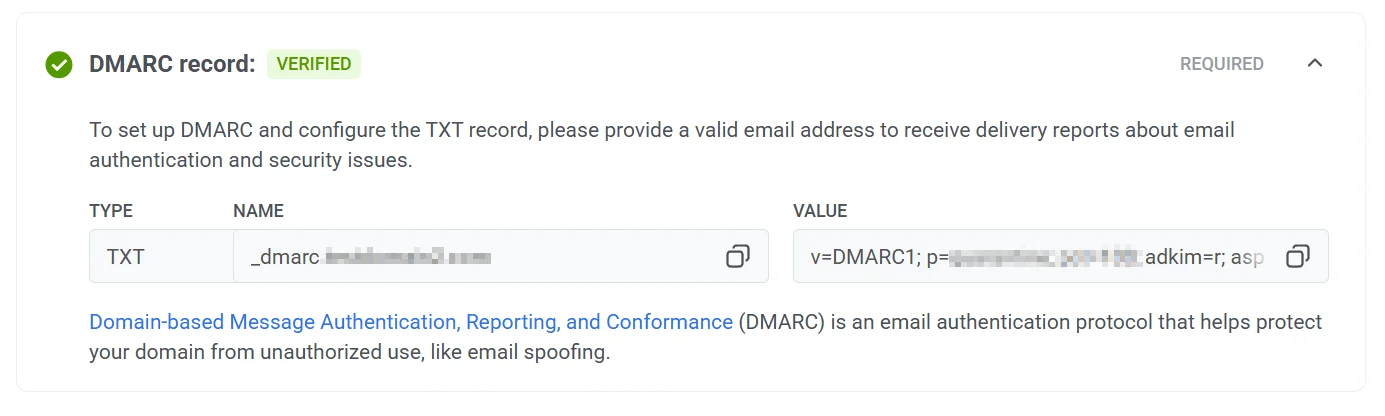
- আপনার DNS প্রদানকারীর সেটিংসে যান এবং DNS সেটিংসে DMARC রেকর্ডটি যোগ করুন। এই রেকর্ডগুলি যোগ করতে সাহায্যের প্রয়োজন হলে অনুগ্রহ করে আপনার DNS প্রদানকারীর ডকুমেন্টেশন দেখুন।
- রিপোর্টিং সক্ষম করুন (ঐচ্ছিক)। ইমেল প্রমাণীকরণ এবং নিরাপত্তা সমস্যাগুলির উপর রিপোর্ট পেতে, মান প্যারামিটারের মধ্যে
ruaফিল্ডে একটি ইমেল ঠিকানা যোগ করুন।
একটি ভিন্ন ডোমেন নির্বাচন করা
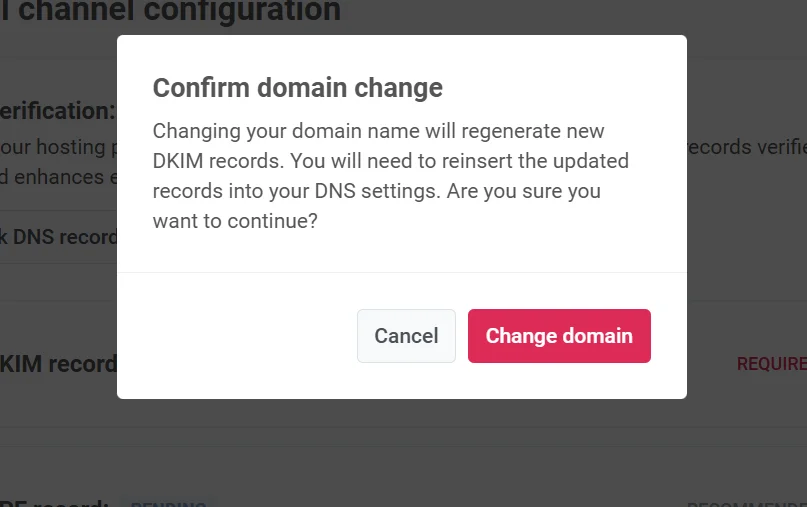
Anchor link toযদি আপনি এই ধাপে বুঝতে পারেন যে আপনাকে আপনার ডোমেন পরিবর্তন করতে হবে, তাহলে ভিন্ন ডোমেন নির্বাচন করুন-এ ক্লিক করুন। তারপরে, আপনি একটি নতুন প্রেরক ডোমেন যোগ করতে পারেন।
মনে রাখবেন যে আপনার ডোমেন নাম পরিবর্তন করলে নতুন DNS রেকর্ড তৈরি হবে। এটি নিশ্চিত করে যে ডোমেন সীমা সঠিকভাবে ট্র্যাক করা হয়েছে এবং আপনার আর প্রয়োজন নেই এমন কোনো ডোমেন বাদ দেওয়া হয়েছে।
লিঙ্ক ট্র্যাকিং কনফিগার করুন
Anchor link toলিঙ্ক ট্র্যাকিং আপনাকে বুঝতে সাহায্য করে যে আপনার শ্রোতারা আপনার ইমেলের লিঙ্কগুলির সাথে কীভাবে ইন্টারঅ্যাক্ট করে UTM প্যারামিটার যোগ করে। UTM ট্যাগগুলির সাথে, আপনি সরাসরি Google Analytics বা UTM ট্র্যাক করে এমন অন্য কোনো বিশ্লেষণ সিস্টেমে ইমেল এনগেজমেন্ট ট্র্যাক করতে পারেন।
লিঙ্ক ট্র্যাকিং সক্ষম করতে, Google Analytics URL ট্র্যাকিং টগলটি চালু করুন।
নিম্নলিখিত UTM প্যারামিটারগুলি আপনার লিঙ্কগুলিতে যোগ করা হবে:
-
utm_source: ট্র্যাফিকের উৎস চিহ্নিত করে।
-
utm_medium: বিপণন মাধ্যম নির্দিষ্ট করে, যা ডিফল্টরূপে “email” হিসাবে সেট করা থাকে।
-
utm_campaign: প্রচারাভিযানের কোড যোগ করে (যেমন, প্রচারাভিযান আইডি)। এটি স্বয়ংক্রিয়ভাবে ঢোকানো হয়।
-
utm_content: ইমেলের মধ্যে নির্দিষ্ট বিষয়বস্তু ট্র্যাক করে, যেমন বিষয়। এটি স্বয়ংক্রিয়ভাবে ঢোকানো হয়।
লিঙ্ক প্রিভিউ নির্বাচিত UTM প্যারামিটারগুলির সাথে আপনার লিঙ্কগুলি কেমন দেখাবে তার একটি উদাহরণ দেখায়।
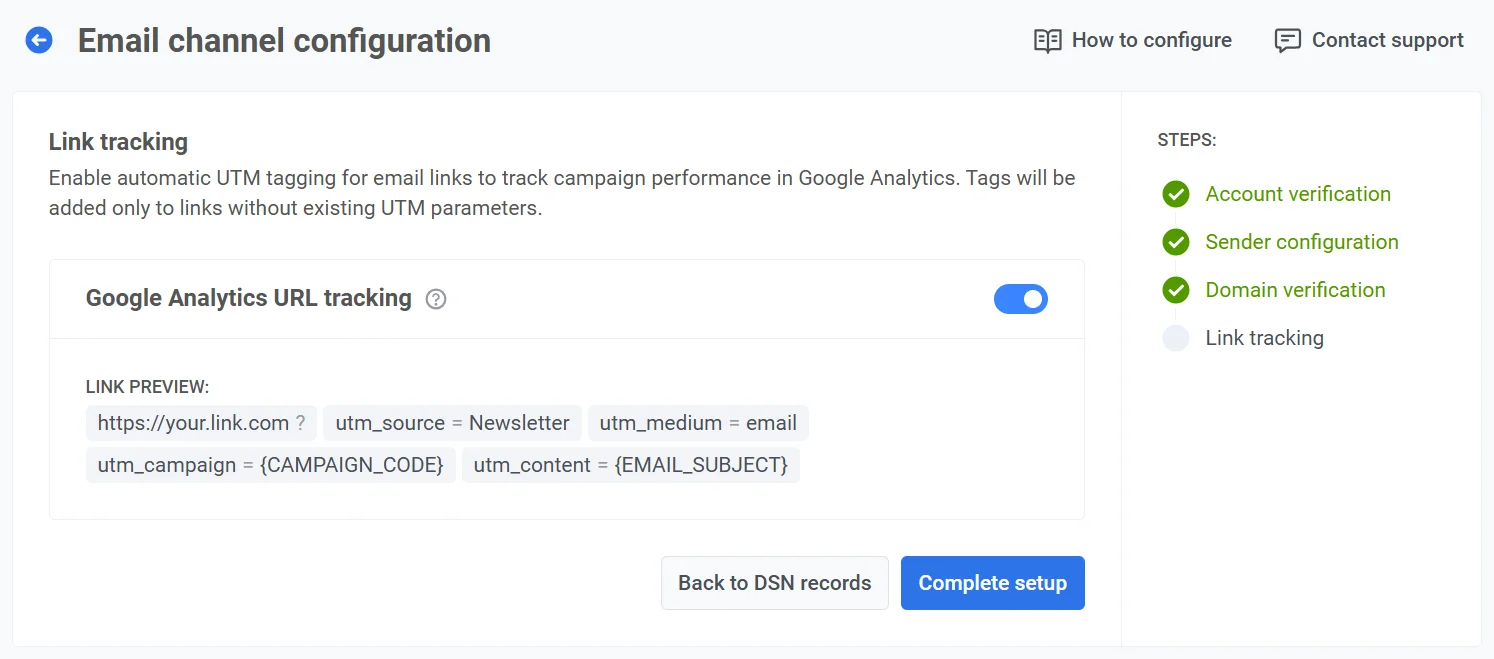
- একবার আপনি UTM প্যারামিটারগুলি কনফিগার করলে, আপনার সেটিংস সংরক্ষণ করতে সেটআপ সম্পূর্ণ করুন-এ ক্লিক করুন।
UTM ট্যাগগুলি স্বয়ংক্রিয়ভাবে আপনার ইমেলের প্রতিটি লিঙ্কে যোগ করা হবে, যা আপনাকে সরাসরি Google Analytics-এ উৎস, মাধ্যম, প্রচারাভিযান এবং বিষয়বস্তুর কর্মক্ষমতা ট্র্যাক করতে দেয়।
আপনার ইমেল চ্যানেল সেটিংস পর্যালোচনা এবং পরিচালনা করুন
Anchor link toএকবার আপনার ইমেল চ্যানেল কনফিগার হয়ে গেলে, ইমেল চ্যানেল কনফিগারেশন ড্যাশবোর্ড একটি ওভারভিউ প্রদান করে এবং আপনাকে প্রেরক ডোমেন, ডিফল্ট প্রেরকের বিবরণ এবং লিঙ্ক ট্র্যাকিং বিকল্প সহ ইমেল পাঠানোর জন্য মূল সেটিংস পরিচালনা করতে দেয়।
কনফিগারেশন স্থিতি
Anchor link toউপরে, আপনি ইমেল প্ল্যাটফর্মের স্থিতি দেখতে পারেন, যা নির্দেশ করে যে এটি কনফিগার করা হয়েছে কিনা। যদি প্ল্যাটফর্মটি কনফিগার করা না থাকে, তবে এটি নিম্নলিখিত কারণগুলির জন্য হতে পারে:
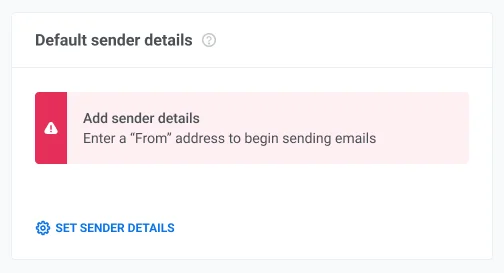
- ডিফল্ট প্রেরকের বিবরণ নির্দিষ্ট করা হয়নি। ডিফল্ট প্রেরকের বিবরণ সম্পর্কে আরও জানুন।
- একটি অযাচাইকৃত ডোমেন ডিফল্ট প্রেরক হিসাবে সেট করা আছে। আপনার ডোমেন যাচাই করা সম্পর্কে আরও জানুন।
আপনার প্রেরক ডোমেন
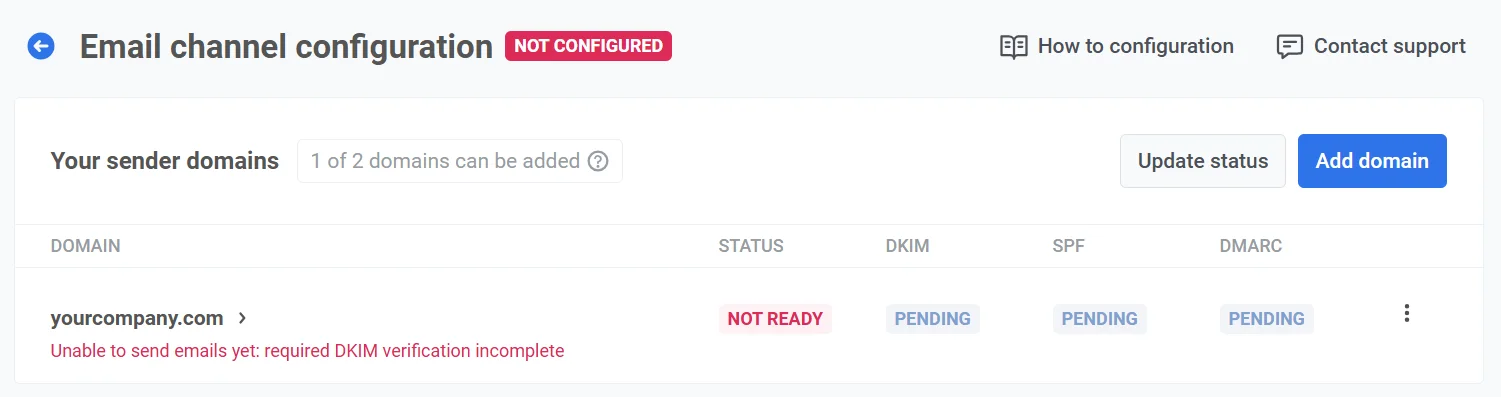
Anchor link toআপনার প্রেরক ডোমেন বিভাগে, আপনি ইমেল পাঠানোর জন্য ব্যবহৃত ডোমেনগুলি এবং প্রতিটি ডোমেনের স্থিতি দেখতে এবং পরিচালনা করতে পারেন:
- প্রস্তুত: ডোমেনটি কনফিগার করা হয়েছে এবং ইমেল পাঠানোর জন্য প্রস্তুত।
- প্রস্তুত নয়: ডোমেন যাচাইকরণ অসম্পূর্ণ, সাধারণত মুলতুবি থাকা DKIM যাচাইকরণের কারণে, যা প্রয়োজন। প্রস্তুত নয় হিসাবে চিহ্নিত ডোমেনগুলি সমস্ত প্রয়োজনীয় যাচাইকরণ সম্পূর্ণ না হওয়া পর্যন্ত ইমেল পাঠাতে পারে না। কনফিগারেশন সম্পূর্ণ করতে, তালিকার ডোমেন নামের উপর ক্লিক করুন।
এছাড়াও, এই বিভাগটি প্রতিটি যাচাইকরণ রেকর্ডের (DKIM, SPF, DMARC) স্থিতি যাচাইকৃত বা মুলতুবি হিসাবে প্রদর্শন করে। মুলতুবি নির্দেশ করে যে রেকর্ডটি হয় যাচাইকরণের অপেক্ষায় আছে অথবা এখনও কনফিগার করা হয়নি।
প্রতিটি ডোমেনের জন্য যাচাইকরণের স্থিতি রিফ্রেশ করতে স্থিতি আপডেট করুন-এ ক্লিক করুন।
একটি ডোমেন যোগ করা
Anchor link toঅতিরিক্ত ডোমেন যোগ করতে, ডোমেন যোগ করুন-এ ক্লিক করুন। এই সীমা বাড়াতে, অনুগ্রহ করে সাপোর্টের সাথে যোগাযোগ করুন।
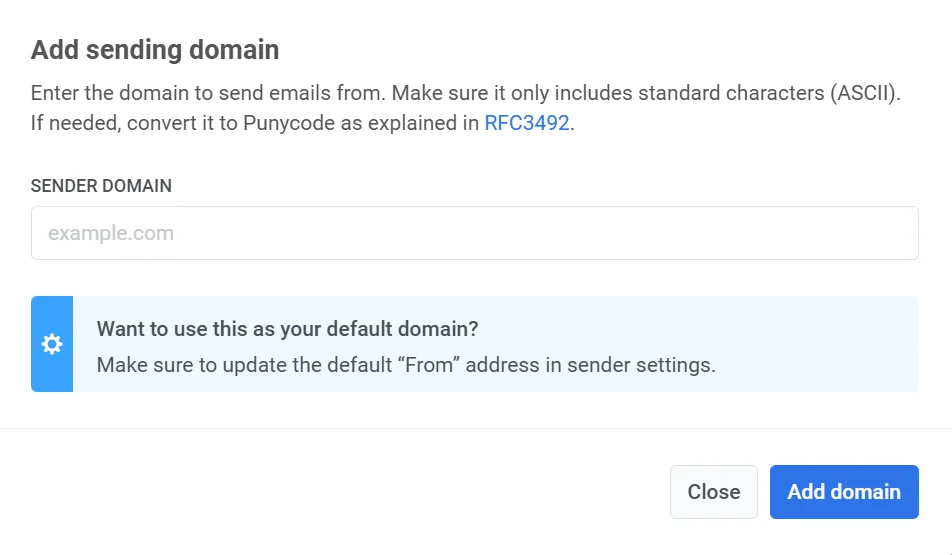
একটি ডোমেন মুছে ফেলা
Anchor link toএকটি ডোমেন মুছে ফেলতে:
- আপনার প্রেরক ডোমেন-এ, মুছে ফেলার জন্য ডোমেনটি খুঁজুন।
- ডোমেন নামের পাশের তিন-ডট মেনু-তে ক্লিক করুন এবং ডোমেন মুছুন নির্বাচন করুন।
- মুছে ফেলা নিশ্চিত করুন, অথবা ডোমেনটি ধরে রাখতে বাতিল করুন-এ ক্লিক করুন।
দ্রষ্টব্য: যদি কোনো ডোমেন কোনো প্রজেক্টে ডিফল্ট “From” ঠিকানা হিসাবে সেট করা থাকে, তাহলে সেই প্রজেক্টগুলিতে প্রেরকের তথ্য আপডেট না করা পর্যন্ত আপনি এটি মুছতে পারবেন না। একটি ত্রুটি বার্তা দেখা যাবে, সাথে এই ডোমেনটি ডিফল্ট প্রেরক হিসাবে ব্যবহার করা প্রজেক্টগুলির একটি তালিকা। প্রতিটি প্রজেক্টে “From” ঠিকানা একটি ভিন্ন যাচাইকৃত ডোমেনে আপডেট করুন, তারপর আবার ডোমেনটি মুছে ফেলার চেষ্টা করুন।
একটি পরীক্ষামূলক ইমেল পাঠানো
Anchor link toডোমেনের তালিকা থেকে, আপনি একটি পরীক্ষামূলক ইমেলও পাঠাতে পারেন।
এটি করতে, কনফিগার করা ডোমেনের পাশের তিন-ডট মেনুতে ক্লিক করুন এবং পরীক্ষামূলক ইমেল পাঠান নির্বাচন করুন। মনে রাখবেন যে এই বিকল্পটি কেবল সম্পূর্ণরূপে কনফিগার করা ডোমেনগুলির জন্য উপলব্ধ।
ডিফল্ট প্রেরকের বিবরণ
Anchor link toএই বিভাগে, আপনি ডিফল্ট প্রেরকের বিবরণ দেখতে এবং পরিচালনা করতে পারেন, যার মধ্যে রয়েছে:
- From ঠিকানা: ইমেলে প্রেরক হিসাবে প্রদর্শিত হবে এমন নাম এবং ইমেল ঠিকানা।
- Reply-To ঠিকানা: উত্তরের জন্য ডিফল্ট নাম এবং ইমেল।
পরিবর্তন করতে, ডিফল্ট প্রেরকের বিবরণ সম্পাদনা করুন-এ ক্লিক করুন।
Google Analytics URL ট্র্যাকিং
Anchor link toএই বিভাগে, আপনি লিঙ্ক ট্র্যাকিং সেটিংস পরিচালনা করতে পারেন। ট্র্যাকিং সক্ষম করতে, টগলটি সক্ষম করুন-এ স্যুইচ করুন।
সক্ষম করা হলে, UTM প্যারামিটারগুলি স্বয়ংক্রিয়ভাবে ইমেল লিঙ্কগুলিতে যোগ করা হয়, যা আপনাকে Google Analytics-এ ব্যবহারকারীর এনগেজমেন্ট ট্র্যাক করতে দেয়। আপনি একটি লিঙ্ক প্রিভিউও দেখতে পাবেন যা UTM ট্যাগগুলির সাথে আপনার URLগুলি কীভাবে প্রদর্শিত হবে তা দেখায়।
Pushwoosh API-এর মাধ্যমে ইমেল কনফিগার করা
Anchor link toআপনি Pushwoosh API ব্যবহার করে ইমেল প্ল্যাটফর্ম সেট আপ করতে পারেন। এর জন্য, আপনার ডেভেলপমেন্ট টিমের সহায়তা প্রয়োজন হবে। বিস্তারিত নির্দেশাবলীর জন্য অনুগ্রহ করে তাদের সাথে এই গাইডটি শেয়ার করুন।
সাবস্ক্রিপশন প্রেফারেন্স সেন্টার সেট আপ করুন
Anchor link toএকবার ইমেল প্ল্যাটফর্ম কনফিগার হয়ে গেলে (ডোমেন যাচাইকৃত এবং ডিফল্ট প্রেরকের বিবরণ সেট করা), আপনি সাবস্ক্রিপশন প্রেফারেন্স সেন্টার সেট আপ করতে পারেন যাতে ব্যবহারকারীরা কোন ইমেল বিভাগগুলি তারা গ্রহণ করবে তা বেছে নিতে পারে।