WhatsApp প্ল্যাটফর্ম কনফিগারেশন
Pushwoosh আপনাকে WhatsApp-এর মাধ্যমে গ্রাহকদের ব্যক্তিগতকৃত বার্তা পাঠাতে সক্ষম করে। WhatsApp প্ল্যাটফর্ম সেট আপ করার জন্য এই নির্দেশিকা অনুসরণ করুন।
পূর্বশর্ত
Anchor link toসেটআপ শুরু করার আগে, নিশ্চিত করুন যে নিম্নলিখিত প্রয়োজনীয়তাগুলি পূরণ করা হয়েছে:
- Facebook Business Manager-এ অ্যাক্সেস: Facebook Business Manager-এর মধ্যে WhatsApp Business Account পরিচালনা করার অনুমতিসহ আপনার একটি Facebook অ্যাকাউন্ট প্রয়োজন।
- WhatsApp-এর জন্য পেমেন্ট পদ্ধতি: Meta WhatsApp-এর মাধ্যমে পাঠানো প্রতিটি বার্তার জন্য চার্জ করে। Pushwoosh বিলিং পরিচালনা করে না, তাই নিশ্চিত করুন যে আপনার WhatsApp অ্যাকাউন্টের Payment settings-এ আপনার পেমেন্টের তথ্য কনফিগার করা আছে।
WhatsApp কনফিগারেশন সেট আপ করা
Anchor link toWhatsApp কনফিগারেশন সেট আপ করতে, এই পদক্ষেপগুলি অনুসরণ করুন:
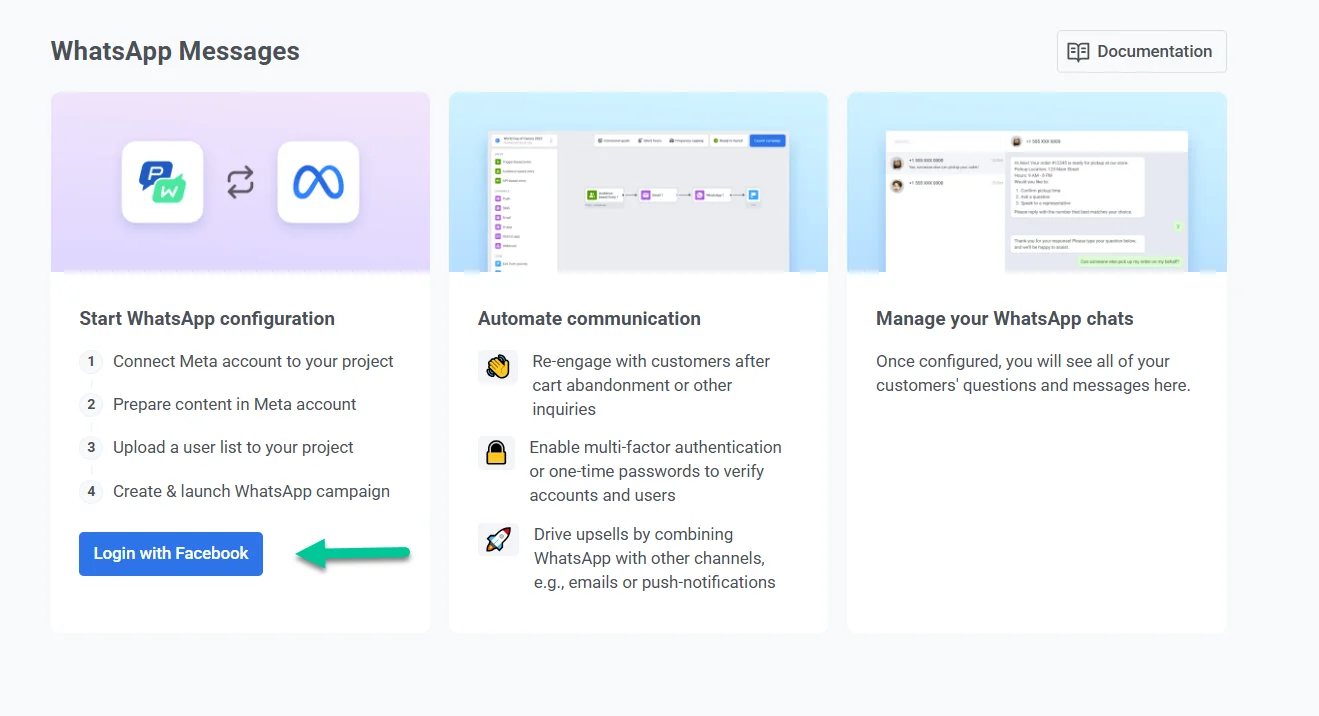
- Campaigns > WhatsApp messages-এ নেভিগেট করুন এবং কনফিগারেশন প্রক্রিয়া শুরু করতে Login with Facebook-এ ক্লিক করুন।
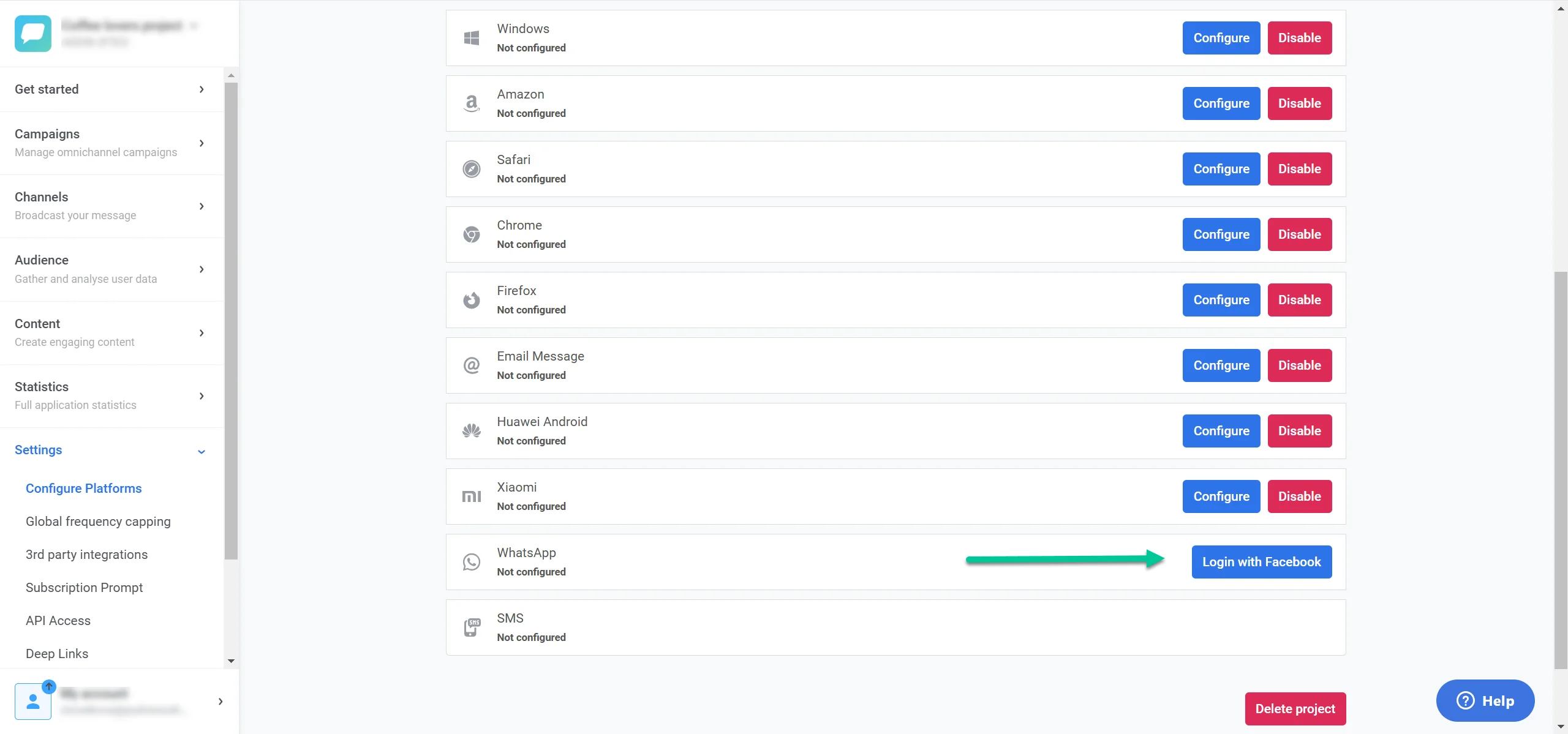
বিকল্পভাবে, Settings > Configure Platforms-এ নেভিগেট করুন। উপলব্ধ প্ল্যাটফর্মগুলির তালিকায় WhatsApp খুঁজুন এবং WhatsApp বিকল্পের পাশে Login with Facebook-এ ক্লিক করুন।
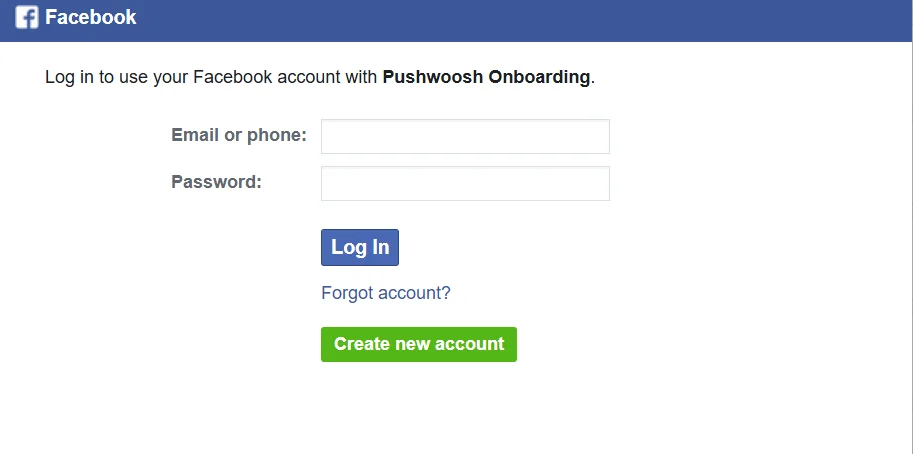
- আপনার Facebook Business অ্যাকাউন্ট দিয়ে লগ ইন করতে অন-স্ক্রিন নির্দেশাবলী অনুসরণ করুন।
- অনবোর্ডিং নিয়ে এগিয়ে যেতে, Pushwoosh-কে আপনার Facebook প্রোফাইল তথ্যে অ্যাক্সেস দেওয়ার জন্য Continue as [Your Name]-এ ক্লিক করুন, যার মধ্যে আপনার নাম এবং প্রোফাইল ছবি অন্তর্ভুক্ত। এটি Pushwoosh-কে আপনার পক্ষ থেকে Facebook-এ পোস্ট করার অনুমতি দেয় না।
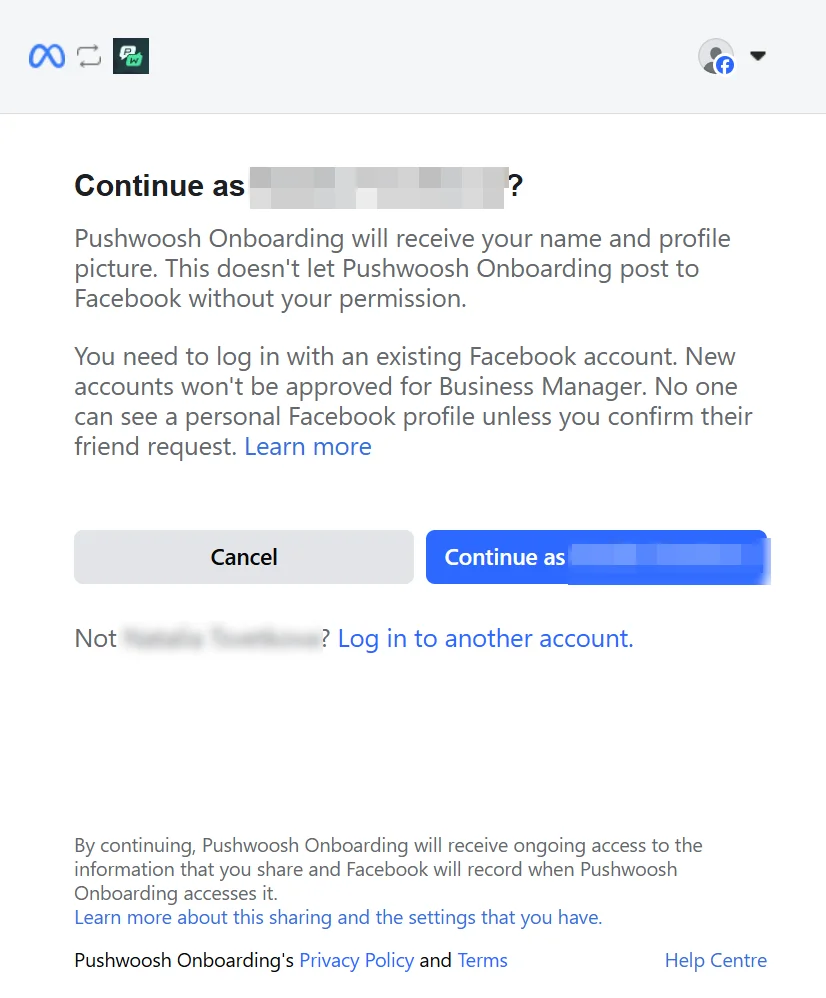
যদি প্রদর্শিত অ্যাকাউন্টটি ভুল হয়, তাহলে Business Manager অ্যাক্সেসসহ উপযুক্ত Facebook অ্যাকাউন্টে স্যুইচ করতে Log in to another account-এ ক্লিক করুন। নিশ্চিত করুন যে আপনি একটি বিদ্যমান Facebook অ্যাকাউন্ট ব্যবহার করছেন, কারণ নতুন অ্যাকাউন্ট Business Manager-এর জন্য অনুমোদিত হতে পারে না।
আপনার অ্যাকাউন্ট Pushwoosh-এর সাথে সংযুক্ত করুন এবং আপনার ব্যবসার তথ্য লিখুন
Anchor link to- লগ ইন করার পরে, আপনি Connect your account to Pushwoosh শিরোনামের একটি স্ক্রিন দেখতে পাবেন। এই স্ক্রিনটি আপনার পক্ষ থেকে WhatsApp বার্তা পাঠানোর জন্য Pushwoosh-এর প্রয়োজনীয় অনুমতিগুলির রূপরেখা দেয়।
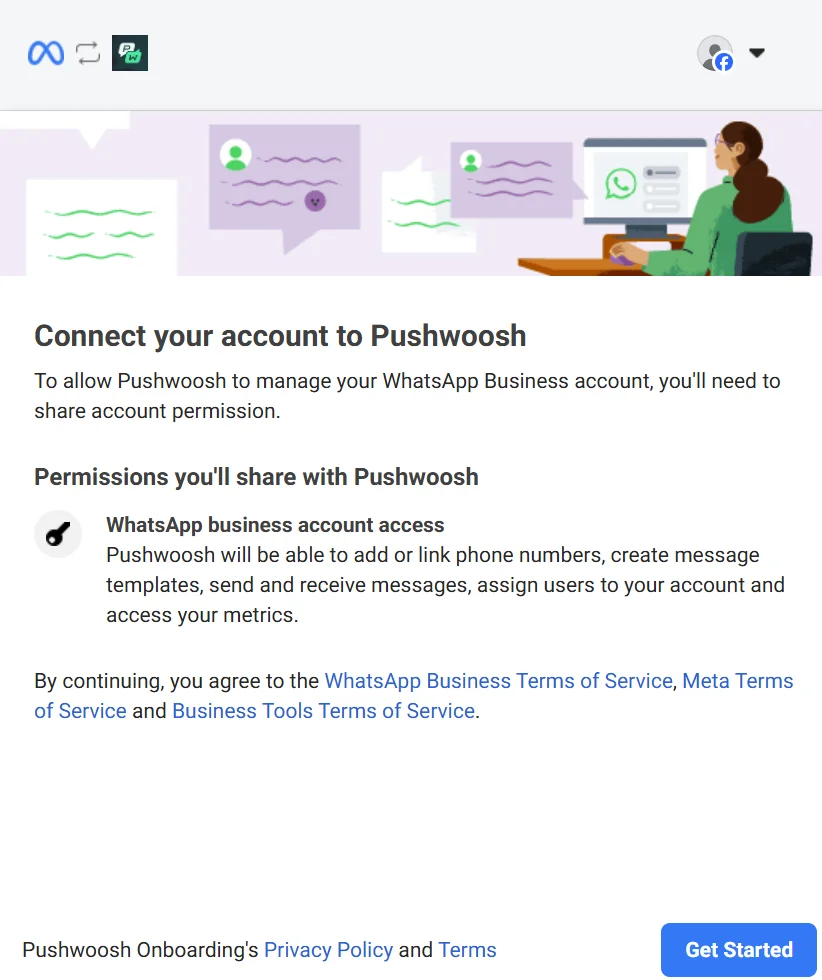
Pushwoosh নিম্নলিখিত অনুমতিগুলির জন্য অনুরোধ করবে:
- আপনার WhatsApp Business Account-এ ফোন নম্বর যোগ বা লিঙ্ক করা।
- বার্তা টেমপ্লেট তৈরি এবং পরিচালনা করা।
- আপনার পক্ষ থেকে বার্তা পাঠানো এবং গ্রহণ করা।
- আপনার অ্যাকাউন্টে ব্যবহারকারীদের নিয়োগ করা।
- আপনার মেট্রিক্সে অ্যাক্সেস করা।
প্রতিটি অনুমতি এবং প্রযোজ্য পরিষেবার শর্তাবলী সাবধানে পর্যালোচনা করুন, যার মধ্যে রয়েছে WhatsApp Business Terms of Service, Meta Terms of Service, এবং Business Tools Terms of Service। আপনার ডেটা কীভাবে পরিচালিত হয় তার বিশদ বিবরণের জন্য Pushwoosh’s Privacy Policy and Terms পর্যালোচনা করুন।
আপনি প্রস্তুত হয়ে গেলে, চালিয়ে যেতে Get started-এ ক্লিক করুন।
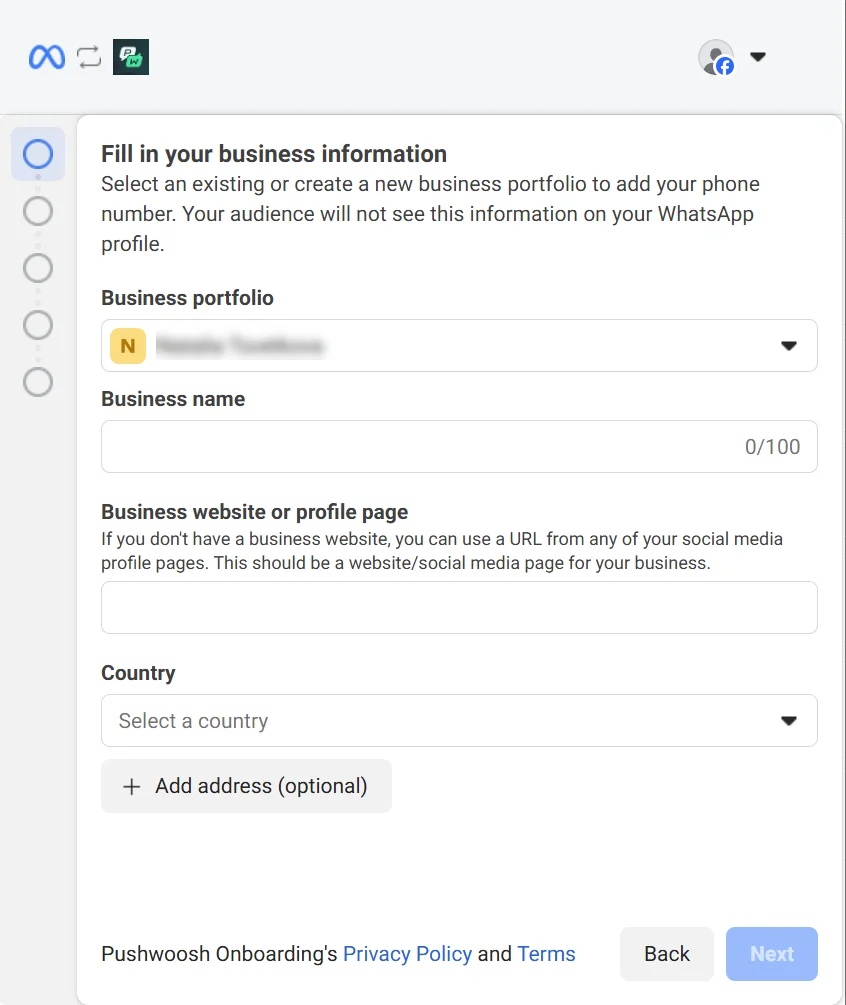
- সেটআপ সম্পূর্ণ করতে, আপনার ব্যবসার বিবরণ প্রদান করুন। এই বিবরণগুলি অভ্যন্তরীণভাবে ব্যবহৃত হয় এবং WhatsApp-এ গ্রাহকদের কাছে দৃশ্যমান হবে না।
Business portfolio বিভাগে, হয় একটি বিদ্যমান পোর্টফোলিও নির্বাচন করুন অথবা একটি নতুন তৈরি করুন। তারপর, প্রয়োজনীয় ব্যবসার বিবরণ পূরণ করুন:
- ব্যবসার নাম
- ব্যবসার ওয়েবসাইট
- দেশ
- ঠিকানা (ঐচ্ছিক)
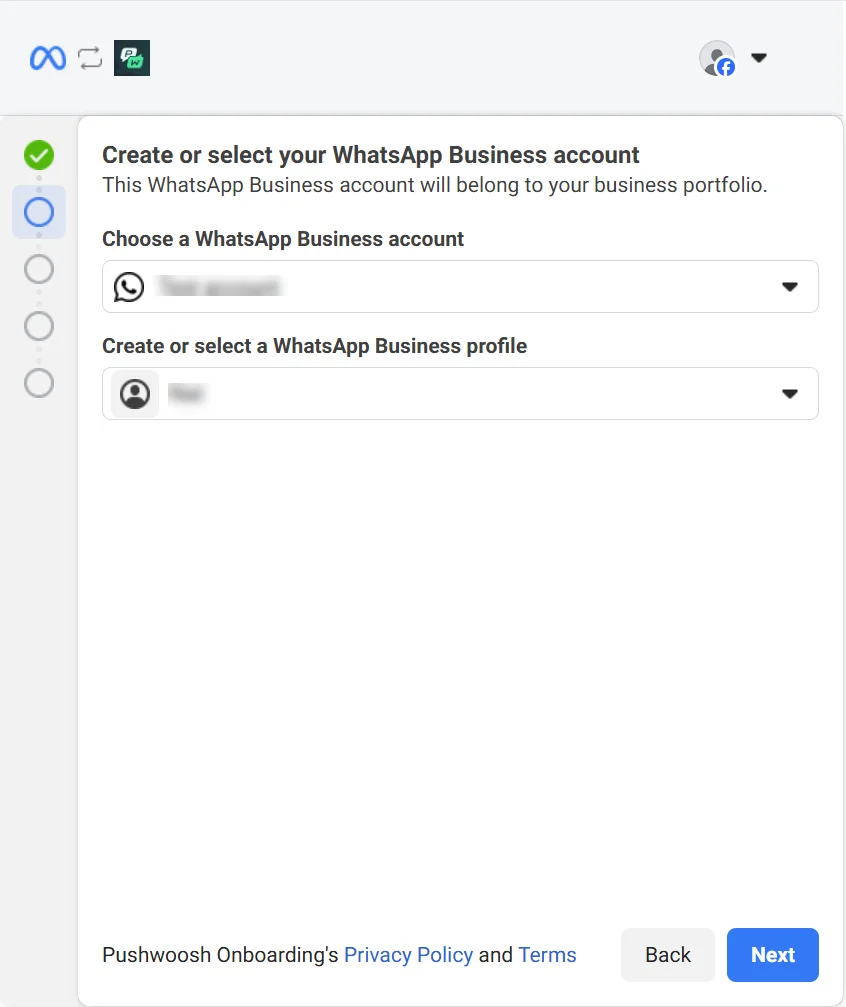
- Choose a WhatsApp Business Account বিভাগে, ড্রপডাউন মেনু থেকে একটি বিদ্যমান অ্যাকাউন্ট নির্বাচন করুন। এই অ্যাকাউন্টটি Pushwoosh-এ আপনার ব্যবসার পোর্টফোলিওর সাথে লিঙ্ক করা হবে। যদি আপনার কোনো WhatsApp Business অ্যাকাউন্ট না থাকে, তাহলে আপনি Create a WhatsApp Business Account নির্বাচন করে একটি তৈরি করতে পারেন। Create or Select a WhatsApp Business Profile বিভাগে, WhatsApp-এ আপনার ব্যবসার প্রতিনিধিত্ব করার জন্য একটি বিদ্যমান প্রোফাইল বাছুন বা একটি নতুন তৈরি করুন।
- আপনার WhatsApp অ্যাকাউন্ট পরিচালনা করার জন্য Pushwoosh-এর যে অনুমতিগুলি থাকবে তা পর্যালোচনা করুন। এর মধ্যে রয়েছে:
-
আপনার নির্বাচিত WhatsApp অ্যাকাউন্ট পরিচালনা করা।
-
আপনার নির্বাচিত WhatsApp অ্যাকাউন্টের মাধ্যমে কথোপকথন অ্যাক্সেস এবং পরিচালনা করা।
পর্যালোচনা করার পরে, Continue-এ ক্লিক করুন।
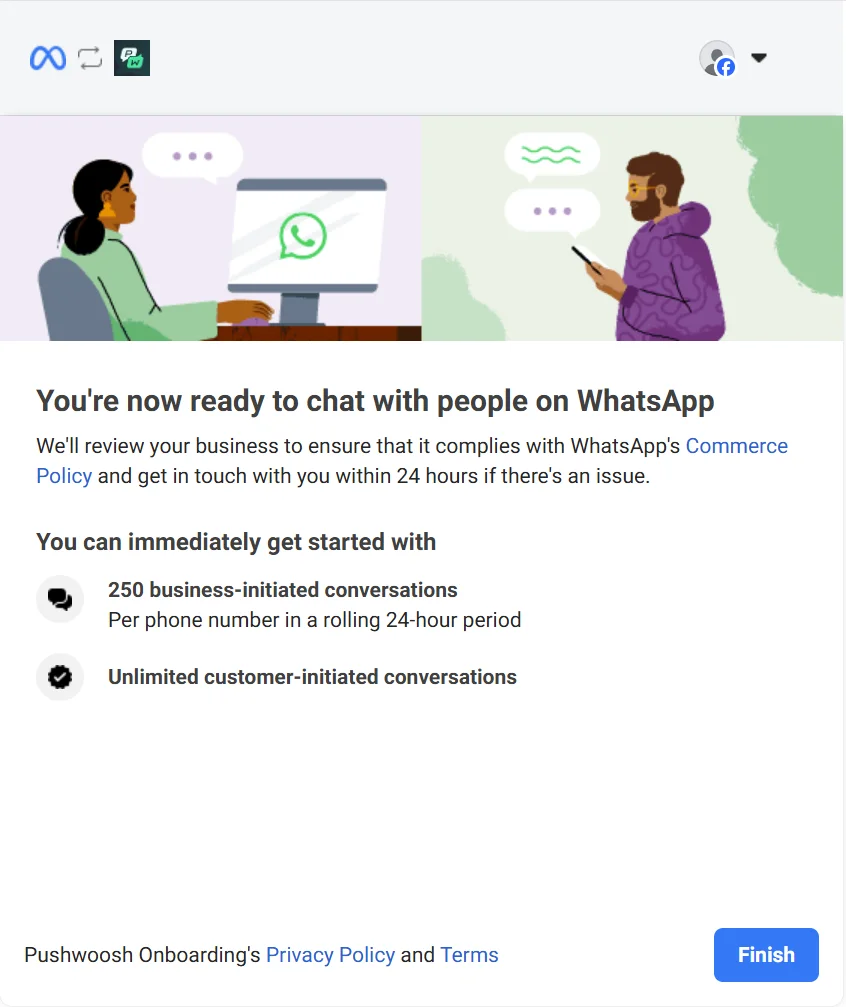
- এরপরে, আপনি একটি কনফার্মেশন স্ক্রিন দেখতে পাবেন যা নির্দেশ করে যে WhatsApp সেটআপ সম্পূর্ণ হয়েছে। Facebook তারপর তাদের Commerce Policy-এর সাথে সম্মতি নিশ্চিত করতে আপনার ব্যবসা পর্যালোচনা করবে। এই পর্যালোচনাটি সাধারণত ব্যাকগ্রাউন্ডে ঘটে, এবং শুধুমাত্র কোনো সমস্যা থাকলে আপনার সাথে যোগাযোগ করা হবে, সাধারণত ২৪ ঘন্টার মধ্যে।
কথোপকথনের কোটা
Anchor link toব্যবসা-সূচিত কথোপকথন
Anchor link toএগুলি এমন কথোপকথন যা আপনার ব্যবসা গ্রাহককে প্রথম বার্তা পাঠিয়ে শুরু করে। আপনি একটি চলমান ২৪-ঘন্টার মধ্যে প্রতি ফোন নম্বরে ২৫০টি পর্যন্ত কথোপকথন শুরু করতে পারেন।
গ্রাহক-সূচিত কথোপকথন
Anchor link toএগুলি এমন কথোপকথন যেখানে গ্রাহক প্রথমে আপনার ব্যবসাকে বার্তা পাঠিয়ে মিথস্ক্রিয়া শুরু করে। গ্রাহক-সূচিত কথোপকথনের কোনো সীমা নেই, যা আপনাকে কোনো সীমাবদ্ধতা ছাড়াই গ্রাহকদের প্রতিক্রিয়া জানাতে এবং সমর্থন করতে দেয়।
এই সীমাগুলি পর্যালোচনা করার পরে, সেটআপ চূড়ান্ত করতে Finish-এ ক্লিক করুন।
একবার কনফিগার করা হয়ে গেলে এবং পর্যালোচনা প্রক্রিয়া সম্পূর্ণ হলে, আপনার WhatsApp ইন্টিগ্রেশনের স্থিতি এবং প্রাথমিক তথ্য Pushwoosh-এর কনফিগার করা প্ল্যাটফর্মগুলির তালিকায় প্রদর্শিত হবে, যা আপনাকে WhatsApp-এ গ্রাহকদের সাথে যোগাযোগ শুরু করতে সক্ষম করবে।