প্রজেক্ট পরিচালনা করুন
প্রজেক্টের বিবরণ
Anchor link toপ্রজেক্টের বিবরণ দেখতে, তালিকা থেকে প্রজেক্টটি বেছে নিন এবং পৃষ্ঠার উপরের বাম দিকে এর নামের উপর ক্লিক করুন।
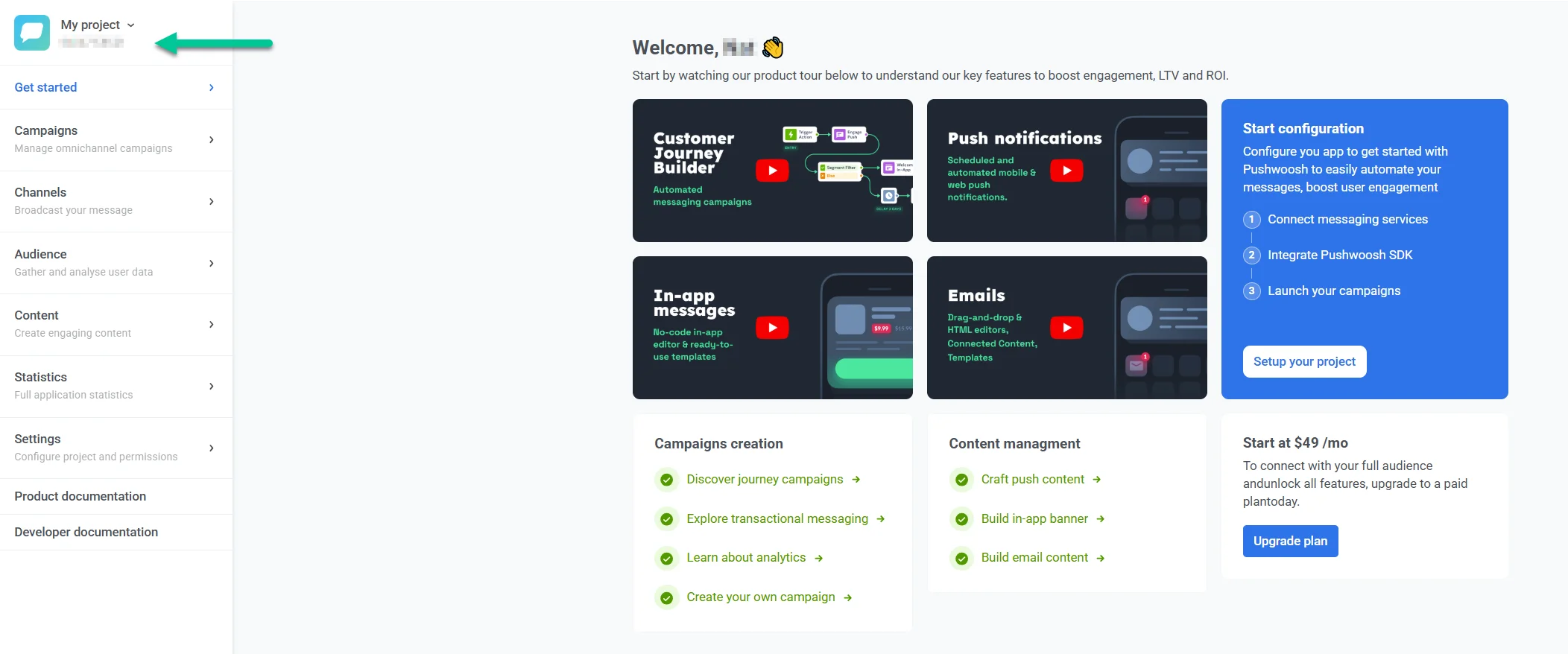
এখানে, অ্যাপ কোডটি একটি ক্লিকেই ক্লিপবোর্ডে কপি করা যাবে।
- সক্ষম ডিভাইস-এর সংখ্যা দেখায় যে কতগুলি ডিভাইস পুশ নোটিফিকেশনের মাধ্যমে পৌঁছানো যায় (অর্থাৎ, তাদের ক্লাউড মেসেজিং গেটওয়ে দ্বারা নির্ধারিত পুশ টোকেন আছে)।
- মোট ডিভাইস হল সেই ডিভাইসগুলি যা এই অ্যাপের জন্য পুশ টোকেন সহ বা ছাড়া নিবন্ধিত হয়েছে। পুশ টোকেন নির্ধারিত না থাকলেও ইন-অ্যাপের মাধ্যমে তাদের কাছে পৌঁছানো যায়।
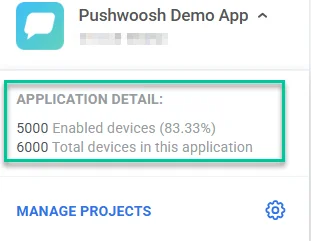
আপনার সমস্ত প্রজেক্টের তালিকা দেখতে, Manage projects-এ ক্লিক করুন।
প্রজেক্ট সম্পাদনা
Anchor link toপ্রজেক্ট সেটিংস বা কনফিগারেশন সম্পাদনা করতে, প্রজেক্টটি বেছে নিন, তারপর Settings বিভাগে যান।
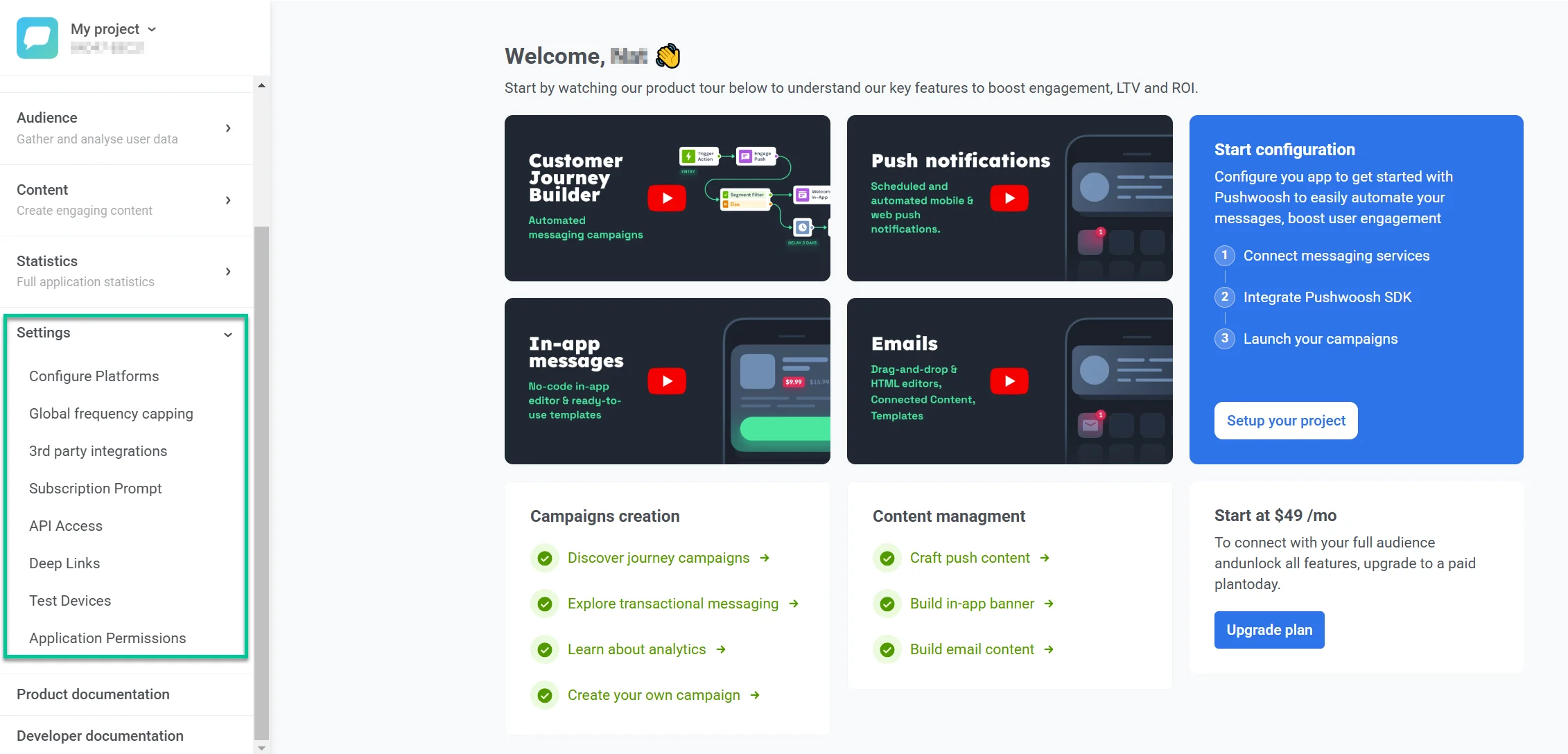
Settings বিভাগে, আপনি করতে পারেন:
- প্রজেক্ট প্ল্যাটফর্ম কনফিগার বা পুনরায় কনফিগার করুন (iOS, Android, Web, Email, ইত্যাদি)।
- frequency capping এবং send rate limits-এর জন্য বার্তা ডেলিভারি সেটিংস পরিচালনা করুন।
- বাহ্যিক টুল এবং পরিষেবাগুলির সাথে 3rd party integrations সংযোগ করুন।
- নিরপেক্ষ পরিমাপের জন্য আপনার দর্শকদের একটি অংশকে প্রচারাভিযান থেকে বাদ দিতে একটি গ্লোবাল কন্ট্রোল গ্রুপ সেট আপ করুন।
- API টোকেন তৈরি করুন এবং অ্যাক্সেস অনুমতি পরিচালনা করুন।
- Deep Links তৈরি এবং সম্পাদনা করুন যা ব্যবহারকারীদের পুশ বার্তা খোলার সময় সরাসরি নির্দিষ্ট অ্যাপ পৃষ্ঠাগুলিতে নিয়ে যায়।
- সাবস্ক্রাইবারদের কাছে পাঠানোর আগে আপনার বার্তাগুলি পরীক্ষা করার জন্য Test Devices যোগ করুন।
- এই নির্দিষ্ট প্রজেক্টটি দেখার বা পরিচালনা করার জন্য সাব-ইউজারদের জন্য অনুমতি সেট করুন।
প্রজেক্টের বিবরণ সম্পাদনা করুন
Anchor link toপ্রজেক্ট সেটিংস পরিবর্তন করতে, Settings বিভাগের Configure platforms পৃষ্ঠায় যান এবং উপরের ডান কোণায় Edit project-এ ক্লিক করুন।
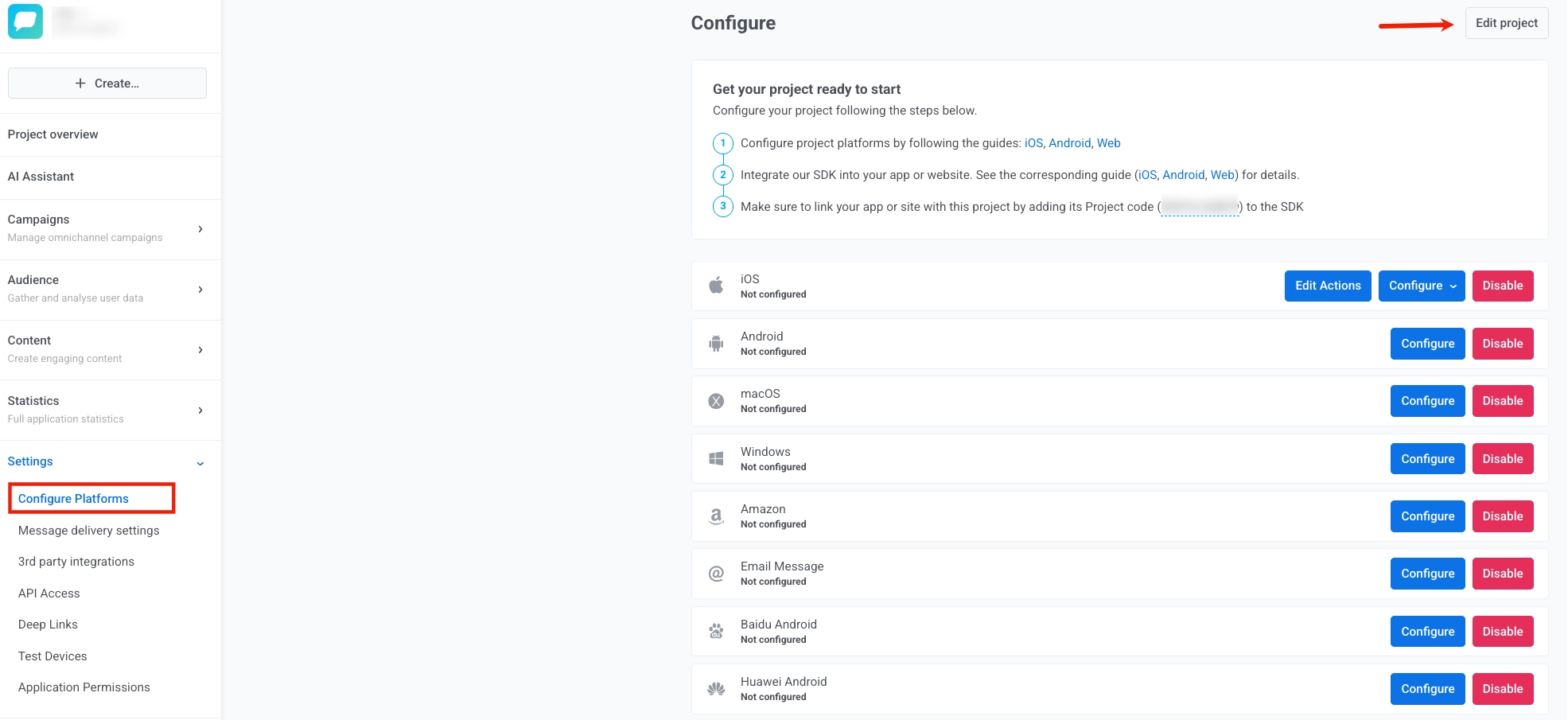
এখানে আপনি নিম্নলিখিতগুলি পরিবর্তন করতে পারেন:
- Title: TITLE ফিল্ডে প্রজেক্টের নাম আপডেট করুন।
- Icon: বর্তমান আইকনের পাশে Browse…-এ ক্লিক করে এবং একটি নতুন ইমেজ ফাইল নির্বাচন করে প্রজেক্ট আইকন পরিবর্তন করুন।
- Bit.ly integration: I want to add my bit.ly account চেকবক্সটি সক্রিয় করুন এবং লিঙ্ক ছোট করার জন্য আপনার Bit.ly অ্যাকাউন্টকে সংহত করতে ACCESS TOKEN ফিল্ডে আপনার bit.ly অ্যাক্সেস টোকেন লিখুন।
- Email notifications: ইমেল নোটিফিকেশন সেটিংস কনফিগার করুন। দৈনিক পারফরম্যান্স রিপোর্ট পেতে I want to receive Daily Application Performance Emails সক্রিয় করুন। যে ইমেল ঠিকানায় নোটিফিকেশন পাঠানো হবে তা চেকবক্সের নিচে প্রদর্শিত হবে।
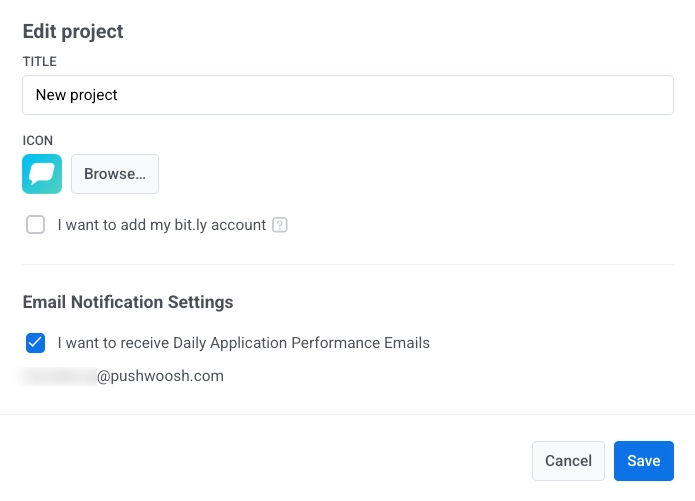
আপনার পরিবর্তনগুলি প্রয়োগ করতে Save-এ ক্লিক করুন অথবা সেগুলি বাতিল করতে Cancel-এ ক্লিক করুন।
প্রজেক্ট মুছে ফেলা
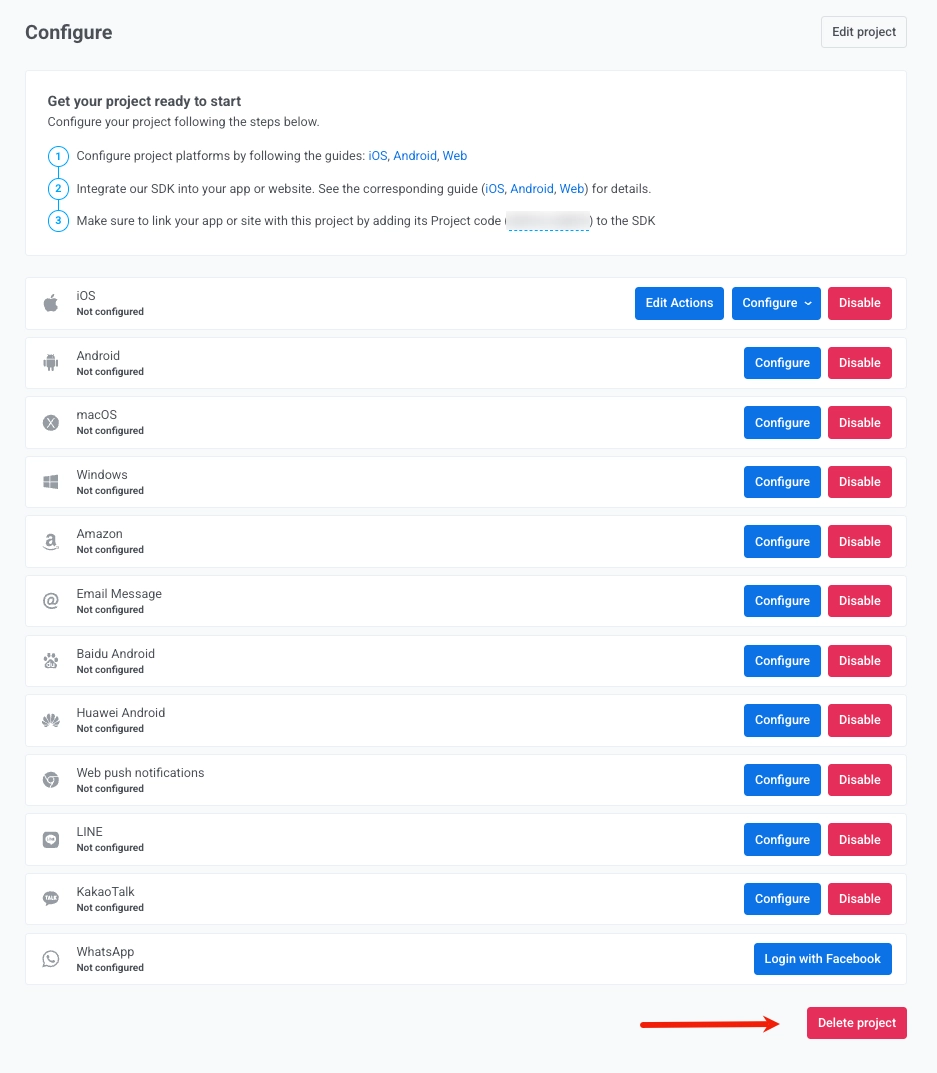
Anchor link toএকটি প্রজেক্ট মুছে ফেলতে, Settings বিভাগে যান এবং Configure platforms পৃষ্ঠায় নেভিগেট করুন। পৃষ্ঠার উপরের ডানদিকে তিন-ডট মেনুটি খুলুন (Edit project-এর পাশে) এবং Delete project নির্বাচন করুন।