Android-এর জন্য Google Wallet পাস কনফিগারেশন
আপনার Google Pay & Wallet Console ইস্যুকারীকে Pushwoosh-এর সাথে সংযুক্ত করুন, যাতে Pushwoosh আপনার অ্যাপের জন্য Google Wallet পাস ইস্যু এবং আপডেট করতে পারে। আপনি Pushwoosh পরিষেবা অ্যাকাউন্টকে আপনার ইস্যুকারীতে আমন্ত্রণ জানান এবং Control Panel-এ আপনার Issuer ID লিখুন। আপনার নিজস্ব Google Cloud প্রকল্প বা JSON কী প্রয়োজন নেই। এটি একটি এককালীন সেটআপ। একবার একটি বৈধ কনফিগারেশন স্থাপন করা হলে, অ্যাপ্লিকেশনের জন্য Google Wallet পাস বিল্ডার আনলক হয়ে যায়।
ইস্যুকারী অ্যাকাউন্ট তৈরি করুন
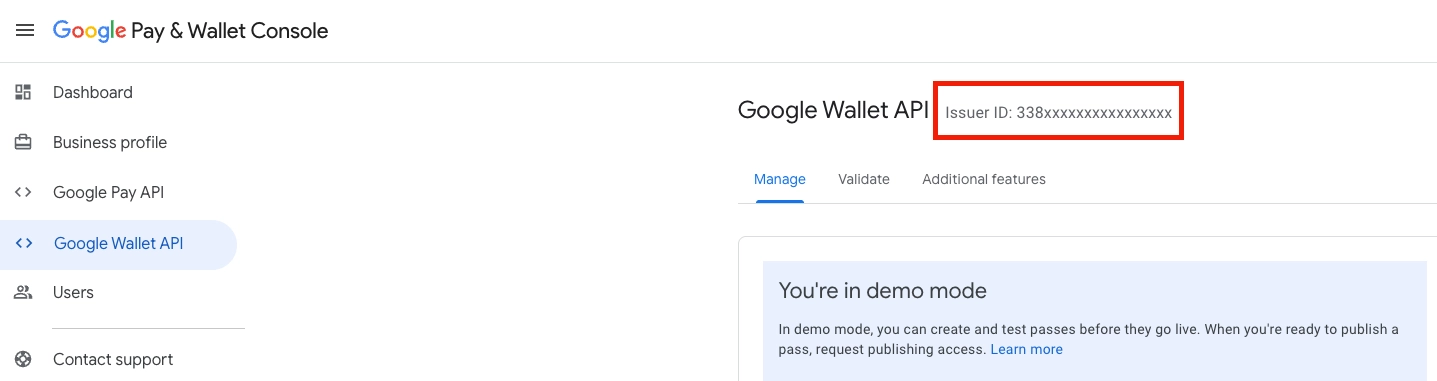
Anchor link toএকটি ইস্যুকারী অ্যাকাউন্টের জন্য সাইন আপ করুন। Google Pay & Wallet Console-এ, আপনার Issuer ID (একটি সংখ্যাসূচক মান) পেতে Google Wallet API অনবোর্ডিং সম্পূর্ণ করুন। আপনি ডেমো মোডে শুরু করতে পারেন এবং পরে প্রোডাকশন অ্যাক্সেসের জন্য অনুরোধ করতে পারেন।
Pushwoosh পরিষেবা অ্যাকাউন্টকে আমন্ত্রণ জানান
Anchor link toPushwoosh তার পরিষেবা অ্যাকাউন্ট wallet-issuer@pushwoosh-wallet.iam.gserviceaccount.com-এর মাধ্যমে আপনার ইস্যুকারীতে পাস তৈরি এবং আপডেট করে। একই ঠিকানা Control Panel-এর Google Wallet ফর্মে দেখানো হয়, তার পাশে একটি কপি করুন বোতাম থাকে।
Google Pay & Wallet Console-এ:
- বাম সাইডবারে Users খুলুন।
- Invite a user-এ ক্লিক করুন।
wallet-issuer@pushwoosh-wallet.iam.gserviceaccount.comপেস্ট করুন।- Access level-কে Developer-এ সেট করুন।
- Invite-এ ক্লিক করুন।
এই ধাপ ছাড়া, Pushwoosh Google Wallet পাস তৈরি বা আপডেট করতে পারবে না।
ইস্যুকারীতে কার অ্যাক্সেস থাকতে হবে
Anchor link toইস্যুকারীর Users তালিকায় অন্তত একজন ব্যক্তিকে একই ইমেল ঠিকানা দিয়ে আপনার Pushwoosh অ্যাকাউন্টেরও ব্যবহারকারী হতে হবে। Pushwoosh তার পরিষেবা অ্যাকাউন্টের মাধ্যমে পাস ইস্যু করার আগে এটি পরীক্ষা করে, যাতে অন্য কোনো Pushwoosh অ্যাকাউন্ট শুধু আপনার Issuer ID লিখে আপনার ইস্যুকারীতে লিখতে না পারে।
কেউ না মিললে, Pushwoosh ইস্যুকারীতে পাস তৈরি বা আপডেট করতে পারবে না। যেকোনো একটি উপায়ে এটি ঠিক করুন:
- Google Pay & Wallet Console-এ আপনার নিজের ইমেল ঠিকানা (যেটি দিয়ে আপনি Pushwoosh-এ সাইন ইন করেন) ইস্যুকারীতে আমন্ত্রণ জানান।
- ইস্যুকারীতে ইতিমধ্যে অ্যাক্সেস আছে এমন একজন ব্যক্তিকে আপনার Pushwoosh অ্যাকাউন্টে আমন্ত্রণ জানান।
Control Panel-এ Google Wallet কনফিগার করুন
Anchor link to- Control Panel-এ সেটিংস → প্ল্যাটফর্ম কনফিগার করুন-এ যান।
- মোবাইল প্ল্যাটফর্ম-এর অধীনে, Android খুঁজুন এবং Google Wallet সেটআপ খুলুন।

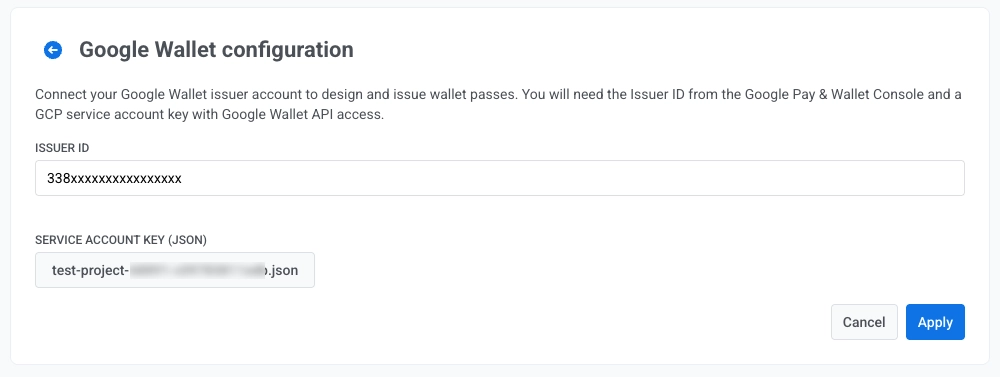
- Issuer ID-তে, Google Pay & Wallet Console থেকে সংখ্যাসূচক Issuer ID লিখুন।
- প্রয়োগ করুন-এ ক্লিক করুন।
আপনার নিজস্ব পরিষেবা অ্যাকাউন্ট কী ব্যবহার করুন (ঐচ্ছিক)
Anchor link toআপনি যদি ইতিমধ্যে নিজের Google Cloud পরিষেবা অ্যাকাউন্ট দিয়ে পাস ইস্যু করেন, তাহলে Pushwoosh পরিষেবা অ্যাকাউন্টের পরিবর্তে সেটিই ব্যবহার চালিয়ে যেতে পারেন। কোনো অ্যাপ্লিকেশনের নিজস্ব কী থাকলে, Pushwoosh সবসময় সেই কী ব্যবহার করে।
- আপনার ইস্যুকারীর সাথে লিঙ্ক করা Google Cloud প্রকল্পে একটি পরিষেবা অ্যাকাউন্ট তৈরি করুন এবং এর JSON কী ডাউনলোড করুন। REST API ক্রেডেনশিয়াল তৈরি করার জন্য Google-এর নির্দেশিকা অনুসরণ করুন। কী ফাইলটি অবশ্যই
service_accountটাইপের হতে হবে এবং এতে একটিclient_emailএবং একটি PEM ব্যক্তিগত কী থাকতে হবে। - Google Pay & Wallet Console-এ পরিষেবা অ্যাকাউন্টের
client_email-কে Developer অ্যাক্সেস লেভেল দিয়ে আপনার ইস্যুকারীতে আমন্ত্রণ জানান, যেমনটি Pushwoosh পরিষেবা অ্যাকাউন্টকে আমন্ত্রণ জানান-এ বর্ণনা করা হয়েছে। - Control Panel-এর Google Wallet ফর্মে, নিজস্ব সার্ভিস অ্যাকাউন্ট কী (JSON, ঐচ্ছিক)-এর পাশে Browse…-এ ক্লিক করুন এবং
.jsonকী ফাইলটি নির্বাচন করুন। - প্রয়োগ করুন-এ ক্লিক করুন।
পরে কোনো ফাইল নির্বাচন না করে প্রয়োগ করুন-এ ক্লিক করলে, সংরক্ষিত কী অপরিবর্তিত থাকে।
পরবর্তী পদক্ষেপ
Anchor link toএকবার আপনি প্রয়োগ করুন-এ ক্লিক করলে, আপনি পাস বিল্ডারে পাস ডিজাইন করতে পারবেন।
API-এর মাধ্যমে পাস পরিচালনা করুন
Anchor link toপাস তৈরি করতে, সেভ লিঙ্ক ইস্যু করতে এবং ব্যবহারকারীদের কাছে পাঠাতে Google Wallet API ব্যবহার করুন।