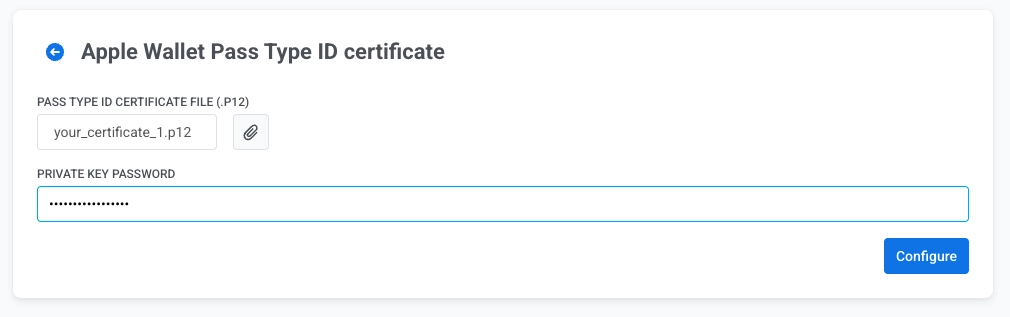
iOS-এর জন্য Apple Wallet পাস কনফিগারেশন
আপনার পাস টাইপ আইডি সাইনিং সার্টিফিকেট কনফিগার করুন যাতে Pushwoosh আপনার অ্যাপের জন্য Apple Wallet পাস (.pkpass) সাইন এবং আপডেট করতে পারে। এটি একটি এককালীন সেটআপ। একবার একটি বৈধ সার্টিফিকেট স্থাপন করা হলে, অ্যাপ্লিকেশনের জন্য Apple Wallet পাস বিল্ডার আনলক হয়ে যায়।
সার্টিফিকেট তৈরি করুন
Anchor link to-
একটি পাস টাইপ আইডি নিবন্ধন করুন। Apple Developer Portal-এ, Certificates, Identifiers & Profiles → Identifiers-এ যান, + ক্লিক করুন, Pass Type IDs নির্বাচন করুন, এবং একটি রিভার্স-ডিএনএস আইডেন্টিফায়ার যেমন
pass.com.yourcompany.passtypeলিখুন। -
Keychain Access-এ একটি সার্টিফিকেট সাইনিং রিকোয়েস্ট (CSR) তৈরি করুন। আপনি পরবর্তী ধাপে এই ফাইলটি আপলোড করবেন।
-
সার্টিফিকেট তৈরি করুন। Apple Developer Portal-এ আপনার পাস টাইপ আইডি খুলুন এবং Create Certificate ক্লিক করুন। Pass Type ID Certificate নির্বাচন করুন, আপনার CSR ফাইল আপলোড করুন, এবং ফলস্বরূপ
.cerফাইলটি ডাউনলোড করুন। Keychain Access-এ এটি যোগ করতে ডাবল-ক্লিক করুন। Apple ডকুমেন্টেশনে Create a certificate দেখুন। -
Keychain Access থেকে সার্টিফিকেটটি .p12 হিসাবে এক্সপোর্ট করুন। My Certificates বিভাগে, আপনার পাস টাইপ আইডি সার্টিফিকেটটি খুঁজুন, এটিতে রাইট-ক্লিক করুন এবং Export নির্বাচন করুন।
.p12ফরম্যাট বেছে নিন এবং একটি এক্সপোর্ট পাসওয়ার্ড সেট করুন। Pushwoosh-এ আপনার এই ফাইল এবং পাসওয়ার্ডের প্রয়োজন হবে।
কন্ট্রোল প্যানেলে সার্টিফিকেট কনফিগার করুন
Anchor link to- কন্ট্রোল প্যানেলে Settings → Configure platforms-এ যান।
- MOBILE PLATFORMS-এর অধীনে, iOS খুঁজুন এবং SET UP PASSKIT-এ ক্লিক করুন।

- PASS TYPE ID CERTIFICATE FILE (.P12)-এর পাশে থাকা অ্যাটাচমেন্ট আইকনে ক্লিক করুন এবং আপনার
.p12ফাইলটি নির্বাচন করুন। - PRIVATE KEY PASSWORD-এ, Keychain Access থেকে
.p12ফাইল এক্সপোর্ট করার সময় আপনি যে পাসওয়ার্ড সেট করেছিলেন তা লিখুন। - Configure-এ ক্লিক করুন।