LINE प्रीसेट
आप सीधे Pushwoosh कंट्रोल पैनल में LINE संदेश सामग्री बना सकते हैं और उसका पूर्वावलोकन कर सकते हैं।
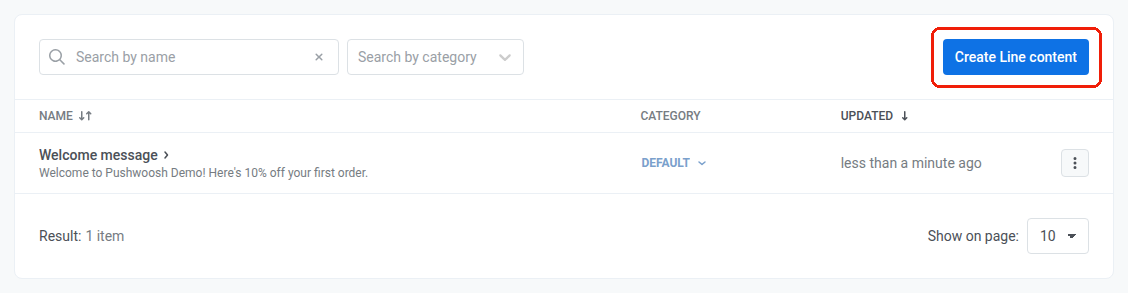
- Content > Messenger presets पर जाएँ।
- LINE टैब खोलें।
- Create Line content पर क्लिक करें।
भाषाएँ परिभाषित करें
Anchor link toआप कई भाषाओं में स्थानीयकृत LINE संदेश बना सकते हैं ताकि यह सुनिश्चित हो सके कि उपयोगकर्ताओं को उनकी पसंदीदा भाषा में सामग्री मिले। चैनलों पर बहु-भाषी संदेश कैसे काम करता है, इसके लिए बहु-भाषी संदेश देखें।
अपने डिफ़ॉल्ट संदेश को बनाकर शुरू करें, जो सभी उपयोगकर्ताओं को भेजा जाएगा जब तक कि कोई अधिक विशिष्ट भाषा संस्करण उपलब्ध न हो। फिर आप उपयोगकर्ताओं की भाषा सेटिंग्स के आधार पर स्थानीयकृत सामग्री प्रदान करने के लिए अतिरिक्त भाषाएँ जोड़ सकते हैं।
एक LINE प्रीसेट में कई भाषाओं का समर्थन करने के लिए:
-
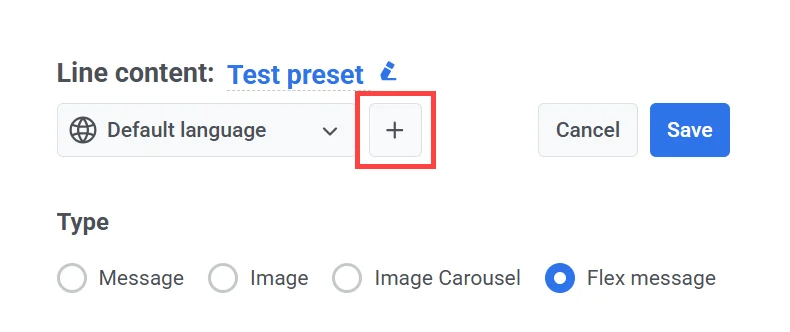
संदेश संपादक में, डिफ़ॉल्ट भाषा ड्रॉपडाउन के बगल में प्लस (+) आइकन पर क्लिक करें।
-
दिखाई देने वाली सूची से, उन अतिरिक्त भाषाओं का चयन करें जिन्हें आप शामिल करना चाहते हैं।
-
प्रत्येक चयनित भाषा के लिए स्थानीयकृत सामग्री दर्ज करें। भाषाओं के बीच स्विच करने और संबंधित सामग्री फ़ील्ड भरने के लिए भाषा ड्रॉपडाउन के बगल में बाएं और दाएं तीरों का उपयोग करें।
संदेश का प्रकार चुनें
Anchor link toसंपादक में, प्रकार के अंतर्गत, उस संदेश का प्रारूप चुनें जिसे आप भेजना चाहते हैं:
- संदेश: एक साधारण टेक्स्ट-आधारित संदेश।
- छवि: एक संदेश जिसमें एक ही छवि शामिल है।
- छवि कैरोसेल: कई छवियों का एक स्क्रॉल करने योग्य सेट।
- फ्लेक्स संदेश: LINE के फ्लेक्स संदेश JSON स्कीमा का उपयोग करके परिभाषित एक पूरी तरह से अनुकूलन योग्य रिच-प्रारूप संदेश।
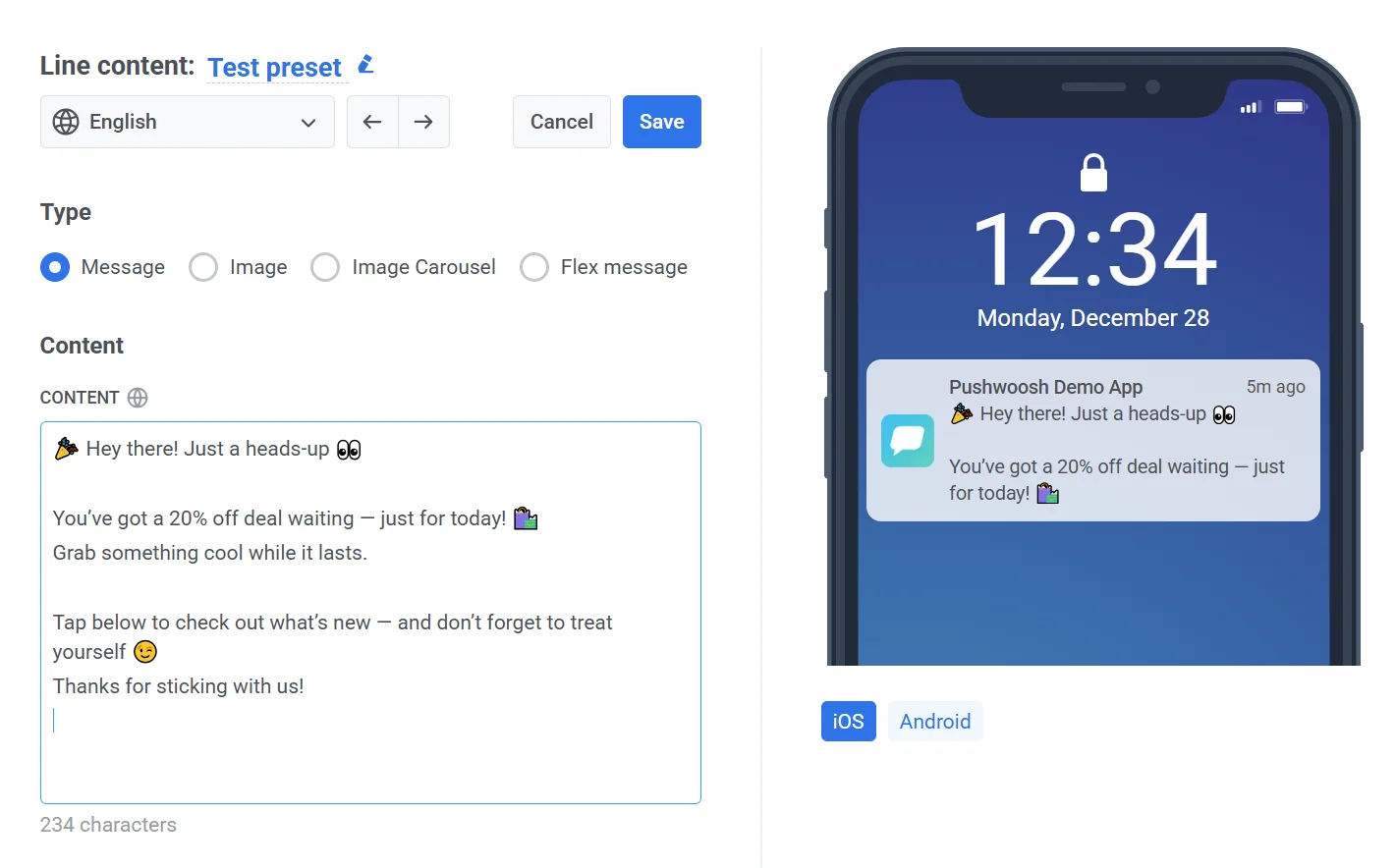
आप दाईं ओर के पैनल में देख सकते हैं कि आपका संदेश iOS और Android डिवाइस पर कैसा दिखेगा।
एक टेक्स्ट संदेश प्रीसेट बनाएं
Anchor link to- संदेश को संदेश प्रकार के रूप में चुनें।
- सामग्री फ़ील्ड में अपना संदेश टेक्स्ट दर्ज करें।
LINE टेक्स्ट संदेशों के बारे में और जानें
एक छवि संदेश प्रीसेट बनाएं
Anchor link toछवि संदेश आपको उपयोगकर्ताओं को एक ही छवि भेजने की सुविधा देते हैं। ऐसा करने के लिए, आपको दो लिंक प्रदान करने होंगे: एक पूर्ण आकार की छवि के लिए और एक छोटे पूर्वावलोकन संस्करण के लिए। पूर्वावलोकन छवि वह है जिसे उपयोगकर्ता पूरी छवि खोलने से पहले चैट में देखते हैं, इसलिए यह छोटी होनी चाहिए और तेजी से लोड होनी चाहिए।
एक छवि संदेश बनाने के लिए:
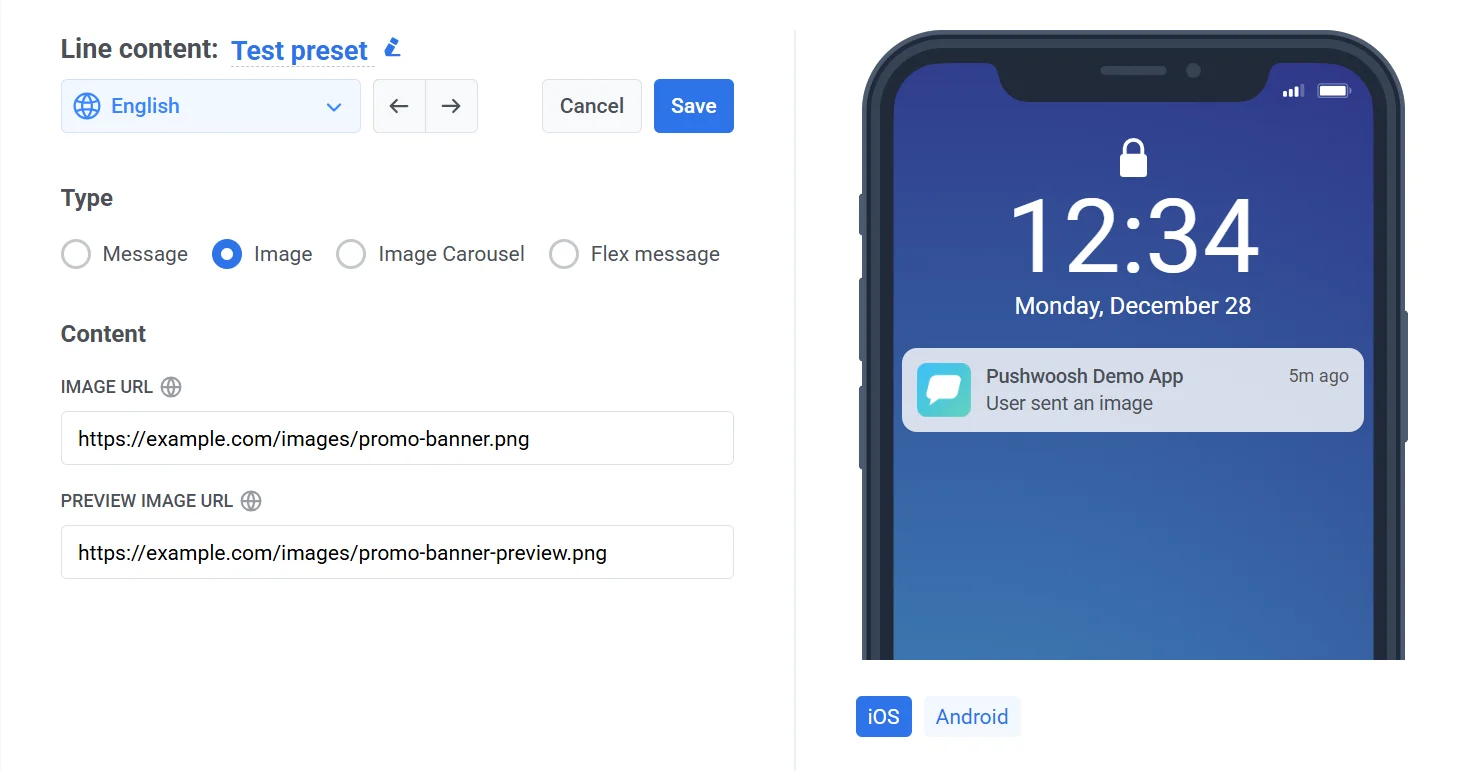
- प्रकार के अंतर्गत छवि चुनें।
- सामग्री अनुभाग में, निम्नलिखित प्रदान करें:
- छवि URL: पूर्ण आकार की छवि जो संदेश में प्रदर्शित होगी।
- पूर्वावलोकन छवि URL: छवि का एक छोटा संस्करण, जो छवि के विस्तार से पहले चैट बबल में दिखाया जाता है।
छवि आवश्यकताएँ
Anchor link to| आवश्यकता | छवि URL | पूर्वावलोकन छवि URL |
|---|---|---|
| प्रोटोकॉल | HTTPS | HTTPS |
| अधिकतम लंबाई | 2000 अक्षर | 2000 अक्षर |
| समर्थित प्रारूप | JPEG, PNG | JPEG, PNG |
| अधिकतम फ़ाइल आकार | 10 MB | 1 MB |
महत्वपूर्ण: दोनों URL सार्वजनिक रूप से सुलभ होने चाहिए ताकि LINE छवियों को ठीक से लोड और दिखा सके।
LINE छवि संदेशों के बारे में और जानें
एक छवि कैरोसेल संदेश प्रीसेट बनाएं
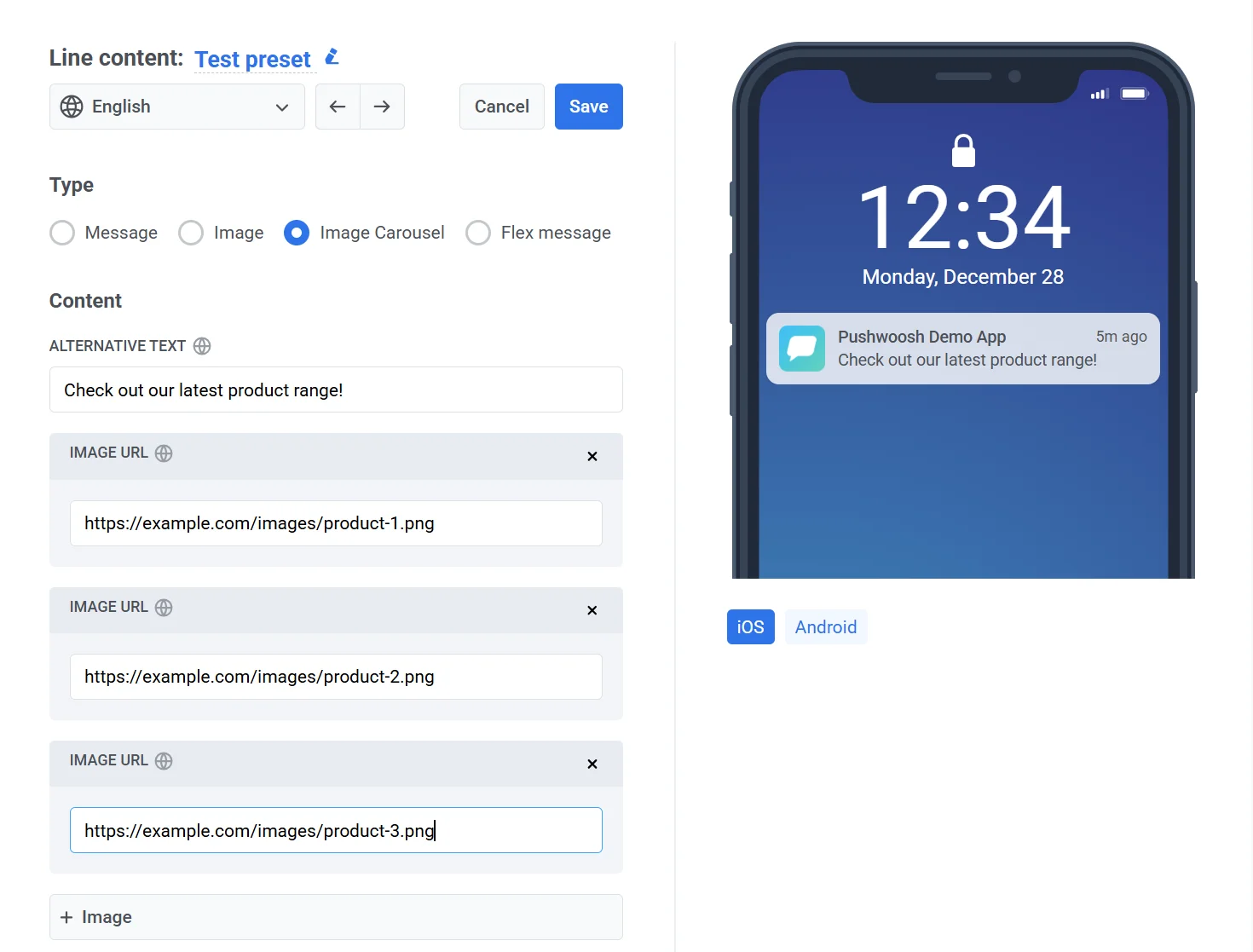
Anchor link toछवि कैरोसेल संदेश प्रकार आपको क्षैतिज, स्क्रॉल करने योग्य प्रारूप में कई छवियां भेजने की अनुमति देता है। प्रत्येक छवि एक इंटरैक्टिव पैनल के रूप में कार्य करती है और टैप किए जाने पर एक क्रिया (जैसे, एक URL खोलना) को ट्रिगर कर सकती है।
छवि कैरोसेल संदेश सामग्री बनाने के लिए:
- छवि कैरोसेल चुनें।
- सामग्री अनुभाग में, निम्नलिखित सेट करें:
- वैकल्पिक टेक्स्ट। उन क्लाइंट्स में दिखाए जाने वाले एक फॉलबैक संदेश दर्ज करें जो रिच संदेशों का समर्थन नहीं करते हैं (जैसे, “हमारे नवीनतम उत्पाद देखें।”)।
- छवि URL। एक या अधिक छवि URL जोड़ें। प्रत्येक छवि कैरोसेल में एक अलग पैनल के रूप में दिखाई देगी।
- और छवियां जोड़ने के लिए, + छवि बटन पर क्लिक करें। ध्यान दें: आप न्यूनतम 1 और अधिकतम 10 छवियां जोड़ सकते हैं।
छवि आवश्यकताएँ
Anchor link toप्रत्येक छवि को निम्नलिखित मानदंडों को पूरा करना होगा:
| प्रोटोकॉल | केवल HTTPS |
| अधिकतम URL लंबाई | 2000 अक्षर |
| प्रारूप | JPEG या PNG |
| अधिकतम फ़ाइल आकार | प्रति छवि 10 MB |
महत्वपूर्ण: सुनिश्चित करें कि सभी छवियां सार्वजनिक रूप से सुलभ हैं ताकि LINE उन्हें ठीक से पुनः प्राप्त और प्रदर्शित कर सके।
स्वरूपण और समर्थित क्रियाओं के बारे में अधिक जानकारी के लिए, LINE छवि कैरोसेल दस्तावेज़ीकरण देखें।
एक फ्लेक्स संदेश प्रीसेट बनाएं
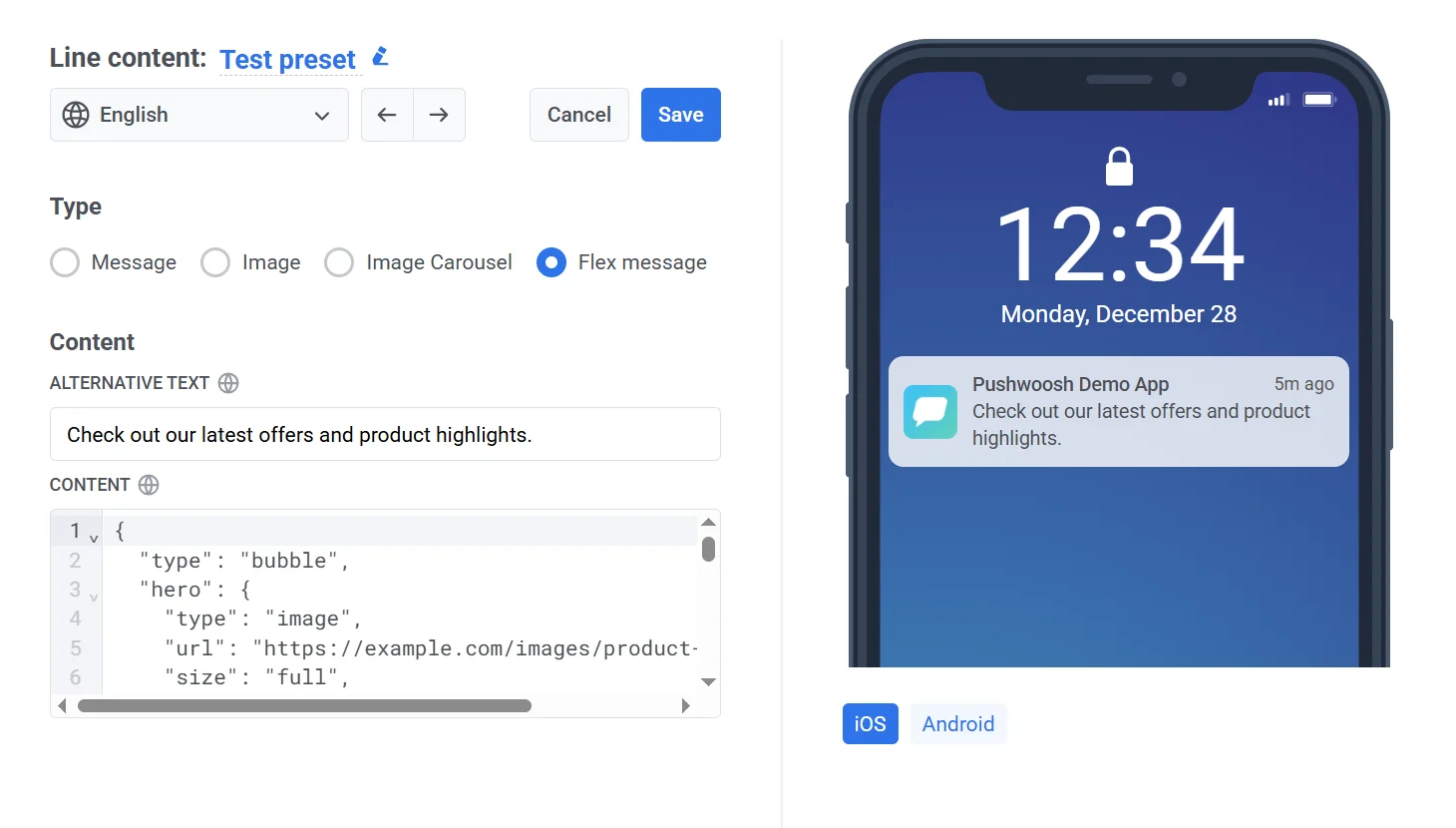
Anchor link toफ्लेक्स संदेश JSON का उपयोग करके LINE में संदेश लेआउट डिजाइन करने का एक अत्यधिक अनुकूलन योग्य तरीका प्रदान करते हैं। वे उत्पाद विवरण, प्रचार, या इंटरैक्टिव मेनू जैसी संरचित सामग्री देने के लिए आदर्श हैं।
एक फ्लेक्स संदेश बनाने के लिए:
- प्रकार के अंतर्गत, फ्लेक्स संदेश चुनें।
- सामग्री अनुभाग में, निम्नलिखित फ़ील्ड को पूरा करें:
-
वैकल्पिक टेक्स्ट: उन डिवाइसों पर प्रदर्शित करने के लिए फॉलबैक टेक्स्ट दर्ज करें जो फ्लेक्स संदेशों का समर्थन नहीं करते हैं। इस टेक्स्ट को संदेश सामग्री का संक्षिप्त वर्णन करना चाहिए।
-
सामग्री (JSON): एक वैध फ्लेक्स संदेश JSON पेलोड प्रदान करें जो संदेश की संरचना और उपस्थिति को परिभाषित करता है।
समर्थित गुणों और लेआउट विकल्पों के बारे में विस्तृत जानकारी के लिए, LINE फ्लेक्स संदेश संदर्भ देखें।
संदेश का पूर्वावलोकन करें और सहेजें
Anchor link toएक बार जब आप सामग्री और प्रारूप से संतुष्ट हो जाएं:
- अपने परिवर्तनों को लागू करने के लिए सहेजें पर क्लिक करें।
- अपने संपादनों को रद्द करने के लिए रद्द करें पर क्लिक करें।
LINE प्रीसेट प्रबंधित करें
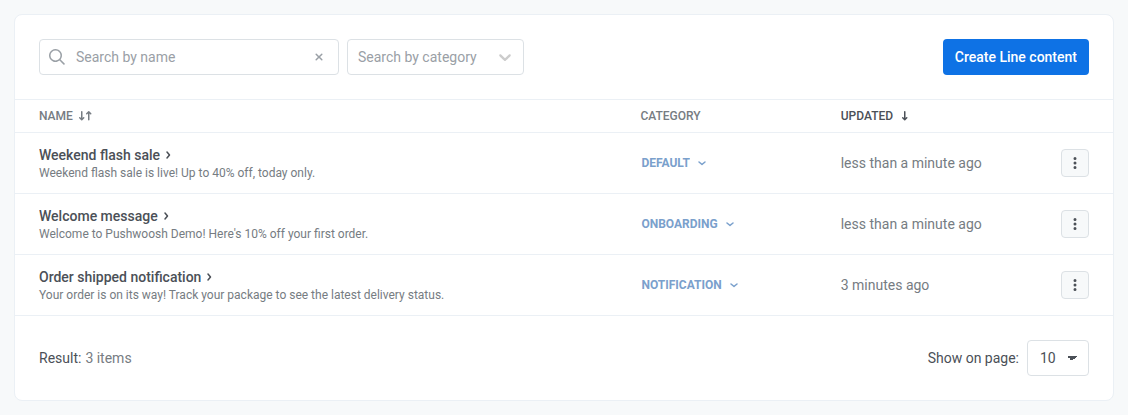
Anchor link toसहेजे गए प्रीसेट Content > Messenger presets के तहत LINE टैब पर दिखाई देते हैं। सूची प्रत्येक प्रीसेट का शीर्षक, श्रेणी और अंतिम अद्यतन तिथि दिखाती है। नाम या श्रेणी के अनुसार सामग्री खोजने के लिए शीर्ष पर खोज बार का उपयोग करें। इस पृष्ठ से, आप नई LINE सामग्री बना सकते हैं, संपादित कर सकते हैं या हटा सकते हैं।
LINE श्रेणियाँ
Anchor link toप्रत्येक LINE संदेश की एक श्रेणी होती है जो Category कॉलम में दिखाई जाती है। इसे बदलने के लिए, LINE शीर्षक के बगल में वर्तमान श्रेणी पर क्लिक करें, फिर:
- श्रेणी असाइन करें: ड्रॉपडाउन से एक श्रेणी चुनें, या एक नई बनाएँ।
- श्रेणी हटाएँ: Default चुनें।