ईमेल सदस्यता वरीयता केंद्र सेट करें
ईमेल सदस्यता वरीयता केंद्र का अवलोकन
Anchor link toईमेल सदस्यता वरीयता केंद्र ग्राहकों को यह चुनने देता है कि वे किस प्रकार के ईमेल प्राप्त करना चाहते हैं, जैसे कि न्यूज़लेटर, प्रचार, या उत्पाद अपडेट।
सभी ईमेल से सदस्यता समाप्त करने के बजाय, उपयोगकर्ता विशिष्ट श्रेणियों से ऑप्ट-आउट कर सकते हैं और जो उनके लिए सबसे महत्वपूर्ण है, उसके लिए सदस्य बने रह सकते हैं। यह समग्र उपयोगकर्ता अनुभव में सुधार करता है, पूर्ण ऑप्ट-आउट को कम करता है, और आपको एक स्वस्थ और अधिक व्यस्त दर्शक बनाए रखने में मदद करता है।
आपको इसे क्यों सेट करना चाहिए
Anchor link toएक सदस्यता वरीयता केंद्र स्थापित करने से उपयोगकर्ता अनुभव और कानूनी अनुपालन दोनों में सुधार होता है।
उपयोगकर्ता अनुभव में सुधार करें
Anchor link toउपयोगकर्ताओं को यह चुनने देना कि वे किस प्रकार के ईमेल प्राप्त करना चाहते हैं, जैसे कि न्यूज़लेटर, प्रचार, या उत्पाद अपडेट, पूर्ण ऑप्ट-आउट को कम करने में मदद करता है और आपके दर्शकों को अधिक व्यस्त रखता है।
ईमेल विनियमों का अनुपालन सुनिश्चित करें
Anchor link toकई कानूनों की आवश्यकता है कि उपयोगकर्ता आसानी से अपनी संचार प्राथमिकताओं का प्रबंधन कर सकें:
-
GDPR (EU): विशिष्ट प्रकार के संचार से ऑप्ट-इन या ऑप्ट-आउट करने के लिए स्पष्ट विकल्पों की आवश्यकता है।
-
CAN-SPAM (U.S.): प्रत्येक वाणिज्यिक ईमेल में एक दृश्यमान सदस्यता समाप्त लिंक शामिल करने की आवश्यकता है।
यदि आप ये विकल्प प्रदान नहीं करते हैं:
-
आपको गैर-अनुपालन के लिए कानूनी दंड का सामना करना पड़ सकता है
-
आपका ईमेल सेवा प्रदाता (ESP) खाता फ़्लैग या निलंबित किया जा सकता है
ईमेल श्रेणियां और संदेश वितरण कैसे काम करते हैं
Anchor link toसदस्यताएँ कैसे संग्रहीत की जाती हैं
Anchor link toPushwoosh Subscribed Email Categories टैग का उपयोग करके श्रेणी सदस्यताओं को ट्रैक करता है। यह टैग उन श्रेणियों की सूची संग्रहीत करता है जिनसे प्रत्येक ग्राहक वर्तमान में जुड़ा हुआ है।
वितरण तर्क:
- यदि सूची में एक श्रेणी का नाम है, तो ग्राहक को उस श्रेणी के लिए ईमेल प्राप्त होते हैं।
- यदि सूची में एक श्रेणी का नाम नहीं है, तो ग्राहक को उस श्रेणी के लिए ईमेल प्राप्त नहीं होते हैं।
- आप इस टैग को स्वचालित रूप से भर सकते हैं जब एक श्रेणी जोड़ते हैं या CSV के माध्यम से सदस्यता श्रेणियां आयात करके।
प्रत्येक सदस्यता, सदस्यता समाप्त करने और पुनः सदस्यता की कार्रवाई भी PW_EmailSubscribed या PW_EmailUnsubscribed ईवेंट को फायर करती है, ताकि आप श्रेणी-स्तर के ऑप्ट-इन और ऑप्ट-आउट के आधार पर फॉलो-अप ऑटोमेशन को ट्रिगर कर सकें।
Unsubscribed Emails टैग के साथ पूर्ण ऑप्ट-आउट
Anchor link toसभी मार्केटिंग ईमेल से पूर्ण ऑप्ट-आउट के लिए, Pushwoosh Unsubscribed Emails टैग को true पर सेट करता है। यह तब होता है जब एक ग्राहक:
वरीयता केंद्र सक्षम होने पर:
- वरीयता केंद्र में Unsubscribe from all पर क्लिक करता है।
वरीयता केंद्र के बिना:
- किसी भी ईमेल में सदस्यता समाप्त लिंक पर क्लिक करता है — यह उन्हें तुरंत सभी मार्केटिंग ईमेल से ऑप्ट-आउट कर देता है।
दोनों ही मामलों में, List-Unsubscribe header का उपयोग करके ईमेल क्लाइंट के माध्यम से सदस्यता समाप्त करना (उदाहरण के लिए, Gmail या Apple Mail में मूल सदस्यता समाप्त बटन) भी टैग को true पर सेट करता है।
लेनदेन संबंधी ईमेल इस टैग से प्रभावित नहीं होते हैं और हमेशा वितरित किए जाते हैं।
श्रेणियां अभियानों पर कैसे लागू होती हैं
Anchor link toएक बार वरीयता केंद्र सेट हो जाने के बाद, आपके द्वारा भेजा गया प्रत्येक मार्केटिंग अभियान (Journey या One‑Time Message के माध्यम से) आपको भेजने से पहले एक श्रेणी निर्दिष्ट करने के लिए प्रेरित करेगा। और जानें
यह सुनिश्चित करता है कि ईमेल केवल उन ग्राहकों को वितरित किए जाते हैं जो उस सामग्री प्रकार के लिए सदस्य हैं।
लेनदेन संबंधी संदेशों को संभालना
Anchor link toलेनदेन संबंधी संदेश एक अलग संदेश प्रकार हैं जो महत्वपूर्ण, गैर-प्रचारक संचार के लिए डिज़ाइन किए गए हैं। मार्केटिंग ईमेल के विपरीत, लेनदेन संबंधी संदेश सभी वितरण प्रतिबंधों को बायपास करते हैं ताकि यह सुनिश्चित हो सके कि वे उपयोगकर्ता तक पहुँचें।
Pushwoosh में एक ईमेल अभियान बनाते समय, आपको दो संदेश प्रकारों के बीच चयन करना होगा: मार्केटिंग और लेनदेन संबंधी। संदेश प्रकारों और वितरण नियमों के बारे में और जानें।
सदस्यता वरीयता केंद्र सेट करें
Anchor link toश्रेणी-आधारित फ़िल्टरिंग को सक्षम करने और उपयोगकर्ताओं को वरीयताओं का प्रबंधन करने देने के लिए, अपने प्रोजेक्ट में वरीयता केंद्र को कॉन्फ़िगर करने के लिए इन चरणों का पालन करें:
- Settings > Configure platforms पर जाएं। Email channel configuration का पता लगाएं, Edit पर क्लिक करें, फिर Subscription preference center खोजें।
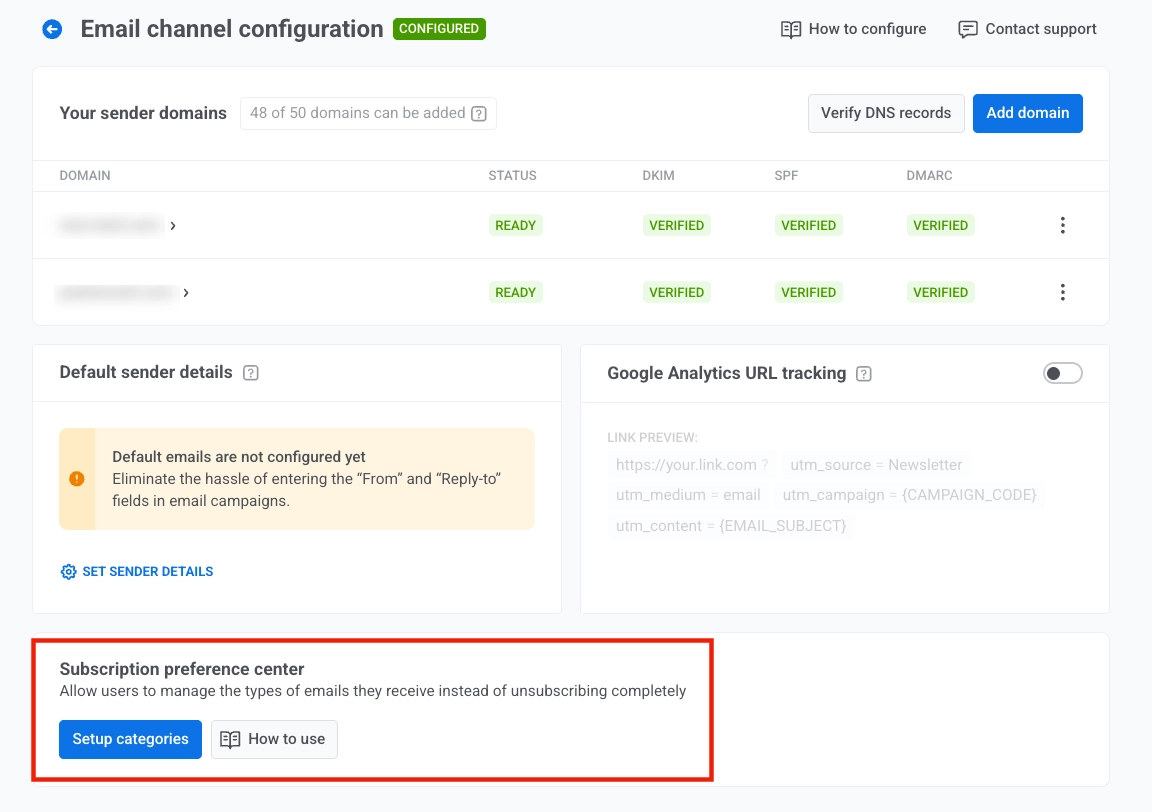
- Subscription preference center में Set up categories पर क्लिक करें ताकि यह परिभाषित किया जा सके कि उपयोगकर्ता किन ईमेल श्रेणियों की सदस्यता ले सकते हैं (जैसे, Promotional, Newsletter, Product Updates, Events)।
- Set up categories मोडल में, मौजूदा श्रेणी सूची की समीक्षा करें, यदि आवश्यक हो तो श्रेणी नामों को संपादित करें, और Add category के साथ नई श्रेणियां जोड़ें।
फिर सदस्यता विकल्प कॉन्फ़िगर करें:
- Subscribe new नए उपयोगकर्ताओं को पंजीकरण करते समय स्वचालित रूप से सदस्यता लेने के लिए।
- Subscribe existing मौजूदा उपयोगकर्ताओं को जब आप परिवर्तन सहेजते हैं तो सदस्यता लेने के लिए।
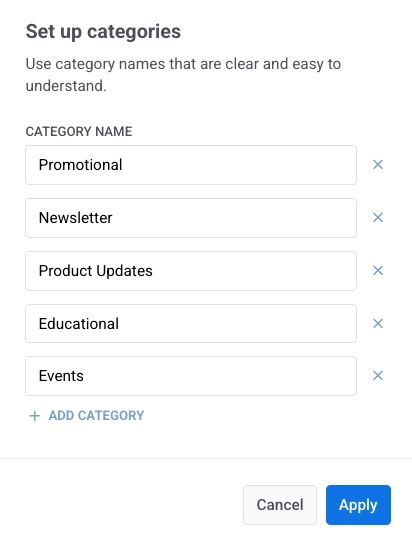
- Save पर क्लिक करें। Save पर क्लिक करने के बाद, उपयोगकर्ता इन श्रेणियों को देखेंगे जब वे वरीयता केंद्र खोलेंगे।
श्रेणियां प्रबंधित करें
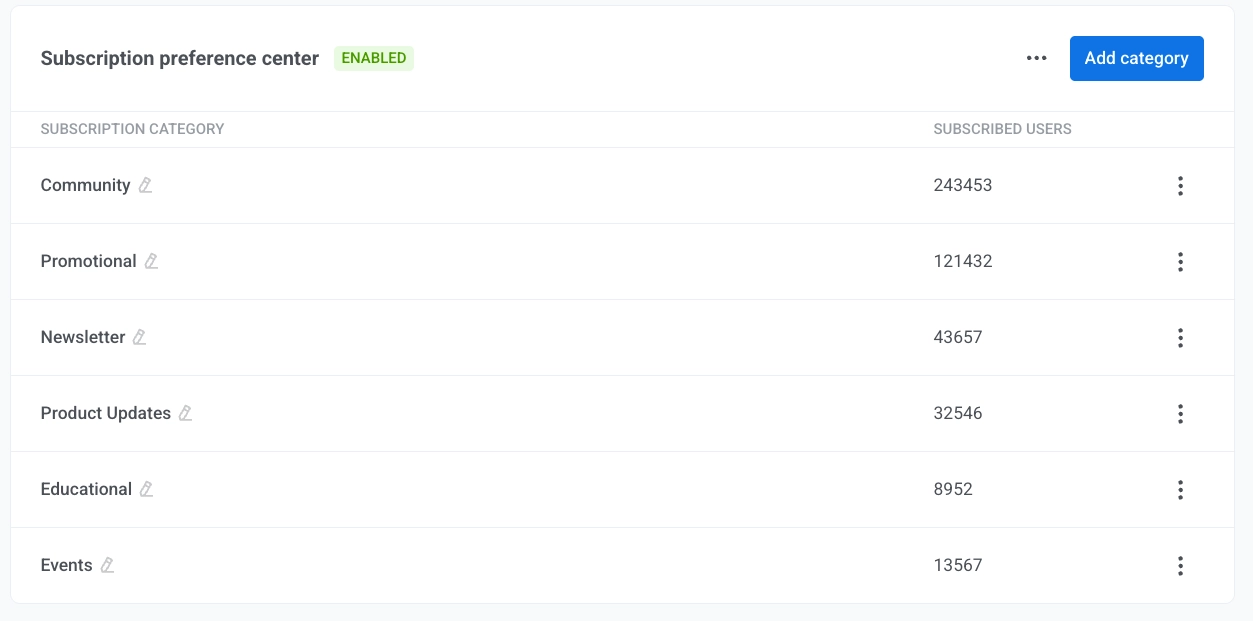
Anchor link toएक बार वरीयता केंद्र सक्षम हो जाने के बाद, इसकी सेटिंग्स सीधे ईमेल कॉन्फ़िगरेशन अनुभाग के नीचे दिखाई देंगी। यहां, आप अपनी सदस्यता श्रेणियों को देख और प्रबंधित कर सकते हैं, देख सकते हैं कि प्रत्येक में कितने उपयोगकर्ता सदस्य हैं, और आवश्यकतानुसार श्रेणियां जोड़ या संपादित कर सकते हैं।
इस तालिका में, New users subscription दिखाता है कि क्या नए उपयोगकर्ता प्रत्येक श्रेणी के लिए स्वतः-सदस्य हैं, और Subscribed users वर्तमान में सदस्य उपयोगकर्ताओं की संख्या दिखाता है।
एक श्रेणी जोड़ें
Anchor link toअपने सदस्यता वरीयता केंद्र में एक श्रेणी जोड़ने के लिए:
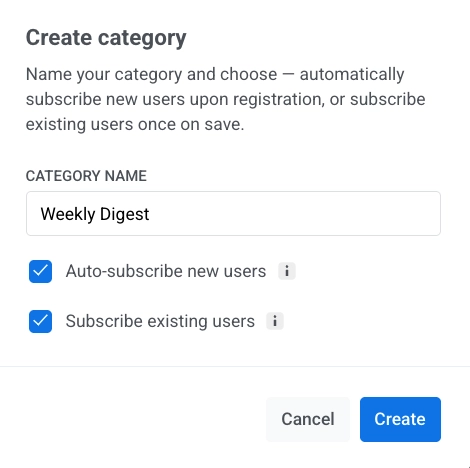
- Add category पर क्लिक करें।
- एक स्पष्ट, अद्वितीय श्रेणी का नाम दर्ज करें।
- नए उपयोगकर्ताओं को पंजीकरण करते समय इस श्रेणी में स्वचालित रूप से सदस्यता लेने के लिए Auto-subscribe new users चुनें।
- मौजूदा उपयोगकर्ताओं को इस श्रेणी में सदस्यता लेने के लिए जब आप इसे सहेजते हैं तो Subscribe existing users चुनें।
- Create पर क्लिक करें।
एक श्रेणी का नाम बदलें
Anchor link to-
किसी श्रेणी का नाम बदलने के लिए, श्रेणी के आगे तीन-डॉट मेनू खोलें और Edit settings पर क्लिक करें।
-
Category settings में, श्रेणी का नाम अपडेट करें और आवश्यकतानुसार Auto-subscribe new users चेकबॉक्स सेट करें: स्वतः-सदस्यता सक्षम करने के लिए इसे चुनें, या अक्षम करने के लिए इसे साफ़ करें।
-
Save पर क्लिक करें।
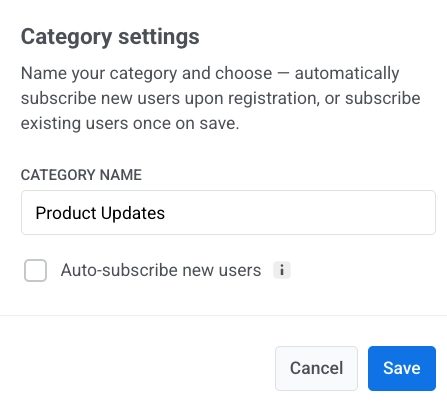
एक बार श्रेणी का नाम बदल दिए जाने के बाद, Subscribed Email Categories में मान सभी ग्राहकों के लिए नए श्रेणी नाम से मेल खाने के लिए स्वचालित रूप से अपडेट हो जाते हैं।
एक श्रेणी हटाएं
Anchor link toकिसी श्रेणी को हटाने के लिए, उसके आगे तीन-डॉट मेनू खोलें और Delete category चुनें।
वरीयता केंद्र सेटिंग्स प्रबंधित करें
Anchor link toवरीयता केंद्र को अक्षम करें
Anchor link toवरीयता केंद्र को अक्षम करने के लिए:
-
सदस्यता वरीयता केंद्र अनुभाग के ऊपरी दाएं कोने में तीन-डॉट मेनू पर क्लिक करें।
-
Disable preference center चुनें।
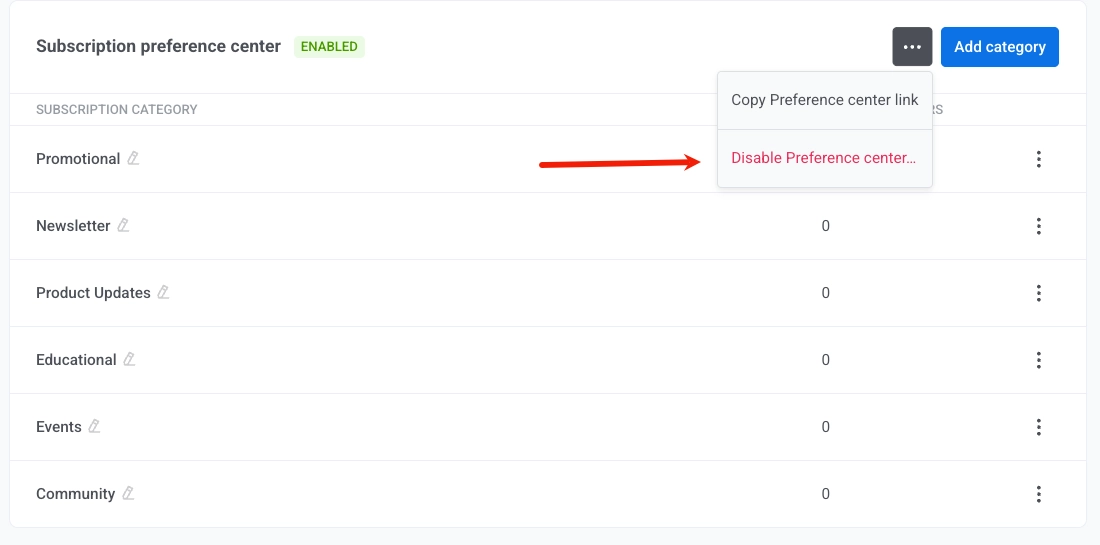
- पुष्टिकरण संवाद में, Disable पर क्लिक करें।
वरीयता केंद्र लिंक कॉपी करें
Anchor link toउसी तीन-डॉट मेनू से, URL कॉपी करने के लिए Copy Preference center link चुनें।
CSV के माध्यम से सदस्यता श्रेणियां आयात करें
Anchor link toउपयोगकर्ता सदस्यताओं को आयात करने और CSV फ़ाइल से Subscribed Email Categories टैग को बल्क में अपडेट करने के लिए Import subscription categories का उपयोग करें।
आप इस प्रवाह को इनमें से किसी भी तरीके से खोल सकते हैं:
- वरीयता केंद्र सेटिंग्स में तीन-डॉट मेनू खोलें और Subscribe users manually चुनें।
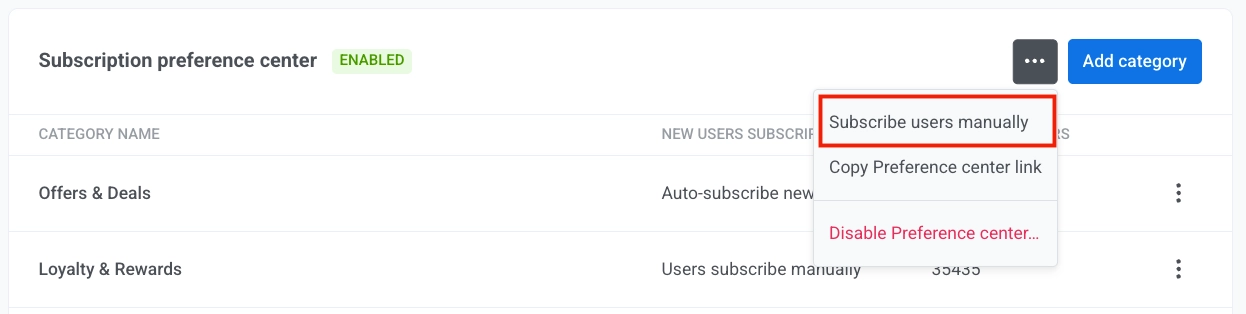
वैकल्पिक रूप से, मुख्य मेनू में, Audience and Segmentation > Import CSV > Import subscription categories पर जाएं।
- अपनी CSV फ़ाइल अपलोड करें।
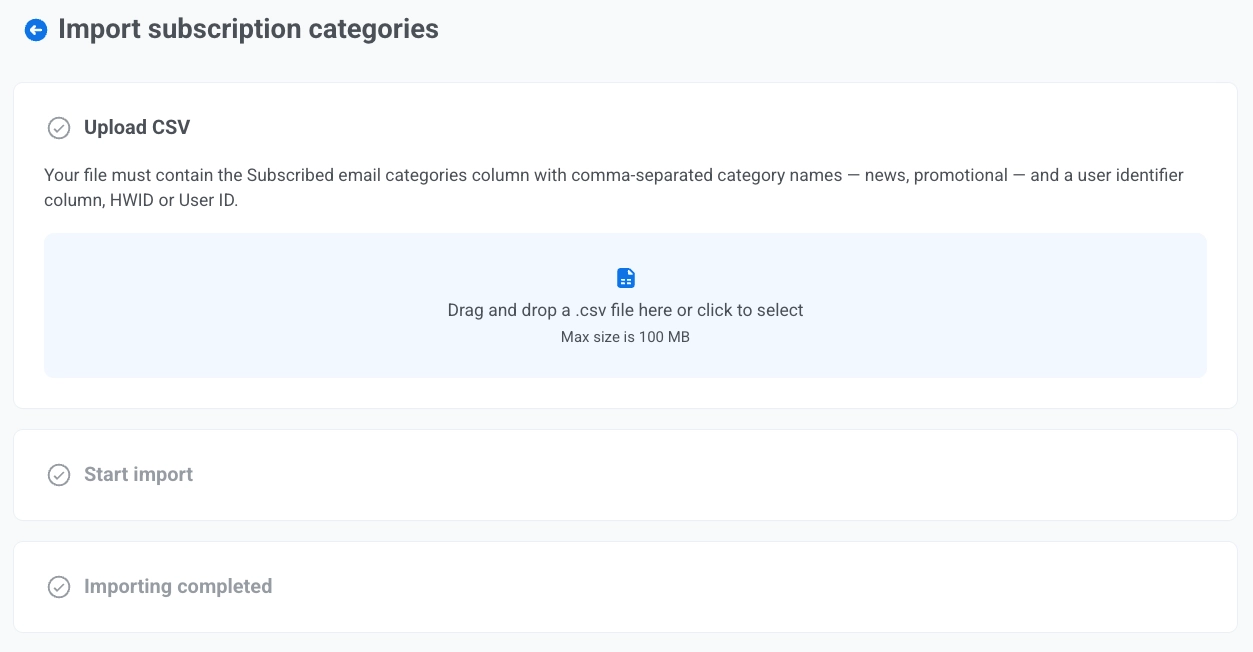
- Start import पर क्लिक करें।
- परिणामों की समीक्षा करें।
उपयोगकर्ताओं को किसी श्रेणी से सदस्यता समाप्त करने या वरीयताओं का प्रबंधन करने की अनुमति कैसे दें
Anchor link toडिफ़ॉल्ट व्यवहार: एक श्रेणी से सदस्यता समाप्त करें
Anchor link toडिफ़ॉल्ट रूप से, जब कोई उपयोगकर्ता आपके द्वारा ईमेल में शामिल किए गए Unsubscribe link पर क्लिक करता है, तो वे केवल उस विशिष्ट ईमेल को सौंपी गई श्रेणी से सदस्यता समाप्त कर देते हैं (जैसे, Newsletter)। एक पुष्टिकरण स्क्रीन दिखाई देती है, जिसमें कहा गया है कि वे अब उस श्रेणी से ईमेल प्राप्त नहीं करेंगे।
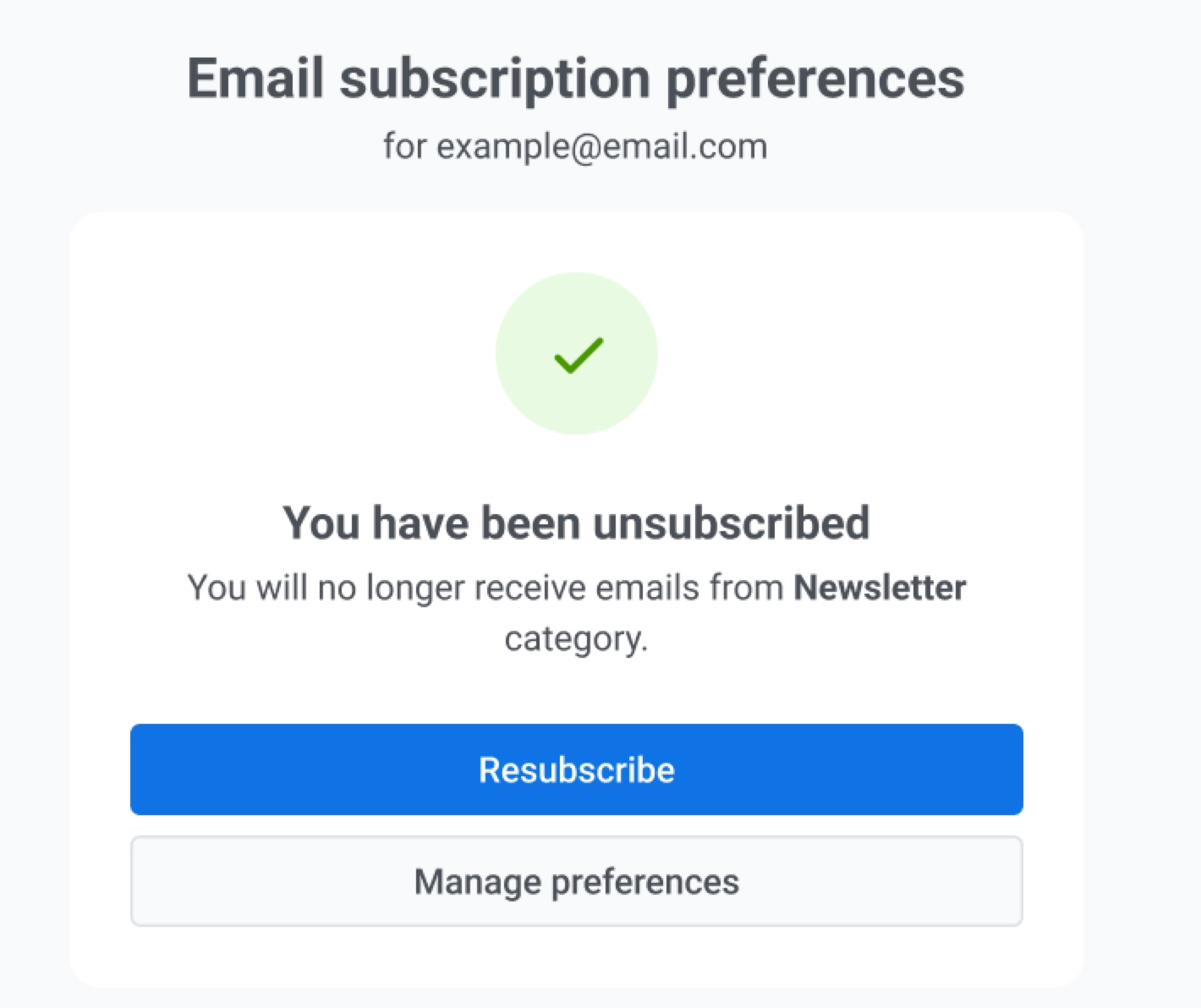
यहां, उपयोगकर्ता यह भी क्लिक कर सकते हैं:
-
Resubscribe उस श्रेणी में वापस ऑप्ट-इन करने के लिए।
-
Manage preferences अपनी पूरी ईमेल वरीयताओं को समायोजित करने के लिए।
यह डिफ़ॉल्ट सदस्यता समाप्त व्यवहार है और स्वचालित रूप से काम करता है। आपके ईमेल में सदस्यता समाप्त लिंक जोड़ते समय किसी अतिरिक्त सेटअप की आवश्यकता नहीं होती है।
वैकल्पिक सेटअप: पूर्ण वरीयता केंद्र
Anchor link toआप अपने ईमेल में वरीयता केंद्र का एक लिंक डाल सकते हैं (उदाहरण के लिए, फुटर में या कॉल-टू-एक्शन बटन में) ताकि उपयोगकर्ता अपनी संचार वरीयताओं का प्रबंधन कर सकें। ऐसा करने के लिए:
-
ड्रैग एंड ड्रॉप एडिटर में, Action type ड्रॉपडाउन से Manage preferences link चुनें। और जानें
-
HTML कोड एडिटर में,
%%PW_EMAIL_PREFERENCE_CENTER_LINK%%चर का उपयोग करें। और जानें
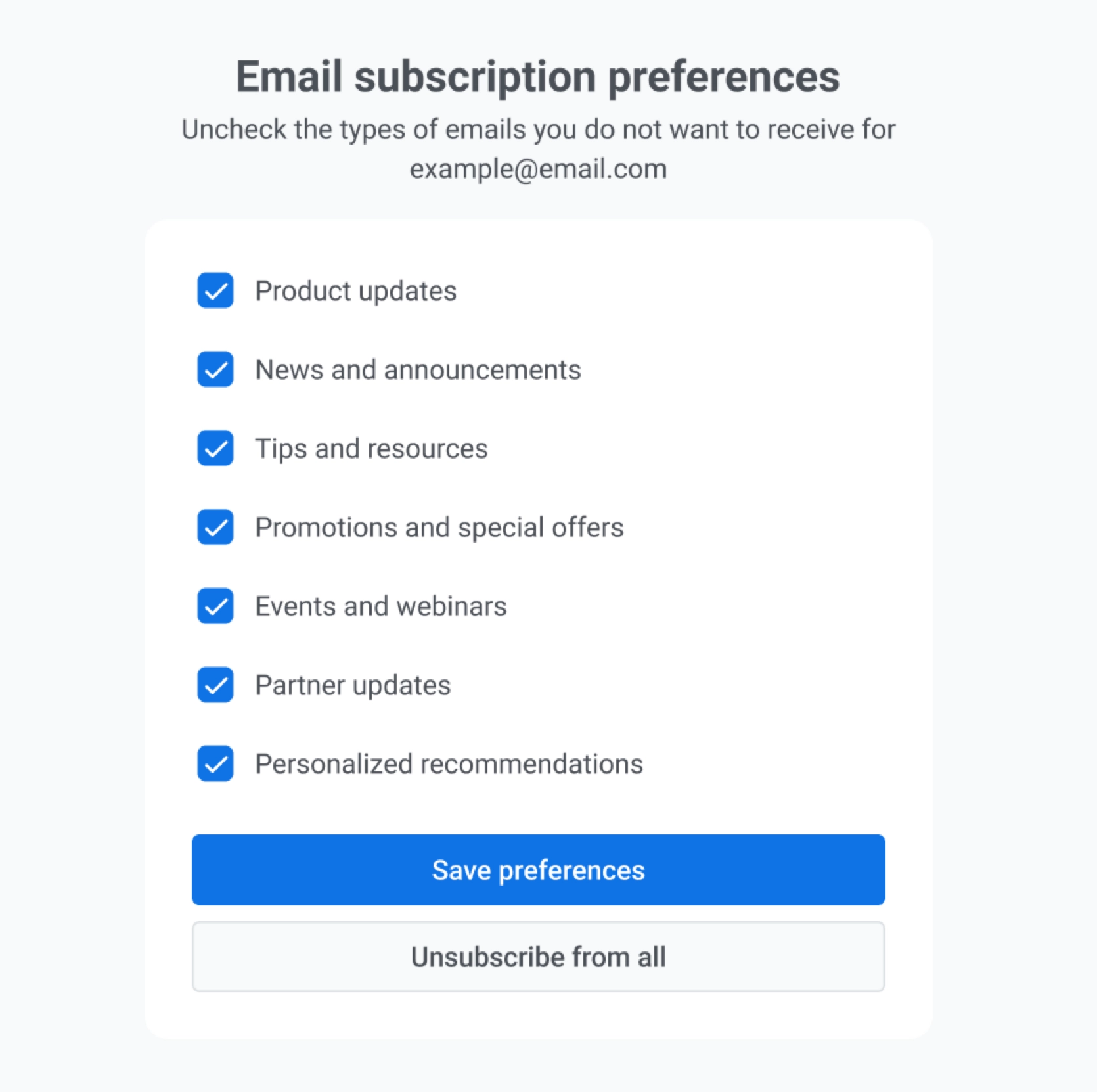
जब उपयोगकर्ता वरीयता केंद्र लिंक पर क्लिक करते हैं, तो उन्हें सभी उपलब्ध ईमेल श्रेणियों को दिखाने वाला एक पृष्ठ दिखाई देगा। यहां वे कर सकते हैं:
-
चुनें कि वे किस प्रकार के ईमेल प्राप्त करना चाहते हैं।
-
एक साथ कई श्रेणियों से सदस्यता समाप्त करें।
-
एक साथ सभी मार्केटिंग ईमेल से ऑप्ट-आउट करने के लिए Unsubscribe from all पर क्लिक करें।
अक्सर पूछे जाने वाले प्रश्न
Anchor link toअगर मैं किसी श्रेणी का नाम बदलूं तो क्या होगा?
Anchor link toजब आप किसी श्रेणी का नाम बदलते हैं, तो Subscribed Email Categories में मान सभी ग्राहकों के लिए नए श्रेणी नाम से मेल खाने के लिए स्वचालित रूप से अपडेट हो जाते हैं।
जब मैं सदस्यता वरीयता केंद्र सेट करता हूं तो मौजूदा अभियानों का क्या होता है?
Anchor link toईमेल श्रेणियां केवल सुविधा सक्षम होने के बाद बनाए गए नए अभियानों और टेम्पलेट्स पर लागू होती हैं। श्रेणी सेटअप से पहले बनाए गए अभियान उपयोगकर्ता वरीयताओं की परवाह किए बिना भेजे जाएंगे और ऑप्ट-आउट (जैसे लेनदेन संबंधी संदेश) को बायपास करेंगे।
क्या उपयोगकर्ता सभी श्रेणियों से सदस्यता समाप्त करने के बाद भी लेनदेन संबंधी ईमेल प्राप्त करेंगे?
Anchor link toहाँ। लेनदेन संबंधी संदेश उपयोगकर्ता वरीयताओं, सदस्यता समाप्त सेटिंग्स, और आवृत्ति कैपिंग को बायपास करते हैं ताकि यह सुनिश्चित हो सके कि पासवर्ड रीसेट या ऑर्डर पुष्टिकरण जैसे महत्वपूर्ण संचार हमेशा वितरित किए जाते हैं।
यदि मैं उनमें उपयोग की गई किसी श्रेणी को हटा दूं तो अभियानों का क्या होगा?
Anchor link toहटाए गए श्रेणी का उपयोग करने वाले कोई भी सक्रिय अभियान या Journey स्वचालित रूप से रोक दिए जाएंगे। आपको Notification Center में समस्या के बारे में सूचित करते हुए एक सूचना प्राप्त होगी। भेजना फिर से शुरू करने के लिए, आपको प्रभावित अभियानों या Journey को एक नई श्रेणी निर्दिष्ट करनी होगी।
क्या मैं कस्टम श्रेणी नाम बना सकता हूं?
Anchor link toहाँ। आप प्रति प्रोजेक्ट 20 अद्वितीय श्रेणियां बना सकते हैं। स्पष्ट, उपयोगकर्ता-अनुकूल नामों का उपयोग करें जो उस प्रकार की सामग्री से मेल खाते हैं जिसे उपयोगकर्ता प्राप्त करने की उम्मीद करते हैं (जैसे, Newsletters, Product Updates)।
क्या मुझे सदस्यता समाप्त करने वाले लिंक को सक्षम करने के लिए कुछ करने की आवश्यकता है?
Anchor link toप्राप्तकर्ताओं को ऑप्ट आउट करने के लिए अपनी ईमेल सामग्री में एक unsubscribe link जोड़ें। डिफ़ॉल्ट व्यवहार डिफ़ॉल्ट व्यवहार: एक श्रेणी से सदस्यता समाप्त करें में वर्णित है। वैकल्पिक रूप से, एक Preference center लिंक जोड़ें ताकि उपयोगकर्ता एक ही स्थान पर सभी श्रेणियों का प्रबंधन कर सकें।