पास बिल्डर में पास डिज़ाइन करें
Apple Wallet पास बिल्डर कंट्रोल पैनल में एक विज़ुअल डिज़ाइनर है। आप एक पास स्टाइल चुनते हैं, ब्रांडिंग, फ़ील्ड और एक बारकोड भरते हैं, एक लाइव प्रीव्यू देखते हैं, और एक हस्ताक्षरित .pkpass जेनरेट करते हैं—हाथ से pass.json लिखने की कोई आवश्यकता नहीं है।
एक पास बनाएँ
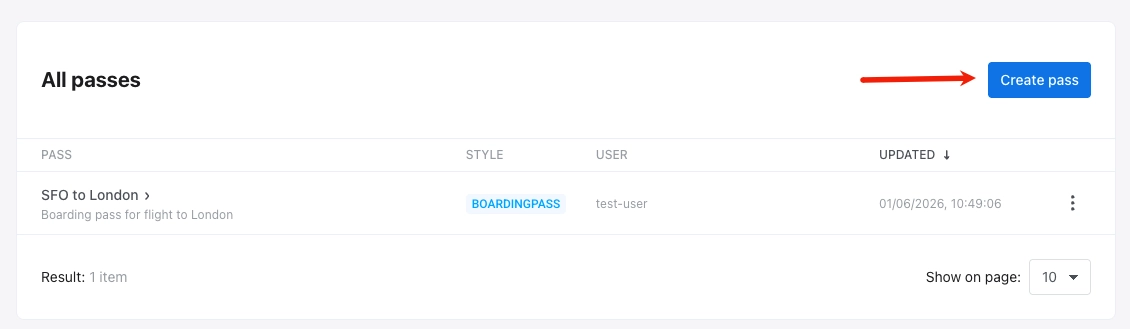
Anchor link toकंट्रोल पैनल में, Campaigns → Apple Wallet पर जाएँ और Create pass पर क्लिक करें।
पास को कॉन्फ़िगर करें
Anchor link to-
स्क्रैच से: एक खाली पास से शुरू करें। एक पास स्टाइल चुनें, फिर नीचे दिए गए सेक्शन में रंग, छवियाँ, फ़ील्ड, बारकोड और अन्य विकल्प खुद सेट करें।
-
टेम्पलेट से: Load template पर क्लिक करें, Select Template में एक अंतर्निहित पास चुनें (बोर्डिंग पास, कूपन, इवेंट टिकट, जेनेरिक, या स्टोर कार्ड), और पुष्टि करें। फ़ॉर्म पास स्टाइल, रंग, छवियाँ, पास फ़ील्ड, बारकोड और बुनियादी जानकारी पहले से भर देता है। किसी भी मान को संपादित करें या आवश्यकतानुसार स्टाइल बदलें। Pushwoosh टेम्पलेट की टीम और Pass Type IDs को आपके एप्लिकेशन के मानों से बदल देता है।
एक पास स्टाइल चुनें
Anchor link toPASS STYLE के तहत, पाँच Apple Wallet पास स्टाइल में से एक चुनें। स्टाइल लेआउट को नियंत्रित करता है और यह भी कि कौन से फ़ील्ड क्षेत्र और छवियाँ उपलब्ध हैं:
- Boarding Pass
- Coupon
- Event Ticket
- Store Card
- Generic
यदि आप स्क्रैच से शुरू करते हैं, तो फ़ील्ड और छवियाँ जोड़ने से पहले स्टाइल चुनें। स्टाइल बदलने से स्टाइल-विशिष्ट फ़ील्ड रीसेट हो जाते हैं।
पास का नाम और विवरण जोड़ें
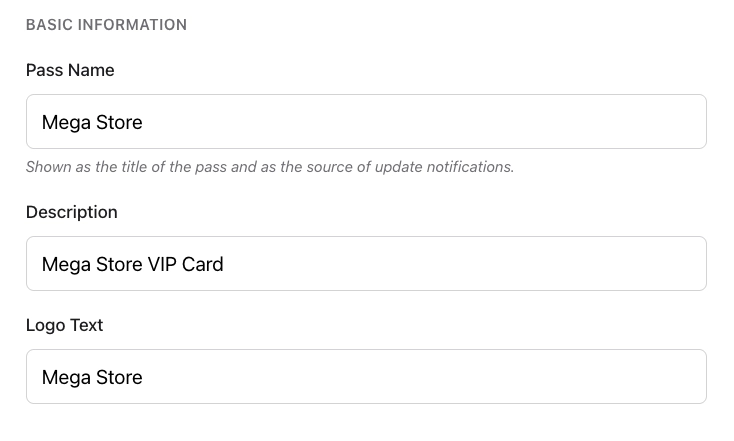
Anchor link toBASIC INFORMATION के तहत, भरें:
| Pass Name | पास का शीर्षक, और अपडेट सूचनाओं पर दिखाया गया स्रोत का नाम। |
| Description | पास का एक संक्षिप्त विवरण। |
| Logo Text | लोगो के बगल में दिखाया गया टेक्स्ट (जब कोई लोगो छवि अपलोड नहीं की जाती है तब उपयोग किया जाता है)। |
रंग और छवियाँ सेट करें
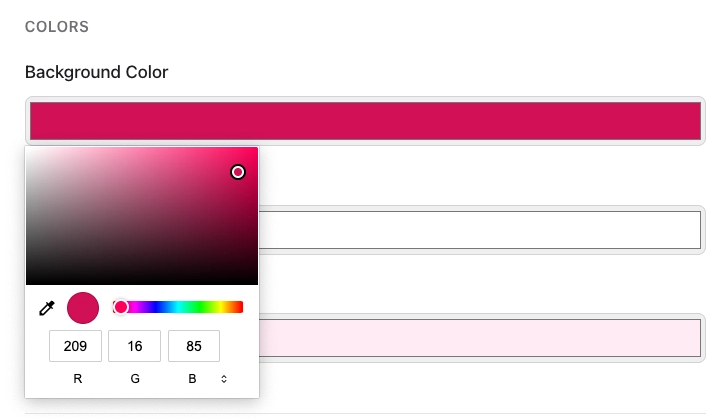
Anchor link toCOLORS के तहत, सेट करें:
- Background Color: पास की पृष्ठभूमि।
- Foreground Color: पास पर मुख्य टेक्स्ट और आइकन।
- Label Color: फ़ील्ड लेबल का रंग (उदाहरण के लिए,
FROM,GATE)।
रंग सेट करने या बदलने के लिए, उसके फ़ील्ड पर क्लिक करें और पिकर में एक रंग चुनें।
छवियाँ
Anchor link toIMAGES के तहत, Icon और Logo अपलोड करें (दोनों आवश्यक हैं)। वैकल्पिक छवियाँ पास स्टाइल पर निर्भर करती हैं।
प्रत्येक छवि स्लॉट के बगल में Choose file पर क्लिक करें। PNG या JPEG फ़ाइलें अपलोड करें। जब Pushwoosh पास जेनरेट करता है, तो यह प्रत्येक छवि को Apple द्वारा आवश्यक रिज़ॉल्यूशन (@1x, @2x, @3x) में प्रोसेस करता है।
पास फ़ील्ड भरें
Anchor link toPASS FIELDS के तहत, पास पर दिखाई देने वाले टेक्स्ट और मान जोड़ें। आप कौन से समूह देखते हैं यह पास स्टाइल पर निर्भर करता है:
- Header fields (पास के शीर्ष पर): Boarding Pass, Event Ticket
- Primary fields (मुख्य सामग्री): सभी स्टाइल
- Secondary fields (सहायक जानकारी): सभी स्टाइल
- Auxiliary fields (अतिरिक्त विवरण): सभी स्टाइल
- Back fields (पास का पिछला हिस्सा): सभी स्टाइल
प्रत्येक समूह में + Add Field पर क्लिक करें जिसकी आपको आवश्यकता है।
प्रत्येक फ़ील्ड के लिए, सेट करें:
| Key (ID) | अद्वितीय फ़ील्ड पहचानकर्ता (स्वचालित रूप से उत्पन्न)। |
| Label | पास पर छोटा लेबल (उदाहरण के लिए, FROM)। |
| Value | पास पर दिखाया गया मान (उदाहरण के लिए, SFO)। |
| Change message | जब यह मान बदलता है तो अपडेट सूचना में टेक्स्ट। केवल मान बदलने पर दिखाया जाता है। नए मान के लिए %@ का उपयोग करें (उदाहरण के लिए, Gate changed to %@)। |
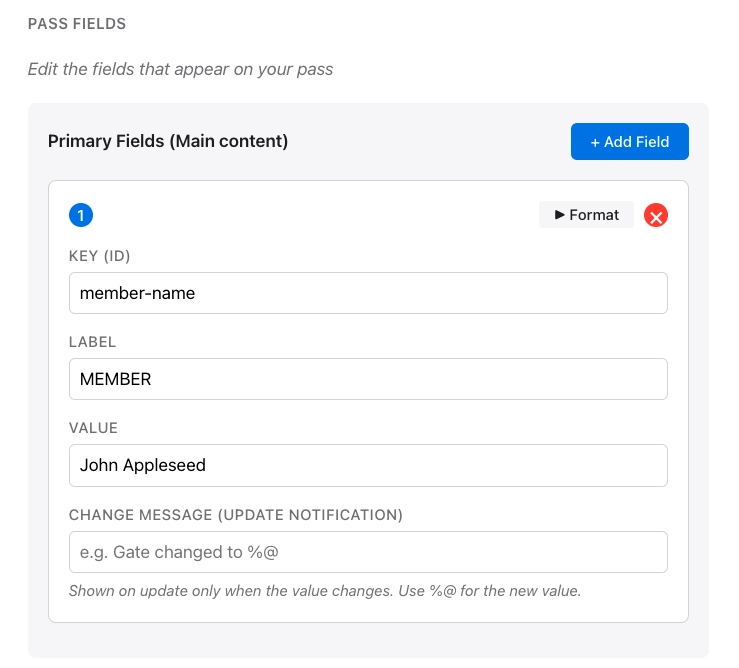
फ़ील्ड कार्ड पर, स्वरूपण विकल्प दिखाने के लिए Format पर क्लिक करें। फ़ील्ड को हटाने के लिए X पर क्लिक करें।
स्वरूपण विकल्प
Anchor link to- Value format: टेक्स्ट, दिनांक और समय, या संख्या/मुद्रा।
- Text alignment: डिफ़ॉल्ट (प्राकृतिक), बाएँ, केंद्र, या दाएँ।
- Data detectors (केवल बैक फ़ील्ड): फ़ोन नंबर, लिंक, पते और कैलेंडर ईवेंट को बैक फ़ील्ड पर टैप करने योग्य सामग्री में बदलें।
एक बारकोड जोड़ें
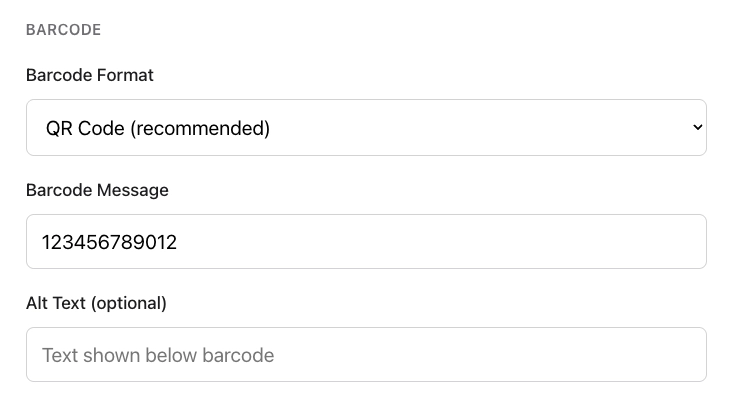
Anchor link toBARCODE के तहत, एक प्रारूप चुनें और एन्कोड करने के लिए डेटा दर्ज करें:
- Barcode Format: चुनें कि बारकोड कैसा दिखता है और किस प्रकार का स्कैनर इसे पढ़ सकता है।
- QR Code (अनुशंसित): वर्गाकार कोड जिसे अधिकांश फ़ोन और स्कैनर आसानी से पढ़ लेते हैं। कूपन, लॉयल्टी कार्ड और अधिकांश पास के लिए सर्वश्रेष्ठ।
- PDF417: कई पंक्तियों से बना चौड़ा बारकोड। अक्सर एयरलाइन या ट्रांजिट बोर्डिंग पास के लिए आवश्यक होता है।
- Aztec: कॉम्पैक्ट वर्गाकार कोड, QR के समान। इवेंट और ट्रांजिट टिकटों पर आम है।
- Code 128: क्लासिक वर्टिकल-लाइन बारकोड। इसे केवल तभी चुनें जब आपके स्कैनर या POS सिस्टम को 1D बारकोड की आवश्यकता हो।
- Barcode Message: बारकोड में एन्कोड किया गया मान (उदाहरण के लिए, एक टिकट या सदस्यता संख्या)।
- Alt Text (वैकल्पिक): पास पर बारकोड के नीचे दिखाया गया टेक्स्ट।
समाप्ति और स्थिति सेट करें
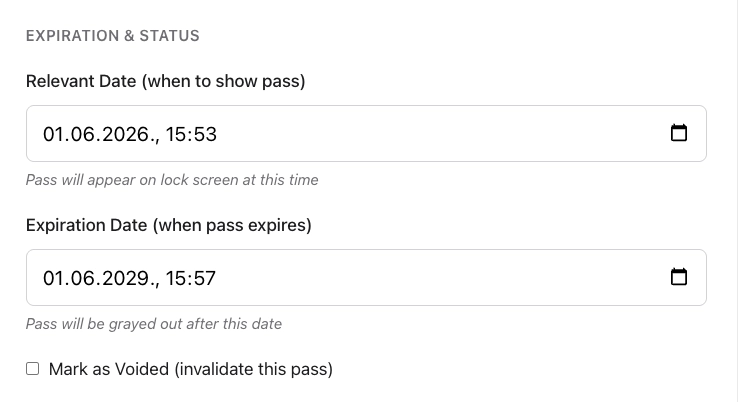
Anchor link toEXPIRATION & STATUS के तहत, नियंत्रित करें कि पास कब दिखाया जाता है, यह कब समाप्त होता है, और क्या यह अभी भी मान्य है:
- Relevant Date (पास कब दिखाना है): दिनांक और समय जब पास लॉक स्क्रीन पर दिखाई दे सकता है।
- Expiration Date (पास कब समाप्त होता है): दिनांक और समय जिसके बाद पास Wallet में ग्रे हो जाता है।
- Mark as Voided (इस पास को अमान्य करें): पास को अमान्य करने के लिए चेकबॉक्स ताकि यह अब प्रयोग करने योग्य न रहे।
स्टाइल-विशिष्ट और उन्नत विकल्प
Anchor link to- Transit type (केवल Boarding Pass): Air, Train, Bus, Boat, या Generic।
- Grouping identifier: Wallet में संबंधित पास को एक साथ समूहित करें।
स्थान-आधारित प्रासंगिकता (वैकल्पिक)
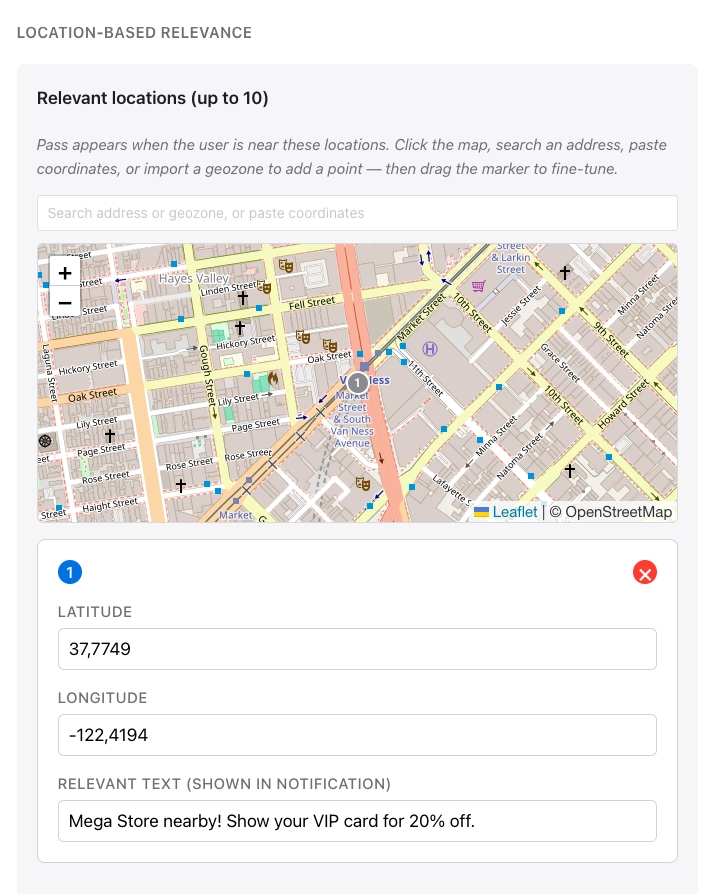
Anchor link toLOCATION-BASED RELEVANCE के तहत, जब उपयोगकर्ता आपके द्वारा जोड़े गए स्थानों के पास होता है तो पास दिखाई देता है। प्रत्येक स्थान के लिए, जब उपयोगकर्ता पास हो तो लॉक स्क्रीन पर दिखाया गया टेक्स्ट सेट करें। आप 10 स्थान तक जोड़ सकते हैं।
एक बिंदु जोड़ने के लिए मानचित्र पर क्लिक करें, एक पता खोजें, निर्देशांक पेस्ट करें, या एक जियोज़ोन आयात करें। स्थिति को ठीक करने के लिए मार्कर को खींचें।
एक max distance (मीटर में) यह नियंत्रित करती है कि पास को प्रासंगिक बने रहने के लिए उपयोगकर्ता को कितना करीब होना चाहिए।
उपयोग के मामले के उदाहरण
- रिटेल: जब ग्राहक आपके स्टोर के करीब होता है तो एक लॉयल्टी कार्ड या कूपन सतह पर आ जाता है। लॉक स्क्रीन टेक्स्ट यह कह सकता है कि आप दुकान के पास हैं और उन्हें पास का उपयोग करने की याद दिला सकता है।
- इवेंट्स: जब उपयोगकर्ता स्थल (स्टेडियम, थिएटर, या त्योहार के मैदान) के पास होता है तो एक इवेंट टिकट दिखाई देता है ताकि वे दरवाजे पर जल्दी से पास पा सकें।
- यात्रा: एक बोर्डिंग पास प्रस्थान हवाई अड्डे या टर्मिनल के पास प्रमुख हो जाता है, ताकि यात्री Wallet खोलने से पहले लॉक स्क्रीन पर गेट या उड़ान का विवरण देख सके।
- आतिथ्य: एक कूपन या सदस्यता पास आपके द्वारा परिभाषित कैफे या होटल स्थान के पास दिखाई दे सकता है।
iBeacon प्रासंगिकता (वैकल्पिक)
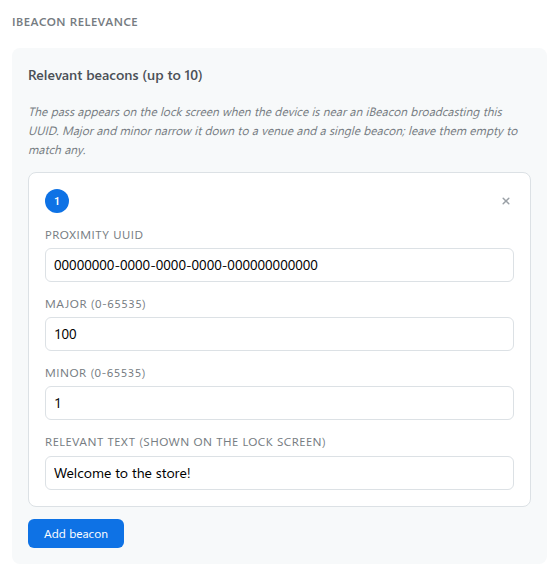
Anchor link toIBEACON RELEVANCE के तहत, पास तब दिखाई देता है जब डिवाइस किसी ऐसे भौतिक iBeacon ट्रांसमीटर के पास होता है जो मेल खाने वाला सिग्नल प्रसारित करता है। यह घर के अंदर काम करता है, जहाँ मानचित्र-आधारित स्थान सेवाएँ विश्वसनीय नहीं होतीं।
बीकन जोड़ने के लिए, Add beacon पर क्लिक करें (कुल 10 तक)। किसी बीकन को हटाने के लिए, उसके कार्ड पर × पर क्लिक करें।
प्रत्येक बीकन के लिए, सेट करें:
- Proximity UUID: बीकन का पहचानकर्ता (उदाहरण के लिए,
B9407F30-F5F8-466E-AFF9-25556B57FE6D)। - Major और Minor (वैकल्पिक): मिलान को किसी स्थल और एक बीकन तक सीमित करें। प्रत्येक 0 से 65535 तक की एक संख्या है, और 0 खाली मान की तरह काम करता है। उस UUID को प्रसारित करने वाले किसी भी बीकन से मिलान करने के लिए दोनों को खाली छोड़ दें, या दोनों को 0 पर सेट करें।
- Relevant text: पास के प्रासंगिक होने पर लॉक स्क्रीन पर दिखाया जाने वाला टेक्स्ट।
एक User ID दर्ज करें
Anchor link toउस व्यक्ति के लिए Pushwoosh User ID दर्ज करें जो इस पास को प्राप्त करेगा। Pushwoosh उस उपयोगकर्ता को पास जारी करता है और इसे All passes पर USER के तहत सूचीबद्ध करता है।
प्रीव्यू और मान्य करें
Anchor link toएक लाइव प्रीव्यू आपके संपादन के साथ अपडेट होता है, ताकि आप मोटे तौर पर देख सकें कि पास Wallet में कैसा दिखेगा।
पास को बनाए बिना Apple के विनिर्देशों के विरुद्ध जांचने के लिए, Validate pass पर क्लिक करें। बिल्डर आवश्यक छवियों और अन्य समस्याओं को फ़्लैग करता है।
पास जेनरेट करें
Anchor link toGenerate चुनें। Pushwoosh पास को मान्य करता है, छवियों को प्रोसेस करता है, और पैकेज पर हस्ताक्षर करता है। जेनरेशन में कुछ सेकंड लगते हैं, जिसके बाद पास आपकी पास सूची में दिखाई देता है।
जेनरेशन के बाद पास को संपादित करने (सीरियल नंबर द्वारा अपडेट सहित), डाउनलोड करने, साझा करने और हटाने के लिए, मौजूदा पास प्रबंधित करें देखें।
API के माध्यम से पास प्रबंधित करें
Anchor link toपास बिल्डर जो कुछ भी करता है वह PassKit Designer API के माध्यम से भी उपलब्ध है: पास बनाना, अपडेट करना, सूचीबद्ध करना, डाउनलोड करना और हटाना।