สร้างพรีเซ็ตสำหรับพุช
Pushwoosh ช่วยให้คุณสามารถสร้างเนื้อหาพุชที่นำกลับมาใช้ใหม่ได้ คุณสามารถสร้างข้อความและกำหนดการตั้งค่าโดยใช้ตัวแก้ไขเนื้อหาพุชของเรา จากนั้นคุณสามารถส่ง push notification ทันทีหรือบันทึกไว้สำหรับแคมเปญในอนาคต
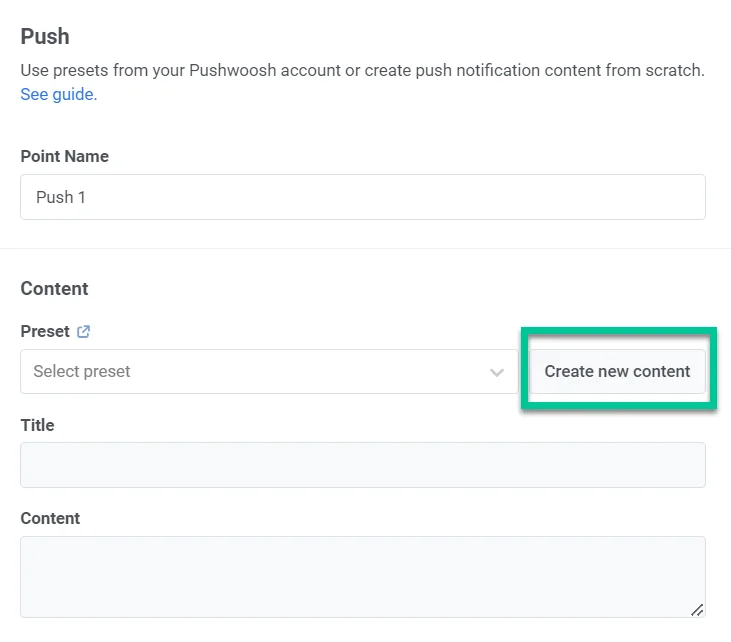
ในการสร้างเนื้อหาพุชของคุณ เพียงไปที่ Content > Push content > Create new content คุณยังสามารถใช้ตัวเลือก Create new content ภายในองค์ประกอบ Journey ของพุชได้อีกด้วย
กำหนดภาษาที่คุณต้องการใช้ในพุชของคุณ
Anchor link toเริ่มต้นด้วยการสร้างเนื้อหาข้อความเริ่มต้น ซึ่งจะถูกส่งไปยังผู้ใช้ทุกคน เว้นแต่จะมีการระบุเวอร์ชันภาษาที่เฉพาะเจาะจงกว่า จากนั้นคุณสามารถเพิ่มเนื้อหาสำหรับภาษาเพิ่มเติมเพื่อปรับแต่งข้อความให้เข้ากับการตั้งค่าภาษาของอุปกรณ์ของผู้ใช้
หากต้องการเพิ่มภาษาเพิ่มเติม ให้คลิกเครื่องหมาย บวก ที่ด้านบนของตัวแก้ไข รายการภาษาจะปรากฏขึ้น ให้คุณเลือกภาษาที่ต้องการสำหรับ push notification ของคุณ

ตัวอย่างเช่น หากภาษาเริ่มต้นของคุณคือภาษาอังกฤษ แต่คุณต้องการเข้าถึงผู้ใช้ที่พูดภาษาสเปนและเยอรมันด้วย ให้เพิ่มภาษาเหล่านั้นลงใน push notification ของคุณ ผู้ใช้ที่มีการตั้งค่าโทรศัพท์เป็นภาษาสเปนหรือเยอรมันจะได้รับข้อความในภาษาที่ต้องการ ในขณะที่คนอื่นๆ จะเห็นเวอร์ชันภาษาอังกฤษเริ่มต้น
สร้างเนื้อหาพุช
Anchor link toต่อไป เริ่มสร้างเนื้อหาพุชของคุณ
เพิ่มชื่อเรื่องพุช
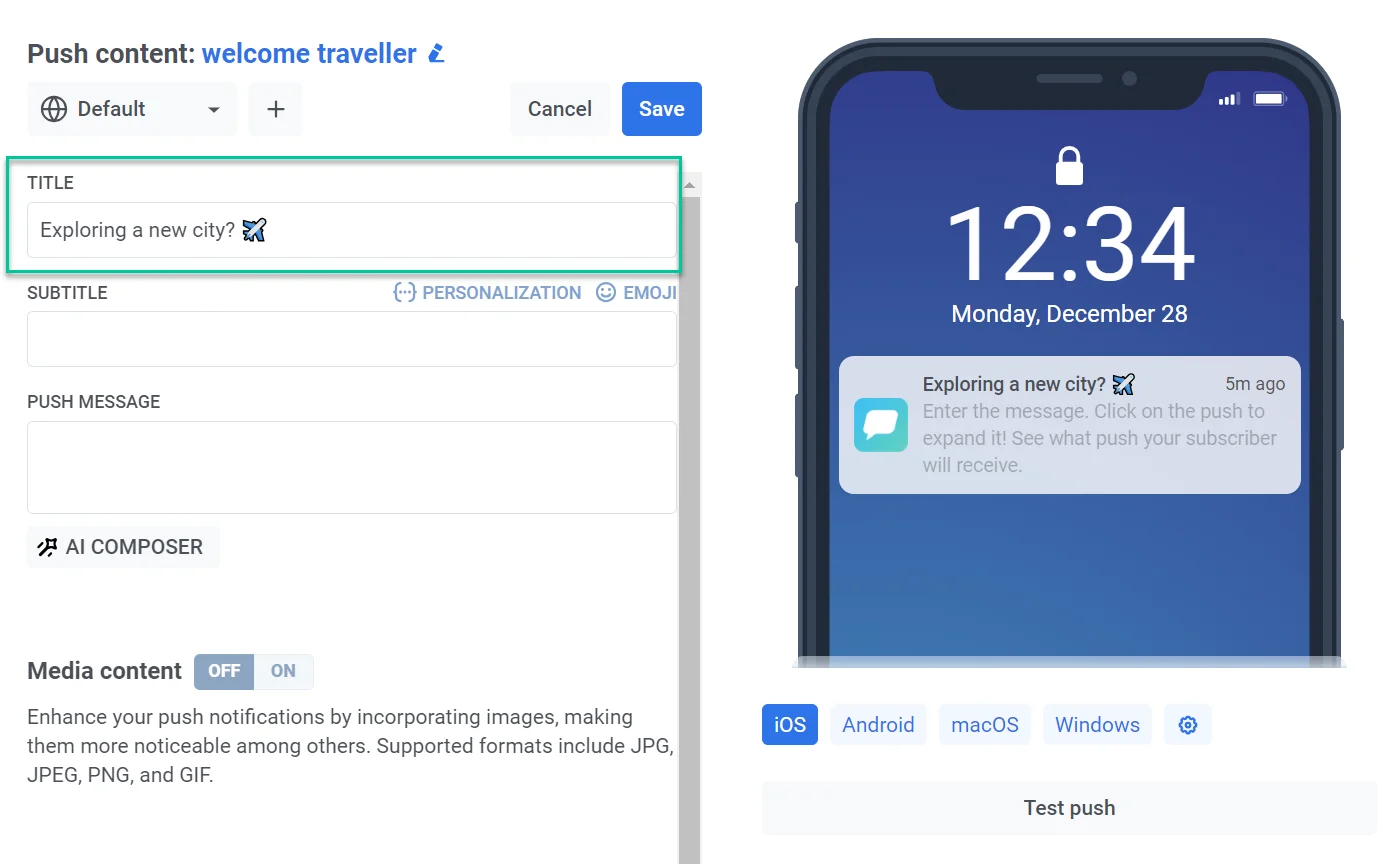
Anchor link toชื่อเรื่องพุชไม่จำเป็น แต่คุณสามารถใช้ได้หากต้องการแสดงวลีที่ไม่ซ้ำใครแทนชื่อแอปของคุณในทุกๆ พุช
หากต้องการเพิ่มชื่อเรื่อง เพียงป้อนข้อความในช่องที่กำหนด คุณยังสามารถเพิ่มการปรับเปลี่ยนในแบบของคุณและอีโมจิได้อีกด้วย
เพิ่มคำบรรยาย
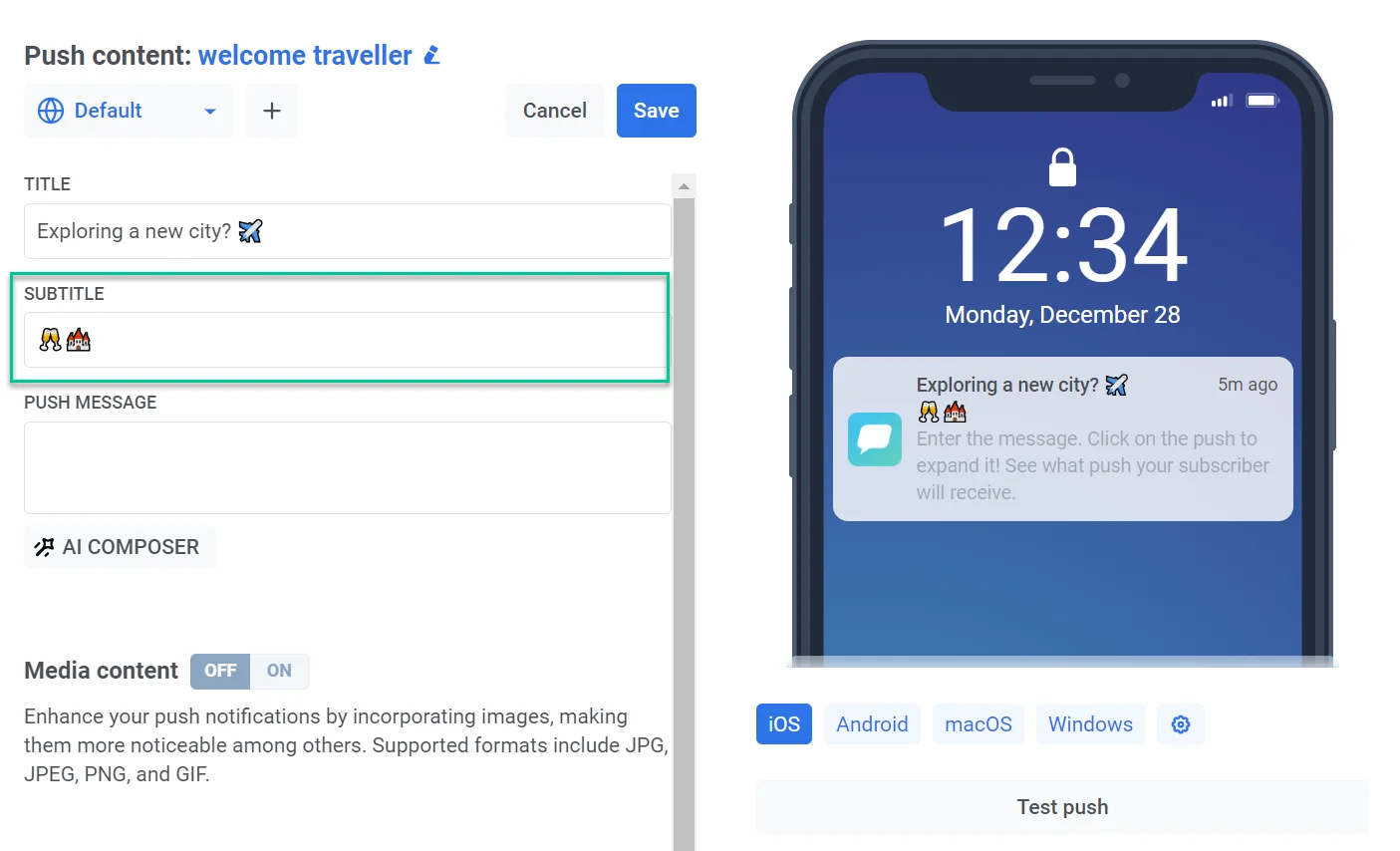
Anchor link toป้อนข้อความคำบรรยายเพื่อให้บริบทเพิ่มเติม รายละเอียด หรือทำให้การแจ้งเตือนของคุณน่าสนใจยิ่งขึ้น โปรดทราบว่าฟังก์ชันคำบรรยายในปัจจุบันจำกัดเฉพาะอุปกรณ์ iOS หาก push notification ที่มีคำบรรยายถูกรับบนอุปกรณ์ Android หรือแพลตฟอร์มอื่นใด คำบรรยายจะไม่แสดง
เพิ่มข้อความพุช
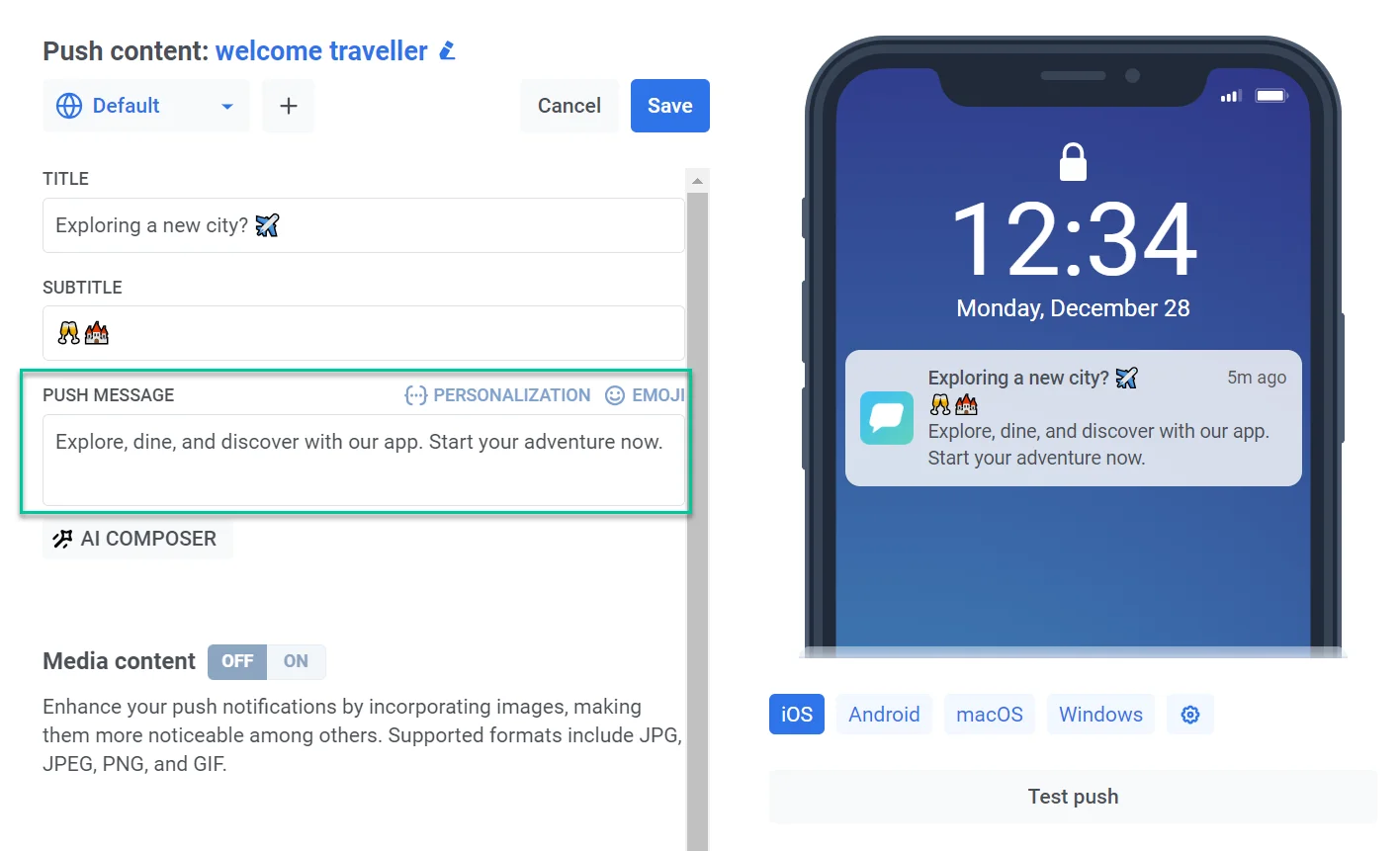
Anchor link toป้อนข้อความที่คุณต้องการให้ผู้ใช้เห็นใน push notification นี่คือเนื้อหาหลักที่พวกเขาจะได้รับบนอุปกรณ์ของตน คุณยังสามารถเพิ่มอีโมจิและรวมองค์ประกอบการปรับเปลี่ยนในแบบของคุณเพื่อทำให้ข้อความของคุณมีความเกี่ยวข้องกับผู้ใช้แต่ละคนมากขึ้น การแสดงตัวอย่างช่วยให้แน่ใจว่าข้อความของคุณจะแสดงอย่างสมบูรณ์บนอุปกรณ์ต่างๆ
ปรับเปลี่ยนเนื้อหาพุชในแบบของคุณ
Anchor link toPushwoosh ช่วยให้คุณสามารถปรับเปลี่ยนองค์ประกอบของ push notification เช่น ชื่อเรื่อง คำบรรยาย และข้อความ ซึ่งหมายความว่าคุณสามารถปรับแต่งเนื้อหาของคุณให้เหมาะกับผู้ใช้แต่ละรายเพื่อประสบการณ์ที่น่าสนใจยิ่งขึ้น สำหรับสิ่งนี้:
- คลิกที่ลิงก์ Personalize เหนือช่องชื่อเรื่อง คำบรรยาย หรือข้อความที่คุณต้องการปรับเปลี่ยน
- เมนูแบบเลื่อนลงจะปรากฏขึ้น แสดงแท็กข้อมูลผู้ใช้ที่มีอยู่ เลือกแท็กที่เหมาะสมกับเป้าหมายการปรับเปลี่ยนของคุณมากที่สุด (เช่น ชื่อผู้ใช้ เมือง ฯลฯ)
- เลือกตัวแก้ไขรูปแบบที่ต้องการ:
- CapitalizeFirst. ตัวอักษรตัวแรกของค่าแท็กจะถูกเขียนเป็นตัวพิมพ์ใหญ่และส่วนที่เหลือจะปรากฏเป็นตัวพิมพ์เล็ก ตัวอย่างเช่น: “john doe” กลายเป็น “John doe”
- CapitalizeAllFirst. ตัวอักษรตัวแรกของแต่ละคำในค่าแท็กจะถูกเขียนเป็นตัวพิมพ์ใหญ่ ตัวอย่างเช่น: “john doe” กลายเป็น “John Doe”
- UPPERCASE. แปลงตัวอักษรทั้งหมดในค่าแท็กเป็นตัวพิมพ์ใหญ่ ตัวอย่างเช่น: “john doe” กลายเป็น “JOHN DOE”
- Lowercase. แปลงตัวอักษรทั้งหมดในค่าแท็กเป็นตัวพิมพ์เล็ก ตัวอย่างเช่น: “JOHN DOE” กลายเป็น “john doe”
- Regular. คงรูปแบบข้อความตามที่เป็นอยู่ในข้อมูลต้นฉบับ ตัวอย่างเช่น หากผู้ใช้เลือกที่จะระบุชื่อของตนเป็น “john doe” ในการตั้งค่าบัญชีของแอปของคุณ ชื่อจะยังคงเป็น “john doe” ในสำเนาพุชที่ปรับเปลี่ยน
- ในช่อง Default Tag Value ให้ป้อนข้อความที่ควรใช้หากไม่มีข้อมูลแท็กสำหรับผู้ใช้ ตัวอย่างเช่น สำหรับแท็ก
Cityคุณอาจป้อน “your travel destination” เป็นค่าเริ่มต้น - คลิก Insert
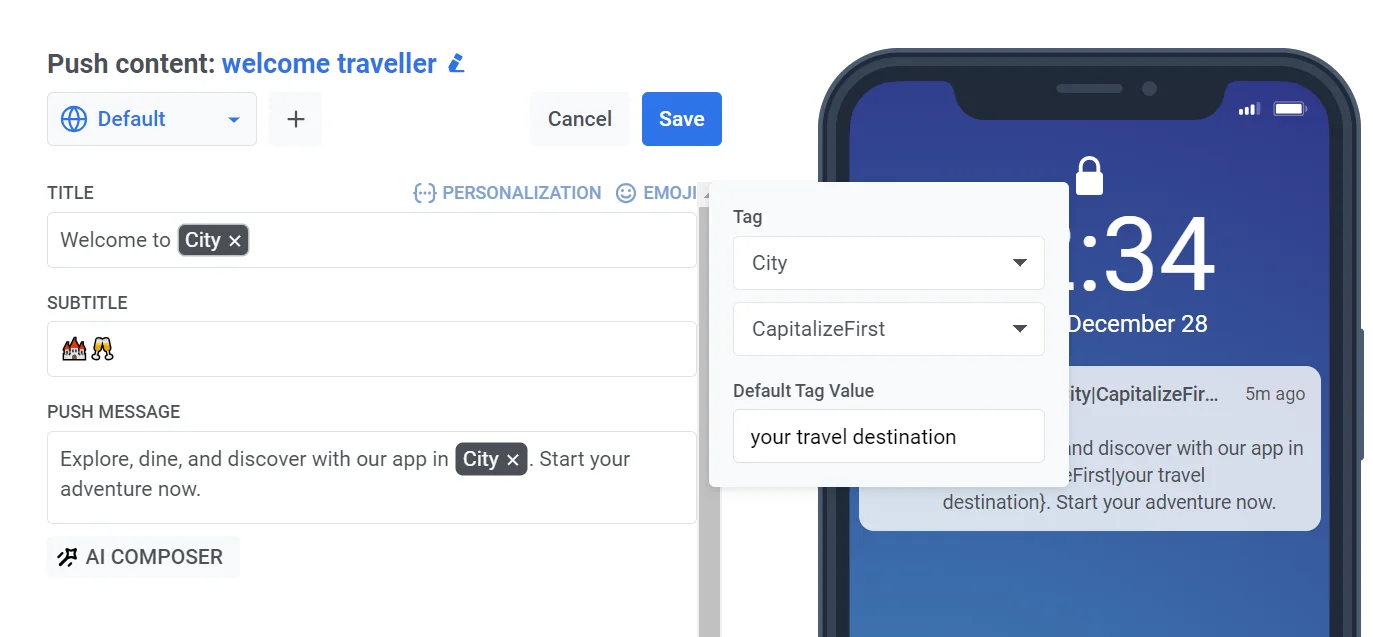
ตัวอย่างเช่น สมมติว่าคุณมีแอปท่องเที่ยวและต้องการกำหนดเป้าหมายผู้ใช้ที่กำลังสำรวจเมืองใหม่ด้วย push notification ที่โปรโมตทัวร์และไกด์ เพื่อปรับเปลี่ยนข้อความ ให้เลือกแท็ก City และใช้ตัวแก้ไขรูปแบบ CapitalizeFirst
โปรดจำไว้ว่าแท็กที่มีอยู่ขึ้นอยู่กับข้อมูลผู้ใช้ที่คุณรวบรวม เรียนรู้เพิ่มเติมเกี่ยวกับแท็ก
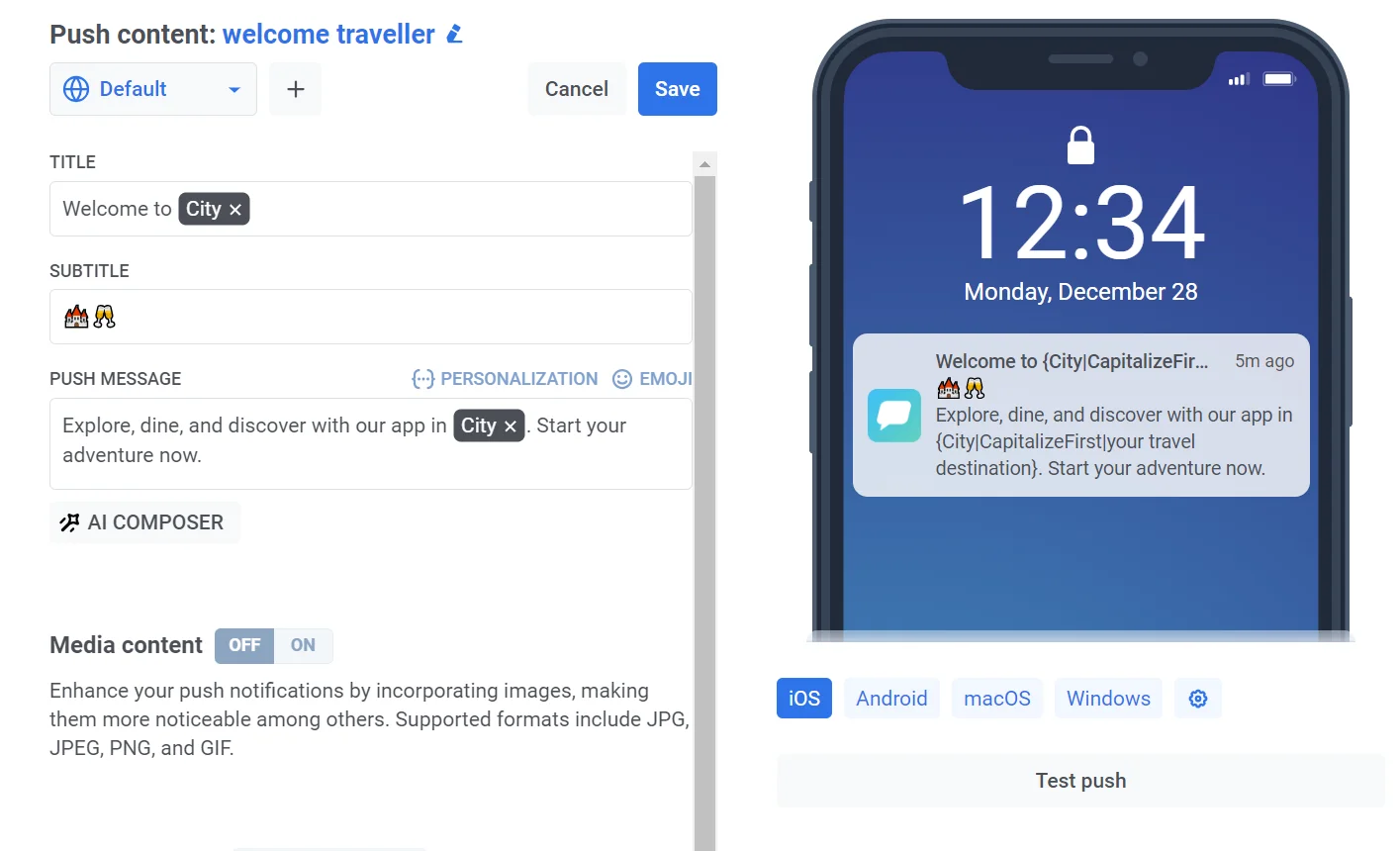
ตรวจสอบความถูกต้องของไวยากรณ์ Liquid
Anchor link toหากคุณใช้ Liquid templates ในชื่อเรื่อง คำบรรยาย หรือข้อความพุชของคุณ คุณสามารถตรวจสอบข้อผิดพลาดทางไวยากรณ์ก่อนบันทึกได้ ซึ่งจะช่วยให้คุณตรวจพบปัญหาต่างๆ เช่น แท็กที่ไม่ได้ปิดหรือการพิมพ์ผิดได้ตั้งแต่เนิ่นๆ เพื่อให้การปรับเปลี่ยนของคุณแสดงผลอย่างถูกต้องเมื่อส่งพุช
หากต้องการเรียกใช้การตรวจสอบ ให้คลิกปุ่ม Validate Liquid Syntax
Pushwoosh จะตรวจสอบชื่อเรื่อง คำบรรยาย และข้อความในทุกภาษาที่คุณเพิ่ม หากพบข้อผิดพลาดทางไวยากรณ์ การแจ้งเตือนจะปรากฏขึ้นเพื่อระบุปัญหา
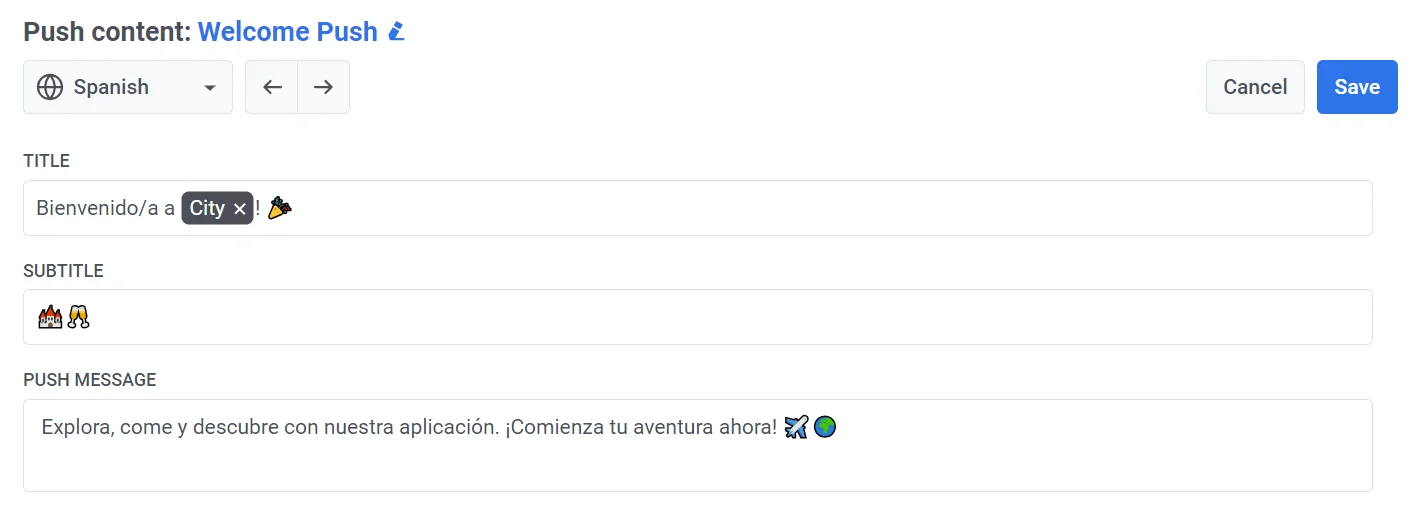
สร้างสำเนาเฉพาะในทุกภาษาที่คุณเลือก
Anchor link toหากคุณต้องการส่งเนื้อหาพุชในหลายภาษา คุณจะต้องสร้างเนื้อหาสำหรับแต่ละภาษาที่คุณเลือก
เลือกภาษาจากเมนูแบบเลื่อนลงและกรอกข้อมูลในทุกช่องตามที่อธิบายไว้ข้างต้น
เพิ่มเนื้อหาสื่อ
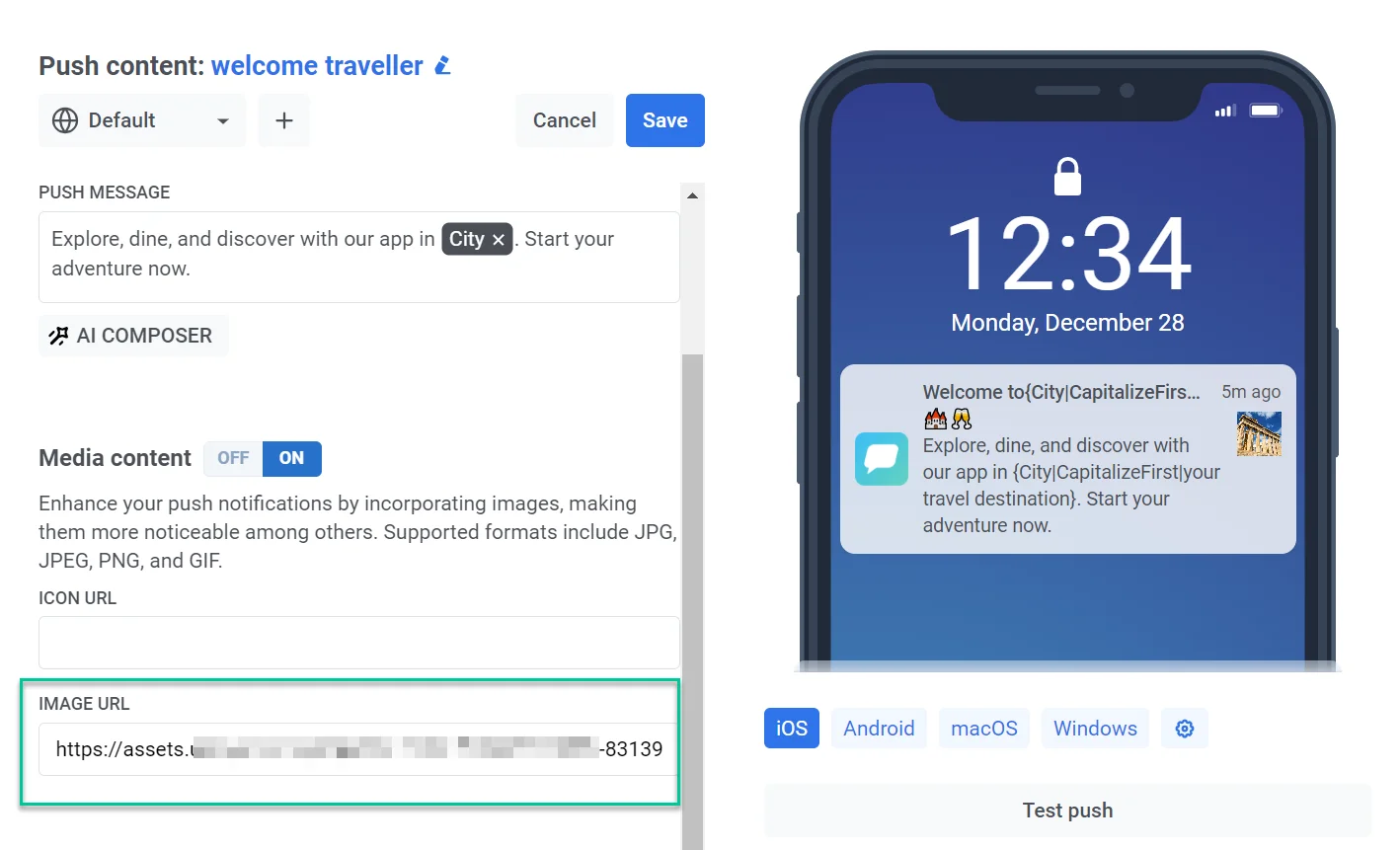
Anchor link toคุณสามารถเลือกเพิ่มรูปภาพลงใน push notification ของคุณเพื่อปรับปรุงความน่าสนใจทางสายตาและอาจเพิ่มการมีส่วนร่วมของผู้ใช้ รูปแบบที่รองรับ ได้แก่ JPG, JPEG, PNG และ GIF
หากต้องการเพิ่มเนื้อหาสื่อ ให้เปิดใช้งานสวิตช์ Media content คุณสามารถวาง URL ไอคอนหรือ URL รูปภาพได้โดยตรง หรือคลิกไอคอนรูปภาพถัดจากช่องเพื่อเปิด Media store และเลือกรูปภาพที่คุณอัปโหลดไว้แล้ว
กำหนดขั้นตอนถัดไปสำหรับผู้ใช้ที่คลิกการแจ้งเตือน
Anchor link toโดยค่าเริ่มต้น เมื่อผู้ใช้คลิกที่ push notification พวกเขาจะถูกนำไปยังหน้าจอหลักของแอปของคุณหรือหน้าแรกของเว็บไซต์ของคุณ อย่างไรก็ตาม คุณสามารถปรับแต่งการแจ้งเตือนเพื่อเปลี่ยนเส้นทางผู้ใช้ไปยังหน้าเฉพาะภายในแอปของคุณหรือในเบราว์เซอร์ของพวกเขาได้
ในการทำเช่นนี้ ให้ทำตามขั้นตอนเหล่านี้:
-
ไปที่ส่วน On-click Actions ของ Push preset
-
เลือกประเภทลิงก์:
- Deep link ในแอปพลิเคชัน
- ลิงก์ไปยังหน้าเว็บสำหรับผู้สมัครสมาชิกเว็บ
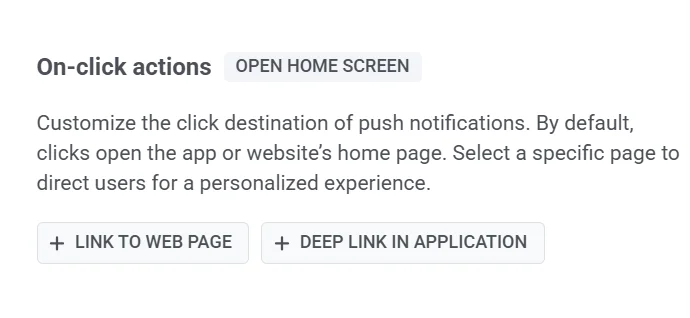
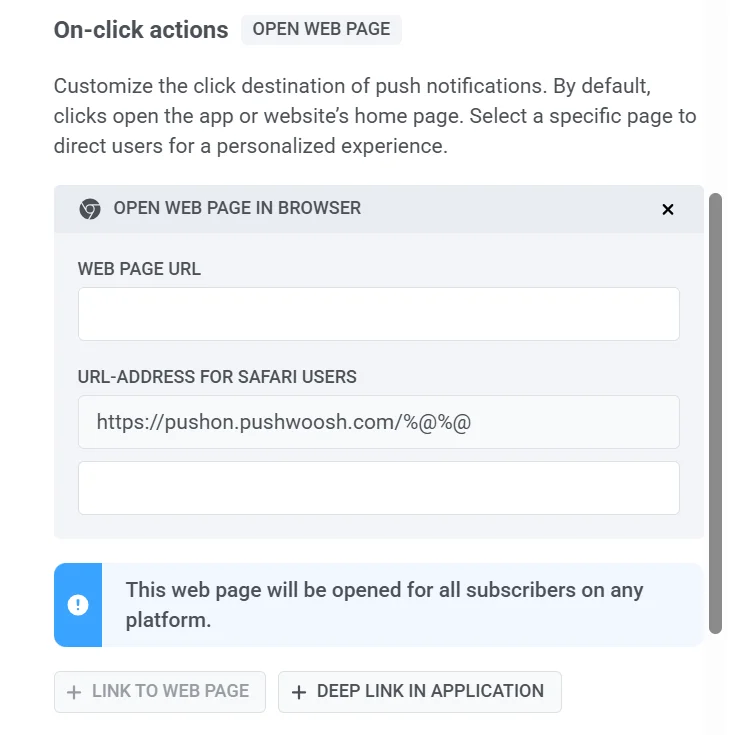
ลิงก์ไปยังหน้าเว็บ
Anchor link toหากต้องการเปิดหน้าเว็บในเบราว์เซอร์ เพียงเพิ่มลิงก์ที่ต้องการลงในช่อง URL ของหน้าเว็บ คุณสามารถเลือกที่จะระบุ URL เฉพาะสำหรับ Safari ได้
Deep link ในแอปพลิเคชัน
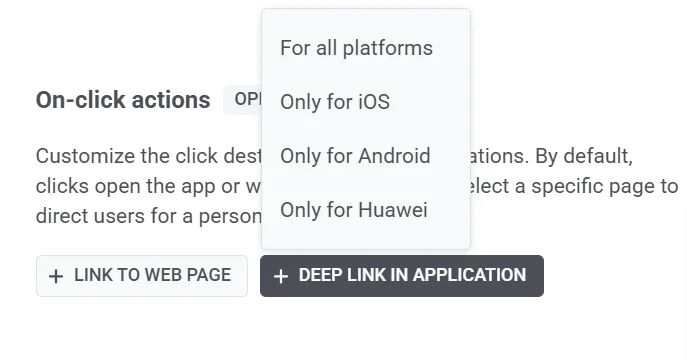
Anchor link to- เลือกแพลตฟอร์มเป้าหมาย:
- สำหรับทุกแพลตฟอร์ม
- เฉพาะสำหรับ iOS
- เฉพาะสำหรับ Android
- เฉพาะสำหรับ Huawei
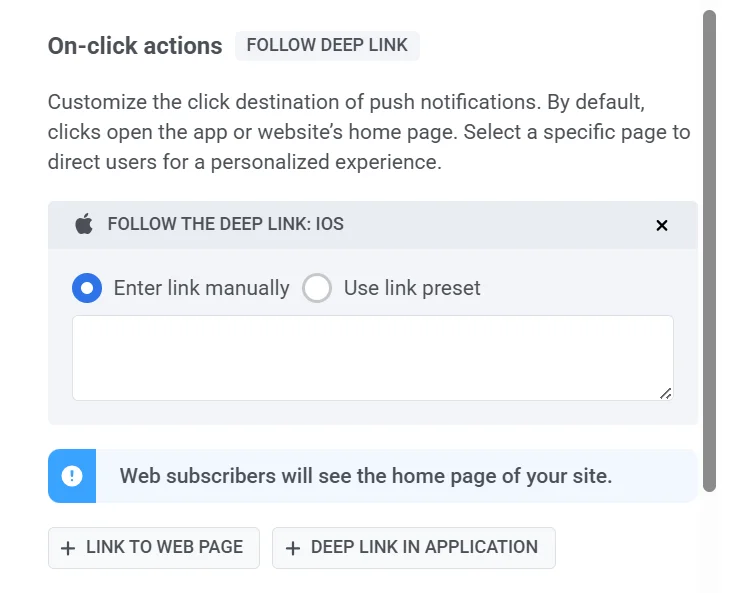
- ป้อน URL ของ deep link มี 2 วิธีในการทำ:
- ด้วยตนเอง ป้อน URL ของ deep link เฉพาะสำหรับหน้าหรือคุณสมบัติที่คุณต้องการให้ผู้ใช้เข้าถึงภายในแอปของคุณ
- ใช้พรีเซ็ต deep-link หากคุณมีพรีเซ็ต deep link ที่กำหนดไว้ล่วงหน้า คุณสามารถเลือกหนึ่งรายการจากรายการที่มีอยู่ได้ สามารถจัดการพรีเซ็ตได้ใน Settings > Deep Links หากจำเป็น เรียนรู้เพิ่มเติม
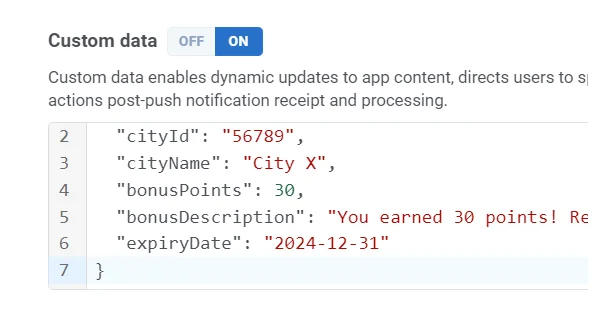
เพิ่มข้อมูลที่กำหนดเอง (Custom Data)
Anchor link toCustom Data ช่วยให้คุณสามารถรวมข้อมูลเพิ่มเติมภายใน push notification ของคุณได้ ข้อมูลนี้มีโครงสร้างเป็นอ็อบเจกต์ JSON ซึ่งประกอบด้วยคู่คีย์-ค่า การใช้ Custom Data ช่วยให้คุณสามารถอัปเดตเนื้อหาของแอปแบบไดนามิก นำผู้ใช้ไปยังส่วนเฉพาะภายในแอป และจัดการการดำเนินการหลังจากการรับและประมวลผล push notification เรียนรู้เพิ่มเติม
หากต้องการรวม Custom Data ใน push notification ของคุณ เพียงเปิดสวิตช์ Custom Data และแทรกข้อมูล JSON ของคุณลงในช่อง Custom data
กำหนดการตั้งค่าการแจ้งเตือน
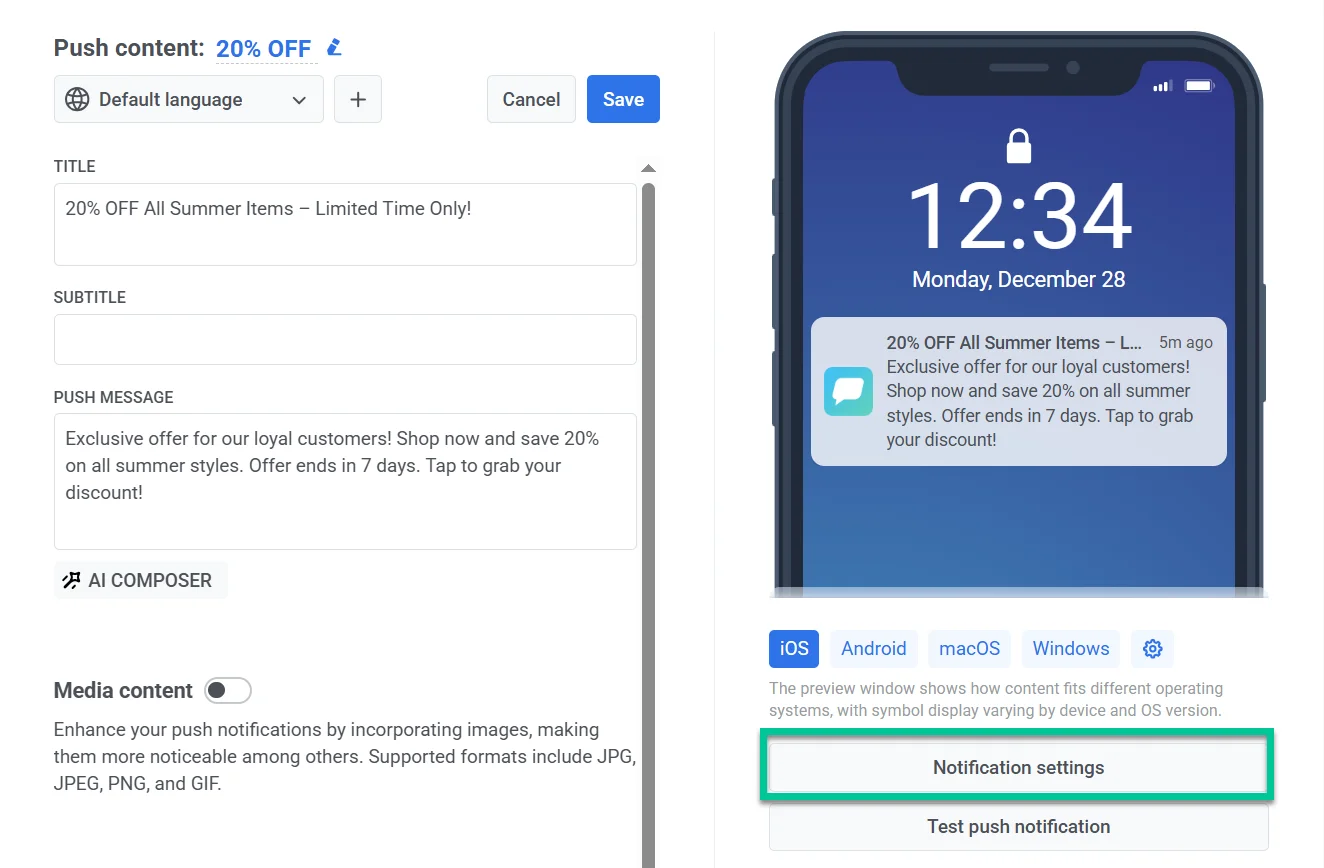
Anchor link toการตั้งค่าการแจ้งเตือนใน Push presets ช่วยให้คุณสามารถปรับแต่งวิธีที่ผู้ใช้รับและโต้ตอบกับการแจ้งเตือนได้ คุณสามารถกำหนดจำนวนป้าย การตั้งค่าเสียง และลำดับความสำคัญในการส่งเพื่อให้การแจ้งเตือนสอดคล้องกับความต้องการของแอปของคุณ
หากต้องการกำหนดการตั้งค่าเหล่านี้ ให้คลิก Notification settings ใต้ตัวอย่างพุช
ตั้งค่าจำนวนป้าย (badge count)
Anchor link toจำนวนป้ายคือตัวเลขที่แสดงบนไอคอนแอป ซึ่งโดยทั่วไปจะระบุข้อความหรือการแจ้งเตือนที่ยังไม่ได้อ่าน การใช้จำนวนป้ายใน Push Presets ช่วยให้แน่ใจว่าการแจ้งเตือนจะอัปเดตป้ายไอคอนแอปอย่างสม่ำเสมอ ช่วยให้ผู้ใช้ติดตามข้อความ งาน หรือการแจ้งเตือนที่ยังไม่ได้อ่านได้
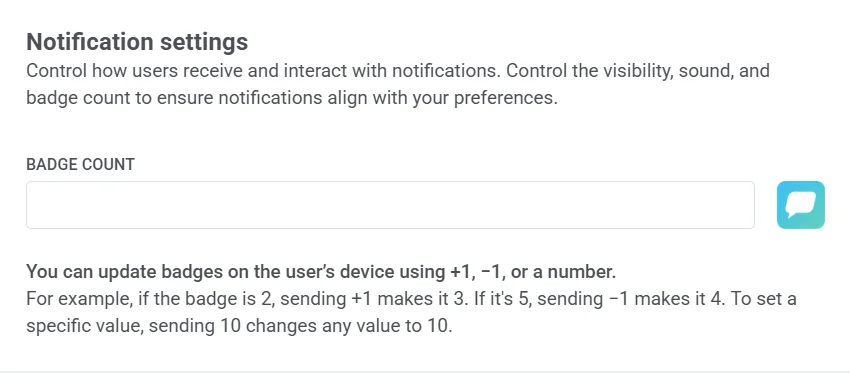
เพิ่ม (+1): เพิ่ม 1 ให้กับจำนวนป้ายปัจจุบัน
ตัวอย่าง: push notification สำหรับข้อความใหม่จะเพิ่มจำนวนป้ายจาก 2 เป็น 3 ซึ่งหมายถึงมีข้อความที่ยังไม่ได้อ่าน 3 ข้อความ
ลด (-1): ลบ 1 ออกจากจำนวนป้ายปัจจุบัน ตัวอย่าง: push notification ยืนยันงานที่เสร็จสมบูรณ์ ลดจำนวนป้ายจาก 5 เป็น 4 แสดงว่ามีงานที่ค้างอยู่ 4 งาน
ตั้งค่าตัวเลขเฉพาะ: กำหนดจำนวนป้ายที่แน่นอน
ตัวอย่าง: push notification จากแอปข่าวจะตั้งค่าจำนวนป้ายเป็น 10 เมื่อมีบทความที่ยังไม่ได้อ่าน 10 บทความ
การตั้งค่าเฉพาะแพลตฟอร์ม
Anchor link toคุณสามารถกำหนดการตั้งค่าการแจ้งเตือนแยกกันสำหรับแพลตฟอร์ม iOS และ Android โดยสลับระหว่างแท็บที่เกี่ยวข้อง
การตั้งค่าการแจ้งเตือน iOS
Anchor link to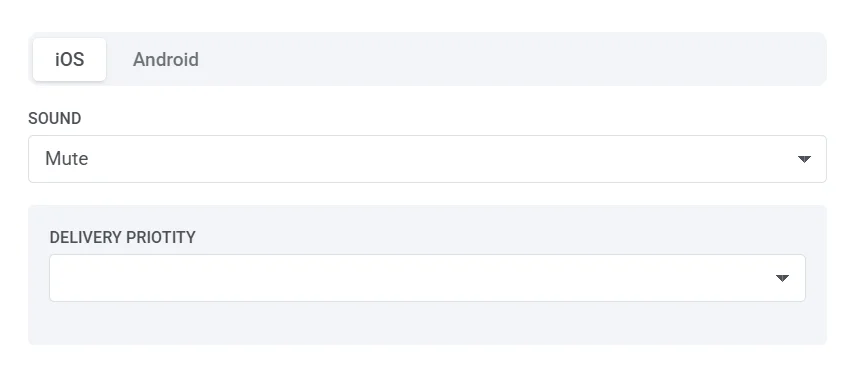
เสียง
Anchor link toเลือกเสียงการแจ้งเตือนจากเมนูแบบเลื่อนลง
- Default: เล่นเสียงการแจ้งเตือนเริ่มต้นของระบบ
- Mute: ปิดเสียงสำหรับการแจ้งเตือนนี้
- bubble.wav
ลำดับความสำคัญในการส่ง
Anchor link toลำดับความสำคัญในการส่งจะกำหนดวิธีจัดการ push notification บนอุปกรณ์ของผู้ใช้ เพื่อให้แน่ใจว่าข้อความสำคัญจะถูกส่งอย่างเหมาะสมตามความเร่งด่วน คุณสามารถเลือกระดับความสำคัญได้ดังต่อไปนี้:
- Critical: ส่งทันที แม้ว่าจะเปิดใช้งานโหมดห้ามรบกวนอยู่ก็ตาม การแจ้งเตือนเหล่านี้จะทำให้หน้าจอสว่างขึ้น ข้ามสวิตช์ปิดเสียง และเล่นเสียง ต้องได้รับการอนุมัติจาก Apple และควรใช้สำหรับการแจ้งเตือนฉุกเฉิน (เช่น สภาพอากาศเลวร้าย คำเตือนด้านความปลอดภัย)
- Active: push notification มาตรฐานที่ปรากฏขึ้นทันที ทำให้หน้าจอสว่างขึ้น และเล่นเสียงหรือการสั่นสะเทือน ถูกบล็อกโดยโหมดโฟกัส ซึ่งหมายความว่าผู้ใช้จะไม่ได้รับการแจ้งเตือนหากการตั้งค่าอุปกรณ์ของพวกเขาจำกัดการแจ้งเตือน เหมาะสำหรับข้อความแชทหรือการอัปเดตที่สำคัญ
- Time-sensitive: ส่งทันทีแม้ว่าจะเปิดใช้งานโหมดโฟกัสอยู่ โดยมีแบนเนอร์สีเหลือง “Time-Sensitive” ผู้ใช้สามารถปิดใช้งานระดับการขัดจังหวะนี้ได้ เหมาะสำหรับการแจ้งเตือนเร่งด่วน เช่น คำเตือนความปลอดภัยของบัญชีหรือการอัปเดตการจัดส่งพัสดุ
- Passive: เพิ่มไปยังศูนย์การแจ้งเตือนโดยไม่ทำให้หน้าจอสว่างขึ้นหรือเล่นเสียง การแจ้งเตือนเหล่านี้จะไม่ข้ามโหมดโฟกัสและเหมาะที่สุดสำหรับการอัปเดตที่ไม่เร่งด่วน คำแนะนำ หรือข้อเสนอส่งเสริมการขาย
การตั้งค่าการแจ้งเตือน Android
Anchor link to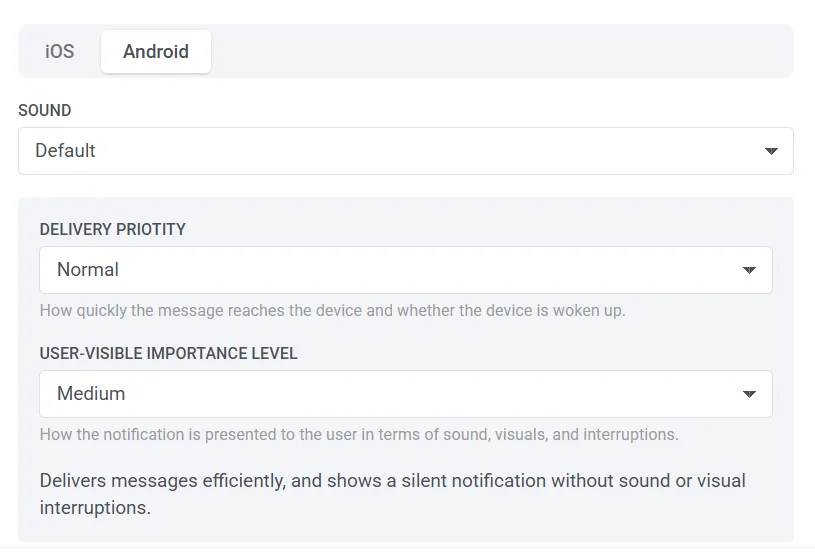
การตั้งค่าเสียง
Anchor link toเลือกวิธีที่การแจ้งเตือนจะเล่นเสียงเมื่อได้รับ:
- Default: ใช้เสียงการแจ้งเตือนเริ่มต้นของระบบ
- Mute: ส่งการแจ้งเตือนแบบเงียบโดยไม่มีเสียง
ลำดับความสำคัญในการส่ง
Anchor link toลำดับความสำคัญในการส่งจะกำหนดวิธีจัดการ push notification บนอุปกรณ์ของผู้ใช้ เพื่อให้แน่ใจว่าข้อความสำคัญจะถูกส่งอย่างเหมาะสมตามความเร่งด่วน คุณสามารถเลือกระดับความสำคัญได้ดังต่อไปนี้:
- High: รับประกันว่าการแจ้งเตือนจะถูกส่งทันทีพร้อมเสียงและการแจ้งเตือนด้วยภาพ เหมาะสำหรับข้อความที่ต้องคำนึงถึงเวลา เช่น การแจ้งเตือนแชทหรือการแจ้งเตือน
- Normal: ส่งการแจ้งเตือนอย่างมีประสิทธิภาพโดยไม่ทับซ้อนการตั้งค่าของระบบ ลำดับความสำคัญมาตรฐานสำหรับการแจ้งเตือนส่วนใหญ่
ระดับความสำคัญที่ผู้ใช้มองเห็นได้
Anchor link toระดับความสำคัญที่ผู้ใช้มองเห็นได้จะควบคุมวิธีที่การแจ้งเตือนปรากฏต่อผู้ใช้ รวมถึงเสียง ภาพ และการขัดจังหวะ เลือกระดับที่เหมาะสมเพื่อให้ตรงกับความเร่งด่วนของการแจ้งเตือนของคุณ:
- None: ส่งแบบเงียบโดยไม่มีเสียงหรือการแจ้งเตือนด้วยภาพ
- Low: ไม่มีเสียง ไม่ปรากฏในแถบสถานะ
- Medium: ไม่มีเสียง ปรากฏในแถบสถานะ
- High: เล่นเสียงและปรากฏในแถบสถานะ
- Urgent: เล่นเสียงและปรากฏเป็นการแจ้งเตือนแบบ heads-up
ดูตัวอย่างและบันทึกเนื้อหาพุช
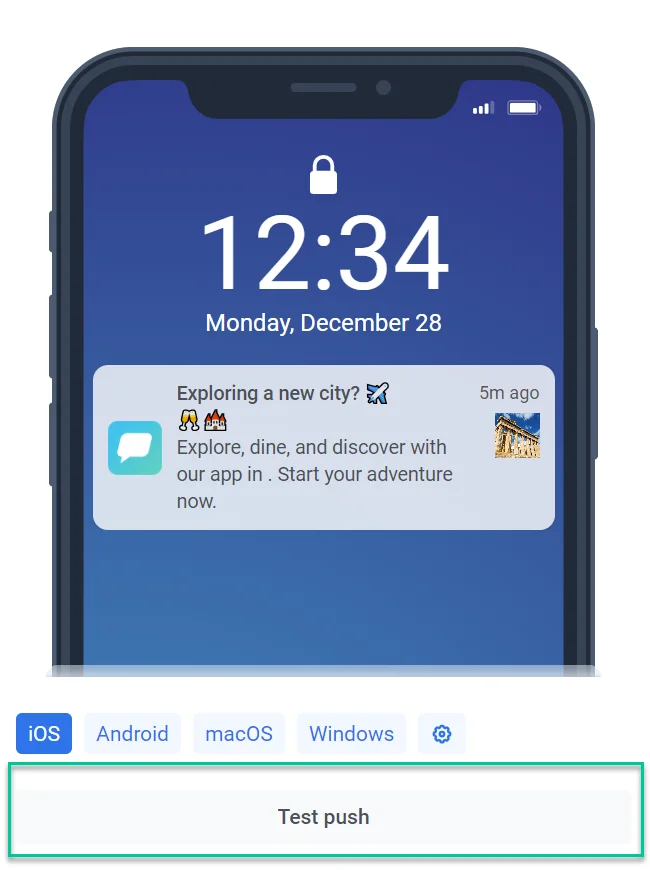
Anchor link toตัวแก้ไขเนื้อหาพุชมีวิธีที่สะดวกในการแสดงภาพว่าการแจ้งเตือนของคุณจะปรากฏบนอุปกรณ์ของผู้รับอย่างไร เพียงเลือกแพลตฟอร์มเป้าหมายที่คุณต้องการดูตัวอย่างการแจ้งเตือน (เช่น Android, iOS)
เพื่อให้แน่ใจว่า push notification ของคุณได้รับการกำหนดค่าอย่างถูกต้องและแสดงผลตามที่คาดไว้ ให้ส่งพุชทดสอบไปยังอุปกรณ์เฉพาะโดยใช้คุณสมบัติ Test push เรียนรู้เพิ่มเติมเกี่ยวกับอุปกรณ์ทดสอบ
เมื่อคุณสรุปเนื้อหา push notification ของคุณเรียบร้อยแล้ว อย่าลืมคลิกปุ่ม Save ที่อยู่ด้านบนของตัวแก้ไข

เมื่อบันทึกแล้ว push notification ของคุณจะถูกเพิ่มไปยังรายการเนื้อหาพุชที่มีอยู่ จากนั้นคุณสามารถเข้าถึงและใช้งานได้อย่างง่ายดายภายในแคมเปญในอนาคตของคุณ เรียนรู้เพิ่มเติม
ทำความเข้าใจพฤติกรรมของเนื้อหาพุชใน Journey point ที่ถูกโคลน
Anchor link toเมื่อคุณโคลนองค์ประกอบ Journey ของพุช เนื้อหาของมันจะยังคงถูกแชร์ระหว่างต้นฉบับและสำเนา การเปลี่ยนแปลงใดๆ ที่ทำกับเนื้อหาในจุดหนึ่งจะอัปเดตอีกจุดหนึ่งโดยอัตโนมัติ
หากคุณต้องการเนื้อหาที่ไม่ซ้ำกันสำหรับจุดใหม่ ให้สร้างเนื้อหาพุชใหม่แทนที่จะแก้ไขเนื้อหาที่มีอยู่
Push Preset (ดั้งเดิม)
Anchor link toสำหรับฟอร์มพรีเซ็ตพุชแบบดั้งเดิม รวมถึงแท็บ Message และ Action และการตั้งค่าเฉพาะแพลตฟอร์มสำหรับทุกแพลตฟอร์ม โปรดดูที่ Push preset (legacy form)