জিওজোনে প্রবেশের সময় কীভাবে একটি ওয়ালেট পাস ইস্যু করবেন
একজন ক্রেতা কোনো স্টোরের জিওজোনে প্রবেশ করলে একটি Apple বা Google Wallet পাস ইস্যু করুন, তারপর ইনস্টল লিঙ্কটি পুশ করুন। এই গাইডটি ওয়ালেট পাস ইস্যু করুন এলিমেন্ট দিয়ে এই জার্নিটি তৈরি করে।
একটি ওয়ালেট পাস ক্যাম্পেইন তৈরি করুন
Anchor link toওয়ালেট পাস ইস্যু করুন এলিমেন্ট শুধুমাত্র একটি বিদ্যমান ক্যাম্পেইন থেকে পাস ইস্যু করতে পারে, তাই প্রথমে একটি তৈরি করুন। একটি ক্যাম্পেইনের প্ল্যাটফর্ম স্থায়ী, তাই আপনি যদি Apple Wallet এবং Google Wallet দুটোই সাপোর্ট করেন, তাহলে প্রতিটি প্ল্যাটফর্মের জন্য এই সেকশনটি একবার করে পুনরাবৃত্তি করুন।
- Campaigns → Wallet Passes → Campaigns-এ যান এবং Create campaign ক্লিক করুন।
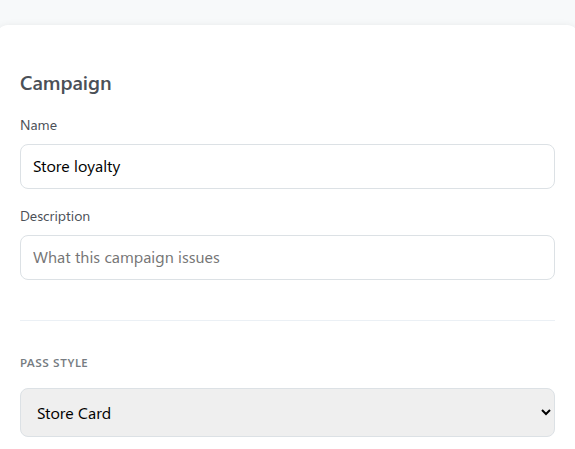
- Platform হিসেবে Apple Wallet বা Google Wallet বেছে নিন, নিজের রেফারেন্সের জন্য একটি Name লিখুন, যেমন
Store loyalty(এটি Pushwoosh-এ ক্যাম্পেইনটিকে লেবেল করে, পাসের উপর দেখা যায় না), এবং একটি পাস স্টাইল বেছে নিন, যেমন Store Card (Apple) বা Loyalty card (Google)।
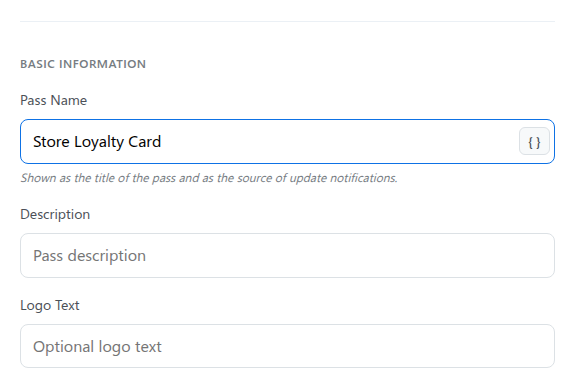
- Basic Information-এর অধীনে, Pass Name-এ পাসের উপর যা দেখাবে তা সেট করুন, যেমন
Store Loyalty Card।
- বাকি পাসটি ডিজাইন করুন, তারপর প্রিভিউ করে ক্যাম্পেইনটি তৈরি করুন।
সম্পূর্ণ ফিল্ড-বাই-ফিল্ড ওয়াকথ্রু: ওয়ালেট পাস ক্যাম্পেইন তৈরি করুন।
স্টোরের জিওজোন তৈরি করুন
Anchor link toজার্নির ট্রিগার করার জন্য একটি লাইভ জিওজোন প্রয়োজন, তাই জার্নি তৈরি করার আগে একটি তৈরি করুন।
- Campaigns → Geo campaigns-এ যান এবং Create geozone ক্লিক করুন।

- একটি Campaign name লিখুন, যেমন
Downtown store।

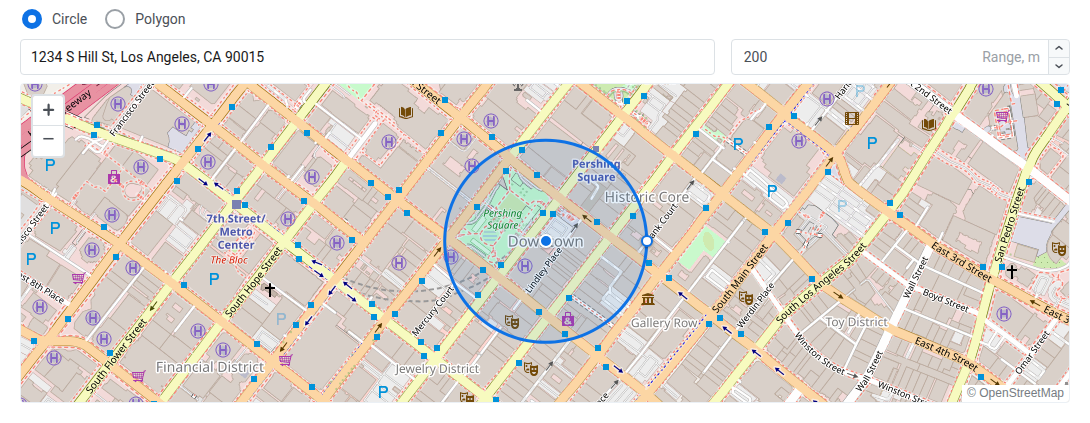
- ট্রিগার লোকেশন-এর অধীনে, Circle বেছে নিন, স্টোরের ঠিকানা সার্চ করুন, এবং ব্যাপ্তি, মি. সেট করুন (কমপক্ষে 50)।
- Entry actions-এর অধীনে, Fire event চালু করুন। Event name খালি রাখুন যাতে ডিফল্ট
PW_GeozoneEnteredব্যবহৃত হয়। - আপনি যদি শুধু জার্নিকে ক্রেতার কাছে মেসেজ পাঠাতে চান, একই এন্ট্রিতে আলাদা একটি জিওজোন পুশ না চান, তাহলে Send push বন্ধ করুন।
- Cooldown সেট করুন (শুরু করার জন্য অল্প সময়ের Standalone-ই যথেষ্ট) এবং Campaign schedule সেট করুন (নির্দিষ্ট সময় দরকার না হলে Always active)।

- Save ক্লিক করুন। সেভ করার সাথে সাথেই ইভেন্টটি Trigger-based entry-তে উপলব্ধ হয়ে যায়।
সম্পূর্ণ ফিল্ড-বাই-ফিল্ড ওয়াকথ্রু: একটি জিওজোন তৈরি করুন।
জার্নি তৈরি করুন
Anchor link toCampaigns → Customer Journey Builder-এ যান, Create campaign ক্লিক করুন, এবং নিচের সবকিছু একই ক্যানভাসে তৈরি করুন।
এন্ট্রি সেট করুন
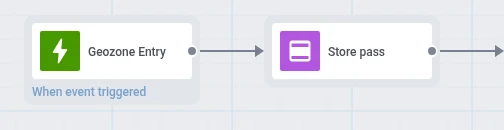
Anchor link to- ক্যানভাসে একটি ট্রিগার-ভিত্তিক এন্ট্রি এলিমেন্ট যোগ করুন।
- এর নাম দিন
Geozone Entry। - Event হিসেবে
PW_GeozoneEnteredবেছে নিন।
ওয়ালেট পাস ইস্যু করুন
Anchor link to- এন্ট্রির ঠিক পরে ওয়ালেট পাস ইস্যু করুন যোগ করুন।
- এর নাম দিন
Store pass।
- Apple Wallet campaign-এ, আপনি Apple-এর জন্য তৈরি করা ক্যাম্পেইনটি বেছে নিন। Google Wallet campaign-এ, আপনি Google-এর জন্য তৈরি করা ক্যাম্পেইনটি বেছে নিন। প্রতিটি ড্রপডাউন শুধু তার নিজের প্ল্যাটফর্মের ক্যাম্পেইনগুলো তালিকাভুক্ত করে। এলিমেন্টটি আপনার বেছে নেওয়া প্রতিটি প্ল্যাটফর্মের জন্য একটি করে পাস ইস্যু করে।

প্ল্যাটফর্ম অনুযায়ী ব্রাঞ্চ করুন এবং পুশ পাঠান
Anchor link to- ওয়ালেট পাস ইস্যু করুন-এর পরে, একটি রিচেবিলিটি চেক এলিমেন্ট যোগ করুন এবং এর নাম দিন, যেমন,
iOS Device?। - Push Notifications-এর অধীনে, iOS-এ ক্লিক করুন।
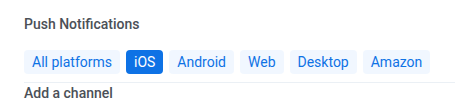
- Which devices to check-এর অধীনে, Only the device that entered বেছে নিন, যাতে চেকটি ক্রেতার মালিকানাধীন প্রতিটি ডিভাইসের বদলে জিওজোন এন্ট্রি ট্রিগার করা ডিভাইসটির সাথে মেলে।

- Push: iOS ব্রাঞ্চে, একটি পুশ এলিমেন্ট যোগ করুন। মার্কেটিং মেসেজ বা ট্রানজেকশনাল মেসেজ বেছে নিন, এবং ব্যবহারকারীর সব ডিভাইসে পাঠান (UserID অনুযায়ী) বন্ধ করুন, যাতে পুশটি শুধু সেই ডিভাইসে যায় যেটি জিওজোনে প্রবেশ করেছে।
- মেসেজ বডিতে
{apple_install_link|regular|}ইনসার্ট করুন। - Personalise message with event attributes চালু করুন, Overwrite placeholder চেক করুন, Source event-এ
Store passসেট করুন, এবং Dynamic attribute-এapple_install_linkসেট করুন।

- পুশ এডিট করার পর, প্রিসেটটি পুনরায় নির্বাচন করুন যাতে ম্যাপিং নতুন প্লেসহোল্ডারটি ধরে নেয়। সম্পূর্ণ ক্লিক পাথ: ব্যবহারকারীকে পাস লিঙ্ক পাঠান।
- All others-এ,
Android Device?নামে দ্বিতীয় একটি Reachability check যোগ করুন, যেখানে Push Notifications সংকুচিত করে Android করা এবং একই Only the device that entered সেটিং। - এর Push: Android ব্রাঞ্চে, পুশ যোগ করুন। iOS ব্রাঞ্চের মতো মেসেজের ধরন সেট করুন এবং ব্যবহারকারীর সব ডিভাইসে পাঠান (UserID অনুযায়ী) বন্ধ করুন।
{google_save_link|regular|}ইনসার্ট করুন এবং একইভাবে Dynamic attributegoogle_save_linkম্যাপ করুন। - যদি সেই ব্যবহারকারীদের জন্য আপনার আর কোনো চ্যানেল না থাকে, তাহলে বাকি All others ব্রাঞ্চটি সংযোগহীন রাখুন। কোনো আউটগোয়িং সংযোগ ছাড়া একটি ব্রাঞ্চ নিজে থেকেই সেখানে জার্নিটি শেষ করে দেয়, তাই এর জন্য Exit এলিমেন্টের প্রয়োজন নেই।
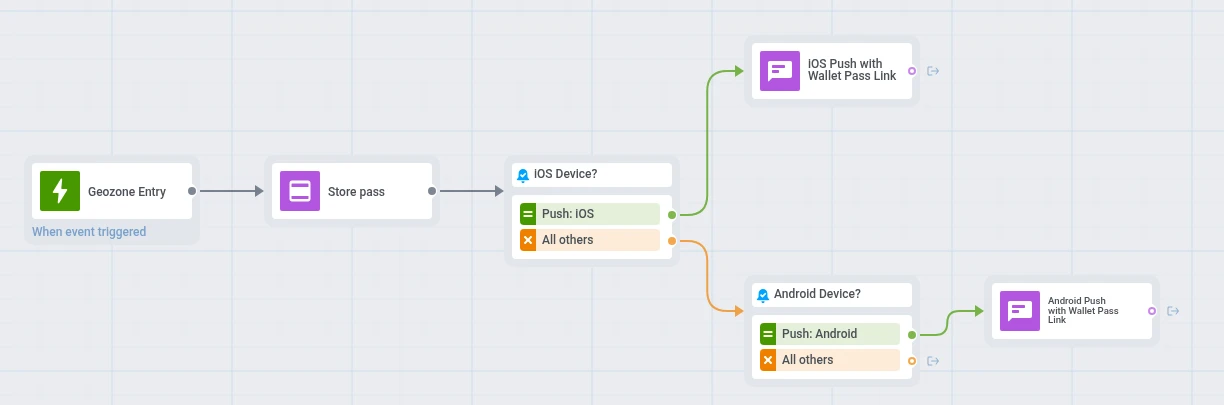
কোনো ক্রেতার ডিভাইস আপনি যে প্ল্যাটফর্ম চেক করছেন সেখানে রেজিস্টার্ড না থাকলে, অথবা সেই ডিভাইসের জন্য তার Push Alerts Enabled ট্যাগ true না হলে (পুশ পারমিশন বন্ধ), তিনি All others-এ পৌঁছান।
PW_GeozoneEntered ফায়ার হলে, ক্রেতা জার্নিতে প্রবেশ করেন, ওয়ালেট পাস ইস্যু করুন তার পাস ইস্যু করে, এবং মিলে যাওয়া পুশ তার প্ল্যাটফর্মের জন্য ইনস্টল লিঙ্কটি ডেলিভার করে।
লঞ্চ করুন এবং চেক করুন
Anchor link to- ক্যানভাস প্রস্তুত হয়ে গেলে জার্নিটি লঞ্চ করুন।
- একটি টেস্ট এন্ট্রির পর, ওয়ালেট পাস ইস্যু করুন-এ এন্ট্রি এবং ড্রপ-অফ চেক করুন এবং প্রতিটি পুশ-এর স্ট্যাটস দেখুন।
পরবর্তী ভিজিট
Anchor link toএকটি পুনরাবৃত্ত ভিজিট একই পাস পুনরায় ব্যবহার করে এবং পুশটি পুনরায় পাঠায়। শুধুমাত্র জিওজোনের কুলডাউন পরবর্তী ভিজিটকে গেট করে, এন্ট্রির পুনঃপ্রবেশ সেটিং নয়। সেই সেটিং শুধু ক্রেতার আগের সেশন এখনও সক্রিয় থাকা অবস্থায় একটি পুনরাবৃত্ত ট্রিগার ব্লক করে, এবং প্রথম ভিজিটের পুশের ঠিক পরেই সেশনটি শেষ হয়ে যায়, কারণ কোনো ব্রাঞ্চই আর কোনো পরবর্তী ধাপের সাথে সংযুক্ত নয়। তাই ডিফল্ট Do not allow re-entry পরবর্তী ভিজিট আটকায় না। পাস-ইস্যুয়ান্সের দিকটির জন্য দেখুন এই ধাপে কী ঘটে।