সাইনআপে কীভাবে একটি ওয়ালেট পাস ইস্যু করবেন
একজন লয়্যালটি মেম্বার যোগ দিলে একটি Apple বা Google Wallet পাস ইস্যু করুন, তারপর ইনস্টল লিঙ্কটি ইমেইলে ডেলিভার করুন। এই গাইডটি ওয়ালেট পাস ইস্যু করুন এলিমেন্ট দিয়ে এই জার্নিটি তৈরি করে।
একটি ওয়ালেট পাস ক্যাম্পেইন তৈরি করুন
Anchor link toওয়ালেট পাস ইস্যু করুন এলিমেন্ট শুধুমাত্র একটি বিদ্যমান ক্যাম্পেইন থেকে পাস ইস্যু করতে পারে, তাই প্রথমে একটি তৈরি করুন। একটি ক্যাম্পেইনের প্ল্যাটফর্ম স্থায়ী, তাই আপনি যদি Apple Wallet এবং Google Wallet দুটোই সাপোর্ট করেন, তাহলে প্রতিটি প্ল্যাটফর্মের জন্য এই সেকশনটি একবার করে পুনরাবৃত্তি করুন।
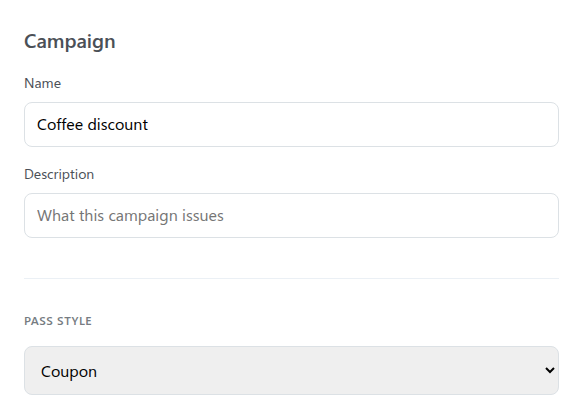
- Campaigns → Wallet Passes → Campaigns-এ যান এবং Create campaign ক্লিক করুন।
- Platform হিসেবে Apple Wallet বা Google Wallet বেছে নিন, নিজের রেফারেন্সের জন্য একটি Name লিখুন, যেমন
Coffee discount(এটি Pushwoosh-এ ক্যাম্পেইনটিকে লেবেল করে, পাসের উপর দেখা যায় না), এবং একটি পাস স্টাইল বেছে নিন, যেমন Coupon (Apple) বা Loyalty card (Google)।
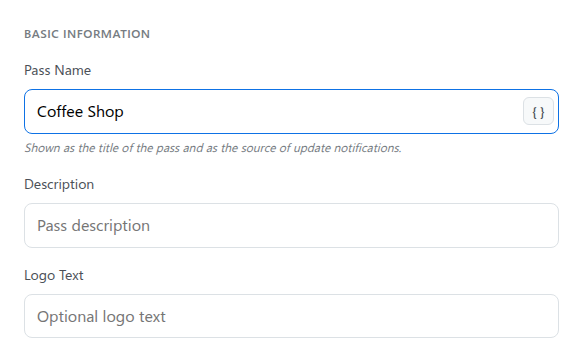
- Basic Information-এর অধীনে, Pass Name-এ পাসের উপর যা দেখাবে তা সেট করুন, যেমন
Coffee Shop।
-
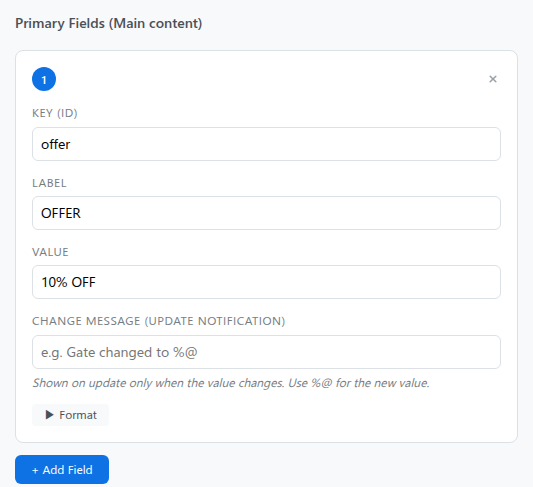
অফারটি বহন করার জন্য একটি ফিল্ড যোগ করুন।
- Apple Wallet-এ, Pass Fields-এর অধীনে, Primary Fields-এর অধীনে Add Field ক্লিক করুন।
- এর Key (ID) সেট করুন
offer। - এর Label সেট করুন
OFFER।
Google Wallet-এর পাস টাইপগুলো ফ্রি-ফর্ম ফিল্ডের বদলে তাদের নিজস্ব নামযুক্ত ফিল্ড ব্যবহার করে।
আপনার পাস স্টাইল যেসব সঠিক ফিল্ড নাম অফার করে তা জানতে দেখুন Apple Wallet পাস ফিল্ড অথবা Google Wallet ফিল্ড।
- Shared and personal fields-এ, সেই ফিল্ডটি এখন তার Label-এর অধীনে দেখা যায়। এটি Personal হিসেবে চিহ্নিত করুন। পরে, ওয়ালেট পাস ইস্যু করুন এর Key (ID) দিয়ে এটি তালিকাভুক্ত করে, যা বড় হাতের অক্ষরে দেখায় (
OFFER), এবং প্রতিটি মেম্বারের নিজস্বoffer_codeদিয়ে এটি পূরণ করে।

- ক্যাম্পেইনটি প্রিভিউ করুন এবং তৈরি করুন।
সম্পূর্ণ ফিল্ড-বাই-ফিল্ড ওয়াকথ্রু: ওয়ালেট পাস ক্যাম্পেইন তৈরি করুন।
সাইনআপ ইভেন্ট তৈরি করুন
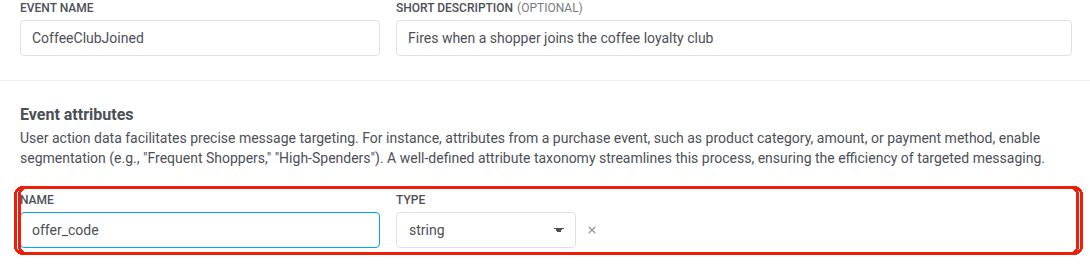
Anchor link to- Audience → Events-এ যান, Create event ক্লিক করুন, এবং Custom Event বেছে নিন (Default Event নয়)।

- এর নাম দিন
CoffeeClubJoinedএবং ওয়েলকাম অফারের জন্য একটি অ্যাট্রিবিউট যোগ করুন, যেমনoffer_code।
- একজন মেম্বার যোগ দিলে সেই ইভেন্টটি পাঠাতে ডেভেলপমেন্ট টিমকে বলুন, মেম্বারের User ID এবং
offer_codeসহ। পাসটি সেই User ID-তে ইস্যু করা হয়, তাই মেম্বারের User ID সেট হওয়ার পরে ইভেন্টটি পাঠান। ইভেন্ট তৈরি সম্পর্কে আরও জানুন
জার্নি তৈরি করুন
Anchor link toCampaigns → Customer Journey Builder-এ যান, Create campaign ক্লিক করুন, এবং নিচের সবকিছু একই ক্যানভাসে তৈরি করুন।
এন্ট্রি সেট করুন
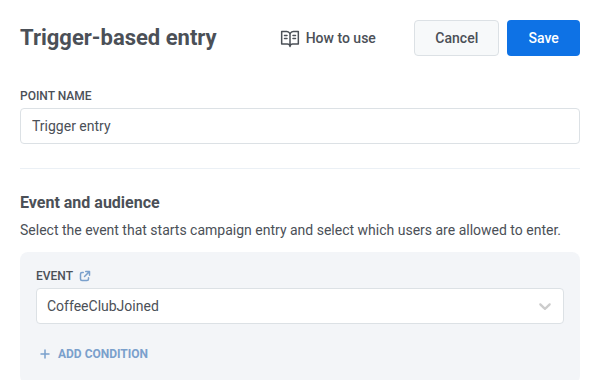
Anchor link to- ক্যানভাসে একটি Trigger-based entry এলিমেন্ট যোগ করুন।
- Event হিসেবে
CoffeeClubJoinedবেছে নিন, যাতে প্রতিটি নতুন মেম্বার যোগ দেওয়ার সাথে সাথেই প্রবেশ করে।
ওয়ালেট পাস ইস্যু করুন
Anchor link to- এন্ট্রির ঠিক পরে একটি ওয়ালেট পাস ইস্যু করুন এলিমেন্ট যোগ করুন।
- এর নাম দিন
Loyalty card।

- Apple Wallet campaign-এ, আপনি Apple-এর জন্য তৈরি করা ক্যাম্পেইনটি বেছে নিন। Google Wallet campaign-এ, আপনি যদি Android সাপোর্ট করেন তাহলে Google-এর জন্য তৈরি করা ক্যাম্পেইনটি বেছে নিন। প্রতিটি ড্রপডাউন শুধু তার নিজের প্ল্যাটফর্মের ক্যাম্পেইনগুলো তালিকাভুক্ত করে।

- Personal fields on the pass-এর অধীনে, তালিকাটি আপনার বেছে নেওয়া ক্যাম্পেইন(গুলো) থেকে পার্সোনাল ফিল্ড(গুলো) দেখায়। OFFER (অথবা আপনি যদি Google Wallet সাপোর্ট করেন তাহলে সেখানে যোগ করা ফিল্ডটি) ট্রিগার এন্ট্রি ইভেন্টে সেট করুন এবং Attribute হিসেবে
offer_codeবেছে নিন, যাতে প্রতিটি মেম্বারের পাসে তার নিজস্ব ওয়েলকাম অফার থাকে।

ইমেইলে পাসটি ডেলিভার করুন
Anchor link to- ওয়ালেট পাস ইস্যু করুন-এর ঠিক পরে একটি ইমেইল এলিমেন্ট যোগ করুন এবং এর নাম দিন
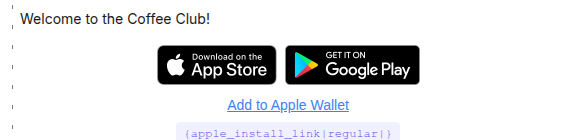
Welcome email। - মেসেজ বডিতে, ভার্টিক্যাল বার দিয়ে ইনস্টল লিঙ্কটি ইনসার্ট করুন, যেমন
{apple_install_link|regular|}(অথবা{google_save_link|regular|})। সাধারণ{apple_install_link}ব্যবহার করবেন না।
- Personalise message with event attributes চালু করুন।
- Overwrite placeholder চেক করুন, Source event-এ আপনার ওয়ালেট পাস ইস্যু করুন-এর Step Name (
Loyalty card) সেট করুন, এবং প্লেসহোল্ডারের সাথে মেলাতে Dynamic attribute সেট করুন। সম্পূর্ণ ক্লিক পাথ: ব্যবহারকারীকে পাস লিঙ্ক পাঠান।

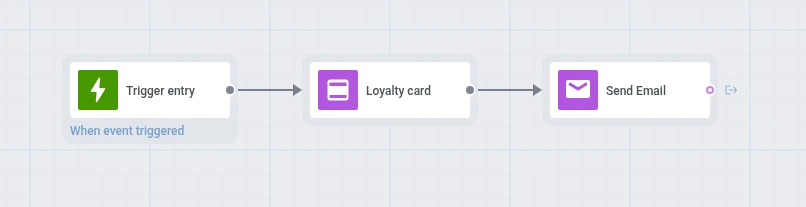
CoffeeClubJoined ফায়ার হলে, মেম্বার জার্নিতে প্রবেশ করেন, ওয়ালেট পাস ইস্যু করুন সেই ইভেন্টের offer_code দিয়ে তার পাস ইস্যু করে, এবং Welcome email পাসটি যোগ করার লিঙ্ক সহ ওয়েলকাম মেসেজ পাঠায়।
লঞ্চ করুন এবং চেক করুন
Anchor link to- ক্যানভাস প্রস্তুত হয়ে গেলে জার্নিটি লঞ্চ করুন।
- একটি টেস্ট সাইনআপ ইভেন্টের পর, ওয়ালেট পাস ইস্যু করুন-এ এন্ট্রি এবং ড্রপ-অফ চেক করুন এবং Welcome email-এর স্ট্যাটস দেখুন।