Journey সেটিংস
ক্যাম্পেইন সেটিংস
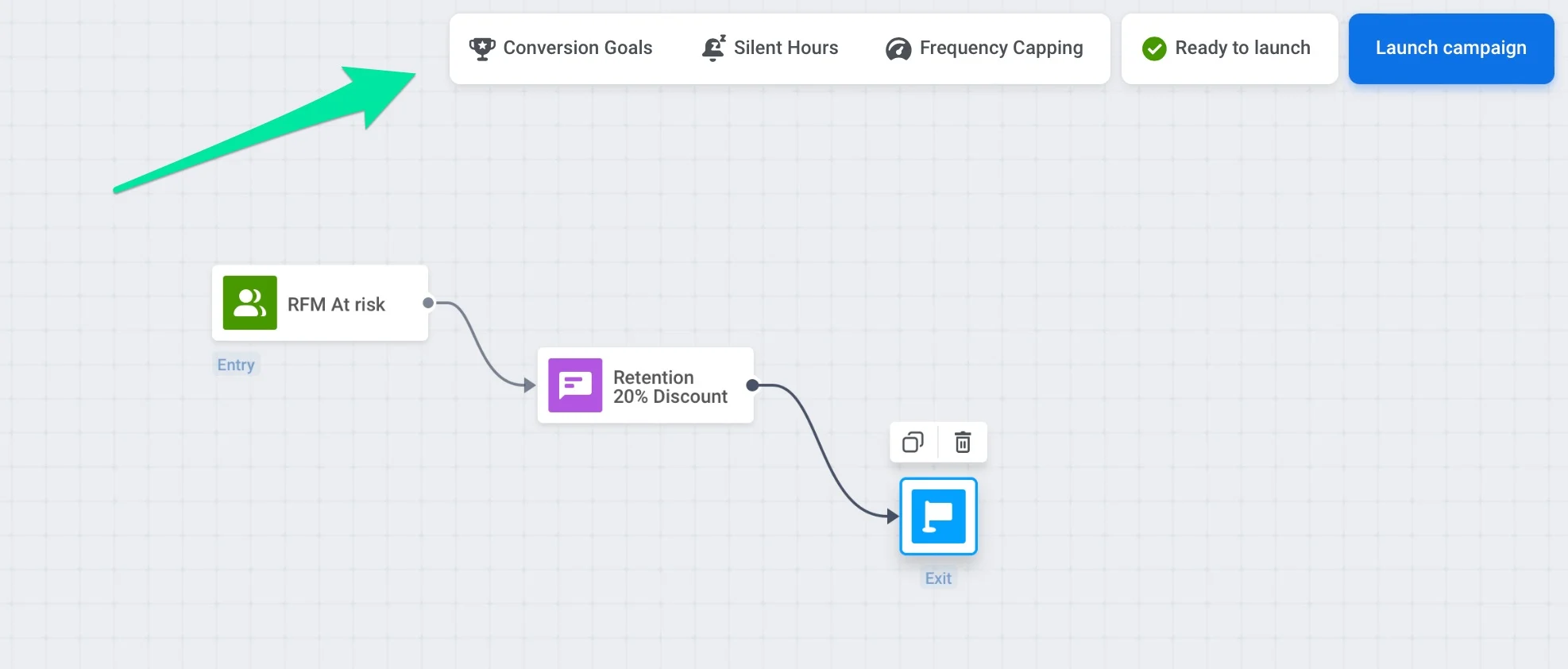
Anchor link toক্যাম্পেইন সেটিংস আপনাকে এমন নিয়ম সেট করতে দেয় যা পুরো Journey-তে প্রযোজ্য। আপনি Journey ক্যানভাসে Settings-এ ক্লিক করে এই সেটিংস অ্যাক্সেস করতে পারেন।
কনভার্সন গোল
Anchor link toConversion Goals আপনাকে আপনার কাস্টমার জার্নির কার্যকারিতা পরিমাপ করতে দেয়। একটি গোল হলো একটি টার্গেট ইভেন্ট যা নির্দেশ করে যে গ্রাহক আপনার সেট করা মার্কেটিং লক্ষ্যে পৌঁছেছে।
Journey-এর গোলগুলো সংজ্ঞায়িত করতে, ক্যানভাসে Settings-এ ক্লিক করুন এবং Conversion goals নির্বাচন করুন।
💡 কনভার্সন গোল কীভাবে গণনা করা হয়
Customer Journey-তে কনভার্সন গোলগুলো নির্দিষ্ট মেসেজ স্টেপের সাথে যুক্ত করা হয় যা গোলটিকে প্রভাবিত করেছে, তা সরাসরি (একটি মেসেজ খোলার পরে) বা পরোক্ষভাবে (একটি মেসেজ পাওয়ার পরে) হোক। এটি আপনার Journey-এর কোন স্টেপগুলো ব্যবহারকারীর আচরণকে চালিত করে সে সম্পর্কে কার্যকর অন্তর্দৃষ্টি প্রদান করে।
অ্যাট্রিবিউশন লজিক
Anchor link to- একটি কনভার্সন গোল তখনই গণনা করা হয় যদি ব্যবহারকারী Journey-তে থাকে বা সংজ্ঞায়িত কনভার্সন পিরিয়ডের মধ্যে থাকে। আরও জানুন
- যদি ব্যবহারকারী একটি মেসেজ (যেমন, একটি পুশ নোটিফিকেশন বা ইমেল) খোলার পরে গোলটি অর্জন করে, তবে এটি গোল অর্জনের আগে শেষ খোলা কমিউনিকেশন স্টেপ-এর সাথে যুক্ত করা হয়।
- যদি কোনো মেসেজ খোলা না হয়, তবে গোলটি গোল অর্জনের আগে শেষ পাঠানো কমিউনিকেশন স্টেপ-এর সাথে যুক্ত করা হয়।
এই লজিক নিশ্চিত করে যে কনভার্সন গোলগুলো সেই মেসেজ স্টেপগুলোর সাথে যুক্ত করা হয়েছে যা ব্যবহারকারীর আচরণকে সবচেয়ে বেশি প্রভাবিত করেছে। গোলগুলোকে সবচেয়ে প্রভাবশালী স্টেপগুলোর সাথে লিঙ্ক করার মাধ্যমে, আপনি আরও ভালভাবে বুঝতে পারবেন আপনার Journey-এর কোন অংশগুলো কনভার্সন চালিত করে এবং এই অন্তর্দৃষ্টিগুলো ব্যবহার করে আপনার ক্যাম্পেইনগুলোকে সর্বোচ্চ কার্যকারিতার জন্য অপ্টিমাইজ করতে পারবেন। উপরন্তু, এই অ্যাট্রিবিউশন পদ্ধতি গোলগুলোকে সবচেয়ে প্রাসঙ্গিক কমিউনিকেশন স্টেপগুলোর সাথে যুক্ত করে আরও কার্যকর ডেটা সরবরাহ করে।
উদাহরণ পরিস্থিতি
Anchor link toদৃশ্যকল্প A সারা একটি বিশেষ অফার সম্পর্কে একটি পুশ নোটিফিকেশন পায়। সে নোটিফিকেশনটি খোলে, অ্যাপটি ভিজিট করে এবং একটি কেনাকাটা সম্পন্ন করে, যা কনভার্সন গোল পূরণ করে।
অ্যাট্রিবিউশন: কনভার্সন গোলটি পুশ নোটিফিকেশন স্টেপ-এর সাথে যুক্ত, কারণ সারা মেসেজটি খুলেছিল এবং এটি তার আচরণকে প্রভাবিত করেছিল।
দৃশ্যকল্প B জন একই পুশ নোটিফিকেশন পায় কিন্তু এটি খোলে না। পরে, সে স্বাধীনভাবে অ্যাপটি ভিজিট করে এবং একটি কেনাকাটা সম্পন্ন করে, যা কনভার্সন গোল পূরণ করে।
অ্যাট্রিবিউশন: কনভার্সন গোলটি গোল অর্জনের আগে শেষ পাঠানো কমিউনিকেশন হিসাবে পুশ নোটিফিকেশন স্টেপ-এর সাথে যুক্ত।
কনভার্সন পিরিয়ড নির্দিষ্ট করুন
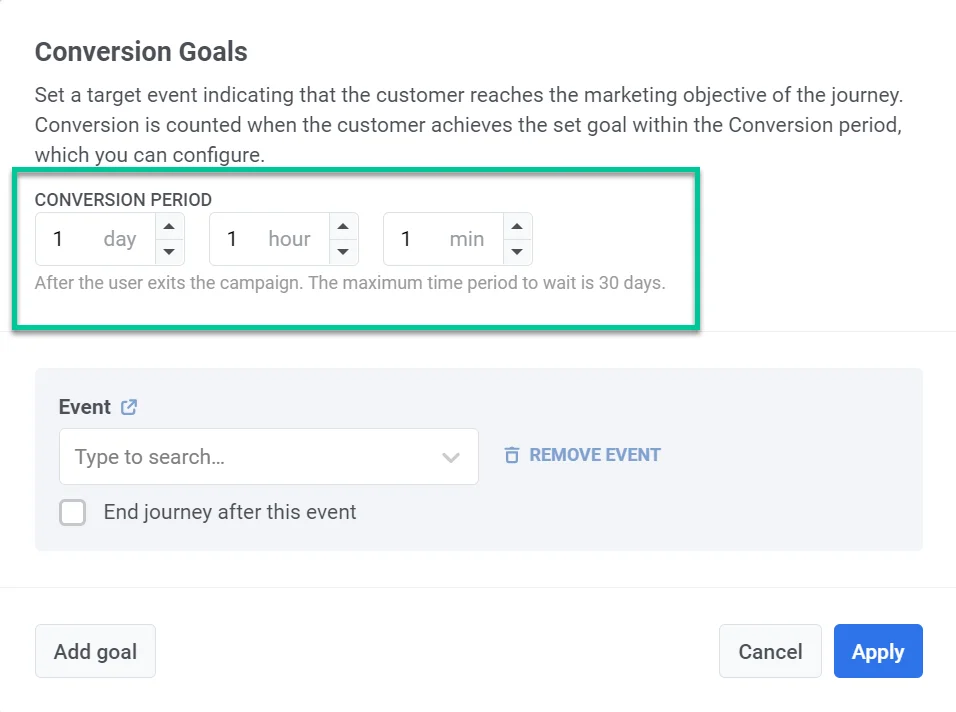
Anchor link toপ্রথমে, Conversion period নির্দিষ্ট করুন। এটি আপনাকে সেই সময়সীমা সেট করতে দেয় যার মধ্যে একজন গ্রাহককে ক্যাম্পেইন ছাড়ার পরে টার্গেট ইভেন্টে পৌঁছাতে হবে। যদি গ্রাহক এই সময়ের মধ্যে সেট করা গোলটি অর্জন করে, তবে এটি একটি কনভার্সন হিসাবে গণনা করা হয়। সর্বোচ্চ সময়কাল ৩০ দিন।
Conversion period একটি ক্যাম্পেইনের কার্যকারিতা মূল্যায়নের জন্য গুরুত্বপূর্ণ। এটি তাৎক্ষণিক ক্লিক এবং অ্যাকশনের বাইরে গিয়ে সময়ের সাথে সাথে ঘটে যাওয়া কনভার্সনগুলো বিবেচনা করে। এটি অত্যন্ত গুরুত্বপূর্ণ কারণ ব্যবহারকারীদের প্রায়শই ক্যাম্পেইন মেসেজগুলো প্রক্রিয়া করতে এবং তাদের প্রাথমিক ইন্টারঅ্যাকশনের পরে পদক্ষেপ নিতে সময় লাগে। একটি কনভার্সন পিরিয়ড সেট করার মাধ্যমে, আপনি এই বিলম্বিত কনভার্সনগুলো ক্যাপচার করতে পারেন।
টার্গেট ইভেন্ট সেট করুন
Anchor link toতারপর, সেই Event নির্বাচন করুন যা আপনি Journey-এর সাফল্যের সূচক হিসাবে বিবেচনা করেন।
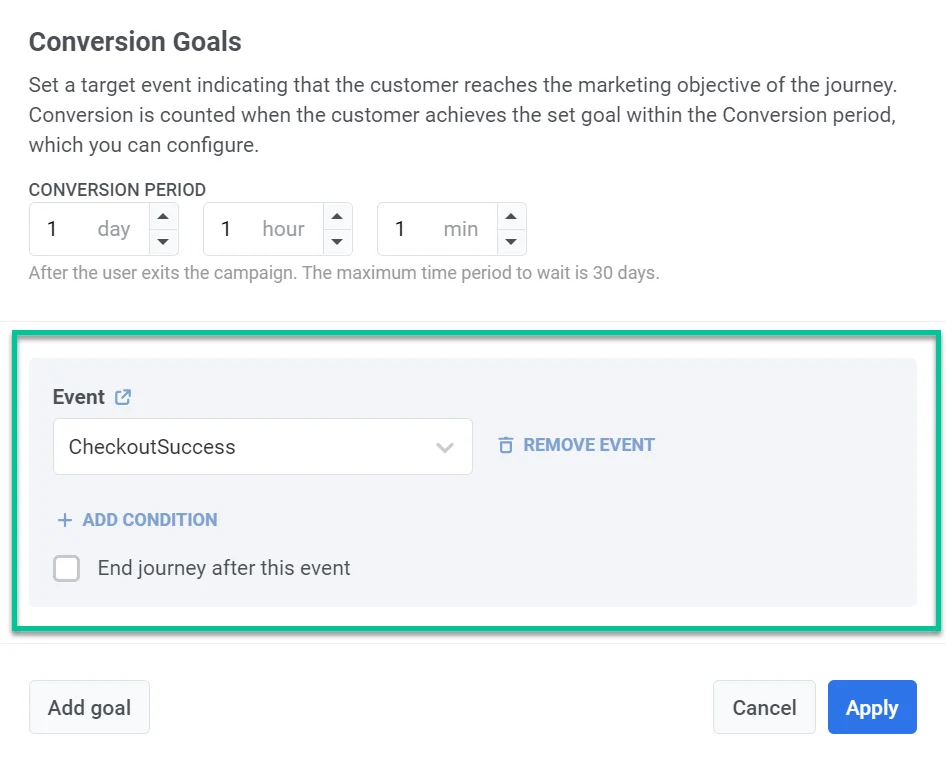
ইভেন্টের অ্যাট্রিবিউটগুলো নির্দিষ্ট করতে, Add condition বোতাম টিপুন। একটি অ্যাট্রিবিউট, অপারেটর এবং মান(গুলো) নির্বাচন করুন।
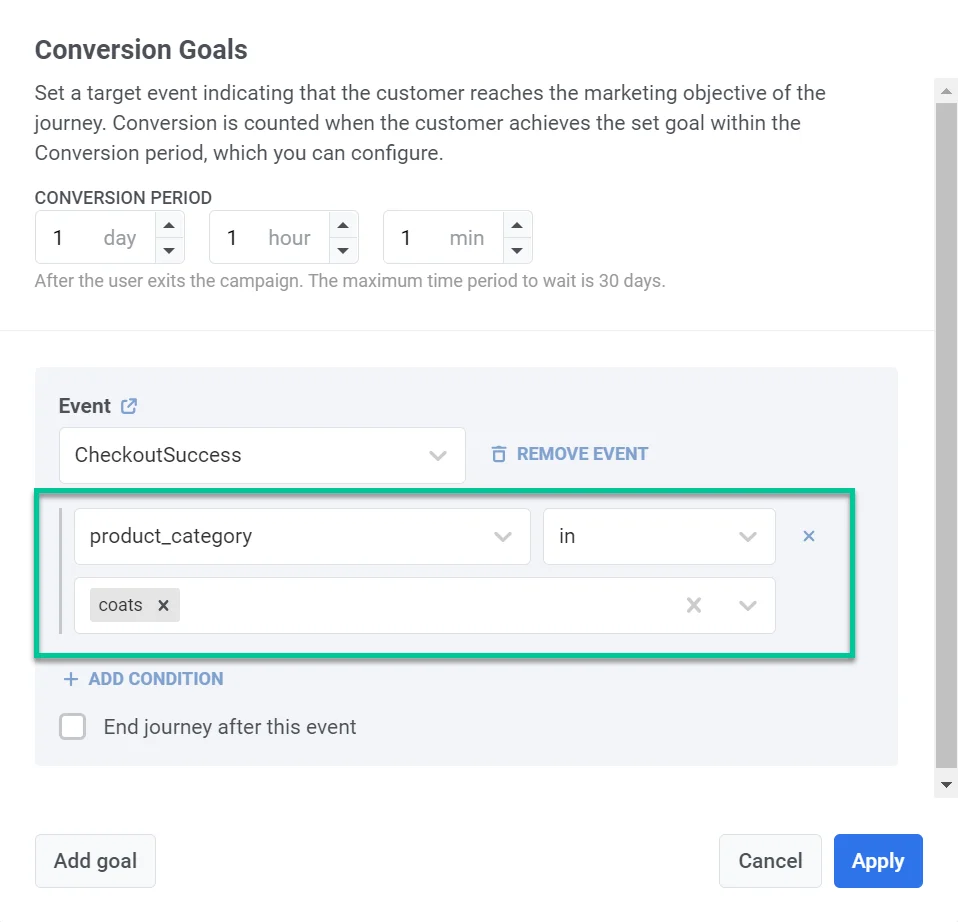
একজন ব্যবহারকারী যখন একটি কনভার্সন গোলে পৌঁছায় তখন বাকি মেসেজগুলো বাতিল করতে, End journey after this event চেকবক্সটি চেক করুন। গোলটি পৌঁছানোর মুহূর্তে যে মেসেজগুলো পাঠানো হয়নি, সেগুলো সেই গ্রাহককে পাঠানো হবে না যিনি গোলটি অর্জন করেছেন।
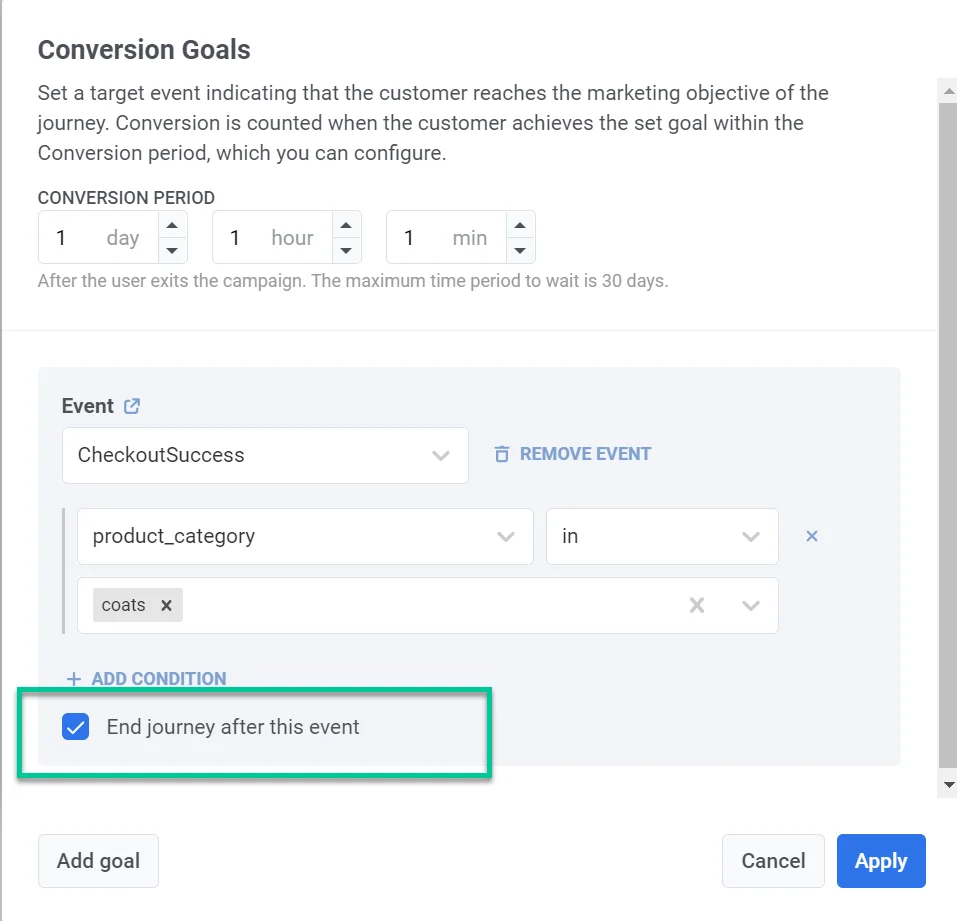
গোল সেটআপ সংরক্ষণ করতে Apply টিপুন।
যখন Journey সক্রিয় থাকে, তখন পরিসংখ্যান দেখতে Settings-এ ক্লিক করুন এবং Conversion goals নির্বাচন করুন।
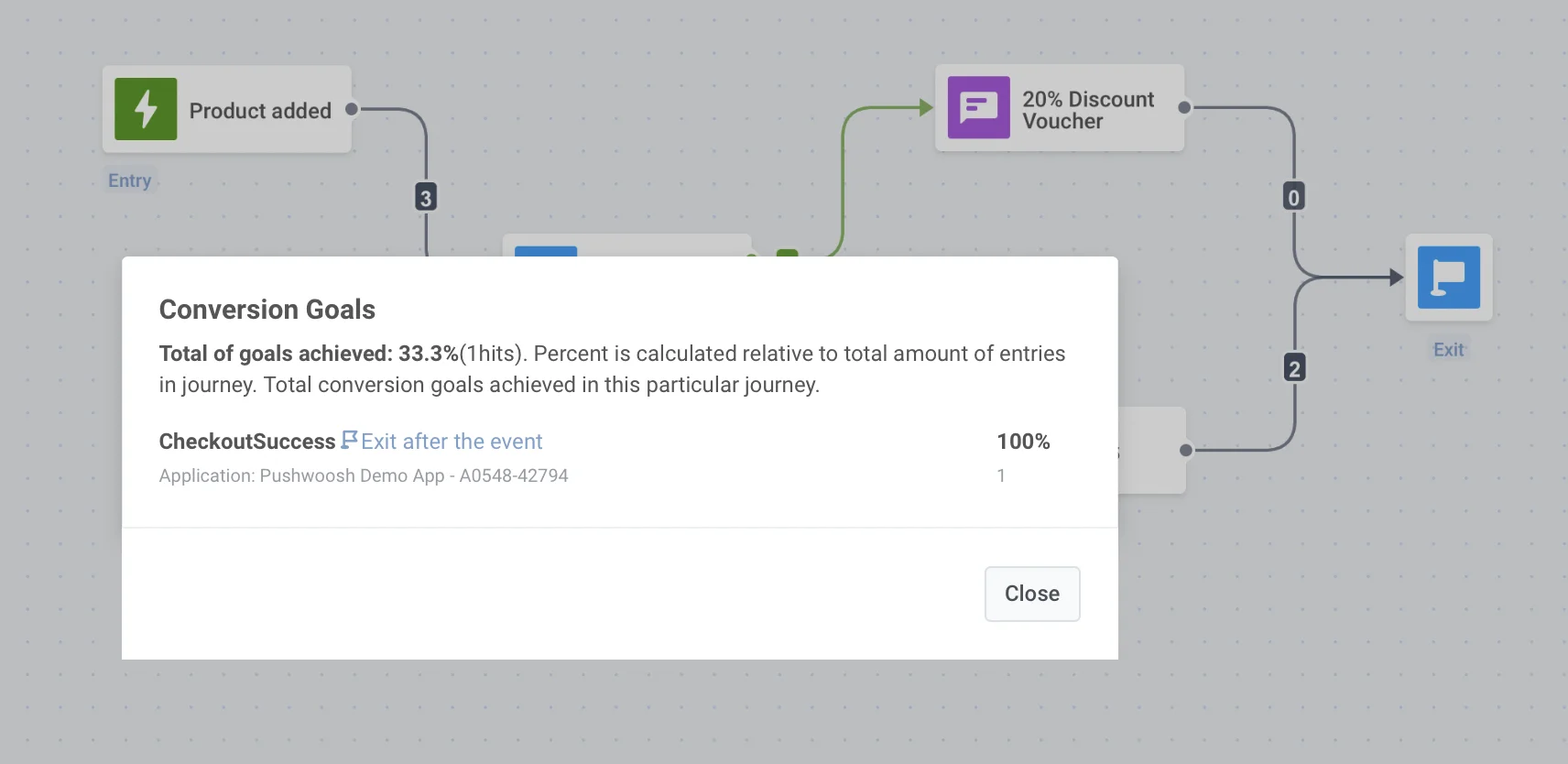
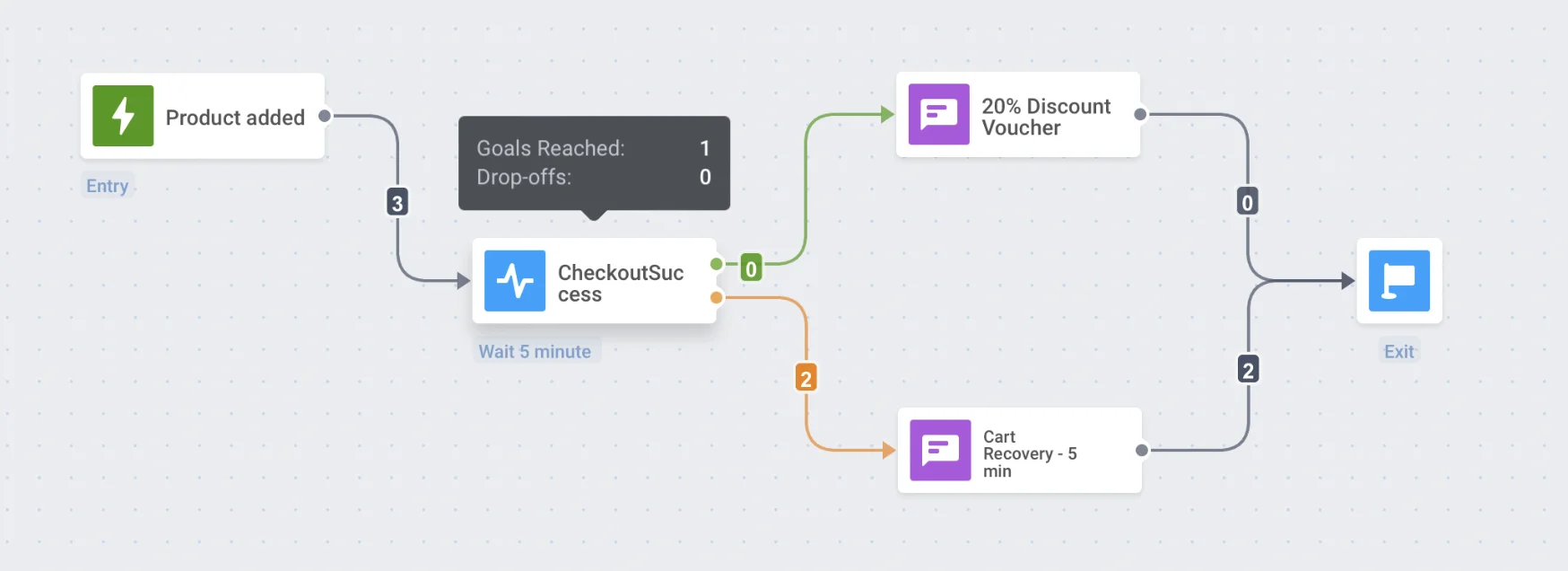
প্রতিটি এলিমেন্টের জন্য যেখানে ব্যবহারকারীরা গোলে পৌঁছাতে পারে, সেখানে পৌঁছানো গোলের সংখ্যা এলিমেন্টের পরিসংখ্যানে প্রদর্শিত হয়, যা Journey এলিমেন্টের উপর হোভার করে দেখা যায়।
সাইলেন্স পিরিয়ড
Anchor link toঅসুবিধাজনক সময়ে মেসেজ পাঠানো এড়াতে, Customer Journey অংশগ্রহণকারীদের জন্য নোটিফিকেশন, ইমেল এবং অন্যান্য মেসেজ সাময়িকভাবে বন্ধ রাখতে একটি Silence period সেট করুন।
সাইলেন্স পিরিয়ড শুধুমাত্র এই Journey-তে প্রযোজ্য। এককালীন ক্যাম্পেইন, API, RSS ফিড এবং জিওজোন এর পরিবর্তে প্রজেক্টের সাইলেন্ট আওয়ার্স অনুসরণ করে।
এর জন্য:
- ক্যানভাসে Settings-এ ক্লিক করুন এবং Silence period নির্বাচন করুন।
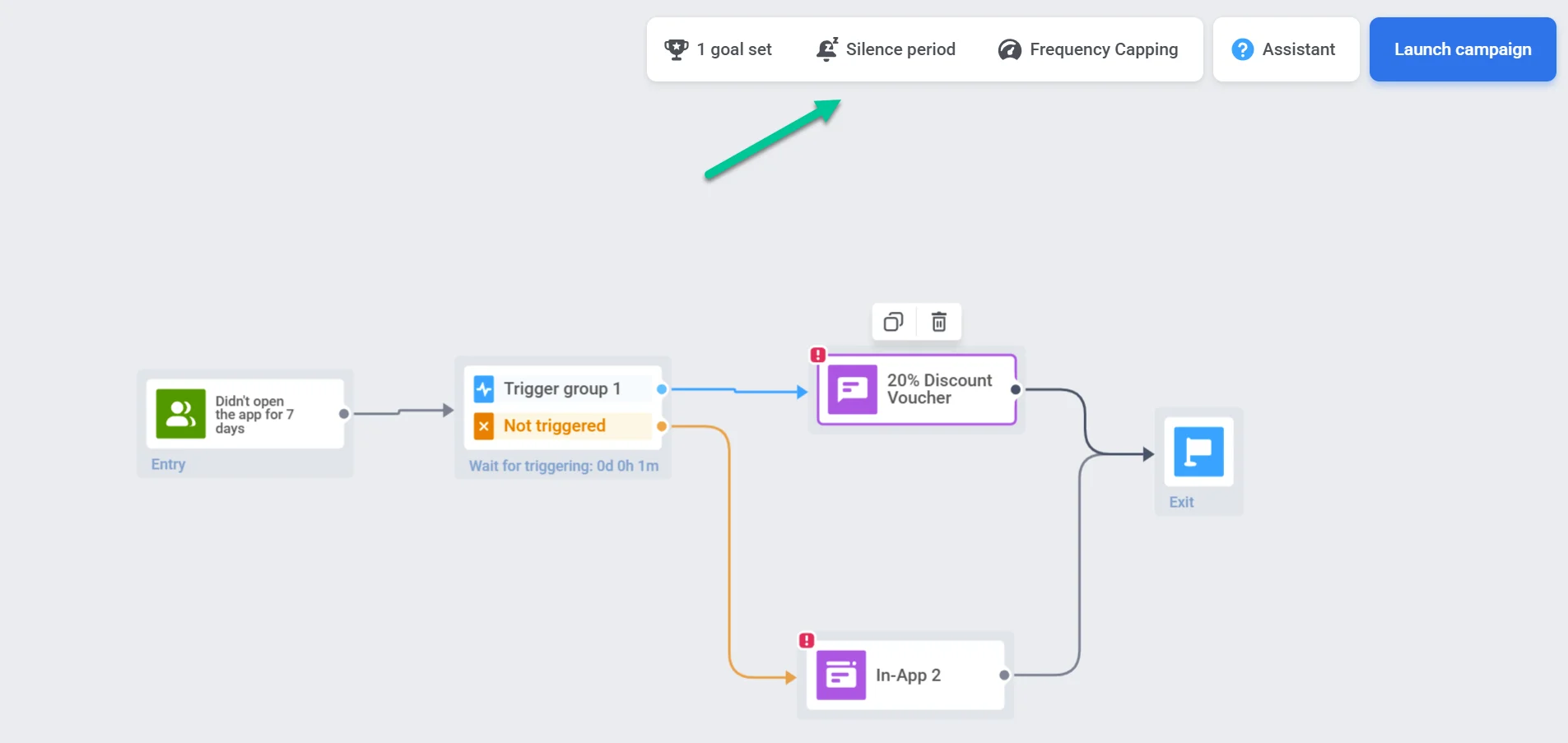
- যে চ্যানেলে আপনি সাইলেন্স পিরিয়ড প্রয়োগ করতে চান তার পাশের সুইচটি টগল করুন (যেমন, পুশ নোটিফিকেশন, ইমেল, SMS, WhatsApp, ইন-অ্যাপ)।
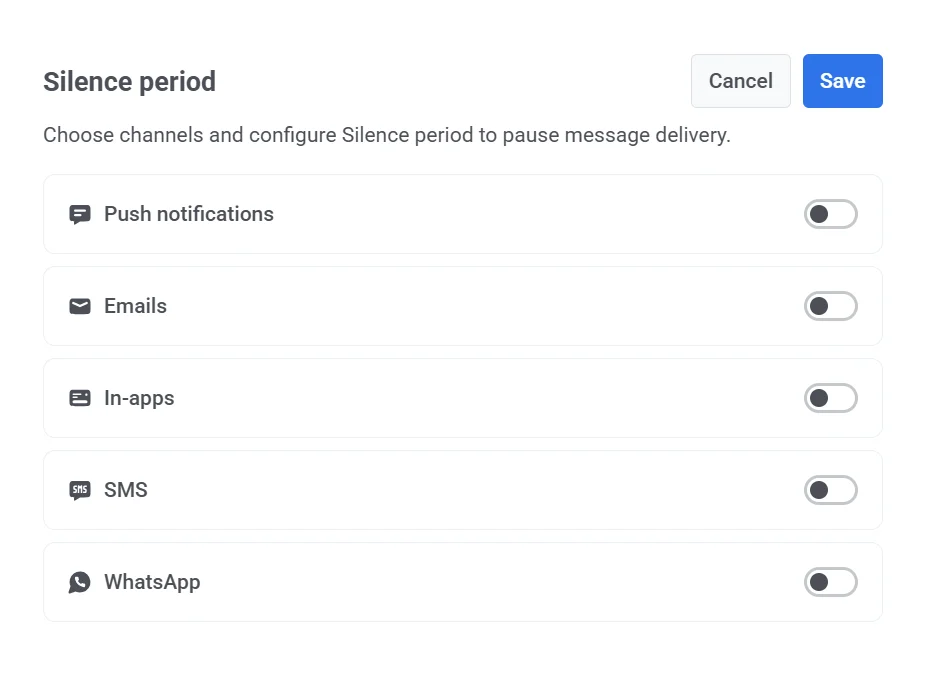
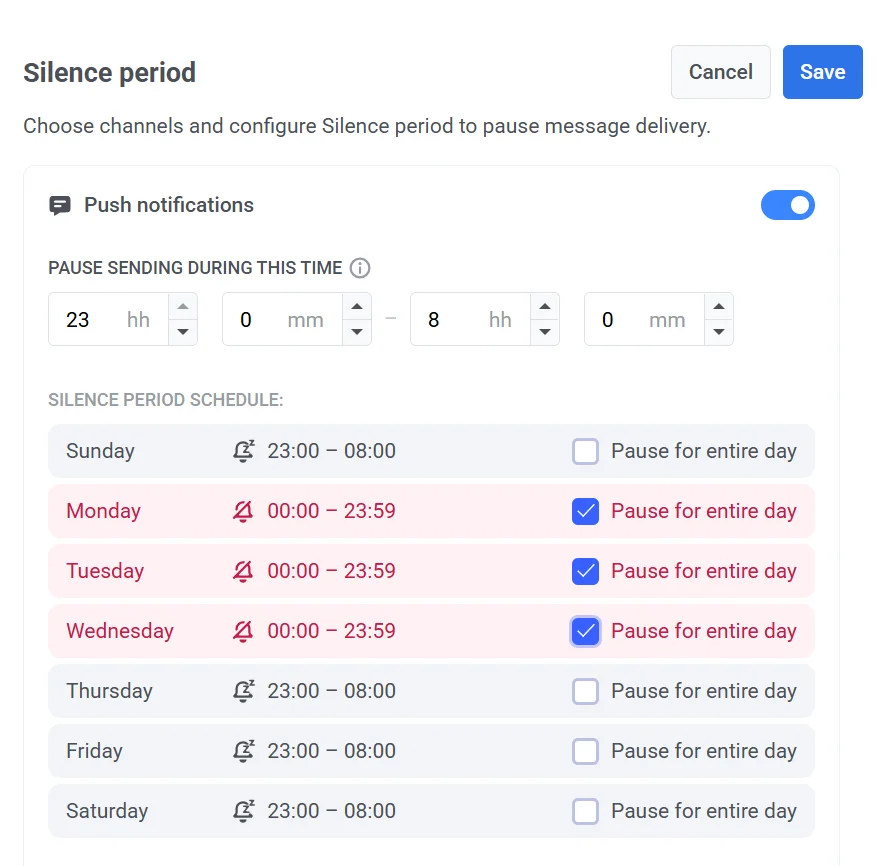
- মেসেজ ডেলিভারি পজ করার জন্য সময়সীমা সেট করুন। উদাহরণস্বরূপ, 23:00 – 08:00 এই সময়ের মধ্যে মেসেজ পাঠানো বন্ধ করবে। এই সময়কালটি সাবস্ক্রাইবারের ডিভাইস টাইমজোন অনুযায়ী প্রতিদিন একই সময়ে পুনরাবৃত্তি হবে।
- আপনি প্রতিটি দিনের জন্য সময়সূচী কাস্টমাইজ করতে পারেন। একটি নির্দিষ্ট দিনের পাশে Pause for entire day নির্বাচন করুন যাতে পুরো ২৪ ঘন্টার জন্য মেসেজিং বন্ধ থাকে। অন্য দিনগুলিতে, মেসেজগুলো শুধুমাত্র সংজ্ঞায়িত সময়সীমার মধ্যে পজ করা হবে।
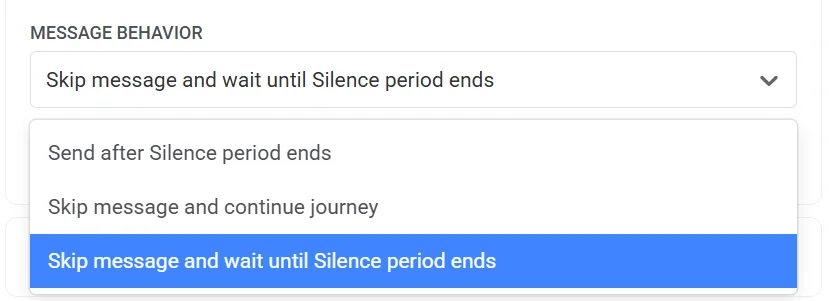
- সাইলেন্স পিরিয়ড শেষ হলে মেসেজের আচরণ চয়ন করুন:
- Send after Silence Period ends: সাইলেন্স পিরিয়ড শেষ হওয়ার সাথে সাথে ব্যবহারকারীরা মেসেজটি পাবেন।
- Skip message and continue journey: ব্যবহারকারীরা মেসেজটি পাবেন না এবং Customer Journey-এর পরবর্তী ধাপে অবিলম্বে চলে যাবেন।
- Skip message and wait until Silence Period ends: ব্যবহারকারীরা মেসেজটি পাবেন না, এবং Customer Journey-তে তাদের অগ্রগতি সাইলেন্স পিরিয়ড শেষ না হওয়া পর্যন্ত বিলম্বিত হবে।
- পরিবর্তনগুলো প্রয়োগ করতে Save-এ ক্লিক করুন।
ক্যাম্পেইনে প্রবেশের সীমা
Anchor link toক্যাম্পেইনে প্রবেশের সীমা নির্ধারণ করে যে একই ব্যবহারকারী আপনার বেছে নেওয়া সময়ের মধ্যে কতবার একটি Journey-তে প্রবেশ করতে পারবে। যে ইভেন্টগুলো Journey শুরু করে সেগুলো পুনরাবৃত্তি হতে পারে, এমনকি দিনে কয়েকবার, এবং অডিয়েন্স সেগমেন্টগুলো নিয়মিত আপডেট হয়। কোনো সীমা না থাকলে, একজন ব্যবহারকারী একই সক্রিয় Journey-তে বারবার প্রবেশ করতে পারে এবং অতিরিক্ত মেসেজ পেতে পারে।
এন্ট্রি লিমিট সেট করতে:
-
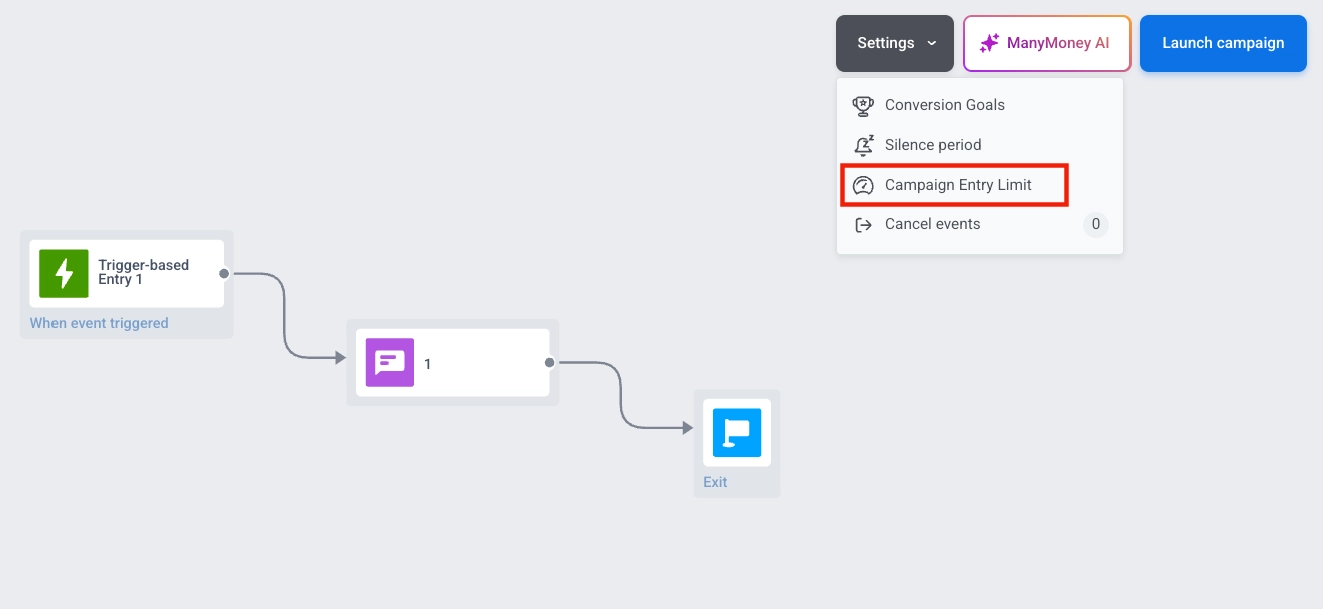
ক্যানভাসে Settings-এ ক্লিক করুন এবং ক্যাম্পেইনে প্রবেশের সীমা নির্বাচন করুন।
-
ক্যাম্পেইনে প্রবেশের সীমা উইন্ডোতে, অপশনগুলোর মধ্যে একটি বেছে নিন:
- কোন সীমা নেই: ব্যবহারকারীরা কোনো বিধিনিষেধ ছাড়াই Journey-তে প্রবেশ করতে পারে।
- কাস্টম সময়কাল: এর মধ্যে একবার ফিল্ডে আপনার নির্বাচিত সময়ের মধ্যে ব্যবহারকারীরা একবার Journey-তে প্রবেশ করতে পারে।

-
কাস্টম সময়কাল-এর জন্য, এর মধ্যে একবার ফিল্ডে একটি সময়কাল নির্বাচন করুন:
- আজীবন: ব্যবহারকারী Journey-তে শুধুমাত্র একবারই প্রবেশ করে
- এক দিন (24 ঘন্টা)
- এক সপ্তাহ (7 দিন)
- এক মাস (প্রায় 30 দিন)
- 3 মাস (প্রায় 91 দিন)
-
Apply-এ ক্লিক করুন। ইতিমধ্যে চলমান কোনো Journey-তে, এর পরিবর্তে Save-এ ক্লিক করুন।
একাধিক সেশন
Anchor link toযদি একটি Trigger-based Entry একাধিক সক্রিয় সেশন ব্যবহার করে, তবে Journey ক্যানভাসে একটি Multiple sessions অপশন প্রদর্শিত হবে। Settings-এ ক্লিক করুন এবং Multiple sessions নির্বাচন করে একটি ড্রয়ার খুলুন যা Journey-এর প্রতিটি পয়েন্ট দেখায় যেখানে একটি সেশন-ম্যাচিং অ্যাট্রিবিউট প্রয়োজন, যাতে আপনি এক জায়গায় সেই অ্যাট্রিবিউটগুলো পর্যালোচনা এবং সামঞ্জস্য করতে পারেন।

ড্রয়ারটি থেকে তথ্য একত্রিত করে:
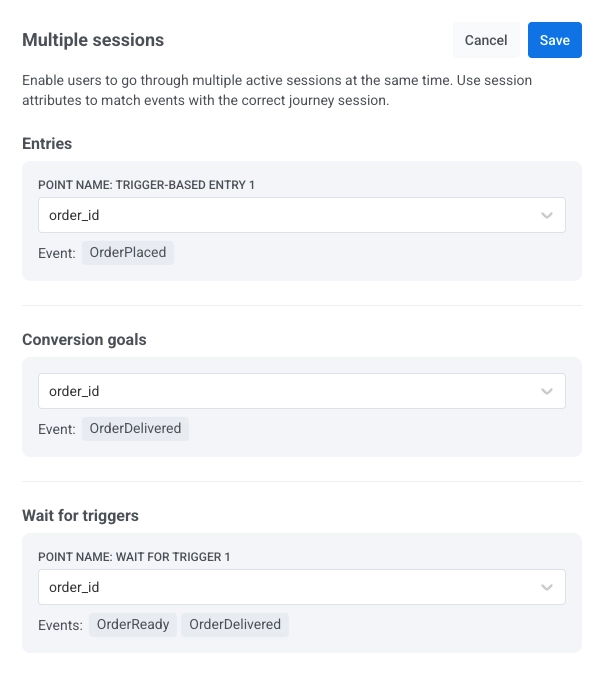
প্রতিটি পয়েন্টের জন্য, আপনি করতে পারেন:
-
বর্তমানে ব্যবহৃত সেশন-ম্যাচিং অ্যাট্রিবিউট দেখুন (যেমন,
order_id) -
ড্রয়ারে সরাসরি একটি ভিন্ন অ্যাট্রিবিউট নির্বাচন করুন
-
দেখুন কোন ইভেন্টগুলো সেই পয়েন্টের সাথে যুক্ত
বাতিল ইভেন্ট: একটি কনভার্সন গণনা না করে ব্যবহারকারীদের একটি Journey থেকে সরিয়ে দিন
Anchor link toবাতিল ইভেন্ট হলো এমন শর্ত যা ব্যবহারকারীদের অবিলম্বে একটি Journey থেকে সরিয়ে দেয় এবং কনভার্সন হিসাবে গণনা করা হয় না। এই ইভেন্টগুলো শুধুমাত্র ব্যবহারকারীদের প্রস্থান করানোর জন্য ব্যবহৃত হয় এবং আপনার কনভার্সন পরিসংখ্যানে কোনো প্রভাব ফেলে না।
ব্যবহারের ক্ষেত্র
Anchor link toএমন ক্রিয়াকলাপের জন্য বাতিল ইভেন্ট সেট আপ করুন যা পরবর্তী মেসেজিং বন্ধ করা উচিত কিন্তু ক্যাম্পেইনের সাফল্য হিসাবে বিবেচিত হয় না। উদাহরণস্বরূপ, ইমেল থেকে আনসাবস্ক্রাইব করা বা পুশ নোটিফিকেশন নিষ্ক্রিয় করা।
এই ইভেন্টগুলো আপনাকে পরিষ্কার ব্যবহারকারী ফ্লো বজায় রাখতে এবং প্রযুক্তিগত বা পছন্দ-ভিত্তিক ক্রিয়াগুলোকে কনভার্সন হিসাবে গণনা করা এড়াতে সহায়তা করে।
বাতিল ইভেন্ট সেট আপ করুন
Anchor link toএকটি বাতিল ইভেন্ট সেট আপ করতে:
- আপনার ক্যাম্পেইন খুলুন এবং Settings > Cancel events-এ যান।
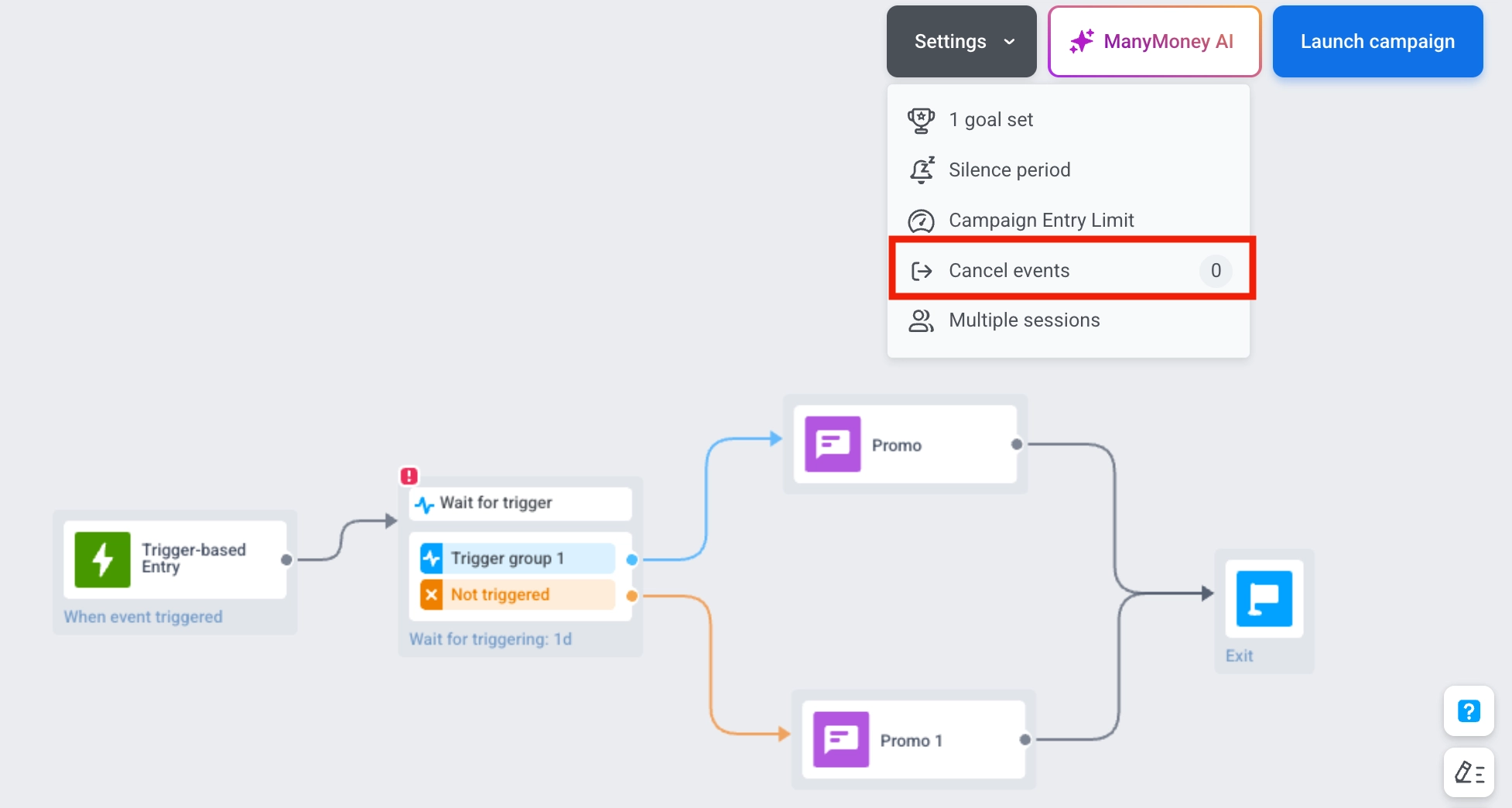
- ড্রপডাউন থেকে একটি ইভেন্ট নির্বাচন করুন।
- প্রয়োজন হলে শর্ত যোগ করুন।
- পরিবর্তনগুলো প্রয়োগ করতে Save-এ ক্লিক করুন।
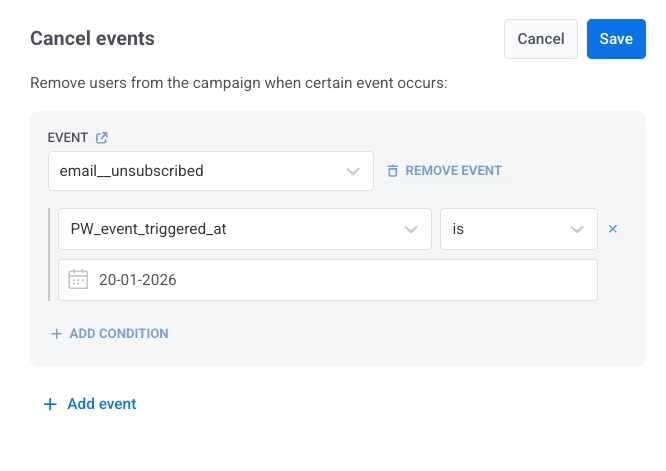
একজন ব্যবহারকারী সংজ্ঞায়িত ইভেন্টগুলোর যেকোনো একটি ট্রিগার করার সাথে সাথে এবং শর্তগুলোর সাথে মিলে গেলে, তাদের ক্যাম্পেইন থেকে সরিয়ে দেওয়া হবে।
একটি বাতিল ইভেন্টের কারণে ক্যাম্পেইন থেকে প্রস্থান করা ব্যবহারকারীদের একটি তালিকা ডাউনলোড করতে, Journey ক্যানভাসে Settings > Cancel events-এ যান। ইভেন্টের নামের পাশে ডাউনলোড আইকনে ক্লিক করুন। CSV ফাইলে ব্যবহারকারী আইডি এবং তাদের প্রস্থান ট্রিগার করা বাতিল ইভেন্ট অন্তর্ভুক্ত থাকবে।
Journey-এর সাথে ক্রিয়া
Anchor link toলঞ্চ
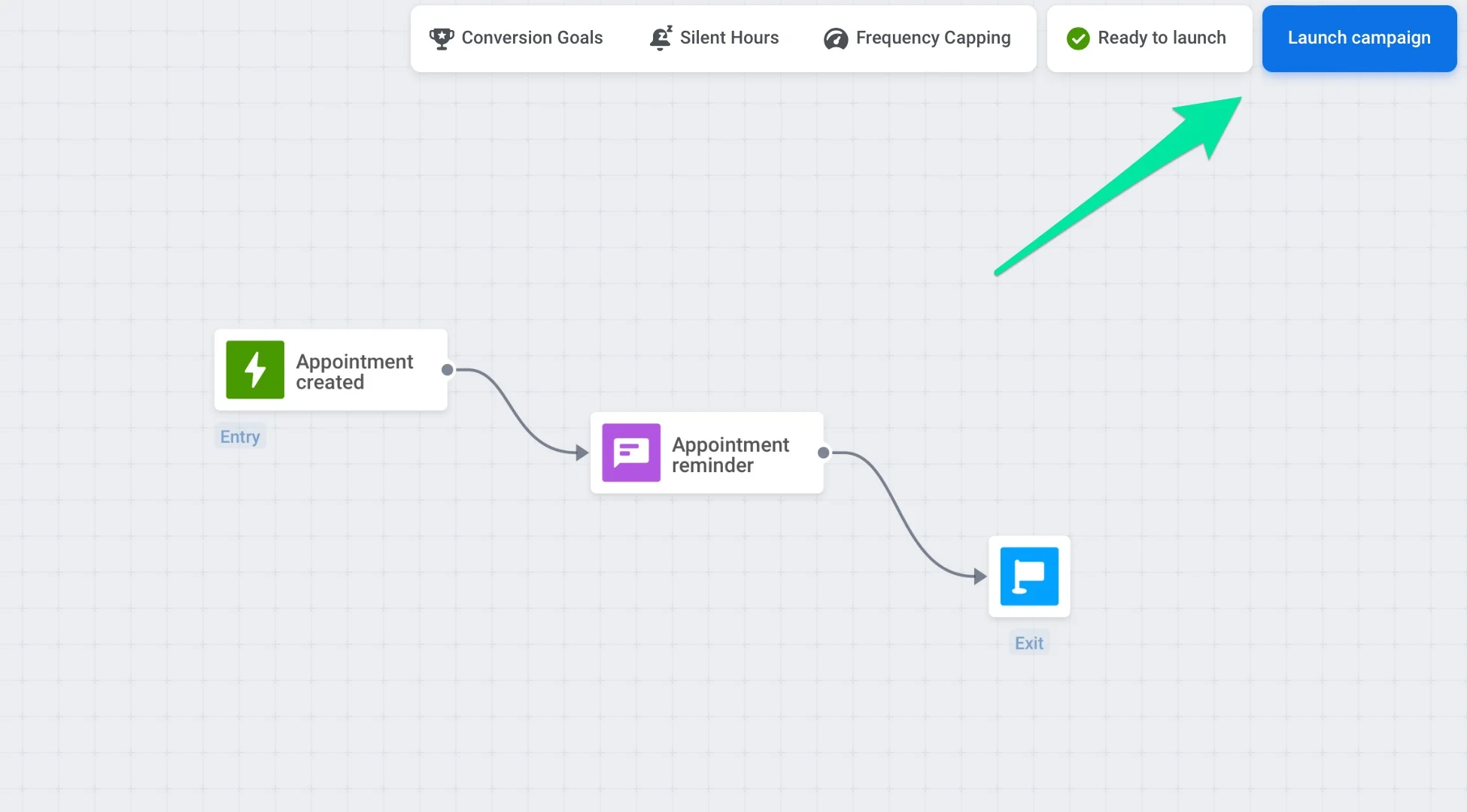
Anchor link toএকবার Journey সেট আপ হয়ে গেলে, Journey ক্যানভাসের উপরের ডানদিকে Launch campaign বোতাম টিপুন। সেই মুহূর্ত থেকে, Journey ব্যবহারকারীদের আচরণ ট্র্যাক করা শুরু করে এবং তাদের কাছে মেসেজ পাঠায়।
এডিট
Anchor link toড্রাফট এবং সক্রিয় উভয় Journey এডিট করা যেতে পারে। আপনি যোগাযোগের কার্যকারিতা পরীক্ষা করতে, ত্রুটি সংশোধন করতে, বা বিশেষ ইভেন্ট, পরিবর্তনশীল পরিস্থিতি বা নতুন ব্যবসায়িক প্রয়োজনের সাথে আপনার ক্যাম্পেইনগুলো খাপ খাইয়ে নিতে Journey সেটিংস এবং বিষয়বস্তু আপডেট করতে পারেন। Journey এডিট করা সম্পর্কে আরও জানুন

ক্লোন
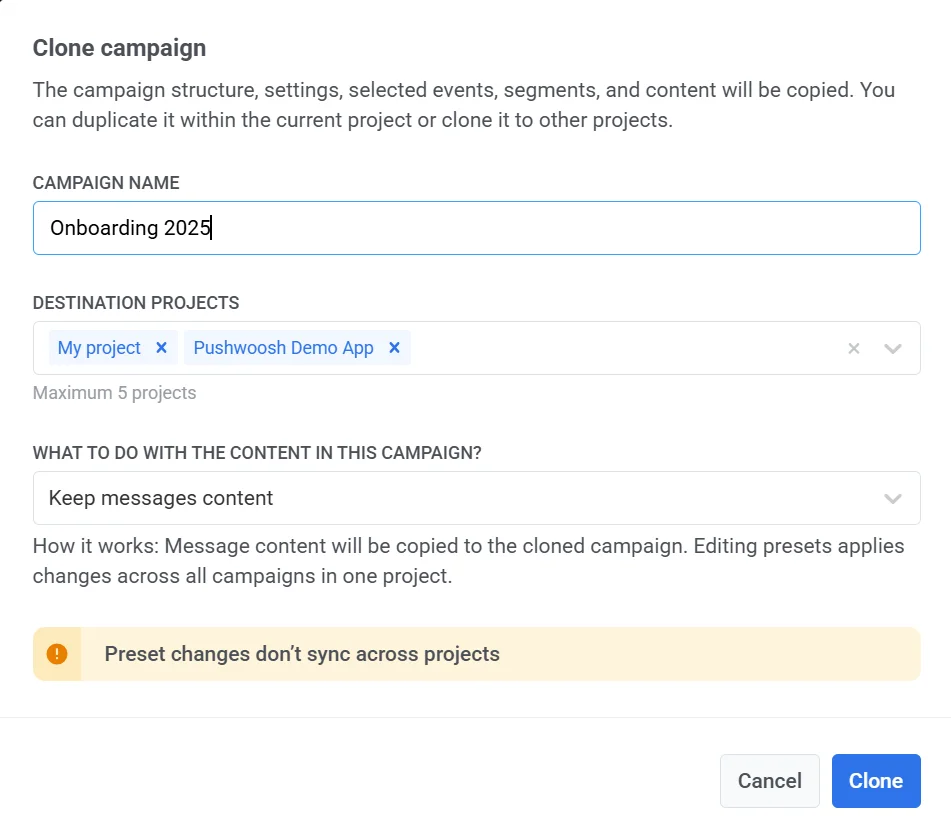
Anchor link toআপনি একই প্রজেক্টের মধ্যে একটি বিদ্যমান ক্যাম্পেইন ডুপ্লিকেট করতে পারেন বা এর কাঠামো, সেটিংস, নির্বাচিত ইভেন্ট, সেগমেন্ট এবং বিষয়বস্তু বজায় রেখে অন্য প্রজেক্টে ক্লোন করতে পারেন।
একটি Journey ক্লোন করা নিম্নলিখিত ক্ষেত্রে দরকারী:
- একটি স্যান্ডবক্স পরিবেশে পরীক্ষা করা: একটি লাইভ অ্যাপে একটি Journey চালানোর আগে, আপনি বাস্তব ব্যবহারকারীদের প্রভাবিত না করে এর যুক্তি, ট্রিগার এবং মেসেজিং ফ্লো পরীক্ষা করার জন্য এটি একটি টেস্ট অ্যাপে ক্লোন করতে পারেন।
- প্রজেক্ট জুড়ে ক্যাম্পেইন স্থানান্তর করা: যদি আপনি একাধিক অ্যাপ পরিচালনা করেন, ক্লোনিং আপনাকে সফল ক্যাম্পেইনগুলো দ্রুত প্রজেক্টগুলোর মধ্যে স্থানান্তর করতে দেয়, যা সময় এবং প্রচেষ্টা বাঁচায়।
- একটি টেমপ্লেট পুনরায় ব্যবহার করা: একটি নমুনা Journey তৈরি করুন যা বিভিন্ন লক্ষ্য বা পরিস্থিতির জন্য কাস্টমাইজ এবং পুনরায় ব্যবহার করা যেতে পারে।
- একটি নিষ্ক্রিয় Journey পুনরায় চালু করা: ক্লোনিং আপনাকে লঞ্চ করার জন্য একটি নতুন কপি দেয়, যদি আপনি আসলটি রিস্টোর করতে না চান।
একটি ক্যাম্পেইন কীভাবে ক্লোন করবেন
Anchor link to- আপনি Campaigns list অথবা journey canvas থেকে একটি ক্যাম্পেইন ক্লোন করতে পারেন।
- Journey canvas: যদি ক্যাম্পেইনটি নিষ্ক্রিয় থাকে, তবে Clone campaign বোতামে ক্লিক করুন। যদি ক্যাম্পেইনটি সক্রিয় থাকে, তবে উপরের-ডান কোণায় Campaign status ড্রপডাউনে ক্লিক করুন এবং মেনু থেকে Clone নির্বাচন করুন। এই ড্রপডাউনে Campaign is active লেখা থাকে, অথবা Audience-based entry-এর এন্ট্রি উইন্ডো বন্ধ হয়ে গেলে Active · entry closed / Active · entry closed · N in flight লেখা থাকে।
- Campaigns list: ক্লোনিং সেটিংস খুলতে ক্যাম্পেইনের নামের পাশে Clone-এ ক্লিক করুন।
- যে উইন্ডোটি খুলবে, সেখানে ক্লোন করা ক্যাম্পেইনের জন্য একটি নাম লিখুন।
- ড্রপডাউন তালিকা থেকে ৫টি পর্যন্ত গন্তব্য প্রজেক্ট নির্বাচন করুন। আপনি একই প্রজেক্টের মধ্যে বা আপনার অ্যাকাউন্টের অন্যান্য প্রজেক্টে Journey ক্লোন করতে পারেন।
- মেসেজের বিষয়বস্তুর সাথে কী করবেন তা চয়ন করুন:
-
Clear messages content: ক্লোন করা ক্যাম্পেইন থেকে সমস্ত মেসেজের বিষয়বস্তু সরিয়ে দেয়। আপনাকে একটি বিদ্যমান প্রিসেট নির্বাচন করতে হবে বা নতুন বিষয়বস্তু তৈরি করতে হবে।
-
Keep messages content: মেসেজের বিষয়বস্তু ক্লোন করা ক্যাম্পেইনে কপি করে। প্রিসেট সম্পাদনা করলে একই প্রজেক্টের মধ্যে সমস্ত ক্যাম্পেইনে পরিবর্তনগুলো প্রয়োগ হবে।
- ডুপ্লিকেট ক্যাম্পেইন তৈরি করতে Clone-এ ক্লিক করুন।
ডিঅ্যাক্টিভেট
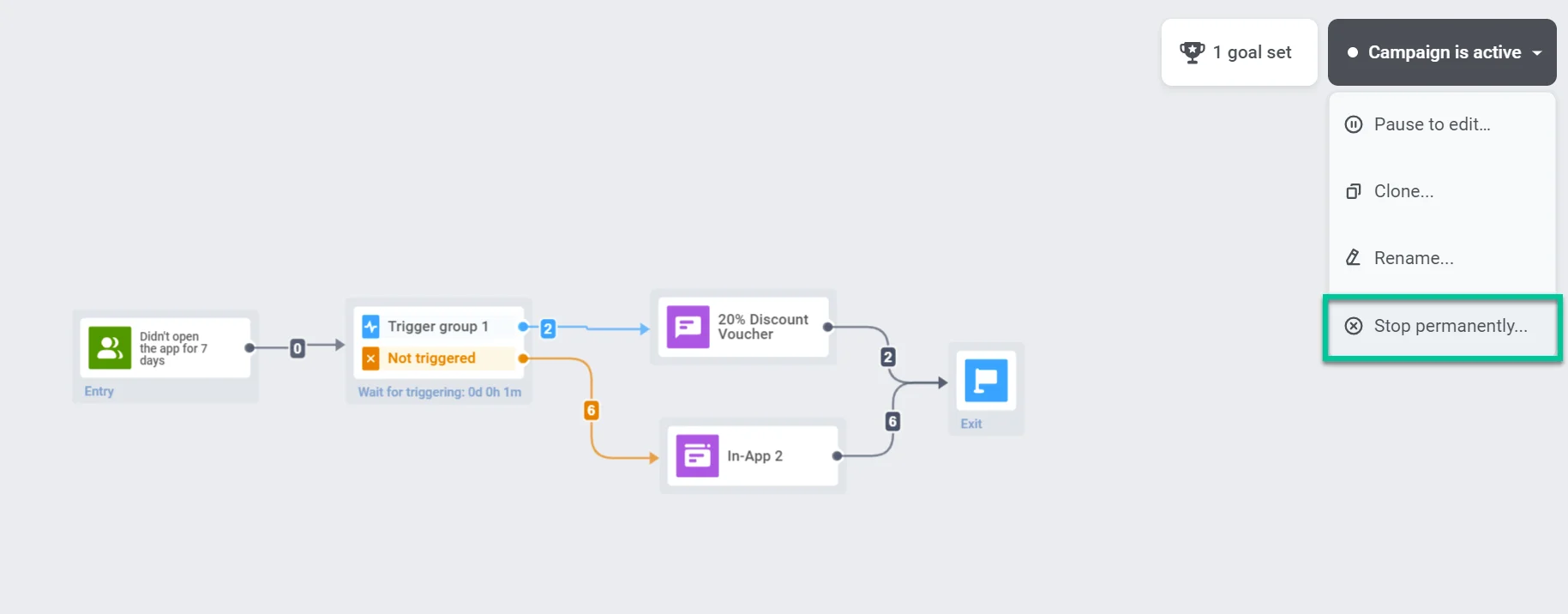
Anchor link toএকটি Journey বন্ধ করতে এবং এটিকে Inactive হিসাবে চিহ্নিত করতে, Stop campaign নির্বাচন করুন:
- Campaigns list: একটি Active বা Paused ক্যাম্পেইনের পাশে তিন-ডট মেনু খুলুন এবং Stop campaign নির্বাচন করুন।
- Journey canvas: উপরের-ডান কোণায় Campaign status ড্রপডাউনে ক্লিক করুন এবং Stop campaign নির্বাচন করুন।
বন্ধ করলে বর্তমানে ক্যাম্পেইনে থাকা সমস্ত ব্যবহারকারীকে সরিয়ে দেওয়া হয়; আপনি যদি এটি রিস্টোর করেন তবে তারা ফিরে আসে না।
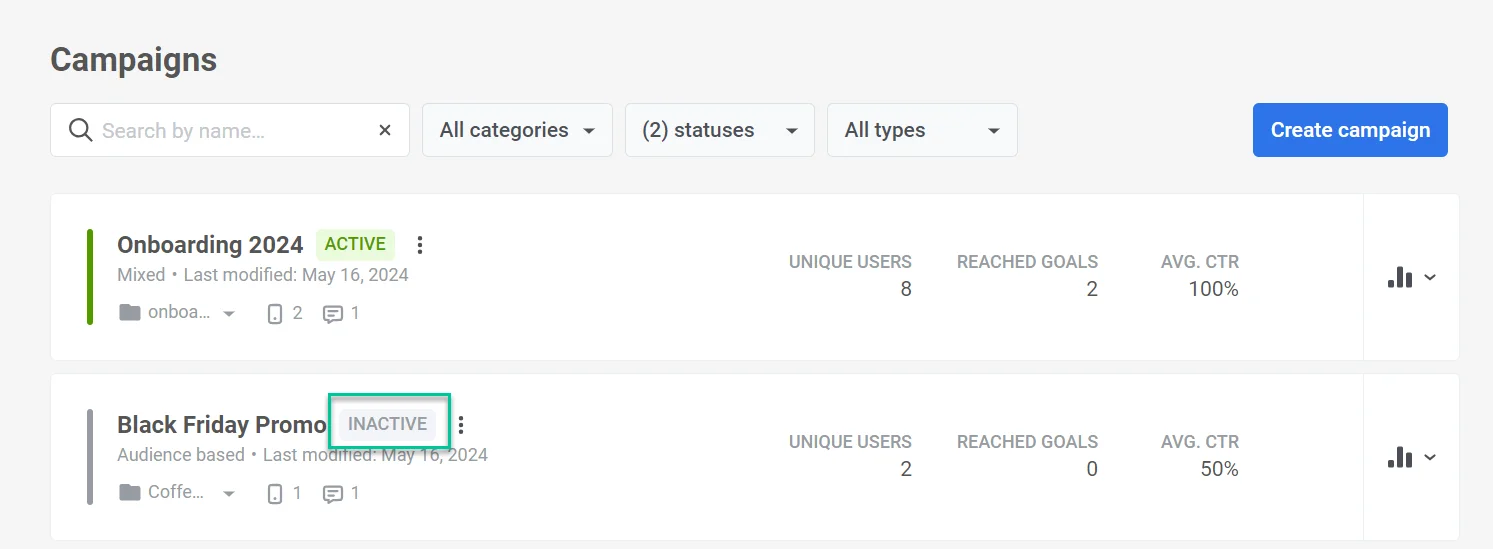
ক্যাম্পেইনটি campaigns list-এ Inactive হিসাবে চিহ্নিত হবে:
রিস্টোর
Anchor link toশুধুমাত্র Inactive ক্যাম্পেইনের জন্য উপলব্ধ। একটি বন্ধ করা ক্যাম্পেইনের সম্পাদনা পুনরায় শুরু করতে, Restore নির্বাচন করুন:
- Campaigns list: একটি Inactive ক্যাম্পেইনের পাশে তিন-ডট মেনু খুলুন এবং Restore নির্বাচন করুন।
- Journey canvas: উপরের-ডান কোণায় Campaign status ড্রপডাউনে ক্লিক করুন এবং Restore to edit নির্বাচন করুন।
রিস্টোর করলে ক্যাম্পেইনটি Paused অবস্থায় ফিরে আসে। ক্যাম্পেইনটি বন্ধ করার সময় সরানো ব্যবহারকারীদের এটি ফিরিয়ে আনে না — ক্যাম্পেইনটি আবার শুরু করলে ব্যবহারকারীরা নতুন করে প্রবেশ করে।
আর্কাইভ
Anchor link toযদি আপনার অনেক নিষ্ক্রিয় Journey থাকে, তবে তালিকাটি সহজে নেভিগেট করার জন্য সেগুলোকে আর্কাইভ করুন। আর্কাইভ করা Journey-গুলো মূল তালিকা থেকে ক্যাম্পেইনের মতো ক্লোন করা যেতে পারে।
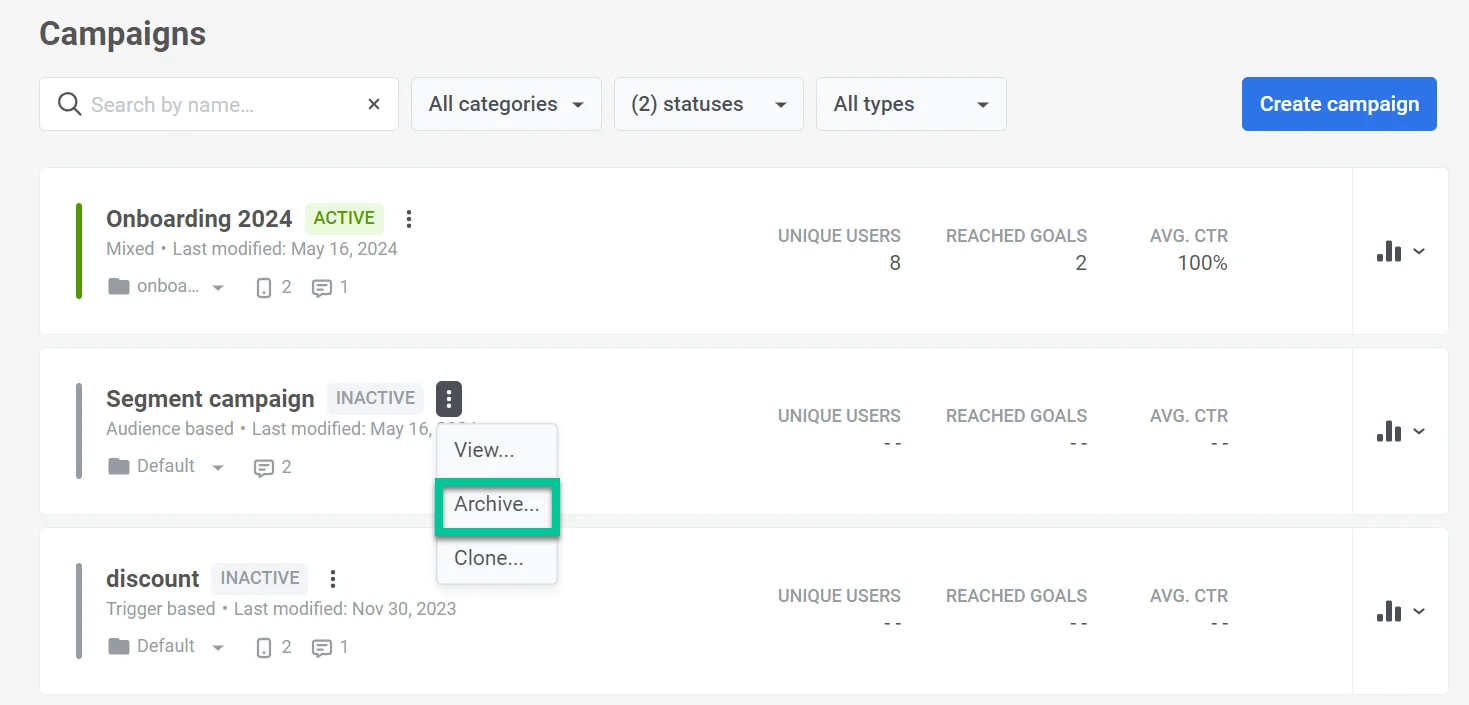
একটি Journey আর্কাইভ করতে, campaigns list-এ যান, নিষ্ক্রিয় ক্যাম্পেইনের পাশের তিন-ডট মেনু আইকনে ক্লিক করুন এবং Archive নির্বাচন করুন।
আর্কাইভ করা Journey-গুলো দেখতে, ক্যাম্পেইন তালিকায় যান এবং Archived ফিল্টারে ক্লিক করুন।
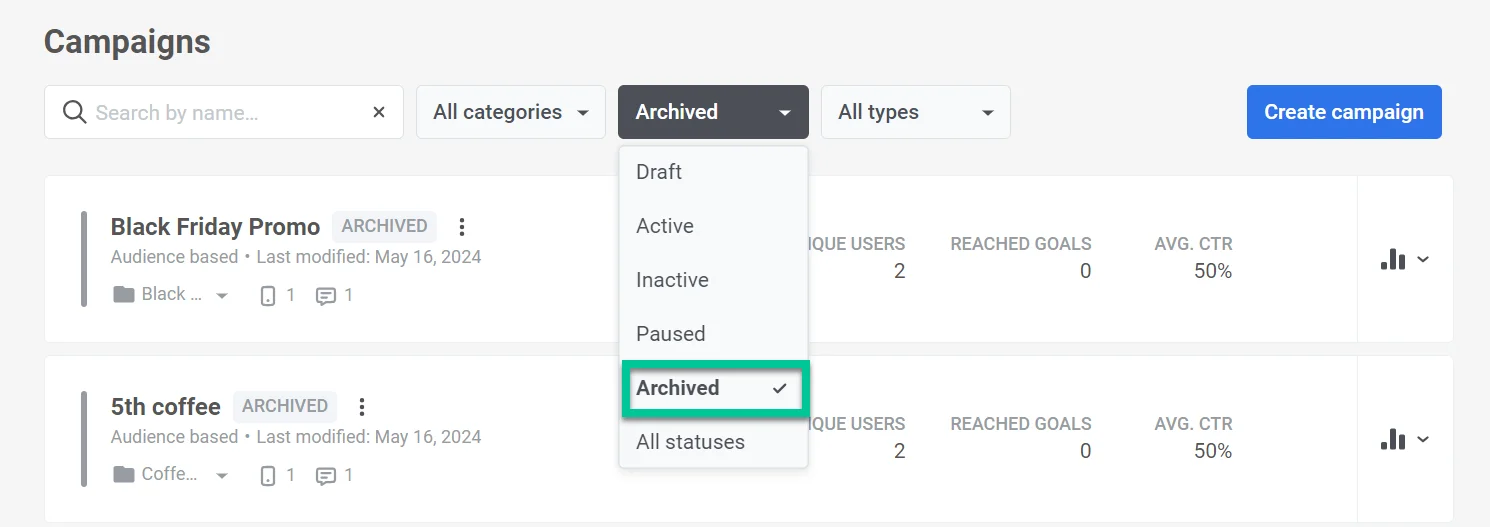
প্রি-লঞ্চ চেক
Anchor link toJourney প্রস্তুত কিনা তা পরীক্ষা করতে Launch campaign (ক্যানভাসের উপরে ডানদিকে) ক্লিক করুন।
যদি কিছু অনুপস্থিত থাকে, একটি Validation প্যানেল খোলে এবং সমস্যাগুলো তালিকাভুক্ত করে, উদাহরণস্বরূপ:
- অন্তত একটি এন্ট্রি এলিমেন্ট যোগ করুন
- এলিমেন্টটি এন্ট্রি থেকে পৌঁছানো যাচ্ছে না
- Send Email ব্যবহার করতে অনুগ্রহ করে Email প্ল্যাটফর্ম সক্ষম করুন
- একটি ইভেন্টকে একই সাথে Conversion goal এবং Cancel event হিসেবে সেট করা হয়েছে যাদের কন্ডিশন ওভারল্যাপ করছে
একটি খোলা শাখা (যার কোনো বহির্গামী সংযোগ নেই) এটি শেষ করার একটি বৈধ উপায়, তাই একটি অনুপস্থিত Exit এলিমেন্ট তালিকাভুক্ত সমস্যাগুলোর মধ্যে কখনও একটি হয় না।
ক্যানভাসে সমস্যাগুলো সমাধান করুন, তারপর আবার পরীক্ষা করতে Revalidate-এ ক্লিক করুন — তালিকাটি জায়গায় আপডেট হয়। প্যানেলটি বন্ধ করতে এবং পুনরায় লঞ্চ না করে সম্পাদনা চালিয়ে যেতে পরিবর্তে Stop-এ ক্লিক করুন।
একবার তালিকাটি খালি হয়ে গেলে, ক্যানভাসের সবুজ চেক নিশ্চিত করে যে Journey লঞ্চ করার জন্য প্রস্তুত, কোনো Exit এলিমেন্ট দেখা যাচ্ছে না:
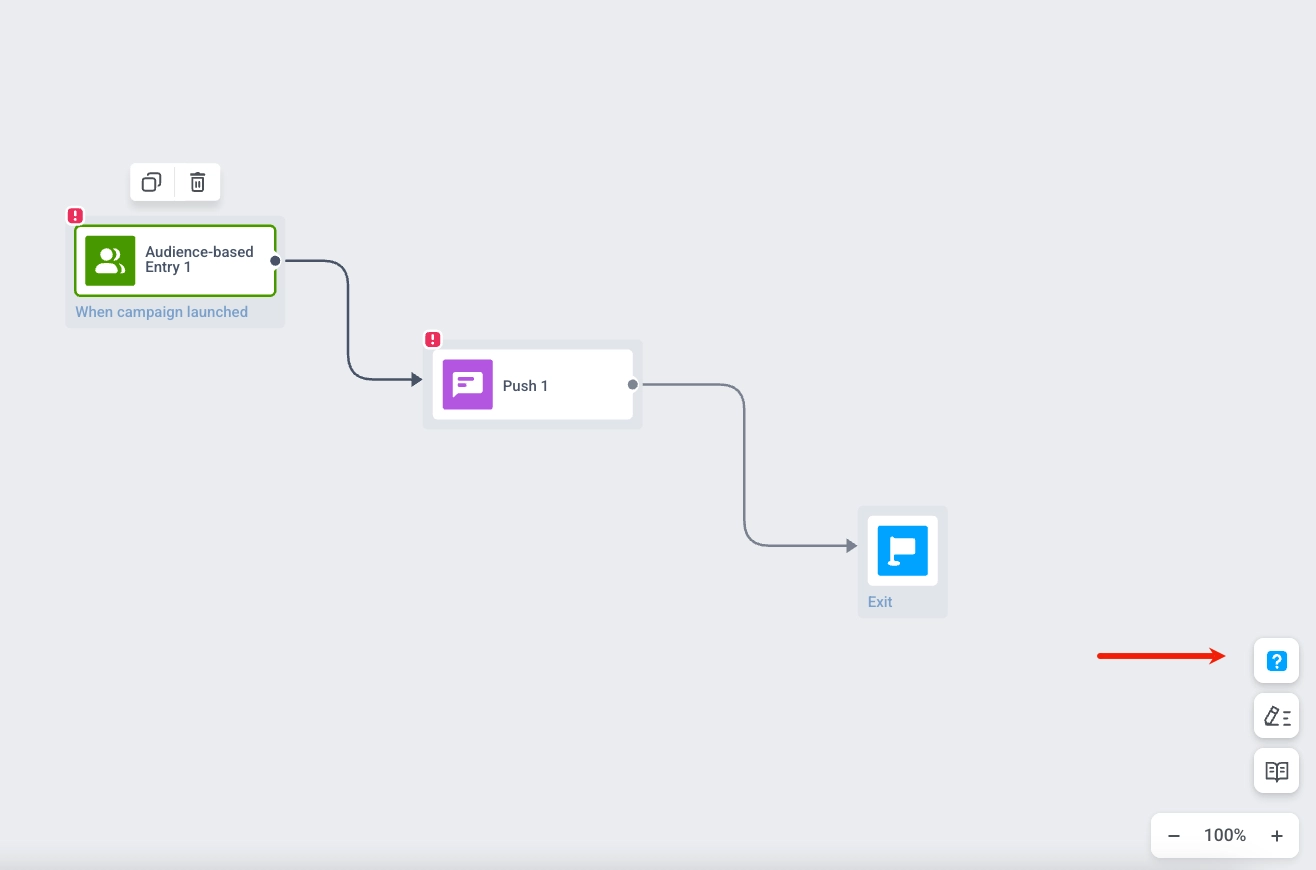
একটি কনফার্মেশন ডায়ালগ খুলতে আবার Launch campaign-এ ক্লিক করুন, তারপর পাঠানো শুরু করতে Launch-এ ক্লিক করুন।
Conversion goal এবং Cancel event-এর ওভারল্যাপ
Anchor link toযদি একই ইভেন্টকে Conversion goal এবং Cancel event উভয় হিসেবেই সেট করা হয়, তাহলে লঞ্চের আগের চেক তাদের কন্ডিশন তুলনা করে:
- কন্ডিশন ওভারল্যাপ করে, একদম মিলে যায়, অথবা উভয়ই খালি: লঞ্চ ব্লক করা হয় এই বার্তা সহ
Can't launch: event "{event_name}" is set as both a Conversion goal and a Cancel event with overlapping conditions.একই ইভেন্ট একই সাথে কনভার্সন হিসেবে গণনা হবে এবং ব্যবহারকারীকে journey থেকে সরিয়েও দেবে, যা আপনার কনভার্সন পরিসংখ্যানকে ভুল করে তুলবে। লঞ্চ করতে, হয় দুটি সেটিং-এর একটি থেকে ইভেন্টটি সরিয়ে দিন, অথবা কন্ডিশন যোগ করুন যাতে সেগুলো ওভারল্যাপ না করে, যেমন Conversion goal-এtype is Trial, Initialএবং Cancel event-এtype is not Trial, Initial। - কন্ডিশন এই দুটি ইভেন্টকে আলাদা রাখে: লঞ্চের অনুমতি দেওয়া হয়, এবং উভয় সেটিং কনফিগার করা অনুযায়ী প্রযোজ্য হয়।