পুশ প্রিসেট তৈরি করুন
Pushwoosh আপনাকে পুনরায় ব্যবহারযোগ্য পুশ কন্টেন্ট তৈরি করার ক্ষমতা দেয়। আপনি আমাদের পুশ কন্টেন্ট এডিটর ব্যবহার করে টেক্সট তৈরি করতে এবং সেটিংস কনফিগার করতে পারেন। এরপর আপনি পুশ নোটিফিকেশনটি অবিলম্বে পাঠাতে পারেন অথবা ভবিষ্যতের ক্যাম্পেইনের জন্য সেভ করে রাখতে পারেন।
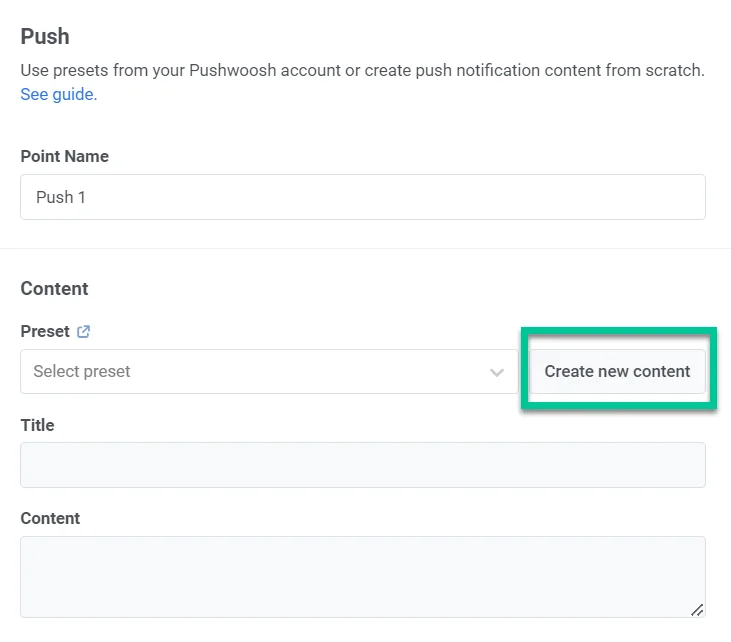
আপনার পুশ কন্টেন্ট তৈরি করতে, সহজভাবে কন্টেন্ট > পুশ কন্টেন্ট > নতুন কন্টেন্ট তৈরি করুন-এ নেভিগেট করুন। আপনি একটি পুশ Journey এলিমেন্টের মধ্যে নতুন কন্টেন্ট তৈরি করুন বিকল্পটিও ব্যবহার করতে পারেন।
আপনার পুশে যে ভাষাগুলো ব্যবহার করতে চান তা নির্ধারণ করুন
Anchor link toডিফল্ট মেসেজ কন্টেন্ট তৈরি করে শুরু করুন, যা সকল ব্যবহারকারীকে পাঠানো হয় যদি না কোনো নির্দিষ্ট ভাষার সংস্করণ প্রদান করা হয়। এরপর আপনি ব্যবহারকারীদের ডিভাইসের ভাষা সেটিংস অনুযায়ী মেসেজটি তৈরি করতে অতিরিক্ত ভাষার জন্য কন্টেন্ট যোগ করতে পারেন।
অতিরিক্ত ভাষা যোগ করতে, এডিটরের শীর্ষে থাকা প্লাস চিহ্নে ক্লিক করুন। ভাষাগুলির একটি তালিকা প্রদর্শিত হবে, যা আপনাকে আপনার পুশ নোটিফিকেশনের জন্য প্রয়োজনীয় ভাষাগুলি বেছে নিতে দেবে।

উদাহরণস্বরূপ, যদি আপনার ডিফল্ট ভাষা ইংরেজি হয় কিন্তু আপনি স্প্যানিশ এবং জার্মান ভাষাভাষীদের কাছেও পৌঁছাতে চান, তাহলে সেই ভাষাগুলি আপনার পুশ নোটিফিকেশনে যোগ করুন। স্প্যানিশ বা জার্মান ফোন সেটিংস থাকা ব্যবহারকারীরা তখন তাদের পছন্দের ভাষায় মেসেজটি পাবেন, অন্যরা ডিফল্ট ইংরেজি সংস্করণটি দেখতে পাবে।
পুশ কন্টেন্ট তৈরি করুন
Anchor link toএরপর, আপনার পুশ কন্টেন্ট তৈরি করা শুরু করুন।
একটি পুশ শিরোনাম যোগ করুন
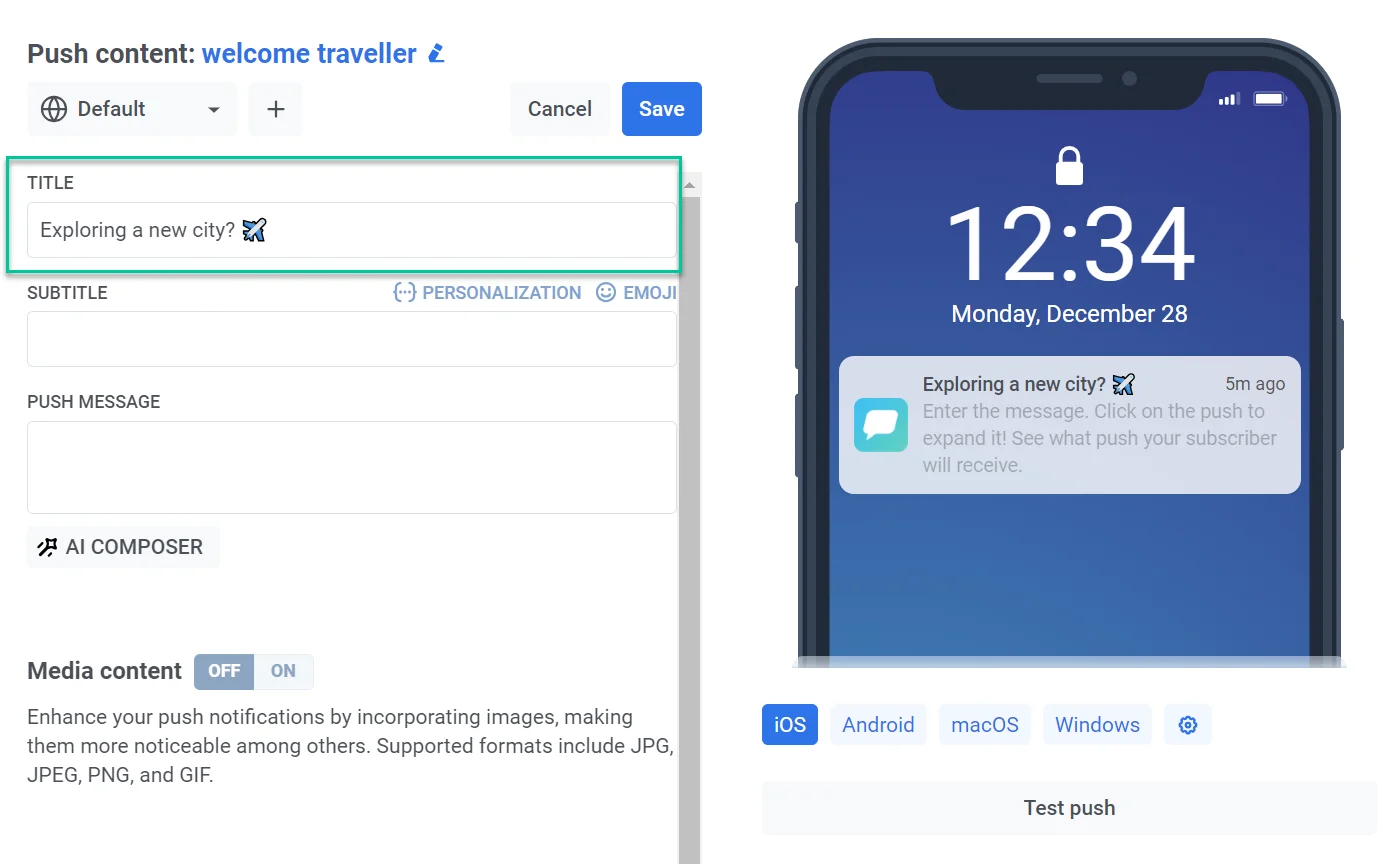
Anchor link toপুশ শিরোনাম আবশ্যক নয়, তবে আপনি যদি প্রতিটি পুশে আপনার অ্যাপের নামের পরিবর্তে একটি অনন্য বাক্যাংশ প্রদর্শন করতে চান তবে সেগুলি ব্যবহার করতে পারেন।
একটি শিরোনাম যোগ করতে, নির্দিষ্ট ফিল্ডে টেক্সট লিখুন। আপনি পার্সোনালাইজেশন এবং ইমোজি যোগ করতে পারেন।
একটি সাবটাইটেল যোগ করুন
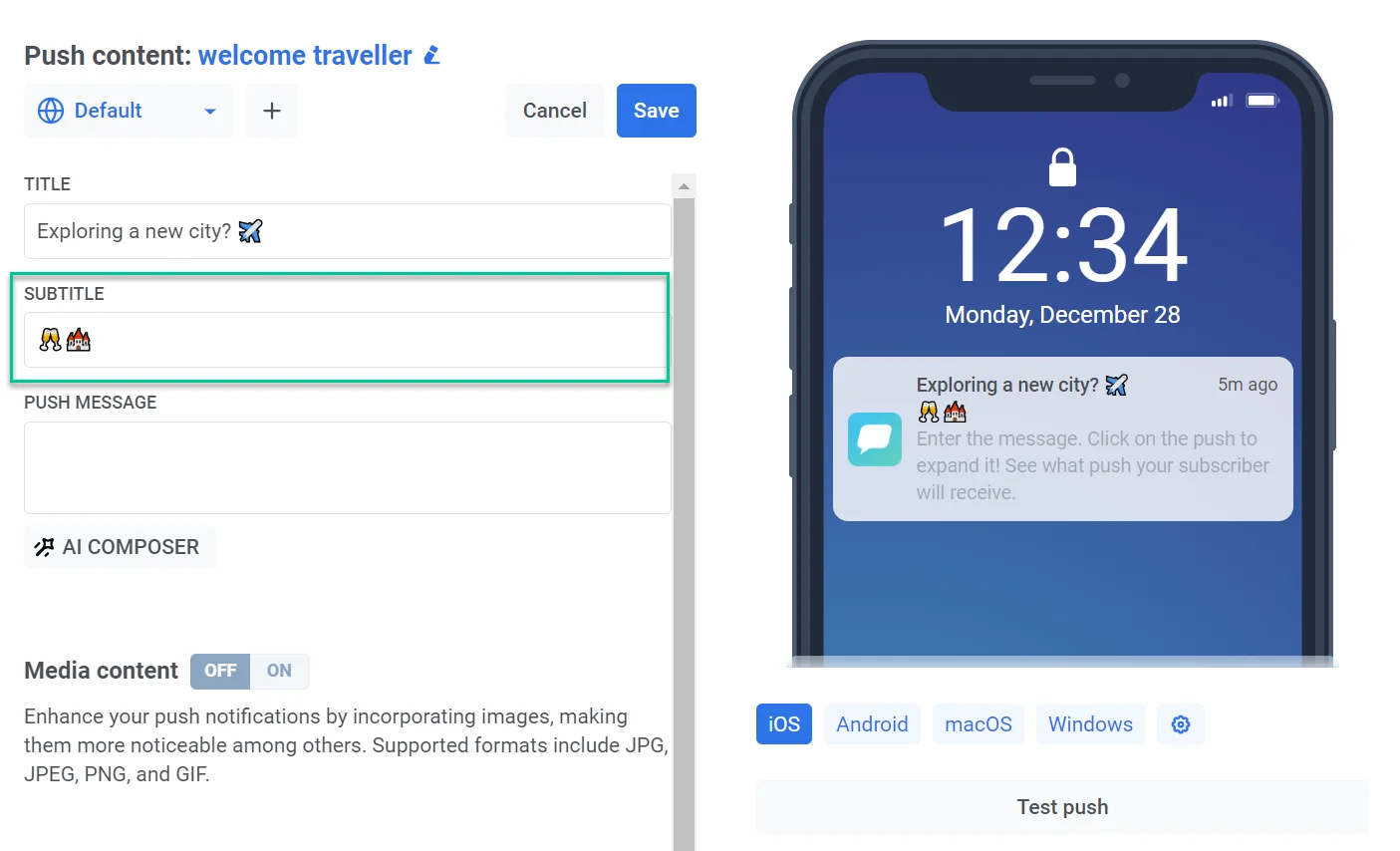
Anchor link toঅতিরিক্ত প্রসঙ্গ, বিবরণ প্রদান করতে বা আপনার নোটিফিকেশনকে আরও আকর্ষণীয় করতে সাবটাইটেল টেক্সট লিখুন। দয়া করে মনে রাখবেন যে সাবটাইটেল কার্যকারিতা বর্তমানে iOS ডিভাইসের মধ্যে সীমাবদ্ধ। যদি সাবটাইটেল সহ একটি পুশ নোটিফিকেশন একটি Android ডিভাইস বা অন্য কোনো প্ল্যাটফর্মে গৃহীত হয়, তাহলে সাবটাইটেলগুলি প্রদর্শিত হবে না।
একটি পুশ মেসেজ যোগ করুন
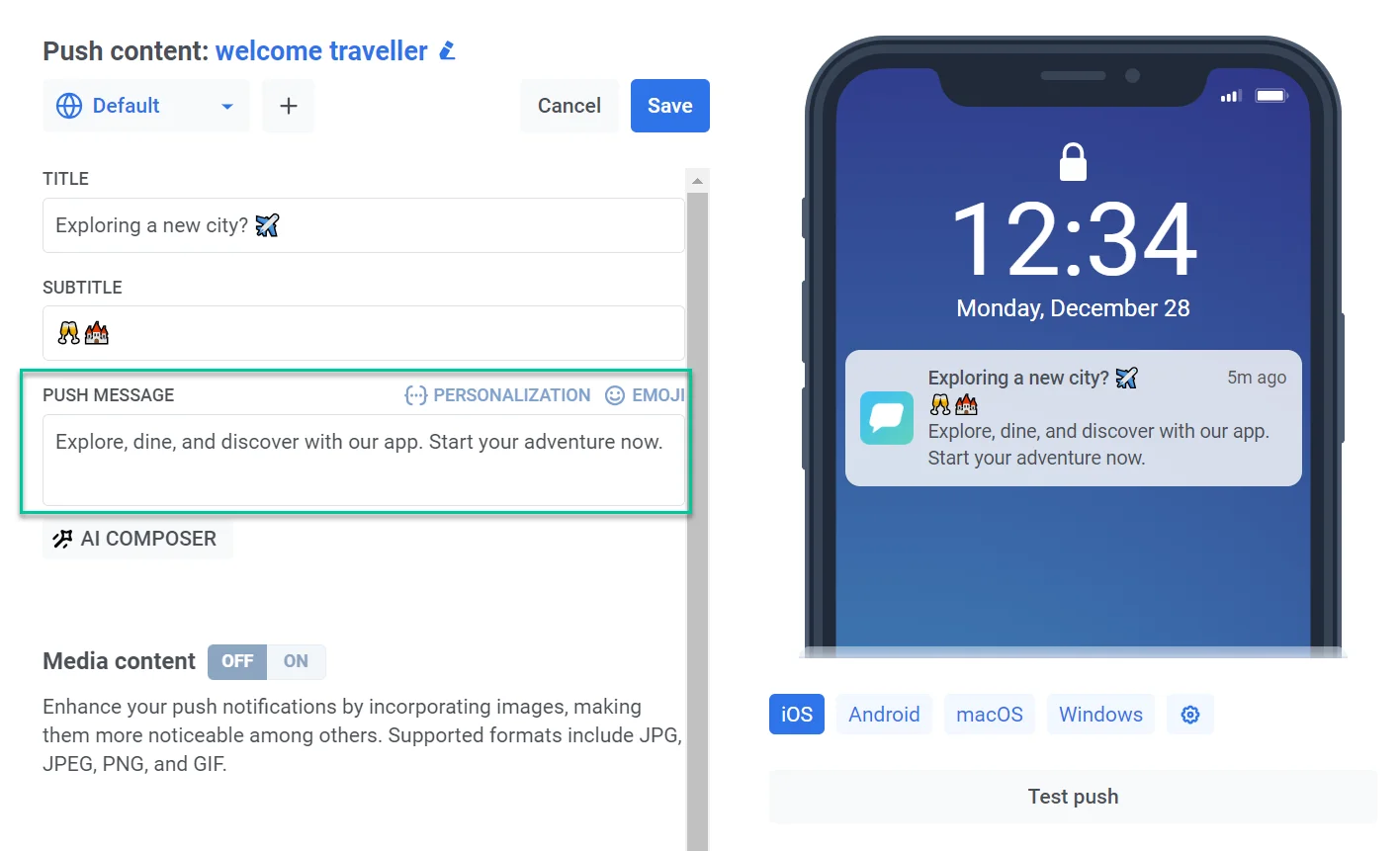
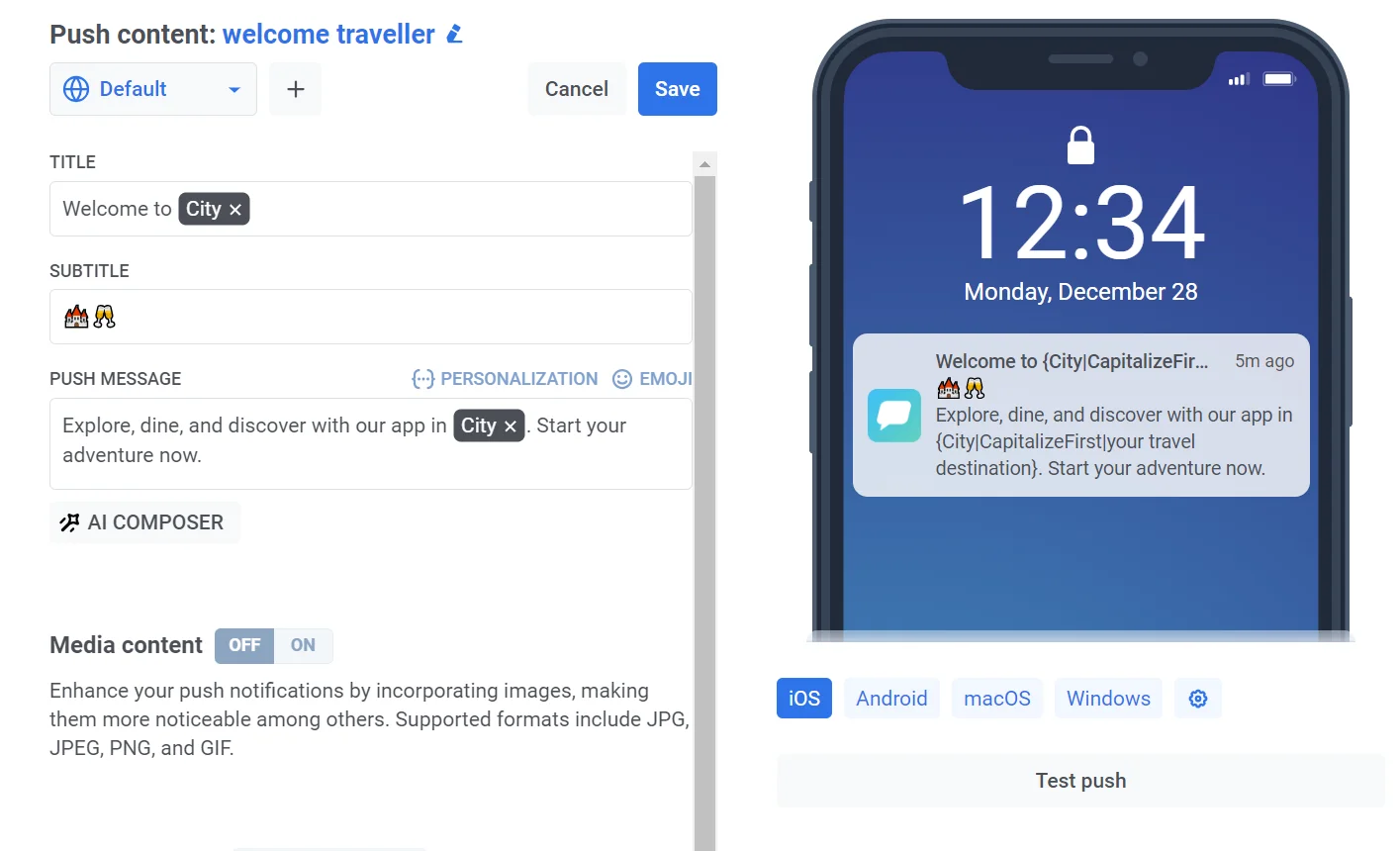
Anchor link toআপনি আপনার ব্যবহারকারীদের পুশ নোটিফিকেশনে যে টেক্সট দেখতে চান তা লিখুন। এটিই প্রাথমিক কন্টেন্ট যা তারা তাদের ডিভাইসে পাবে। আপনি আপনার মেসেজকে প্রতিটি ব্যবহারকারীর জন্য আরও প্রাসঙ্গিক করতে ইমোজি এবং পার্সোনালাইজেশন উপাদানগুলিও যোগ করতে পারেন। প্রিভিউ নিশ্চিত করে যে আপনার টেক্সট বিভিন্ন ডিভাইসে সম্পূর্ণরূপে প্রদর্শিত হয়।
পুশ কন্টেন্ট পার্সোনালাইজ করুন
Anchor link toPushwoosh আপনাকে শিরোনাম, সাবটাইটেল এবং মেসেজের মতো পুশ নোটিফিকেশন উপাদানগুলিকে পার্সোনালাইজ করার অনুমতি দেয়। এর মানে হল আপনি আরও আকর্ষণীয় অভিজ্ঞতার জন্য আপনার কন্টেন্টকে স্বতন্ত্র ব্যবহারকারীদের জন্য তৈরি করতে পারেন। এর জন্য:
- আপনি যে শিরোনাম, সাবটাইটেল বা মেসেজ ফিল্ডটি পার্সোনালাইজ করতে চান তার উপরে পার্সোনালাইজ করুন লিঙ্কে ক্লিক করুন।
- একটি ড্রপডাউন মেনু প্রদর্শিত হবে, যেখানে উপলব্ধ ব্যবহারকারী ডেটা ট্যাগগুলি দেখানো হবে। আপনার পার্সোনালাইজেশন লক্ষ্যের জন্য সবচেয়ে উপযুক্ত ট্যাগটি নির্বাচন করুন (যেমন, ব্যবহারকারীর নাম, শহর, ইত্যাদি)।
- পছন্দসই ফরম্যাট মডিফায়ারটি বেছে নিন:
- CapitalizeFirst. ট্যাগের মানের প্রথম অক্ষরটি বড় হাতের অক্ষরে লেখা হবে এবং বাকিগুলি ছোট হাতের অক্ষরে প্রদর্শিত হবে। উদাহরণস্বরূপ: “john doe” হয়ে যাবে “John doe”।
- CapitalizeAllFirst. ট্যাগের মানের প্রতিটি শব্দের প্রথম অক্ষরটি বড় হাতের অক্ষরে লেখা হবে। উদাহরণস্বরূপ: “john doe” হয়ে যাবে “John Doe”।
- UPPERCASE. ট্যাগের মানের সমস্ত অক্ষরকে বড় হাতের অক্ষরে রূপান্তরিত করে। উদাহরণস্বরূপ: “john doe” হয়ে যাবে “JOHN DOE”।
- Lowercase. ট্যাগের মানের সমস্ত অক্ষরকে ছোট হাতের অক্ষরে রূপান্তরিত করে। উদাহরণস্বরূপ: “JOHN DOE” হয়ে যাবে “john doe”।
- Regular. টেক্সট ফরম্যাটিং মূল ডেটাতে যেমন আছে তেমনই রাখে। উদাহরণস্বরূপ, যদি কোনো ব্যবহারকারী আপনার অ্যাপের অ্যাকাউন্ট সেটিংসে তাদের নাম “john doe” হিসেবে নির্দেশ করতে বেছে নেয়, তাহলে পার্সোনালাইজড পুশ কপিতে এটি “john doe” থাকবে।
- ডিফল্ট ট্যাগ ভ্যালু ফিল্ডে, সেই টেক্সটটি লিখুন যা ব্যবহারকারীর জন্য ট্যাগ ডেটা উপলব্ধ না থাকলে ব্যবহার করা উচিত। উদাহরণস্বরূপ, একটি
Cityট্যাগের জন্য আপনি ডিফল্ট মান হিসেবে “আপনার ভ্রমণের গন্তব্য” লিখতে পারেন। - ইনসার্ট ক্লিক করুন।
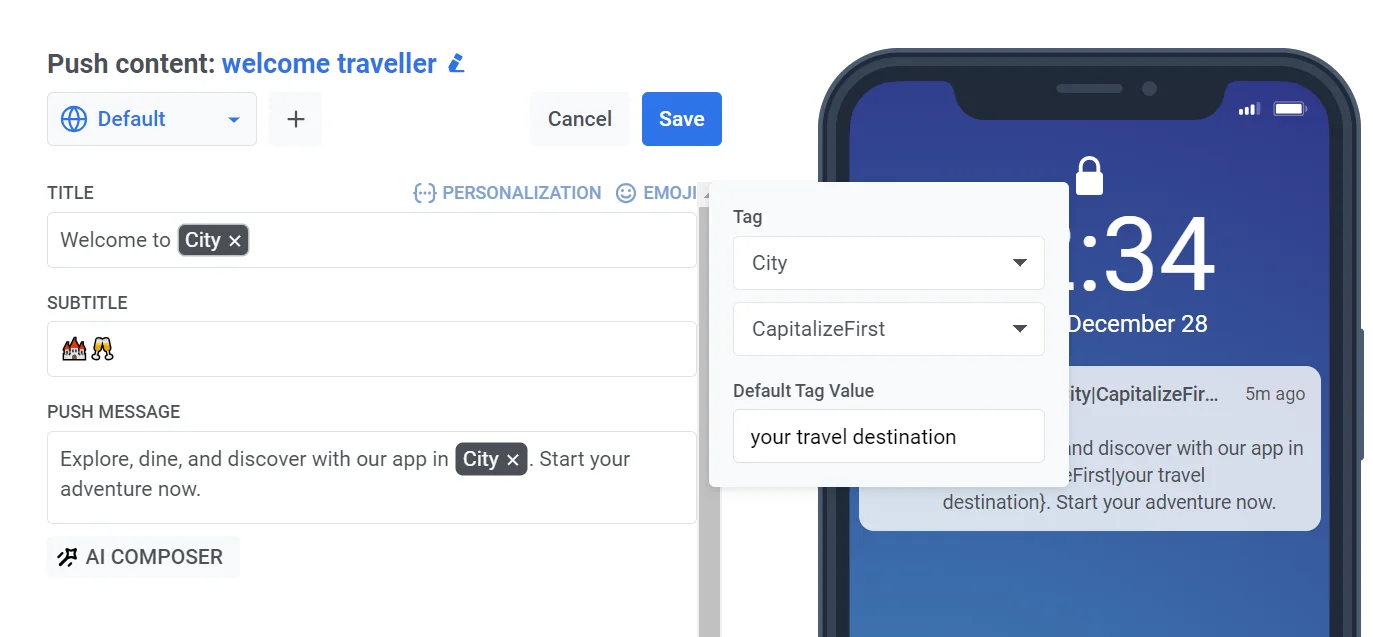
উদাহরণস্বরূপ, কল্পনা করুন আপনি একটি ভ্রমণ অ্যাপ চালান এবং একটি নতুন শহর অন্বেষণকারী ব্যবহারকারীদের ট্যুর এবং গাইড প্রচারকারী একটি পুশ নোটিফিকেশন দিয়ে টার্গেট করতে চান। মেসেজটি পার্সোনালাইজ করতে, City ট্যাগটি নির্বাচন করুন এবং CapitalizeFirst ফরম্যাট মডিফায়ারটি প্রয়োগ করুন।
মনে রাখবেন, উপলব্ধ ট্যাগগুলি আপনার সংগ্রহ করা ব্যবহারকারী ডেটার উপর নির্ভর করে। ট্যাগ সম্পর্কে আরও জানুন
আপনার নির্বাচিত সমস্ত ভাষায় ডেডিকেটেড কপি তৈরি করুন
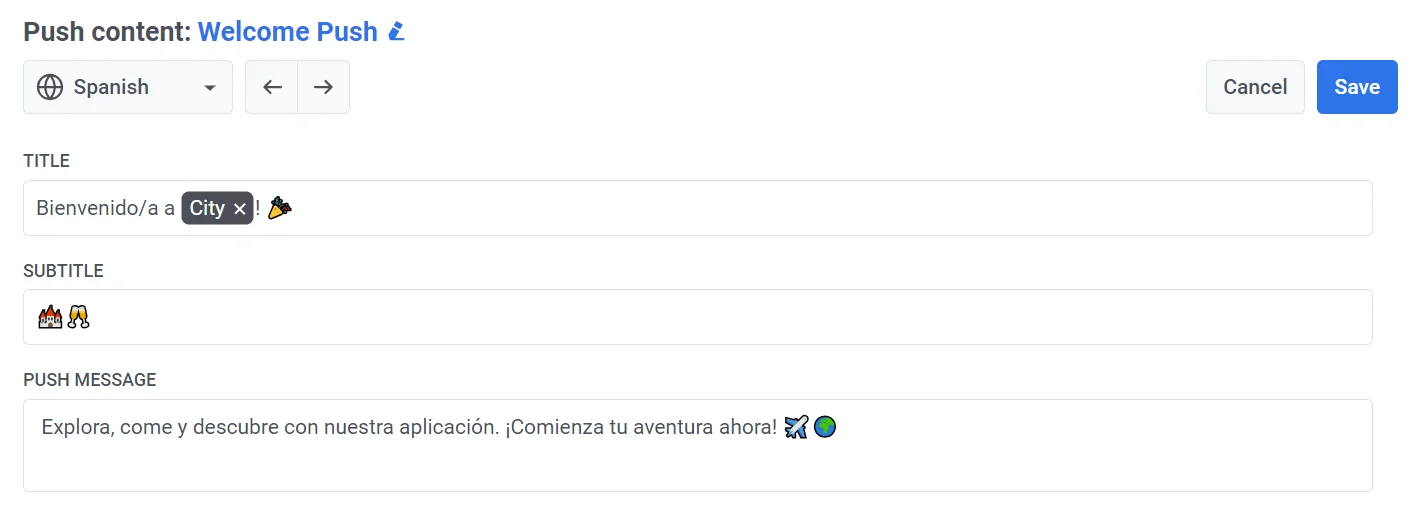
Anchor link toআপনি যদি একাধিক ভাষায় পুশ কন্টেন্ট পাঠাতে চান, তাহলে আপনাকে আপনার বেছে নেওয়া প্রতিটি ভাষার জন্য কন্টেন্ট তৈরি করতে হবে।
ড্রপডাউন মেনু থেকে একটি ভাষা নির্বাচন করুন এবং উপরে বর্ণিত সমস্ত ফিল্ড পূরণ করুন।
মিডিয়া কন্টেন্ট যোগ করুন
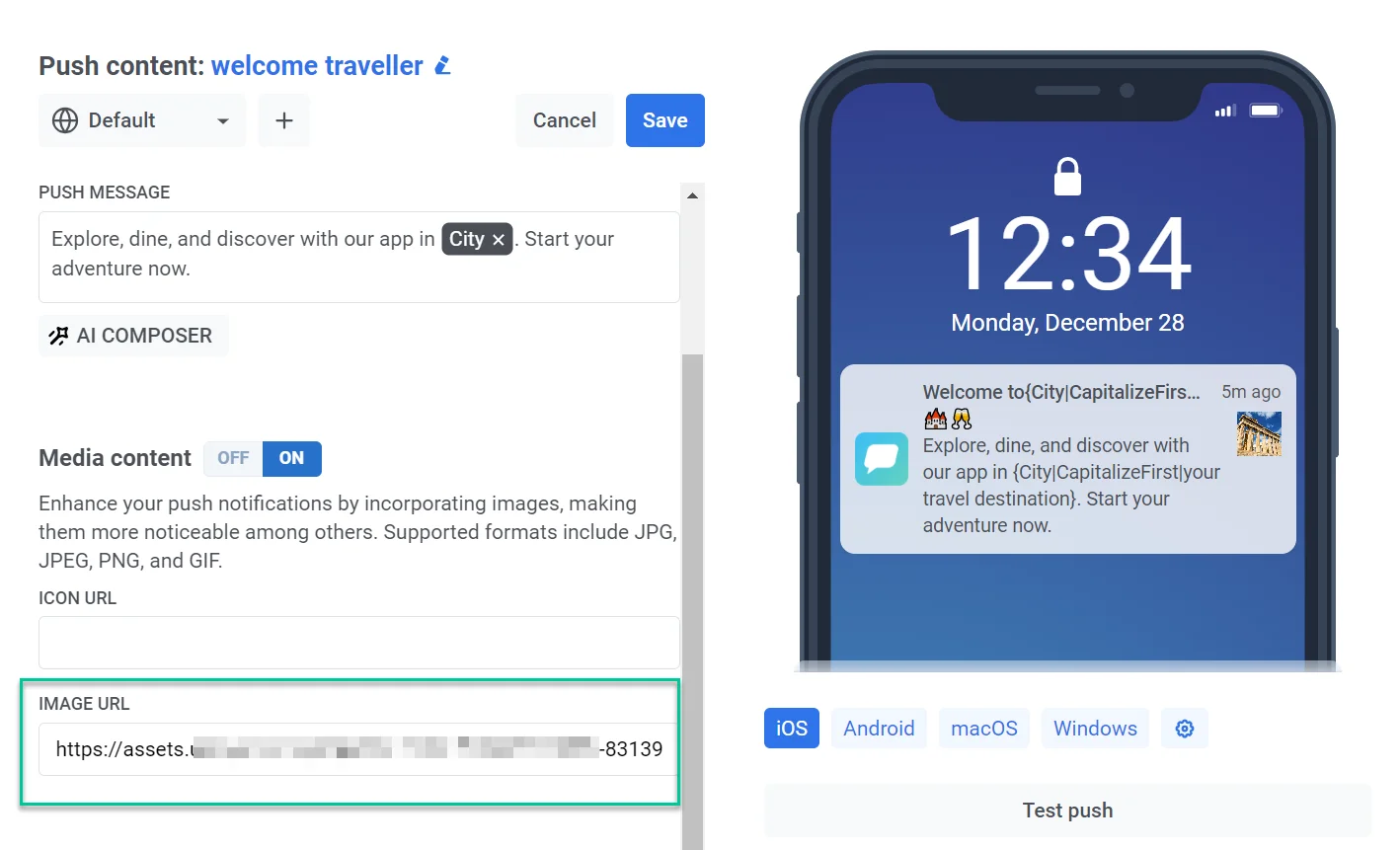
Anchor link toআপনি আপনার পুশ নোটিফিকেশনের ভিজ্যুয়াল আবেদন উন্নত করতে এবং ব্যবহারকারীর সম্পৃক্ততা বাড়ানোর জন্য ঐচ্ছিকভাবে ছবি যোগ করতে পারেন। সমর্থিত ফরম্যাটগুলির মধ্যে রয়েছে JPG, JPEG, PNG, এবং GIF।
মিডিয়া কন্টেন্ট যোগ করতে, মিডিয়া কন্টেন্ট টগলটি সক্রিয় করুন এবং একটি আইকন URL বা একটি ইমেজ URL পেস্ট করুন।
নোটিফিকেশনে ক্লিক করা ব্যবহারকারীদের জন্য পরবর্তী পদক্ষেপ নির্ধারণ করুন
Anchor link toডিফল্টরূপে, যখন ব্যবহারকারীরা পুশ নোটিফিকেশনে ক্লিক করে, তখন তাদের আপনার অ্যাপের প্রধান স্ক্রিনে বা আপনার ওয়েবসাইটের হোম পেজে নিয়ে যাওয়া হয়। তবে, আপনি নোটিফিকেশনটি কাস্টমাইজ করে ব্যবহারকারীদের আপনার অ্যাপের মধ্যে বা তাদের ব্রাউজারে একটি নির্দিষ্ট পৃষ্ঠায় পুনঃনির্দেশিত করতে পারেন।
এটি করতে, এই পদক্ষেপগুলি অনুসরণ করুন:
-
পুশ প্রিসেটের অন-ক্লিক অ্যাকশন বিভাগে নেভিগেট করুন।
-
একটি লিঙ্কের ধরন বেছে নিন:
- অ্যাপ্লিকেশনে ডিপ লিঙ্ক।
- ওয়েব সাবস্ক্রাইবারদের জন্য ওয়েব পেজের লিঙ্ক।
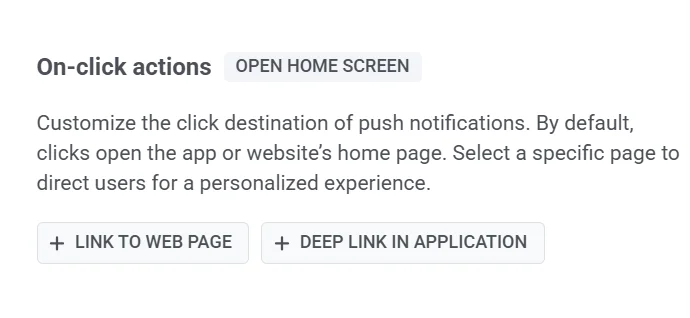
ওয়েব পেজে লিঙ্ক করুন
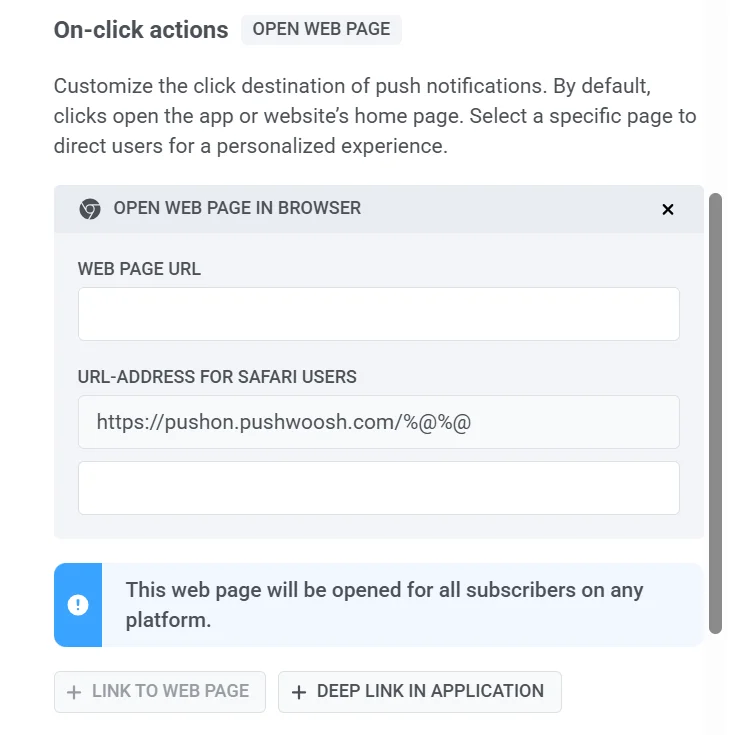
Anchor link toব্রাউজারে একটি ওয়েবপেজ খুলতে, কেবল ওয়েব পেজ URL ফিল্ডে পছন্দসই লিঙ্কটি যোগ করুন। ঐচ্ছিকভাবে, একটি Safari-নির্দিষ্ট URL প্রদান করুন।
অ্যাপ্লিকেশনে ডিপ লিঙ্ক
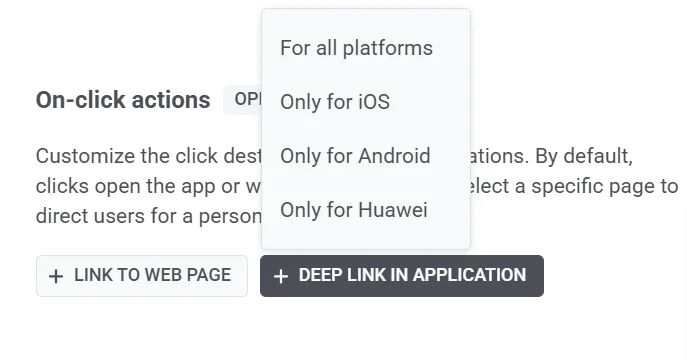
Anchor link to- টার্গেট প্ল্যাটফর্মগুলি বেছে নিন:
- সমস্ত প্ল্যাটফর্মের জন্য
- শুধুমাত্র iOS-এর জন্য
- শুধুমাত্র Android-এর জন্য
- শুধুমাত্র Huawei-এর জন্য
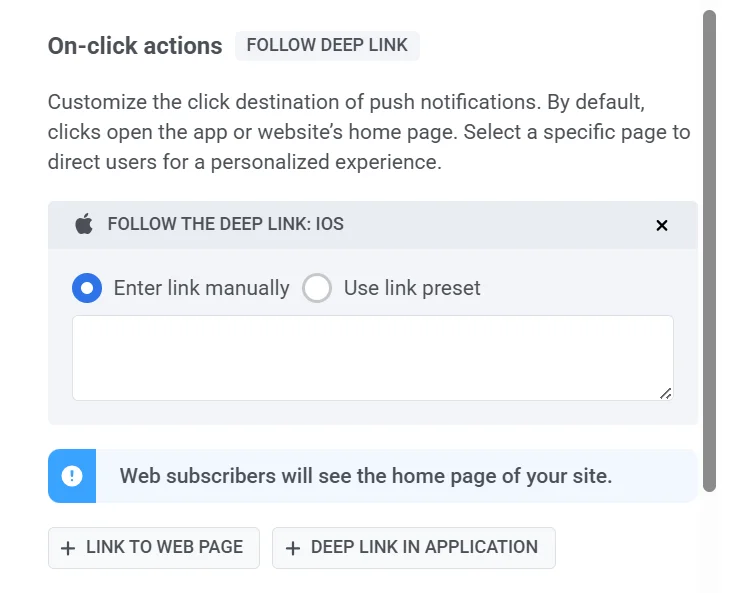
- ডিপ লিঙ্ক URL লিখুন। এটি করার ২টি উপায় আছে:
- ম্যানুয়ালি। আপনার অ্যাপের মধ্যে ব্যবহারকারীরা যে পৃষ্ঠা বা বৈশিষ্ট্য অ্যাক্সেস করতে চান তার জন্য নির্দিষ্ট ডিপ লিঙ্ক URL ইনপুট করুন।
- ডিপ-লিঙ্ক প্রিসেট ব্যবহার করে। যদি আপনার পূর্বনির্ধারিত ডিপ লিঙ্ক প্রিসেট থাকে, তাহলে আপনি উপলব্ধ তালিকা থেকে একটি নির্বাচন করতে পারেন। প্রয়োজনে সেটিংস > ডিপ লিঙ্কস-এ প্রিসেটগুলি পরিচালনা করা যেতে পারে। আরও জানুন
কাস্টম ডেটা যোগ করুন
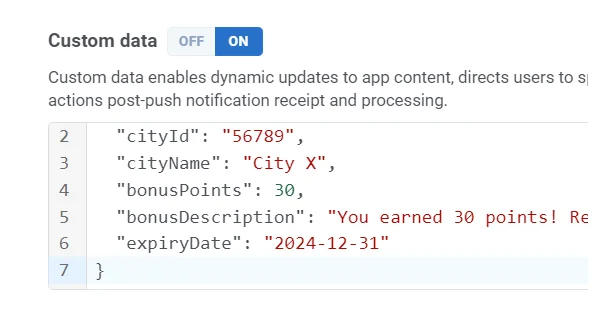
Anchor link toকাস্টম ডেটা আপনাকে আপনার পুশ নোটিফিকেশনের মধ্যে অতিরিক্ত তথ্য অন্তর্ভুক্ত করার অনুমতি দেয়। এই তথ্যটি একটি JSON অবজেক্ট হিসাবে গঠন করা হয়, যাতে কী-ভ্যালু পেয়ার থাকে। কাস্টম ডেটা ব্যবহার করে, আপনি আপনার অ্যাপের কন্টেন্ট গতিশীলভাবে আপডেট করতে পারেন, ব্যবহারকারীদের অ্যাপের নির্দিষ্ট বিভাগে নির্দেশ করতে পারেন, এবং পুশ নোটিফিকেশন প্রাপ্তি এবং প্রক্রিয়াকরণের পরে অ্যাকশন পরিচালনা করতে পারেন। আরও জানুন
আপনার পুশ নোটিফিকেশনে কাস্টম ডেটা অন্তর্ভুক্ত করতে, কেবল কাস্টম ডেটা টগলটি চালু করুন এবং আপনার JSON ডেটা কাস্টম ডেটা ফিল্ডে প্রবেশ করান।
নোটিফিকেশন সেটিংস কনফিগার করুন
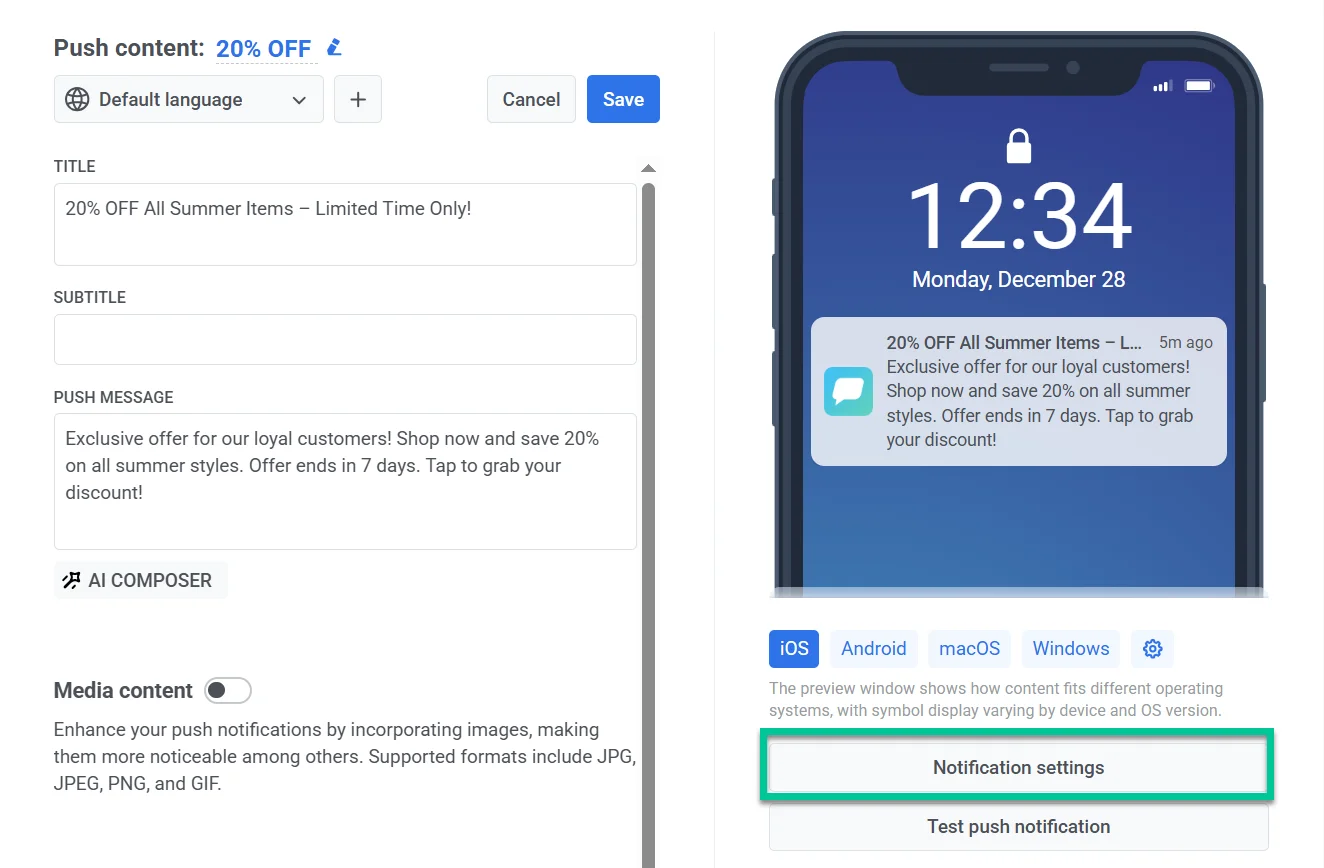
Anchor link toপুশ প্রিসেটে নোটিফিকেশন সেটিংস আপনাকে ব্যবহারকারীরা কীভাবে নোটিফিকেশন গ্রহণ করে এবং তার সাথে ইন্টারঅ্যাক্ট করে তা কাস্টমাইজ করার অনুমতি দেয়। আপনি আপনার অ্যাপের প্রয়োজনীয়তার সাথে নোটিফিকেশনগুলি সারিবদ্ধ করতে ব্যাজ কাউন্ট, সাউন্ড প্রেফারেন্স এবং ডেলিভারি প্রায়োরিটি নির্ধারণ করতে পারেন।
এই সেটিংস কনফিগার করতে, পুশ প্রিভিউয়ের নীচে নোটিফিকেশন সেটিংস-এ ক্লিক করুন।
ব্যাজ কাউন্ট সেট করুন
Anchor link toব্যাজ কাউন্ট হল একটি অ্যাপ আইকনে প্রদর্শিত সংখ্যা, যা সাধারণত অপঠিত মেসেজ বা নোটিফিকেশন নির্দেশ করে। পুশ প্রিসেটে ব্যাজ কাউন্ট ব্যবহার করা নিশ্চিত করে যে নোটিফিকেশনগুলি ধারাবাহিকভাবে অ্যাপ আইকন ব্যাজ আপডেট করে, যা ব্যবহারকারীদের অপঠিত মেসেজ, কাজ বা সতর্কতার ট্র্যাক রাখতে সাহায্য করে।
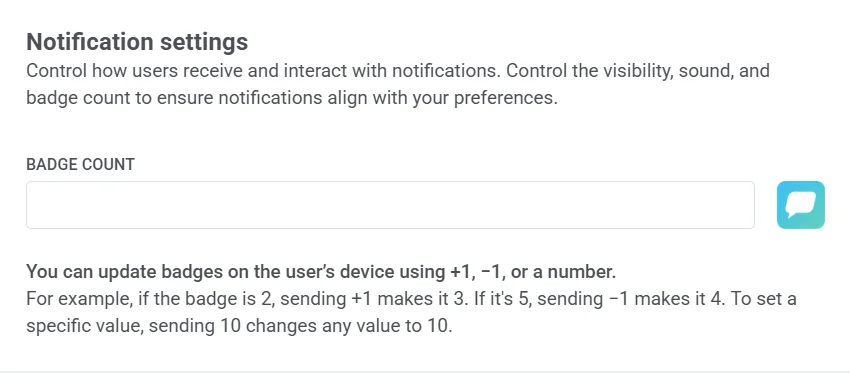
বৃদ্ধি (+1): বর্তমান ব্যাজ কাউন্টে 1 যোগ করে।
উদাহরণ: একটি নতুন মেসেজের জন্য একটি পুশ নোটিফিকেশন ব্যাজ কাউন্ট 2 থেকে 3-এ বাড়িয়ে দেয়, যা 3টি অপঠিত মেসেজ নির্দেশ করে।
হ্রাস (-1): বর্তমান ব্যাজ কাউন্ট থেকে 1 বিয়োগ করে। উদাহরণ: একটি পুশ নোটিফিকেশন একটি সম্পন্ন কাজ নিশ্চিত করে, ব্যাজ কাউন্ট 5 থেকে 4-এ কমিয়ে দেয়, যা 4টি পেন্ডিং কাজ দেখায়।
একটি নির্দিষ্ট সংখ্যা সেট করুন: একটি সঠিক ব্যাজ কাউন্ট নির্ধারণ করে।
উদাহরণ: একটি নিউজ অ্যাপ থেকে একটি পুশ নোটিফিকেশন ব্যাজ কাউন্ট 10 সেট করে যখন 10টি অপঠিত আর্টিকেল উপলব্ধ থাকে।
প্ল্যাটফর্ম-নির্দিষ্ট সেটিংস
Anchor link toআপনি সংশ্লিষ্ট ট্যাবগুলির মধ্যে স্যুইচ করে iOS এবং Android প্ল্যাটফর্মের জন্য আলাদাভাবে নোটিফিকেশন সেটিংস কনফিগার করতে পারেন।
iOS নোটিফিকেশন সেটিংস
Anchor link to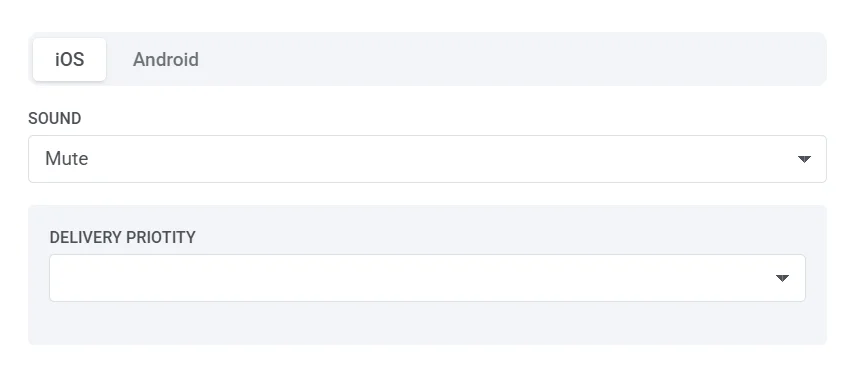
সাউন্ড
Anchor link toড্রপডাউন মেনু থেকে একটি নোটিফিকেশন সাউন্ড নির্বাচন করুন।
- ডিফল্ট: সিস্টেমের ডিফল্ট নোটিফিকেশন সাউন্ড বাজায়।
- মিউট: এই নোটিফিকেশনের জন্য সাউন্ড নিষ্ক্রিয় করে।
- bubble.wav।
ডেলিভারি প্রায়োরিটি
Anchor link toডেলিভারি প্রায়োরিটি নির্ধারণ করে যে ব্যবহারকারীর ডিভাইসে পুশ নোটিফিকেশনগুলি কীভাবে পরিচালনা করা হবে, যা জরুরি অবস্থার উপর ভিত্তি করে গুরুত্বপূর্ণ মেসেজগুলি যথাযথভাবে ডেলিভারি নিশ্চিত করে। আপনি নিম্নলিখিত প্রায়োরিটি লেভেলগুলি থেকে নির্বাচন করতে পারেন:
- ক্রিটিক্যাল: অবিলম্বে ডেলিভারি করা হয়, এমনকি যখন ‘ডু নট ডিস্টার্ব’ সক্রিয় থাকে। এই নোটিফিকেশনগুলি স্ক্রিন আলোকিত করে, মিউট সুইচ বাইপাস করে এবং একটি সাউন্ড বাজায়। এর জন্য Apple-অনুমোদিত এনটাইটেলমেন্ট প্রয়োজন এবং এটি জরুরি সতর্কতার জন্য ব্যবহার করা উচিত (যেমন, গুরুতর আবহাওয়া, নিরাপত্তা সতর্কতা)।
- অ্যাক্টিভ: স্ট্যান্ডার্ড পুশ নোটিফিকেশন যা অবিলম্বে প্রদর্শিত হয়, স্ক্রিন আলোকিত করে এবং সাউন্ড বা ভাইব্রেশন বাজায়। ফোকাস মোড দ্বারা ব্লক করা হয়, যার মানে ব্যবহারকারীরা তাদের ডিভাইসের সেটিংস নোটিফিকেশন সীমাবদ্ধ করলে সেগুলি পাবেন না। চ্যাট মেসেজ বা গুরুত্বপূর্ণ আপডেটের জন্য সেরা।
- সময়-সংবেদনশীল: ফোকাস মোড সক্রিয় থাকলেও অবিলম্বে ডেলিভারি করা হয়, একটি হলুদ “সময়-সংবেদনশীল” ব্যানার সহ। ব্যবহারকারীরা এই ইন্টারাপশন লেভেলটি নিষ্ক্রিয় করতে পারেন। অ্যাকাউন্ট নিরাপত্তা সতর্কতা বা প্যাকেজ ডেলিভারি আপডেটের মতো জরুরি সতর্কতার জন্য আদর্শ।
- প্যাসিভ: স্ক্রিন আলোকিত করা বা সাউন্ড বাজানো ছাড়াই নোটিফিকেশন সেন্টারে যোগ করা হয়। এই নোটিফিকেশনগুলি ফোকাস মোড বাইপাস করে না এবং অ-জরুরি আপডেট, সুপারিশ বা প্রচারমূলক অফারের জন্য সেরা।
Android নোটিফিকেশন সেটিংস
Anchor link to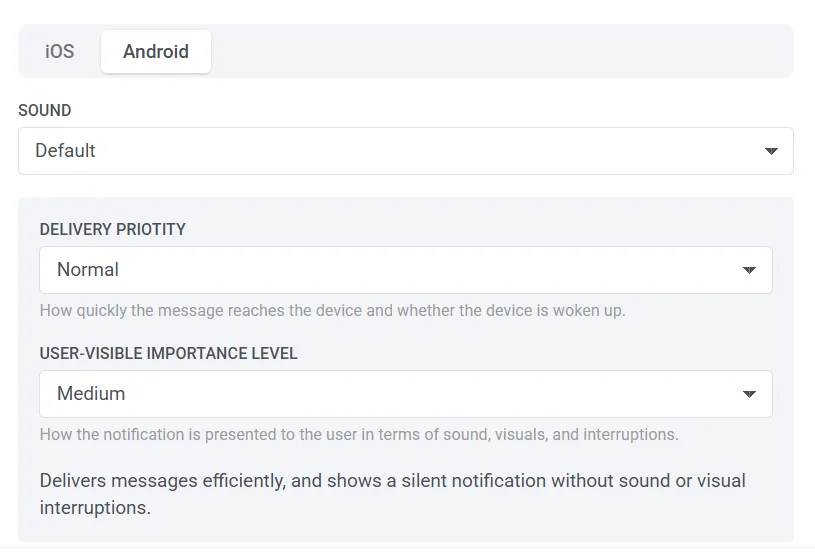
সাউন্ড সেটিংস
Anchor link toনোটিফিকেশন প্রাপ্ত হলে কীভাবে সাউন্ড বাজবে তা বেছে নিন:
- ডিফল্ট: সিস্টেমের ডিফল্ট নোটিফিকেশন সাউন্ড ব্যবহার করে।
- মিউট: সাউন্ড ছাড়াই নোটিফিকেশনটি নিঃশব্দে ডেলিভারি করে।
ডেলিভারি প্রায়োরিটি
Anchor link toডেলিভারি প্রায়োরিটি নির্ধারণ করে যে ব্যবহারকারীর ডিভাইসে পুশ নোটিফিকেশনগুলি কীভাবে পরিচালনা করা হবে, যা জরুরি অবস্থার উপর ভিত্তি করে গুরুত্বপূর্ণ মেসেজগুলি যথাযথভাবে ডেলিভারি নিশ্চিত করে। আপনি নিম্নলিখিত প্রায়োরিটি লেভেলগুলি থেকে নির্বাচন করতে পারেন:
- উচ্চ: সাউন্ড এবং ভিজ্যুয়াল সতর্কতা সহ নোটিফিকেশনটি অবিলম্বে ডেলিভারি নিশ্চিত করে। চ্যাট নোটিফিকেশন বা সতর্কতার মতো সময়-সংবেদনশীল মেসেজের জন্য উপযুক্ত।
- সাধারণ: সিস্টেম সেটিংস ওভাররাইড না করে দক্ষতার সাথে নোটিফিকেশন ডেলিভারি করে। বেশিরভাগ নোটিফিকেশনের জন্য স্ট্যান্ডার্ড প্রায়োরিটি।
ব্যবহারকারী-দৃশ্যমান গুরুত্বের স্তর
Anchor link toব্যবহারকারী-দৃশ্যমান গুরুত্বের স্তর নিয়ন্ত্রণ করে যে নোটিফিকেশনগুলি ব্যবহারকারীদের কাছে কীভাবে প্রদর্শিত হবে, যার মধ্যে সাউন্ড, ভিজ্যুয়াল এবং ইন্টারাপশন অন্তর্ভুক্ত। আপনার নোটিফিকেশনের জরুরি অবস্থার সাথে মেলে এমন উপযুক্ত স্তরটি বেছে নিন:
- কোনোটিই নয়: কোনো সাউন্ড বা ভিজ্যুয়াল সতর্কতা ছাড়াই নিঃশব্দে ডেলিভারি করা হয়।
- নিম্ন: কোনো সাউন্ড নেই; স্ট্যাটাস বারে প্রদর্শিত হয় না।
- মাঝারি: কোনো সাউন্ড নেই; স্ট্যাটাস বারে প্রদর্শিত হয়।
- উচ্চ: একটি সাউন্ড বাজায় এবং স্ট্যাটাস বারে প্রদর্শিত হয়।
- জরুরি: একটি সাউন্ড বাজায় এবং একটি হেডস-আপ নোটিফিকেশন হিসাবে প্রদর্শিত হয়।
পুশ কন্টেন্টের প্রিভিউ দেখুন এবং সেভ করুন
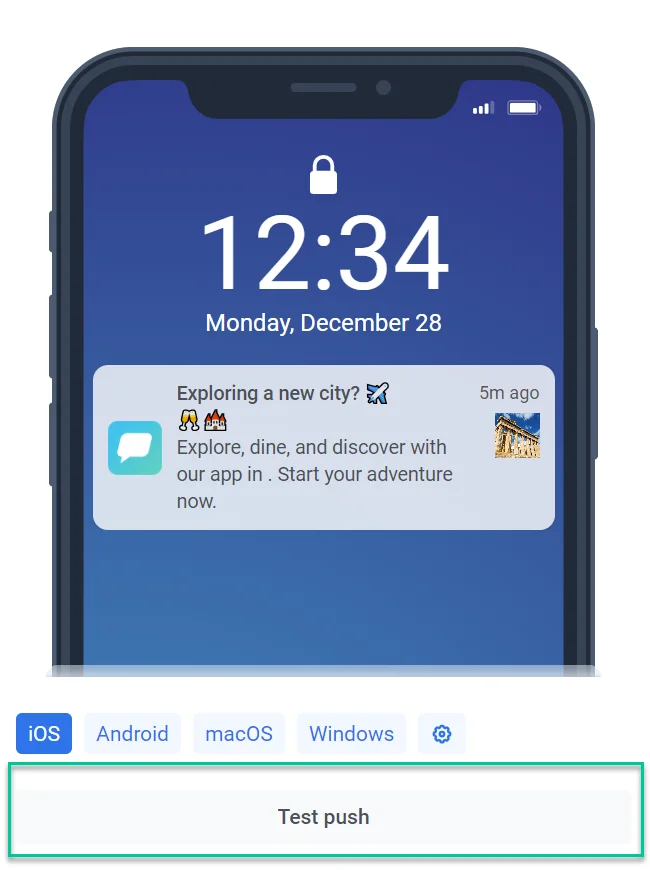
Anchor link toপুশ কন্টেন্ট এডিটরটি আপনার নোটিফিকেশন প্রাপক ডিভাইসে কীভাবে প্রদর্শিত হবে তা কল্পনা করার একটি সুবিধাজনক উপায় প্রদান করে। আপনি যে টার্গেট প্ল্যাটফর্মের জন্য নোটিফিকেশনটি প্রিভিউ করতে চান তা বেছে নিন (যেমন, Android, iOS)।
আপনার পুশ নোটিফিকেশনগুলি সঠিকভাবে কনফিগার করা হয়েছে এবং প্রত্যাশিতভাবে প্রদর্শিত হচ্ছে তা নিশ্চিত করতে, টেস্ট পুশ বৈশিষ্ট্যটি ব্যবহার করে একটি ডেডিকেটেড ডিভাইসে একটি টেস্ট পুশ পাঠান। টেস্ট ডিভাইস সম্পর্কে আরও জানুন
একবার আপনি আপনার পুশ নোটিফিকেশন কন্টেন্ট চূড়ান্ত করে ফেললে, এডিটরের শীর্ষে অবস্থিত সেভ বোতামে ক্লিক করতে ভুলবেন না।

সেভ করার পরে, আপনার পুশ নোটিফিকেশনটি উপলব্ধ পুশ কন্টেন্টের তালিকায় যোগ করা হবে। আপনি তখন সহজেই আপনার ভবিষ্যতের ক্যাম্পেইনগুলিতে এটি অ্যাক্সেস এবং ব্যবহার করতে পারবেন। আরও জানুন
ক্লোন করা Journey পয়েন্টে পুশ কন্টেন্টের আচরণ বোঝা
Anchor link toযখন আপনি একটি পুশ Journey এলিমেন্ট ক্লোন করেন, তখন এর কন্টেন্ট মূল এবং কপির মধ্যে শেয়ার করা থাকে। একটি পয়েন্টে কন্টেন্টে করা যেকোনো পরিবর্তন স্বয়ংক্রিয়ভাবে অন্যটিকে আপডেট করবে।
যদি আপনার নতুন পয়েন্টের জন্য অনন্য কন্টেন্টের প্রয়োজন হয়, তাহলে বিদ্যমানটি পরিবর্তন না করে নতুন পুশ কন্টেন্ট তৈরি করুন।
পুশ প্রিসেট (লিগ্যাসি)
Anchor link toলিগ্যাসি পুশ প্রিসেট ফর্মের জন্য, মেসেজ এবং অ্যাকশন ট্যাব এবং সমস্ত প্ল্যাটফর্মের জন্য প্ল্যাটফর্ম-নির্দিষ্ট সেটিংস সহ, দেখুন পুশ প্রিসেট (লিগ্যাসি ফর্ম)।