কিভাবে ইমেল কন্টেন্ট তৈরি এবং পরিচালনা করবেন
নতুন ইমেল কন্টেন্ট তৈরি করুন
Anchor link toগুরুত্বপূর্ণ: আপনি ইমেল কন্টেন্ট তৈরি করা শুরু করার আগে, নিশ্চিত করুন যে আপনি আপনার ইমেল সেট আপ করেছেন। সেটআপ প্রক্রিয়াটি ড্র্যাগ অ্যান্ড ড্রপ এবং HTML কোড এডিটর উভয়ের জন্যই একই। এতে প্রেরকের বিবরণ, বিষয় লাইন এবং ভাষার সংস্করণ কনফিগার করা অন্তর্ভুক্ত। আরও জানুন
Pushwoosh ইমেল কন্টেন্ট তৈরি করার জন্য বেশ কিছু নমনীয় বিকল্প সরবরাহ করে, যাতে আপনি আপনার দক্ষতা এবং প্রয়োজন অনুযায়ী সেরা পদ্ধতিটি বেছে নিতে পারেন:
ড্র্যাগ অ্যান্ড ড্রপ ইমেল এডিটর
Anchor link toএকটি নো-কোড, ভিজ্যুয়াল বিল্ডার যা আপনাকে কন্টেন্ট ব্লক এবং রেডি-মেড লেআউট ব্যবহার করে পেশাদার ইমেল তৈরি করতে দেয়। বিপণনকারী এবং অ-প্রযুক্তিগত ব্যবহারকারীদের জন্য উপযুক্ত।
HTML কোড এডিটর
Anchor link toHTML ব্যবহার করে ডিজাইন এবং লেআউটের উপর আপনাকে সম্পূর্ণ নিয়ন্ত্রণ দেয়। কোডিংয়ে স্বচ্ছন্দ ব্যবহারকারীদের জন্য আদর্শ।
AI-চালিত টুলস
Anchor link toড্র্যাগ অ্যান্ড ড্রপ এডিটরের সাথে একত্রিত, AI টুলস আপনাকে দ্রুত টেক্সট তৈরি করতে, কপি উন্নত করতে এবং ছবি তৈরি করতে সাহায্য করে।
পূর্ব-নির্মিত ইমেল টেমপ্লেট
Anchor link toপেশাগতভাবে ডিজাইন করা টেমপ্লেট থেকে বেছে নিন সময় বাঁচাতে এবং ক্যাম্পেইন জুড়ে সামঞ্জস্য বজায় রাখতে।
আপনি এই সমস্ত বিকল্পগুলি কন্টেন্ট → ইমেল কন্টেন্ট থেকে বা আপনার ক্যাম্পেইন সেট আপ করার সময় অ্যাক্সেস করতে পারেন।
Pushwoosh স্বয়ংক্রিয়ভাবে আপনার পূর্বে তৈরি করা ইমেল কন্টেন্ট সংরক্ষণ করে, যা ভবিষ্যতের ক্যাম্পেইনে এডিট, ক্লোন বা পুনরায় ব্যবহার করা সহজ করে তোলে।
আপনার ইমেল কন্টেন্ট দেখুন এবং পরিচালনা করুন
Anchor link toআপনার ইমেল কন্টেন্ট দেখতে, কন্টেন্ট > ইমেল কন্টেন্ট-এ নেভিগেট করুন। এখানে, আপনি আপনার তৈরি করা সমস্ত ইমেল কন্টেন্ট পাবেন, যা সহজে অ্যাক্সেসের জন্য সুবিধাজনকভাবে সংগঠিত।
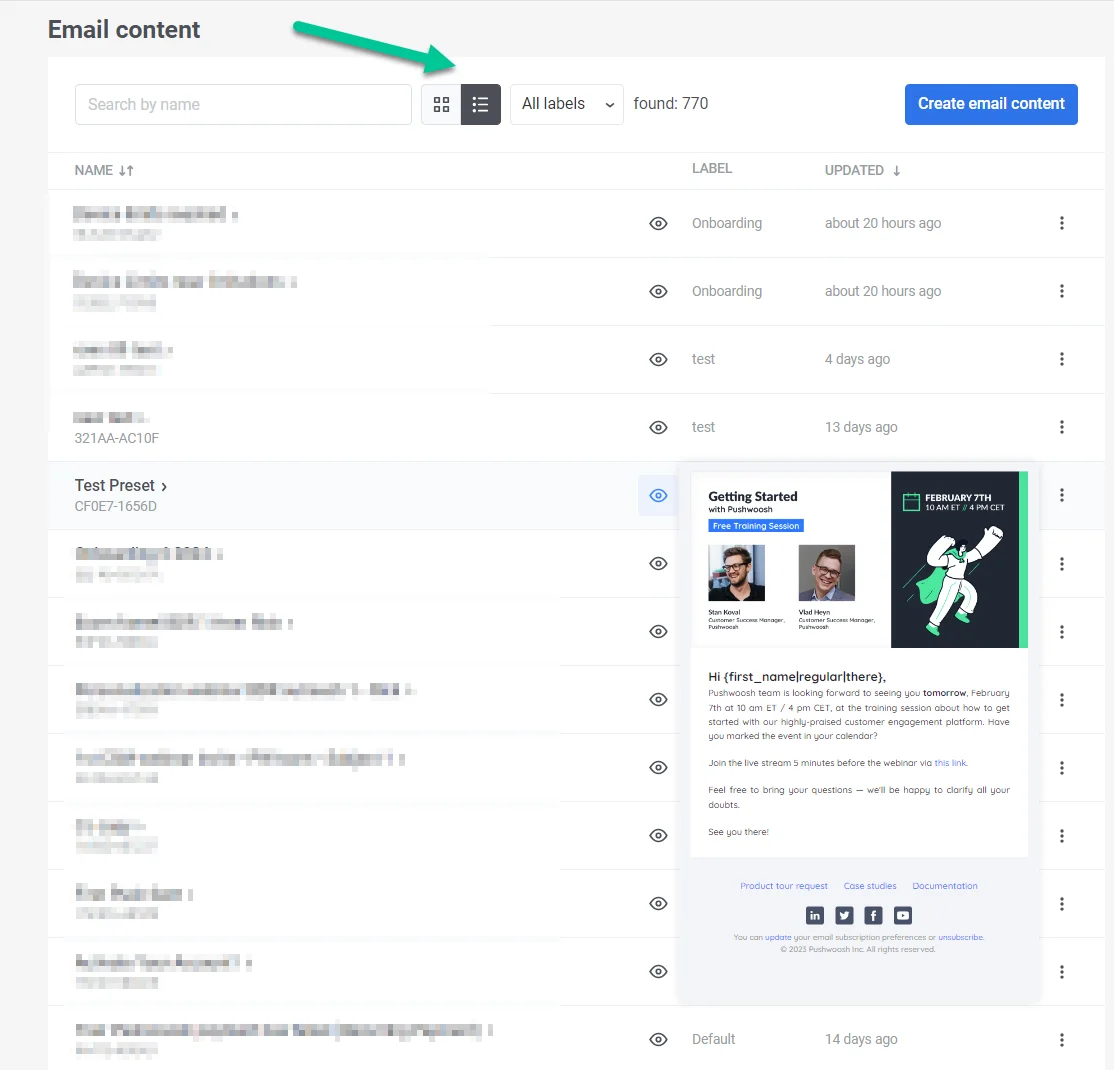
আপনার ইমেল কন্টেন্ট দুটি উপায়ে দেখার নমনীয়তা রয়েছে: টাইলস হিসাবে বা তালিকা হিসাবে। কেবল কন্টেন্ট তালিকার উপরে পছন্দের বিকল্পটি নির্বাচন করুন।
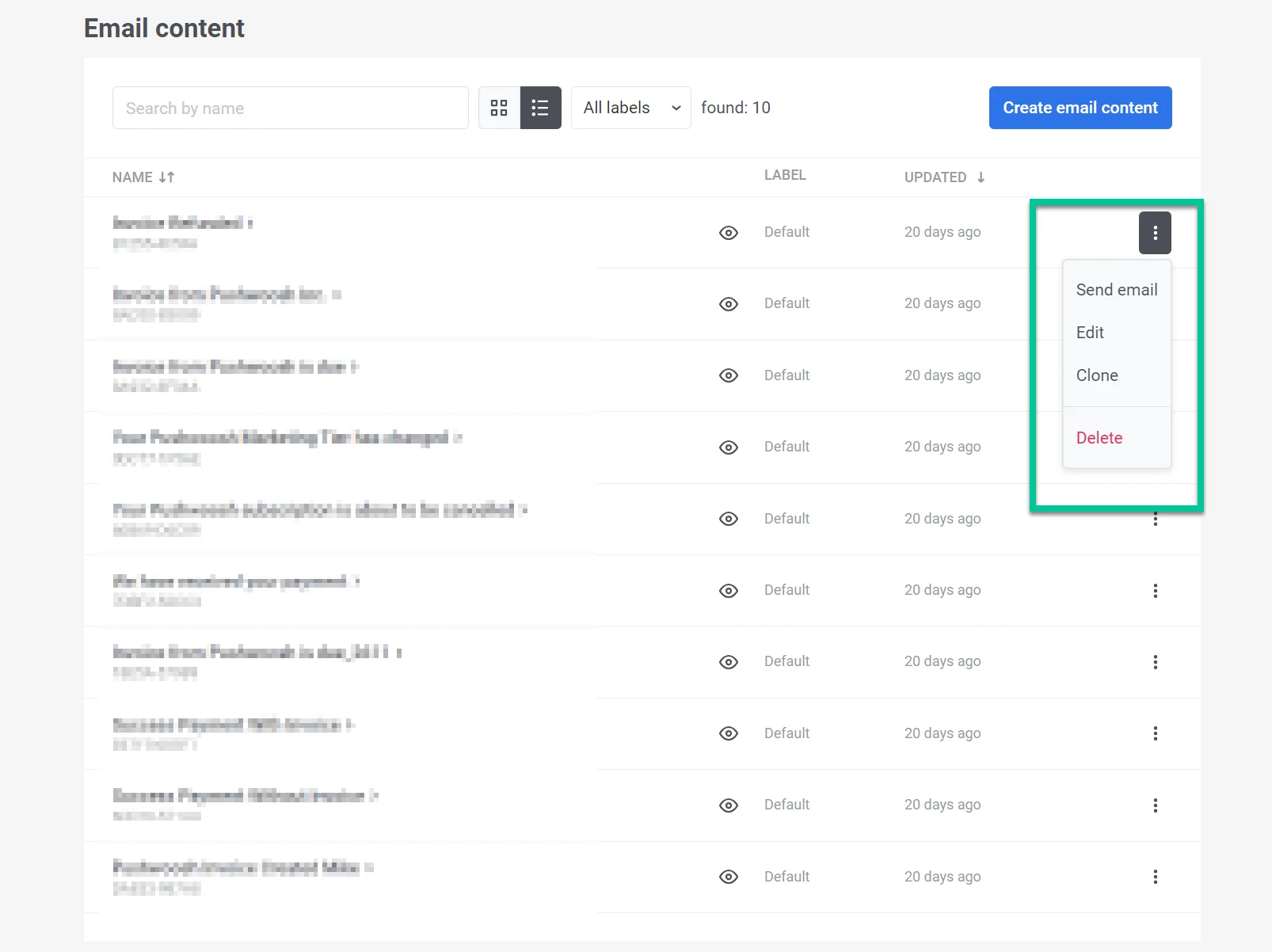
এখানে, আপনি ইমেল কন্টেন্ট এডিট, ক্লোন, ডিলিট করতে, একটি ইমেল পাঠাতে বা নতুন ইমেল কন্টেন্ট তৈরি করতে পারেন।
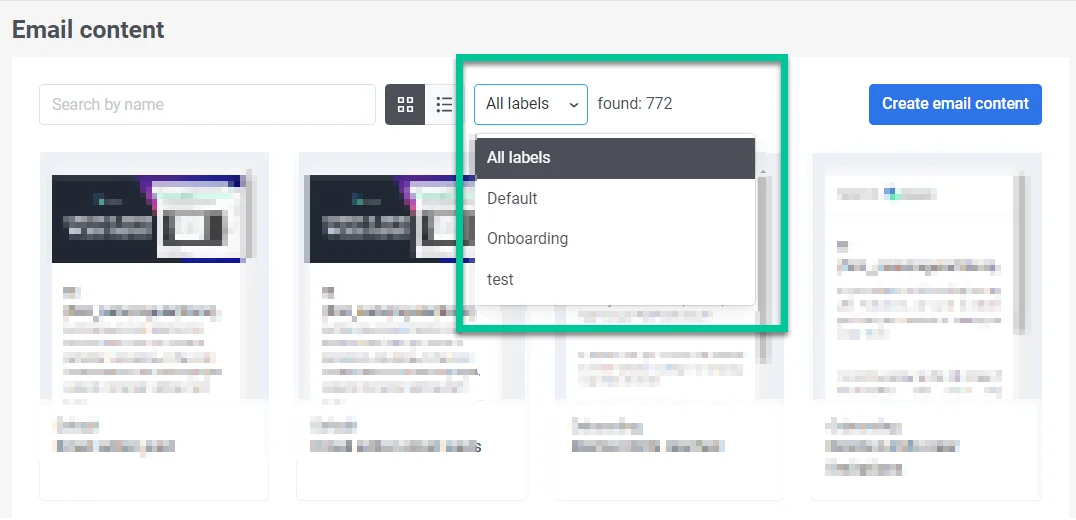
এছাড়াও, আপনার নির্দিষ্ট ইমেল অনুসন্ধান করার বা আপনার নির্ধারিত লেবেলের উপর ভিত্তি করে আপনার কন্টেন্ট ফিল্টার করার বিকল্প রয়েছে। এটি করতে, কেবল কন্টেন্ট তালিকার উপরে লেবেল-এ ক্লিক করুন এবং ড্রপ-ডাউন মেনু থেকে একটি লেবেল নির্বাচন করুন।
পূর্বে তৈরি করা ইমেল কন্টেন্ট পুনরায় ব্যবহার করুন
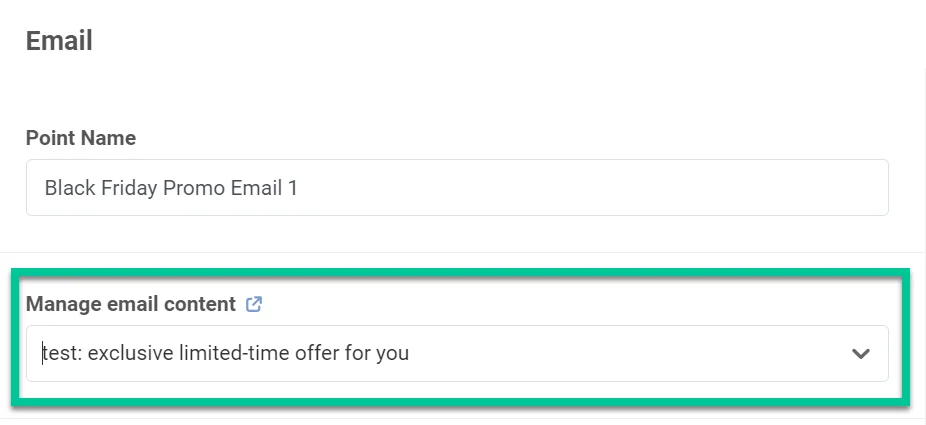
Anchor link toআপনার কর্মপ্রবাহকে সুগম করতে, নতুন ক্যাম্পেইনে আপনার বিদ্যমান ইমেল কন্টেন্ট ব্যবহার করুন। এর জন্য, কাস্টমার জার্নিতে একটি ইমেল এলিমেন্ট তৈরি করার সময় ড্রপডাউন মেনু থেকে পছন্দসই ইমেল কন্টেন্টটি বেছে নিন। আরও জানুন