টেস্ট পুশ ডিভাইস যোগ করুন
অ্যাপ ব্যবহারকারীদের কাছে পুশ নোটিফিকেশন পাঠানোর আগে ডিভাইসে সেগুলি কেমন দেখায় তা প্রিভিউ করতে আপনি টেস্ট ডিভাইস ব্যবহার করতে পারেন। এটি করার জন্য, আপনাকে আপনার ডিভাইসকে (আপনার অ্যাপ ইনস্টল করা সহ) একটি টেস্ট ডিভাইস হিসাবে রেজিস্টার করতে হবে।
একটি টেস্ট ডিভাইস যোগ করতে:
- আপনার Pushwoosh অ্যাকাউন্টে টেস্ট ডিভাইস বিভাগে নেভিগেট করুন।

- উপরের-ডান কোণায় Create test device ড্রপডাউন বোতামে ক্লিক করুন এবং Push নির্বাচন করুন।

আপনি তিনটি পদ্ধতির মধ্যে একটি ব্যবহার করে একটি পুশ টেস্ট ডিভাইস যোগ করতে পারেন: QR কোড দিয়ে অটো-কনফিগারেশন, অ্যাপ থেকে রেজিস্টার করা, বা ম্যানুয়াল কনফিগারেশন।
স্বয়ংক্রিয়ভাবে টেস্ট ডিভাইস যোগ করা
Anchor link toএই পদ্ধতিটি শুধুমাত্র iOS এবং Android ডিভাইসের জন্য উপযুক্ত।
আপনার প্রথম রেজিস্ট্রেশনের আগে, অ্যাপে টেস্ট ডিভাইসের জন্য ডিপ লিঙ্ক হ্যান্ডলিং যোগ করুন — এটি একটি এককালীন সেটআপ, যা সাধারণত Pushwoosh SDK ইন্টিগ্রেশনের সাথে একসাথেই করা হয়:
- Android-এর জন্য:
AndroidManifest.xmlফাইলে DeepLinkActivity যোগ করুন। - iOS-এর জন্য:
Info.plistফাইলেpushwoosh-YOUR_PUSHWOOSH_APP_IDURL স্কিম যোগ করুন।
ইমপ্লিমেন্টেশন বিভাগে Android এবং iOS-এর জন্য নির্দেশাবলী অনুসরণ করুন।
এটি হয়ে গেলে, একটি ডিভাইস রেজিস্টার করতে:
- টেস্ট ডিভাইস বিভাগে, Create test device-এ ক্লিক করুন এবং Push নির্বাচন করুন।
- পপআপে যে QR কোডটি দেখা যাবে, সেটি যেকোনো QR স্ক্যানার অ্যাপ দিয়ে স্ক্যান করুন। এটি একটি ডিপ লিঙ্ক খুলবে যা Pushwoosh SDK আপনার ডিভাইসকে টেস্ট ডিভাইস হিসাবে রেজিস্টার করার জন্য পার্স করে।
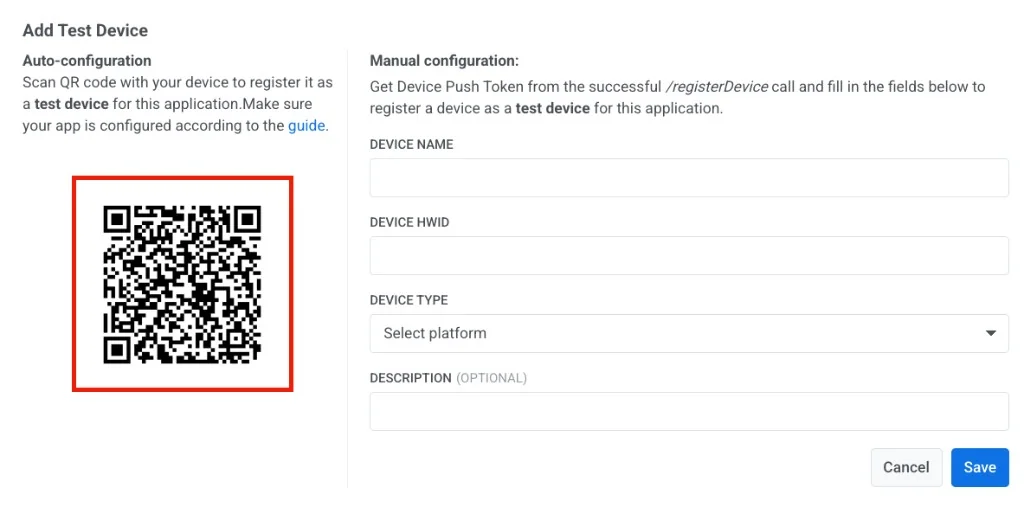
অ্যাপ থেকে একটি টেস্ট ডিভাইস রেজিস্টার করা
Anchor link toউপরের QR কোড পদ্ধতি ছাড়াও, Pushwoosh SDK বর্তমান ডিভাইসটিকে নিজে থেকেই একটি টেস্ট ডিভাইস হিসাবে রেজিস্টার করতে পারে: অ্যাপটিকে ব্যাকগ্রাউন্ডে পাঠিয়ে এবং ৩০ সেকেন্ডের মধ্যে ৬ বার ফোরগ্রাউন্ডে ফিরিয়ে এনে। কোনো স্ক্যানিং বা ম্যানুয়াল এন্ট্রির প্রয়োজন নেই।
অনিচ্ছাকৃত রেজিস্ট্রেশন রোধ করতে, এটি শুধুমাত্র ১-ঘন্টার রেজিস্ট্রেশন উইন্ডো খোলা থাকাকালীন কাজ করে।
- টেস্ট ডিভাইস বিভাগে, Add test devices from the app টগলটি চালু করুন। এটি ১ ঘন্টার জন্য উইন্ডোটি খুলে দেবে।

- উইন্ডো খোলা থাকাকালীন, ৩০ সেকেন্ডের মধ্যে অ্যাপটিকে ৬ বার ব্যাকগ্রাউন্ড এবং ফোরগ্রাউন্ডে আনুন। ডিভাইসটি টেস্ট ডিভাইস তালিকায় যোগ হয়ে যাবে।
ম্যানুয়ালি টেস্ট ডিভাইস যোগ করা
Anchor link toআপনি যদি ম্যানুয়ালি একটি টেস্ট ডিভাইস রেজিস্টার করতে চান, তাহলে এই পদক্ষেপগুলি অনুসরণ করুন:
- একটি সফল
/registerDeviceAPI কল থেকে ডিভাইসের হার্ডওয়্যার আইডি (HWID) সংগ্রহ করুন। - প্রয়োজনীয় ফিল্ডগুলি পূরণ করুন:
- ডিভাইসের নাম: টেস্ট ডিভাইসের জন্য একটি বর্ণনামূলক নাম (যেমন, “John’s Android”)।
- ডিভাইস HWID: ডিভাইসের অনন্য হার্ডওয়্যার আইডি।
- ডিভাইসের প্রকার: প্ল্যাটফর্ম নির্বাচন করুন (যেমন, iOS, Android, Web)।
- বিবরণ (ঐচ্ছিক): রেফারেন্সের জন্য ডিভাইস সম্পর্কে কোনো নোট বা বিবরণ যোগ করুন।
- টেস্ট ডিভাইসটি রেজিস্টার করতে Save-এ ক্লিক করুন।
রেজিস্টার হয়ে গেলে, টেস্ট ডিভাইসটি টেস্ট ডিভাইস বিভাগে উপলব্ধ হবে।
API-এর মাধ্যমে টেস্ট ডিভাইস রেজিস্টার করা
Anchor link toম্যানুয়াল ফর্মের পরিবর্তে একটি স্ক্রিপ্ট বা CI পাইপলাইন থেকে টেস্ট ডিভাইস প্রভিশন করতে, ডিভাইসের পুশ টোকেন দিয়ে createTestDevice কল করুন — ম্যানুয়াল ফর্মে ব্যবহৃত HWID নয়, এটি একটি ভিন্ন আইডেন্টিফায়ার যা একই উপায়ে পাওয়া যায়, যেমন একটি সফল /registerDevice কল থেকে। listTestDevices একটি অ্যাপ্লিকেশনের জন্য ইতিমধ্যে যা রেজিস্টার করা আছে তা রিটার্ন করে।
ইমপ্লিমেন্টেশন
Anchor link toAndroid
Anchor link to-
আপনার অ্যাপ্লিকেশনের সাথে Pushwoosh SDK ইন্টিগ্রেট করুন।
-
আপনার AndroidManifest.xml-এ DeepLinkActivity যোগ করুন:
<activity          android:name="com.pushwoosh.DeepLinkActivity"          android:theme="@android:style/Theme.Translucent.NoTitleBar" >  <intent-filter>    <action android:name="android.intent.action.VIEW" />    <category android:name="android.intent.category.DEFAULT" />    <category android:name="android.intent.category.BROWSABLE" />
    <data android:scheme="pushwoosh-YOUR_PUSHWOOSH_APP_ID" />  </intent-filter></activity>
উপরের xml-এ YOUR_PUSHWOOSH_APP_ID আপনার Pushwoosh অ্যাপ আইডি দিয়ে প্রতিস্থাপন করতে ভুলবেন না।
উদাহরণ: <data android:scheme=“pushwoosh-ABCDE-EDCBA” />
-
পুশ নোটিফিকেশনের জন্য সাবস্ক্রাইব করতে অ্যাপ্লিকেশনটি চালু করুন।
-
টেস্ট ডিভাইস ফর্মে থাকা QR কোডটি যেকোনো উপযুক্ত QR কোড স্ক্যানার অ্যাপ* ব্যবহার করে স্ক্যান করুন। একটি টোস্ট মেসেজ দেখা যাবে যা টেস্ট ডিভাইস রেজিস্ট্রেশনের স্ট্যাটাস নির্দেশ করবে।
* বেশিরভাগ QR কোড স্ক্যানিং অ্যাপ এই ধরনের ডিপ লিঙ্কগুলি সঠিকভাবে হ্যান্ডেল করে, এখানে তাদের মধ্যে কয়েকটি দেওয়া হলো:
-
আপনার অ্যাপ্লিকেশনের সাথে Pushwoosh SDK ইন্টিগ্রেট করুন।
-
Info.plist ফাইলে pushwoosh-YOUR_PUSHWOOSH_APP_ID URL স্কিম যোগ করুন:
<key>CFBundleURLTypes</key><array> <dict> <key>CFBundleTypeRole</key> <string>Editor</string> <key>CFBundleURLName</key> <string>com.pushwoosh.scheme</string> <key>CFBundleURLSchemes</key> <array> <string>pushwoosh-YOUR_PUSHWOOSH_APP_ID</string> </array> </dict></array>উপরের XML-এ YOUR_PUSHWOOSH_APP_ID আপনার Pushwoosh অ্যাপ আইডি দিয়ে প্রতিস্থাপন করতে ভুলবেন না।
উদাহরণ: pushwoosh-ABCDE-EDCBA
Info.plist
আপনার Info.plist-এ UIApplicationSceneManifest যোগ করুন।
<key>UIApplicationSceneManifest</key> <dict> <key>UIApplicationSupportsMultipleScenes</key> <true/> <key>UISceneConfigurations</key> <dict> <key>UIWindowSceneSessionRoleApplication</key> <array> <dict> <key>UISceneConfigurationName</key> <string></string> <key>UISceneDelegateClassName</key> <string>$(PRODUCT_MODULE_NAME).SceneDelegate</string> </dict> </array> </dict> </dict>SceneDelegate
নীচের উদাহরণে দেখানো SceneDelegate কোডটি যোগ করুন।
import SwiftUI
@mainstruct DemoApp: App {  @UIApplicationDelegateAdaptor(AppDelegate.self) var appDelegate
  var body: some Scene {      WindowGroup {          ContentView()      }  }}
class SceneDelegate: NSObject, UIWindowSceneDelegate {
  var window: UIWindow?
  func scene(_ scene: UIScene, willConnectTo session: UISceneSession, options connectionOptions: UIScene.ConnectionOptions) {      guard let _ = (scene as? UIWindowScene) else { return }  }}
class AppDelegate: NSObject, UIApplicationDelegate, PWMessagingDelegate {
  func application(_ application: UIApplication, configurationForConnecting connectingSceneSession: UISceneSession, options: UIScene.ConnectionOptions) -> UISceneConfiguration {      let sceneConfig: UISceneConfiguration = UISceneConfiguration(name: nil, sessionRole: connectingSceneSession.role)      sceneConfig.delegateClass = SceneDelegate.self      return sceneConfig  }
}-
পুশ নোটিফিকেশনের জন্য সাবস্ক্রাইব করতে অ্যাপ্লিকেশনটি চালু করুন।
-
টেস্ট ডিভাইস ফর্মে থাকা QR কোডটি যেকোনো উপযুক্ত QR কোড স্ক্যানার ব্যবহার করে স্ক্যান করুন।