كيفية إرسال بريد إلكتروني يحتوي على منتجات من الكتالوج الخاص بك
استخدم هذا الدليل لإرسال حملة بريد إلكتروني تروج لمنتجات من كتالوج المنتجات الخاص بك في Pushwoosh. مثال: بريد إلكتروني “الوافدون الجدد أسبوعيًا” لفئة الإلكترونيات. أرسل نسخة لمرة واحدة مع عدد قليل من المنتجات المختارة يدويًا، أو نسخة متكررة ترسلها Customer Journey كل يوم اثنين مع أحدث الإلكترونيات في الكتالوج في ذلك الأسبوع.
قبل أن تبدأ
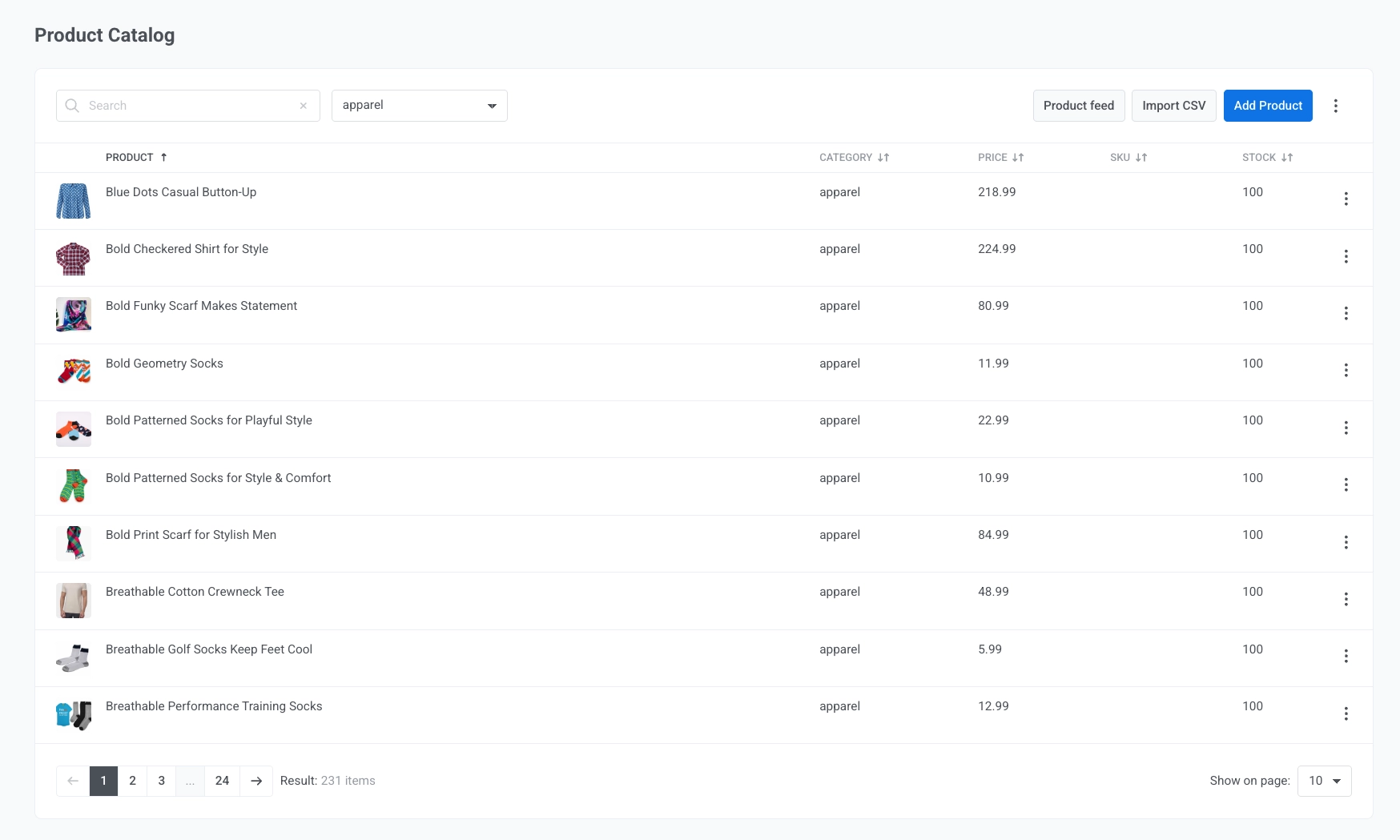
Anchor link toتأكد من أن كتالوج حسابك يحتوي على منتجات. انتقل إلى Content → Product Catalog وقم بتوصيل موجز، أو استيراد ملف CSV، أو إضافة منتجات يدويًا. تعرف على كيفية ملء الكتالوج الخاص بك.
إنشاء البريد الإلكتروني
Anchor link to-
انتقل إلى Content → Email Content وأنشئ بريدًا إلكترونيًا في محرر السحب والإفلات. قم بتسميته شيئًا مثل “Weekly New Arrivals Electronics”.
-
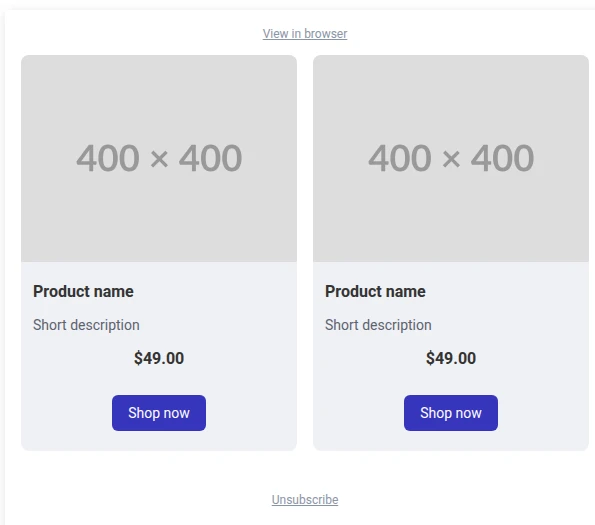
اسحب كتلة Products إلى لوحة العمل.
-
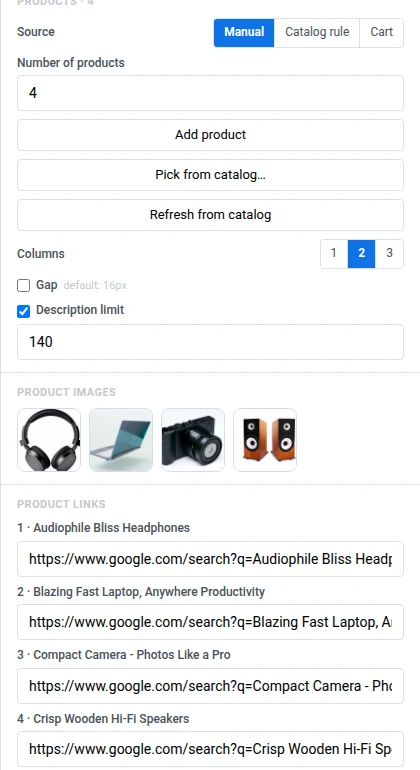
في لوحة إعدادات الكتلة، تحت Source، حدد Manual لاختيار مجموعة ثابتة من المنتجات يدويًا، أو Catalog rule لجعل Pushwoosh يختار المنتجات من الكتالوج في وقت الإرسال.
اختيار منتجات محددة
Anchor link toاستخدم Manual عندما تريد التحكم الكامل في المنتجات التي تظهر بالضبط. على سبيل المثال، بريد إلكتروني لمرة واحدة يسلط الضوء على أربعة عناصر إلكترونية جديدة محددة.
-
حدد Manual تحت Source.
-
اضبط Number of products على عدد البطاقات التي تريد عرضها (1-24). لهذا المثال، استخدم 4.
-
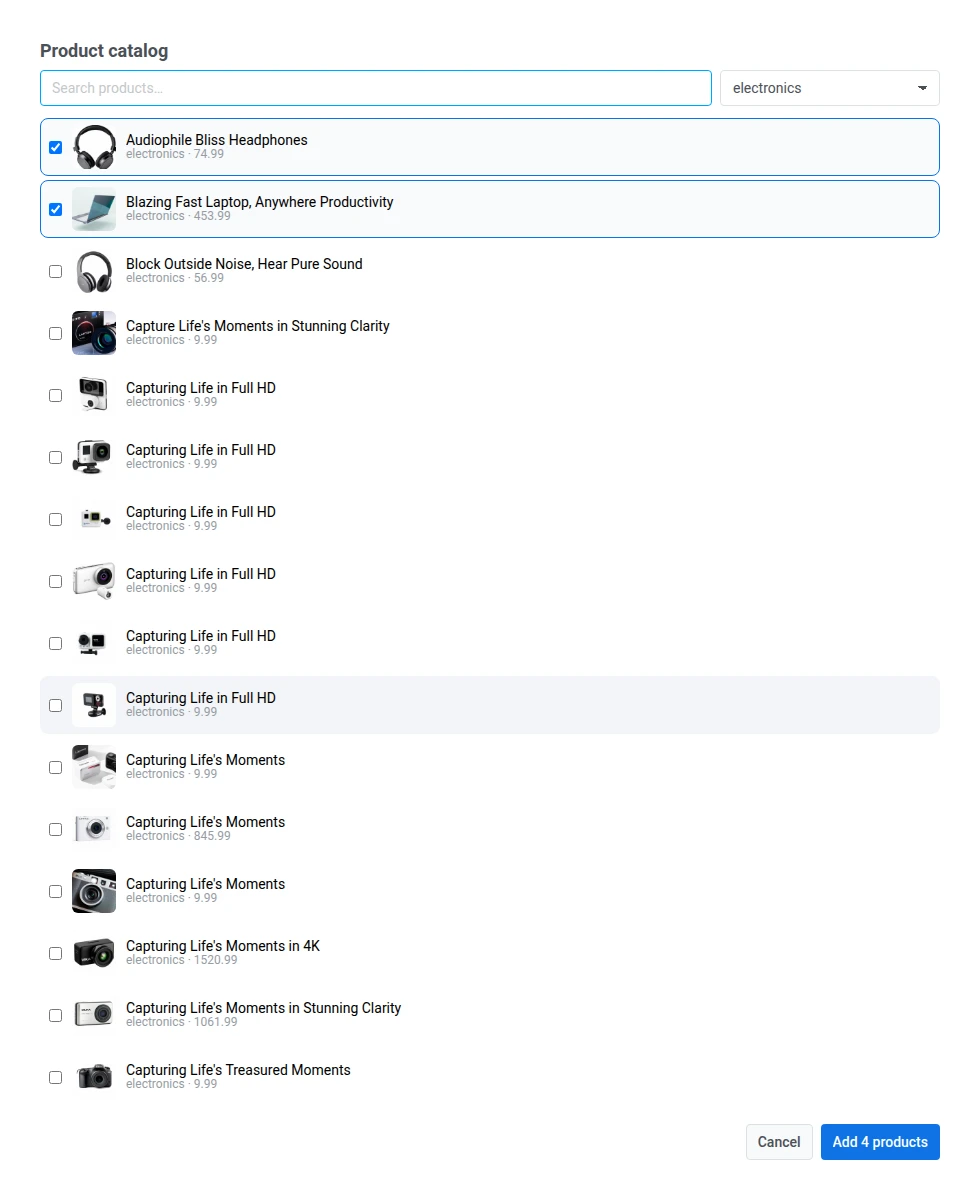
انقر على Pick from catalog…، قم بالتصفية إلى فئة electronics، وحدد المنتجات التي تريد عرضها.
-
لاستبدال صورة منتج، انقر على صورتها المصغرة تحت Product images.
-
المنتجات المختارة من الكتالوج تحمل عنوان URL لصفحة المنتج الحقيقية تحت Product links تلقائيًا. إذا أضفت منتجًا يدويًا بدلاً من اختياره من الكتالوج، يبدأ رابطه فارغًا. املأه بنفسك.
-
نسق الشبكة وقالب البطاقة حسب الحاجة. انظر تنسيق الشبكة.
سحب المنتجات باستخدام قاعدة الكتالوج
Anchor link toاستخدم Catalog rule عندما يجب أن تظل الاختيارات محدثة تلقائيًا. على سبيل المثال، إرسال متكرر لـ “الوافدين الجدد أسبوعيًا” يجب أن يعرض دائمًا أحدث ما في الإلكترونيات، دون أن تقوم بتعديل البريد الإلكتروني كل أسبوع.
-
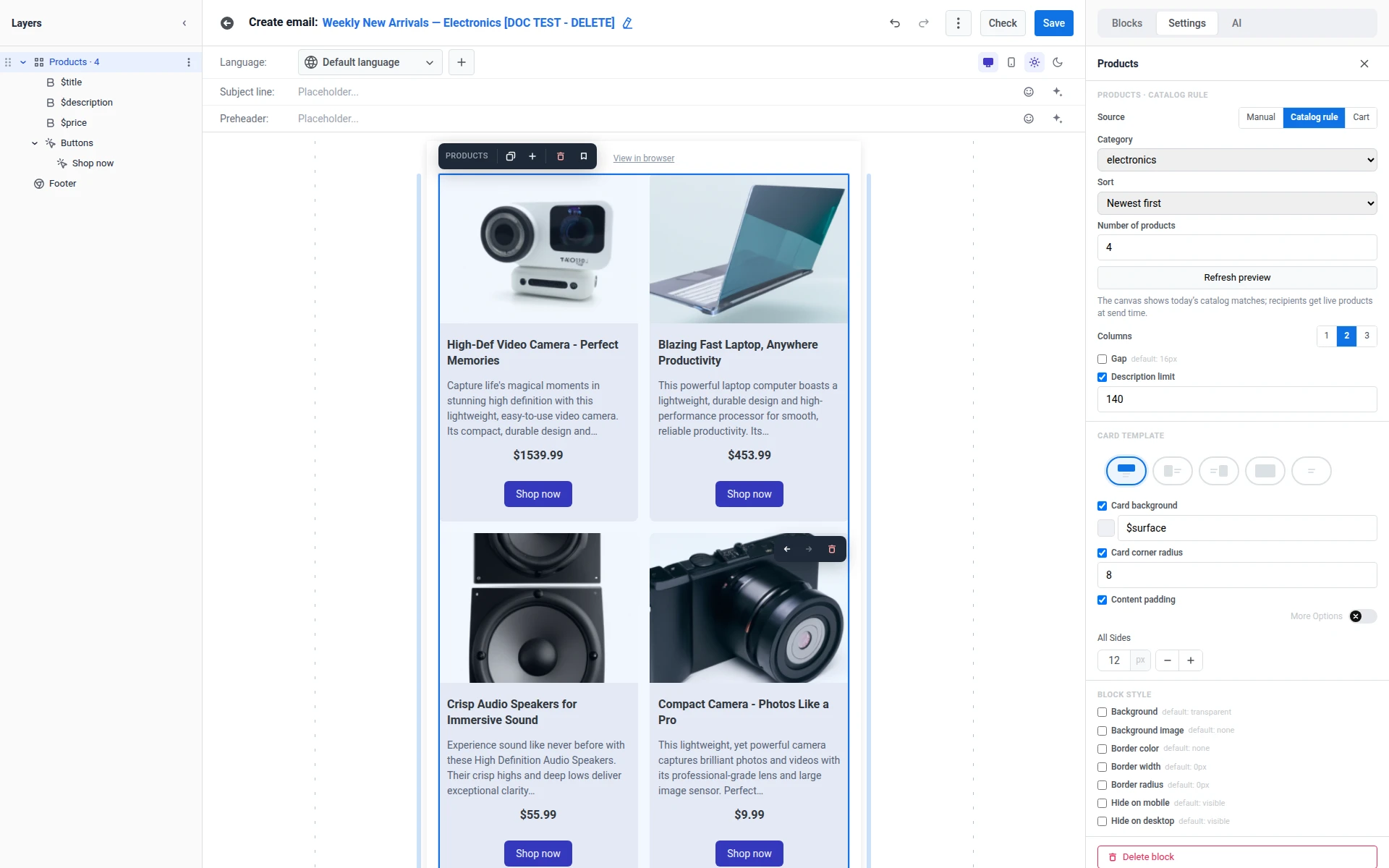
حدد Catalog rule تحت Source.
-
اضبط Category على electronics (أو All categories).
-
اختر ترتيب Sort: Newest first لبريد إلكتروني للوافدين الجدد، أو Price: low to high، Price: high to low، Title A-Z.
-
اضبط Number of products (1-12). لهذا المثال، استخدم 4.
-
انقر على Refresh preview لإعادة حساب معاينة لوحة العمل مقابل الكتالوج.
-
نسق الشبكة وقالب البطاقة حسب الحاجة. انظر تنسيق الشبكة.
تعرض لوحة العمل المنتجات المطابقة في الكتالوج اليوم. يحصل المستلمون على منتجات حية في وقت الإرسال.
انظر مرجع كتلة المنتجات للحصول على تفاصيل حول الفرز، وصور المنتجات، والروابط، وأسعار التخفيضات.
إنهاء إنشاء البريد الإلكتروني
Anchor link toأكمل بقية البريد الإلكتروني، بما في ذلك سطر الموضوع، وكتل المحتوى الأخرى، والتذييل. تعرف على المزيد.
إرسال البريد الإلكتروني
Anchor link toبعد حفظ محتوى البريد الإلكتروني، اختر كيفية إرساله. يعمل بريد إلكتروني Manual بشكل جيد للإرسال لمرة واحدة. يعمل بريد إلكتروني Catalog rule بشكل جيد في Journey متكررة تستمر في إرسال بريد إلكتروني محدث “الوافدون الجدد أسبوعيًا” وفقًا لجدول زمني. يبني هذا الدليل نسخة من كل نوع أدناه. إذا كنت تحتاج إلى نهج واحد فقط، فابنِ تلك النسخة فقط بدلاً من كليهما.
بريد إلكتروني لمرة واحدة
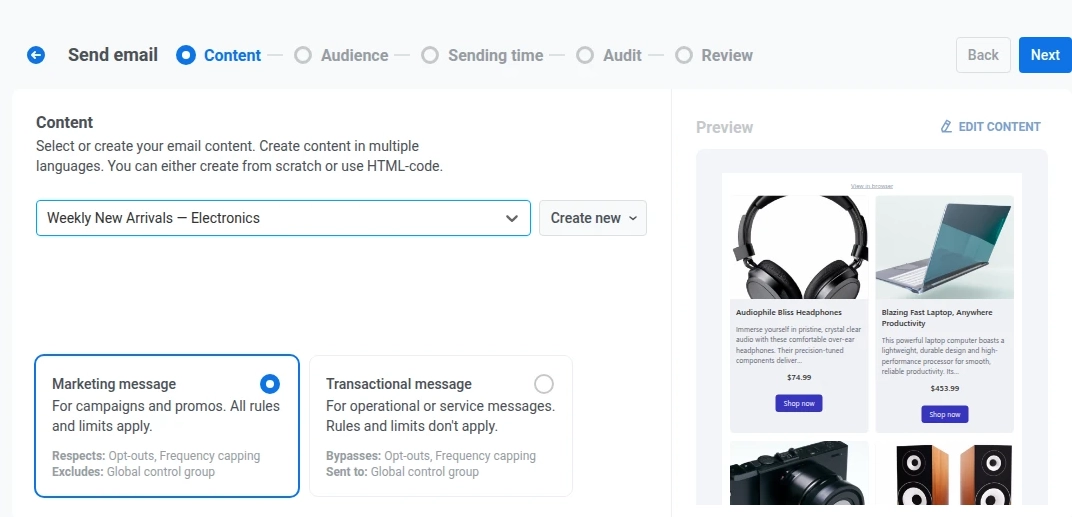
Anchor link toاستخدم بريدًا إلكترونيًا لمرة واحدة لترويج واحد، مثل تسليط الضوء على الإلكترونيات المختارة يدويًا المذكورة أعلاه. حدد محتوى البريد الإلكتروني الذي أنشأته، واختر شريحة أو جمهورك الكامل، ثم أرسله فورًا أو جدولته لوقت لاحق. انظر إرسال رسائل البريد الإلكتروني لمرة واحدة.
Customer Journey
Anchor link toلإرسال متكرر أو مشغل، أضف بريد Catalog rule الإلكتروني إلى Customer Journey. هذا يحافظ على تحديث اختيار المنتج في وقت الإرسال دون لمس محتوى البريد الإلكتروني مرة أخرى.
-
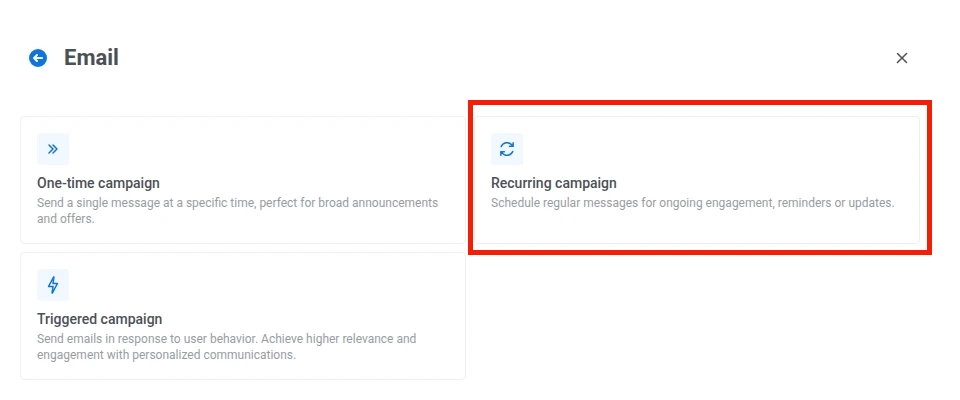
انتقل إلى Campaigns → Customer Journey Builder → Create campaign → Email.
-
حدد Recurring campaign لجدول زمني، مثل الإرسال الأسبوعي، أو Triggered campaign لحدث من الواجهة الخلفية الخاصة بك، مثل حدث عودة المنتج إلى المخزون.
-
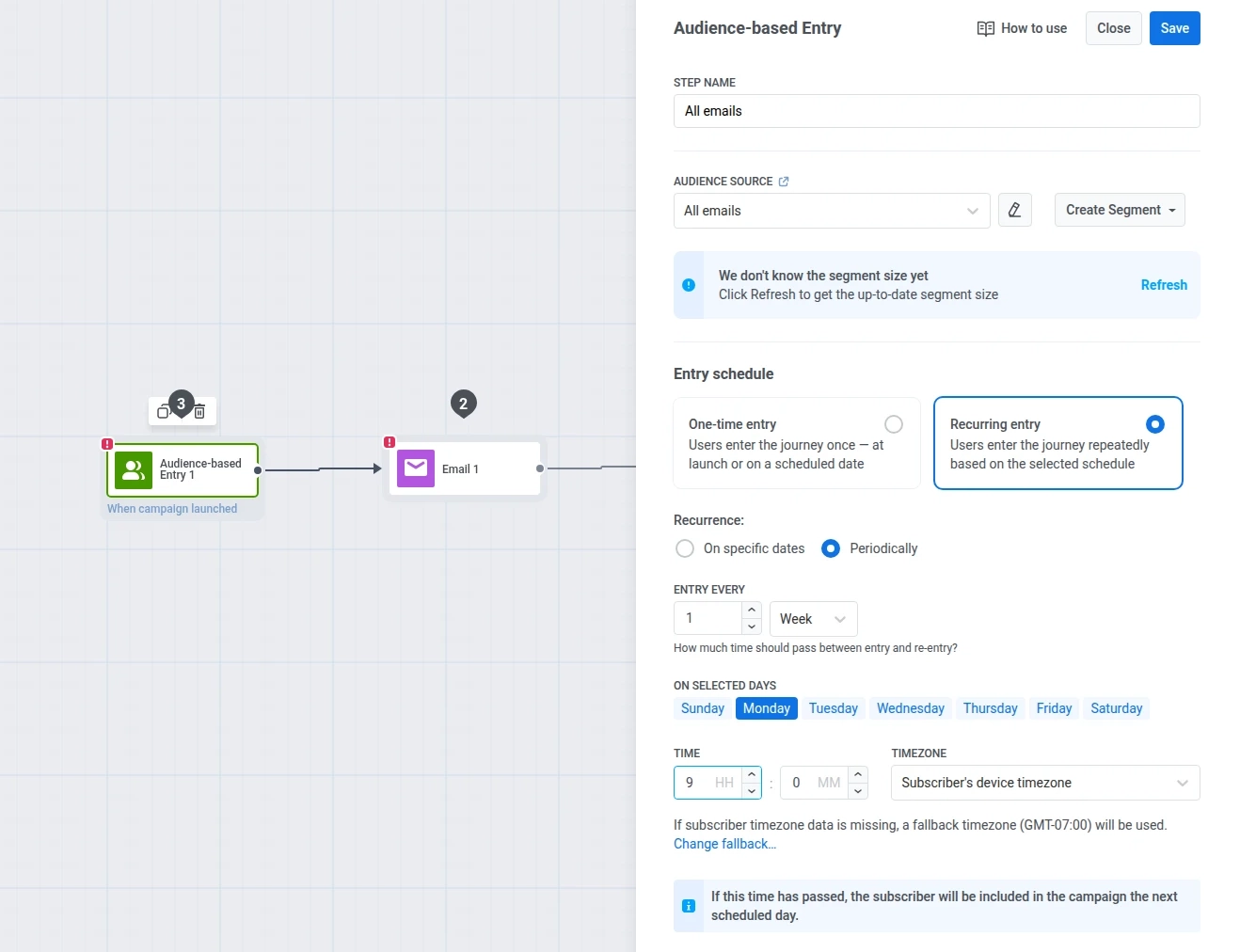
قم بتكوين عنصر Audience-based Entry:
- Audience Source: حدد شريحة، مثل All emails.
- Entry schedule: حدد Recurring entry → Periodically.
- ENTRY EVERY: اضبطه على 1 Week.
- ON SELECTED DAYS: حدد Monday.
- Time: اضبطه على 09:00.
- Timezone: اتركه كـ Subscriber’s device timezone. للمشتركين الذين ليس لديهم بيانات منطقة زمنية للجهاز، يعود Pushwoosh إلى Fallback timezone المحدد بجانبه. افتراضيًا، هذه هي المنطقة الزمنية التي كان متصفحك فيها عند تكوين الدخول. تحقق جيدًا من أنها تطابق ما تريد.
-
افتح خطوة Email وحدد بريد Weekly New Arrivals Electronics الذي أنشأته أعلاه كمحتوى له.
-
أكمل تكوين إعدادات وعناصر Journey المتبقية حسب الحاجة. انظر نظرة عامة على Customer Journey.
-
انقر على Launch campaign لتفعيل Journey.
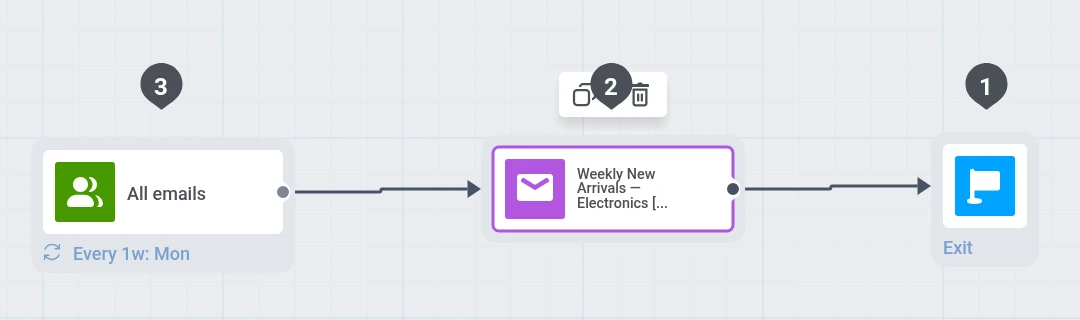
كل يوم اثنين، يعيد عنصر الدخول تسجيل الجمهور وتسحب كتلة Catalog rule أي منتجات إلكترونية تطابق حاليًا. لا تحتاج إلى إعادة فتح المحتوى كل أسبوع. مع Manual، قم بتحديث الكتلة عندما يتغير الكتالوج.
تتبع الفتحات والنقرات والتحويلات على صفحة إحصائيات Journey، أو في إحصائيات البريد الإلكتروني للإرسال لمرة واحدة.