كيفية إنشاء حملات الذكرى السنوية
يمكّنك Pushwoosh من إنشاء شرائح (segments) بناءً على الذكرى السنوية لوسم تاريخ (date tag) معين. يتيح لك هذا استهداف المستخدمين الذين تحدث تواريخهم الهامة، مثل أعياد الميلاد أو أول تثبيت للتطبيق (First Install)، في نفس اليوم من كل عام. باستخدام هذه الميزة، يمكنك تشغيل حملات آلية مخصصة للاحتفال بهذه الذكرى السنوية، مثل إرسال تهاني أعياد الميلاد أو عروض حصرية للعملاء الأوفياء.
إنشاء شريحة للذكرى السنوية
Anchor link toللقيام بذلك، اتبع الخطوات التالية:
- انتقل إلى قسم الشرائح (Segments) وانقر على إنشاء شريحة (Create Segment) لفتح أداة إنشاء الشرائح.
- اختر الوسم (tag) المتعلق بالذكرى السنوية (على سبيل المثال، First Install أو عيد ميلاد المستخدم). First Install هو وسم افتراضي. إذا كنت بحاجة إلى وسم مخصص مثل “birthday”، فأنشئ واحدًا قبل إنشاء الشريحة. اعرف المزيد
- اختر الشرط Anniversary وحدد شرط التاريخ:
-
Today: المستخدمون الذين يتطابق تاريخ ذكراهم السنوية مع تاريخ اليوم.
-
Is in N days: المستخدمون الذين تحل ذكراهم السنوية بعد N يومًا.
-
Is N days past: المستخدمون الذين مضى على ذكراهم السنوية N يومًا.
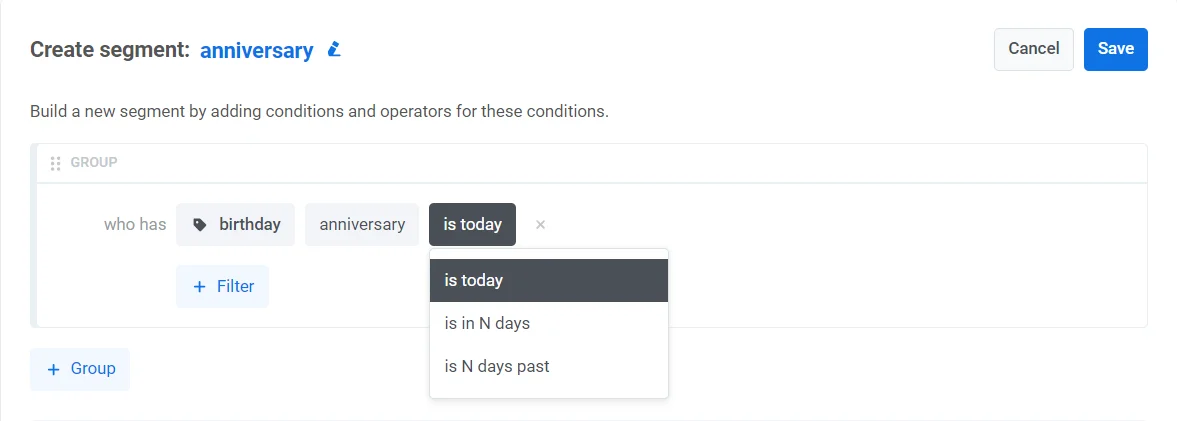
يتيح تكوين شريحة لتشمل المستخدمين قبل أو بعد تاريخ الذكرى السنوية بعدد معين من الأيام إمكانية التفاعل معهم قبل أو بعد الذكرى.
- قم بتخصيص شريحتك بشكل أكبر عن طريق إضافة المزيد من المرشحات.
إعداد حملة يومية باستخدام الشريحة
Anchor link toبمجرد إنشاء الشريحة، قم بإعداد رحلة عميل (customer journey) متكررة بناءً على هذه الشريحة:
- انتقل إلى Customer Journey Builder في حساب Pushwoosh الخاص بك وانقر على إنشاء حملة (Create campaign).
- اسحب عنصر الدخول بناءً على الجمهور (Audience-based entry element) إلى لوحة الرحلة (Journey canvas) واختر الشريحة التي أنشأتها سابقًا.
- في عنصر الدخول بناءً على الجمهور، اضبط جدول الدخول (Entry schedule) ← دخول متكرر (Recurring entry) ← بشكل دوري (Periodically) (على سبيل المثال، كل يوم). اعرف المزيد
سيناريو مثال: عرض ترويجي قبل عيد الميلاد
Anchor link toتخيل أنك تريد إرسال إشعار فوري (push notification) للمستخدمين يحتوي على رمز ترويجي لعيد ميلادهم قبل ثلاثة أيام من عيد ميلادهم.
إليك كيفية إعداده:
- أنشئ وسم عيد ميلاد (Birthday tag) من نوع وسم تاريخ (date tag) في قسم الوسوم (Tags) في لوحة التحكم (Control Panel) الخاصة بك. سيقوم هذا بتخزين أعياد ميلاد المستخدمين.
- بعد ذلك، انتقل إلى قسم الشرائح (Segments) وانقر على إنشاء شريحة (Create Segment).
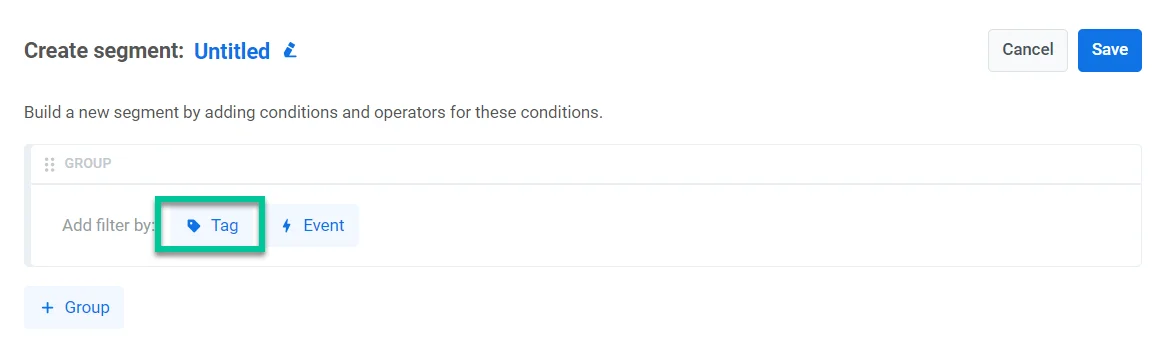
- انقر على أيقونة الوسم (Tag) واختر وسم عيد الميلاد (Birthday tag) الذي أنشأته.
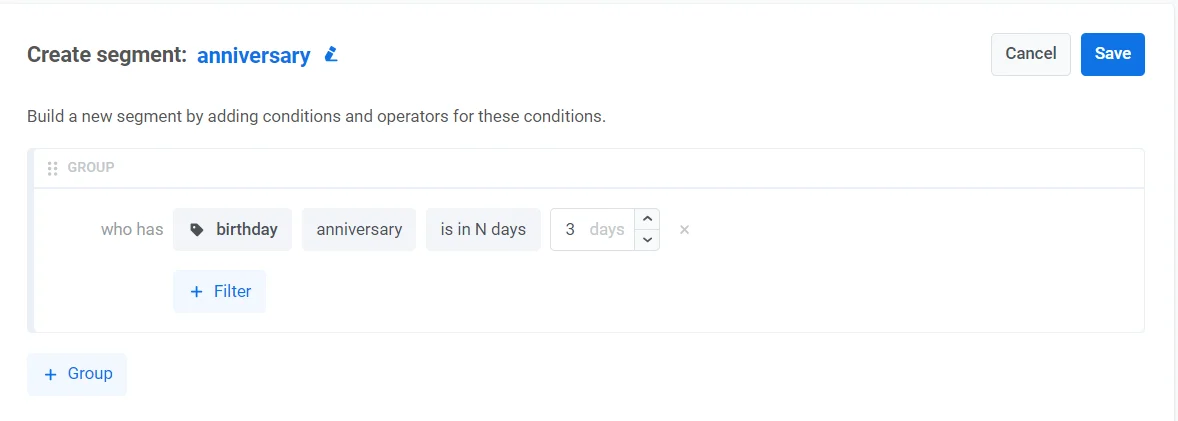
- بعد ذلك، اختر الشرط anniversary واضبط شرط التاريخ على Is in N days - 3 days لاستهداف المستخدمين الذين يحل عيد ميلادهم بعد ثلاثة أيام.
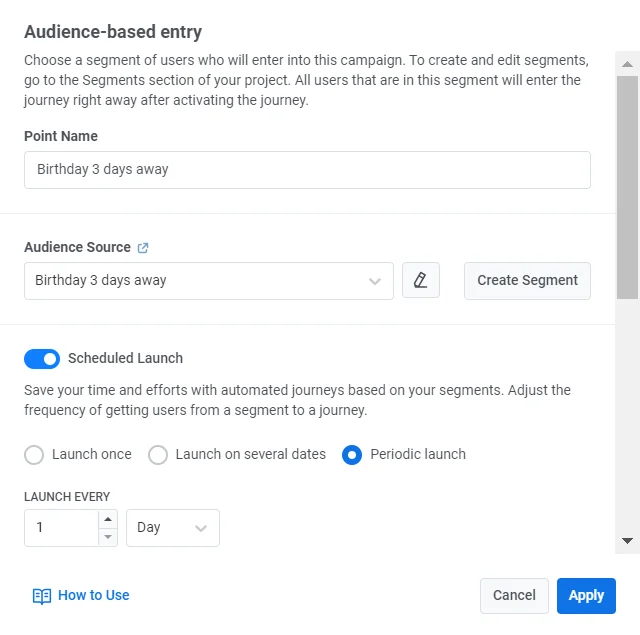
- في Customer Journey Builder، اسحب عنصر الدخول بناءً على الجمهور (Audience-based entry element) إلى لوحة الرسم واختر الشريحة التي أنشأتها.
- اضبط جدول الدخول (Entry schedule) ← دخول متكرر (Recurring entry) ← بشكل دوري (Periodically) وقم بتكوين الرحلة لتعمل كل يوم (على سبيل المثال، الساعة 11:00 صباحًا بتوقيت المشترك).
- أضف عنصر إشعار فوري (Push) إلى لوحة الرسم وقم بصياغة رسالة مخصصة تحتوي على رمز ترويجي قبل عيد الميلاد، مثل: “شيء مميز قادم… احتفل معنا مبكرًا واستخدم الرمز BDAY2024 للحصول على خصومات حصرية!”
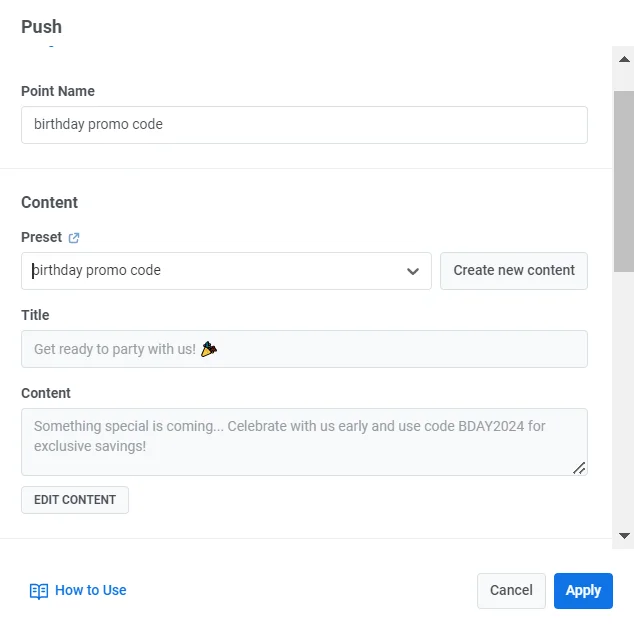
- انقر على إطلاق الحملة (Launch campaign) لتفعيل الرحلة.