كيفية إعداد حملة لتنشيط المستخدمين باستخدام Pushwoosh
اكتساب المستخدمين أمر صعب، وتأهيلهم أمر بالغ الأهمية، وتنشيط المستخدمين هو نقطة تحول – لا يمكنك القول بأنك كسبت مستخدمًا إلا عند تنشيطه. تهدف حملات تنشيط المستخدمين إلى تشجيع العملاء على البدء في استخدام منتجك، أي القيام بإجراءات تدل على تفاعلهم.
Pushwoosh Customer Journey Builder هو أداة ‘شاملة’ لبناء حملات تنشيط المستخدمين – اجعل تدفق المستخدم سلسًا وسلسًا، ولن يطول انتظار عملائك للاستفادة من تطبيقك!
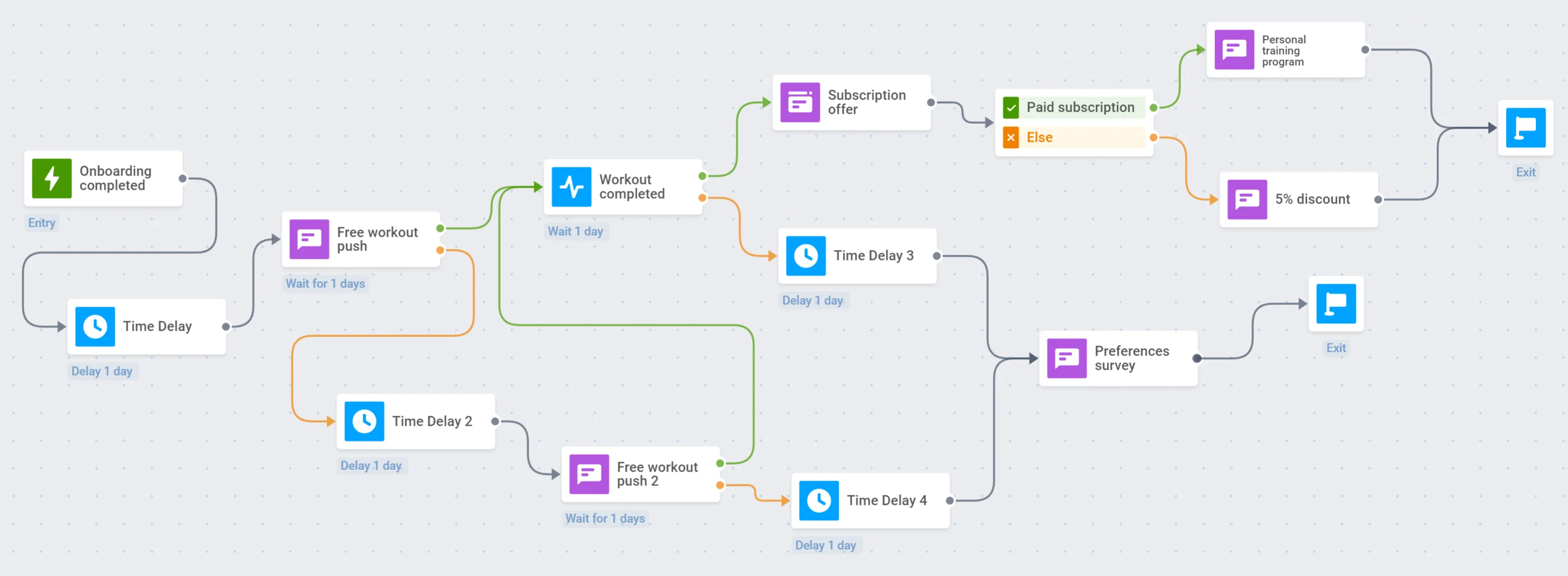
بافتراض أن المستخدمين الجدد قد أكملوا بالفعل عملية تأهيلهم، فقد حان الوقت لدفعهم إلى أول إجراء لهم داخل التطبيق. لنفترض أننا نبني حملة تنشيط لتطبيق تمرين يومي باشتراك مدفوع.
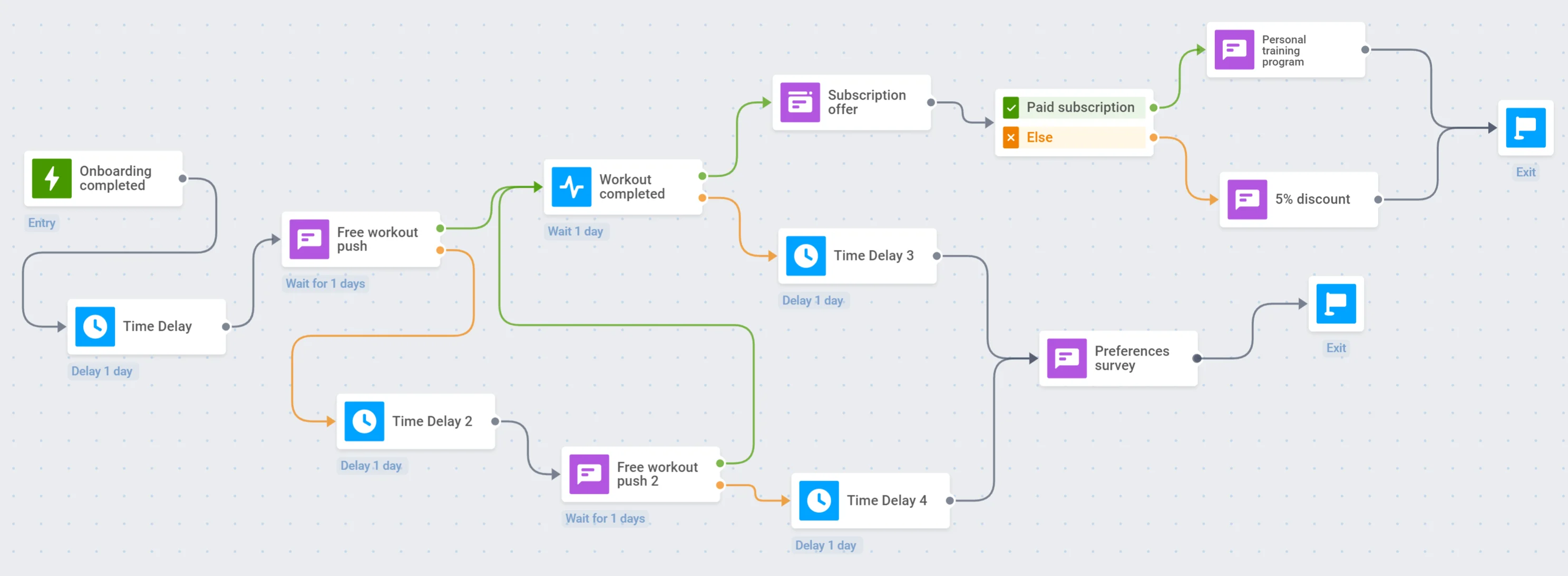
إليك بعض الخطوات لإطلاق حملة تنشيط تنتهي بشراء اشتراك:
- حدد هدف التنشيط الرئيسي الخاص بك: ما هي الإجراءات التي تريد أن يقوم بها المستخدمون؟ متى تعتبرهم منشطين؟
- قرر من أين تبدأ الرحلة: قم بإعداد مشغل أو شريحة لبدء الحملة.
- جهز محتوى جذابًا – يجب أن تقنع حملة التنشيط الخاصة بك المستخدمين بأنهم يحتاجون حقًا إلى تطبيقك. استفد من الرسائل متعددة القنوات لمزيد من التحويلات: أنشئ Push Presets للتواصل اليومي القصير، ومحتوى البريد الإلكتروني (Email) لتقديم قيمة كبيرة، ورسائل داخل التطبيق (in-app messages) لجذب انتباه وقلوب المستخدمين.
- لا تنسَ قياس نتائجك: اجمع بيانات المستخدمين باستخدام Tags، وتتبع إحصائيات رحلتك، أو قم بإجراء اختبارات A/B لفهم ما يعمل بشكل أفضل.
إعداد أهداف التحويل
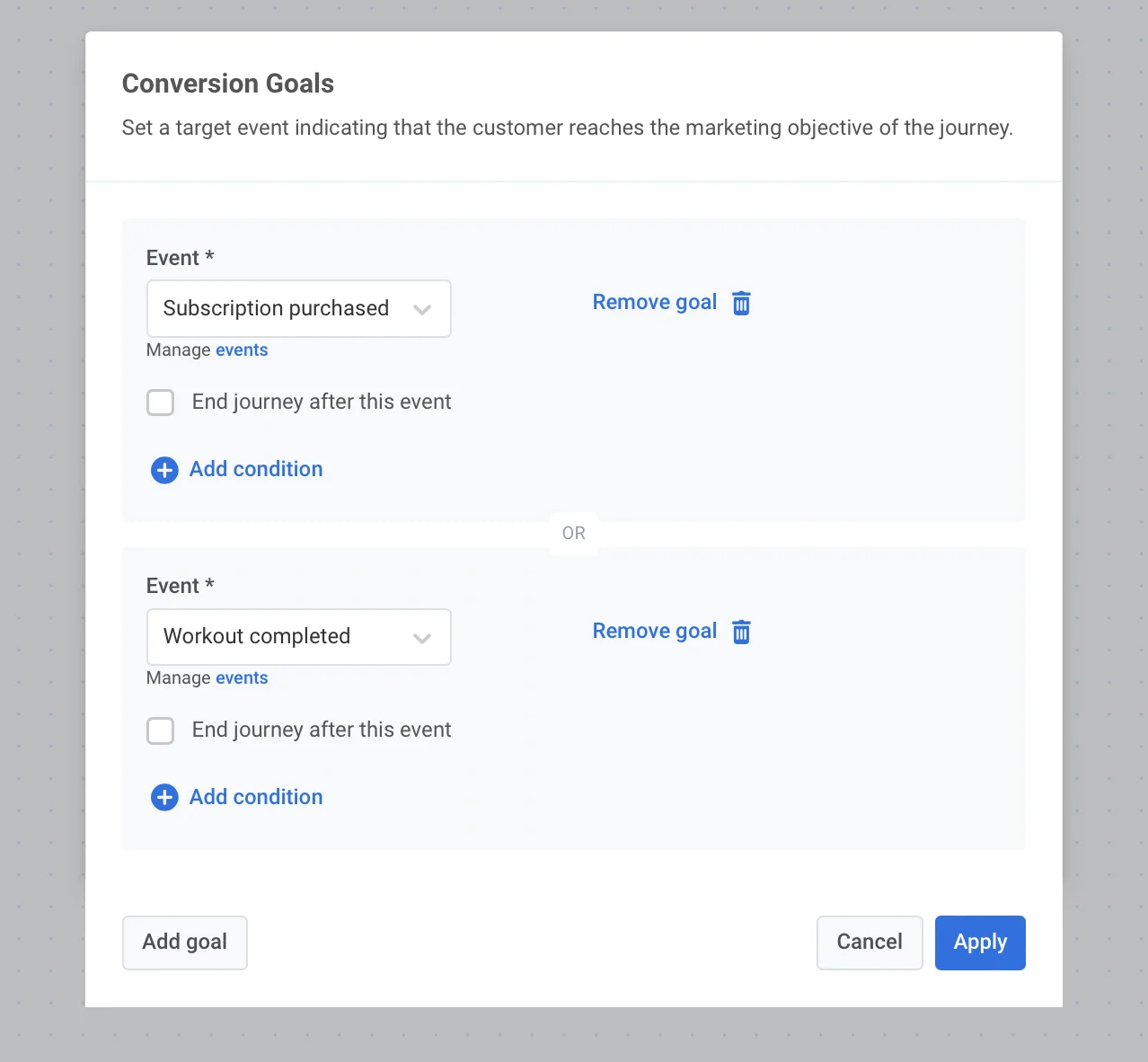
Anchor link toنظرًا لأن حملة التنشيط تهدف إلى تشجيع سلوك المستخدمين المرغوب فيه، يمكن قياس كفاءتها بسهولة من خلال معدل التحويل. لتتبع تحويلات الرحلة، قم بتعيين أهداف التحويل (Conversion Goals) – وهي الإجراءات المستهدفة التي ترغب في أن يقوم بها المستخدمون.
- أولاً، قم بتعيين الحدث المستهدف في لوحة تحكم Pushwoosh الخاصة بك وادمجه في تطبيقك ليتم تتبعه.
- بعد ذلك، أضف هذا الحدث (أو عدة أحداث) كـ هدف تحويل (Conversion Goal) لرحلة العميل الخاصة بك.
إضافة مدخل قائم على المشغل
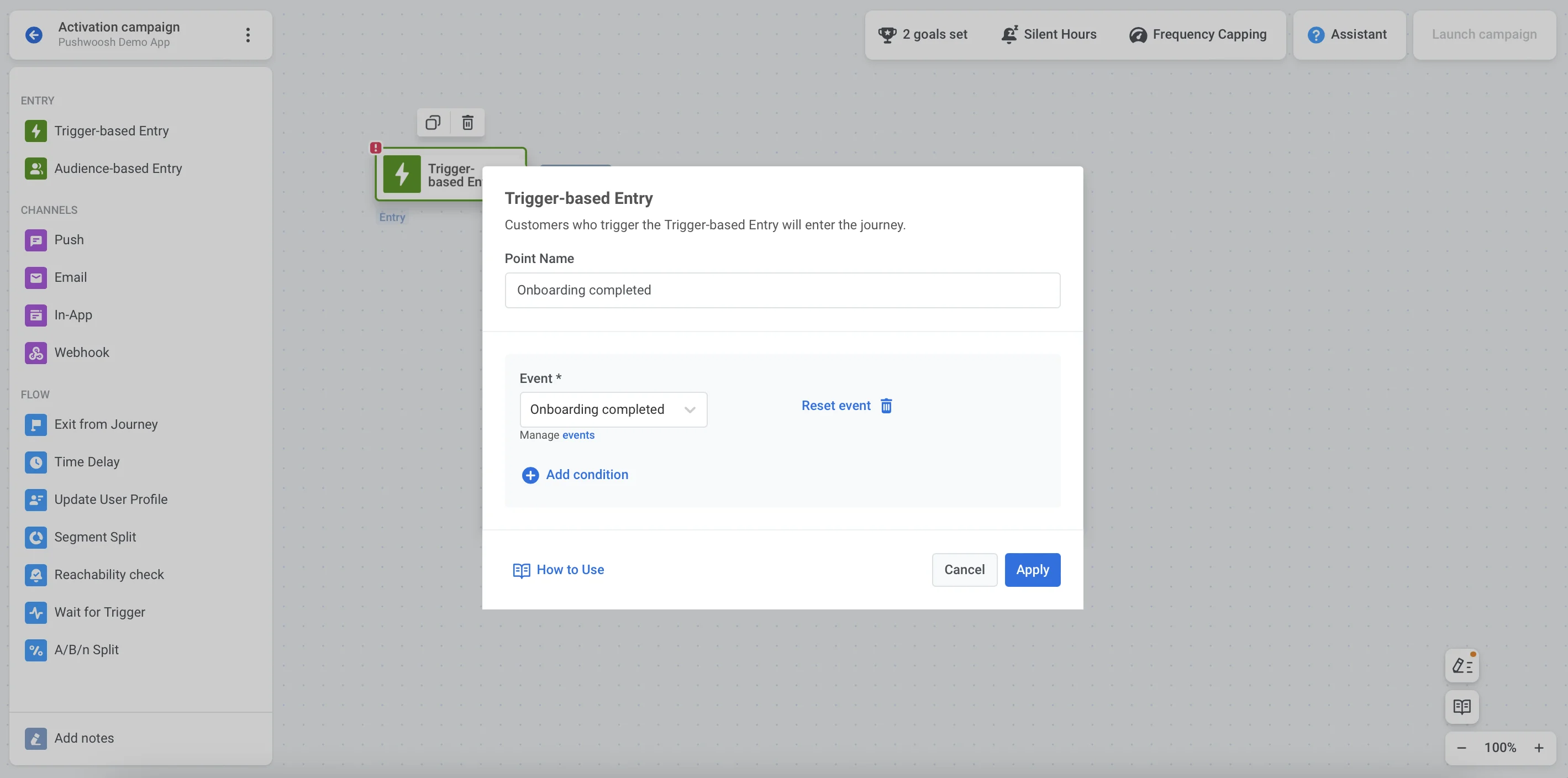
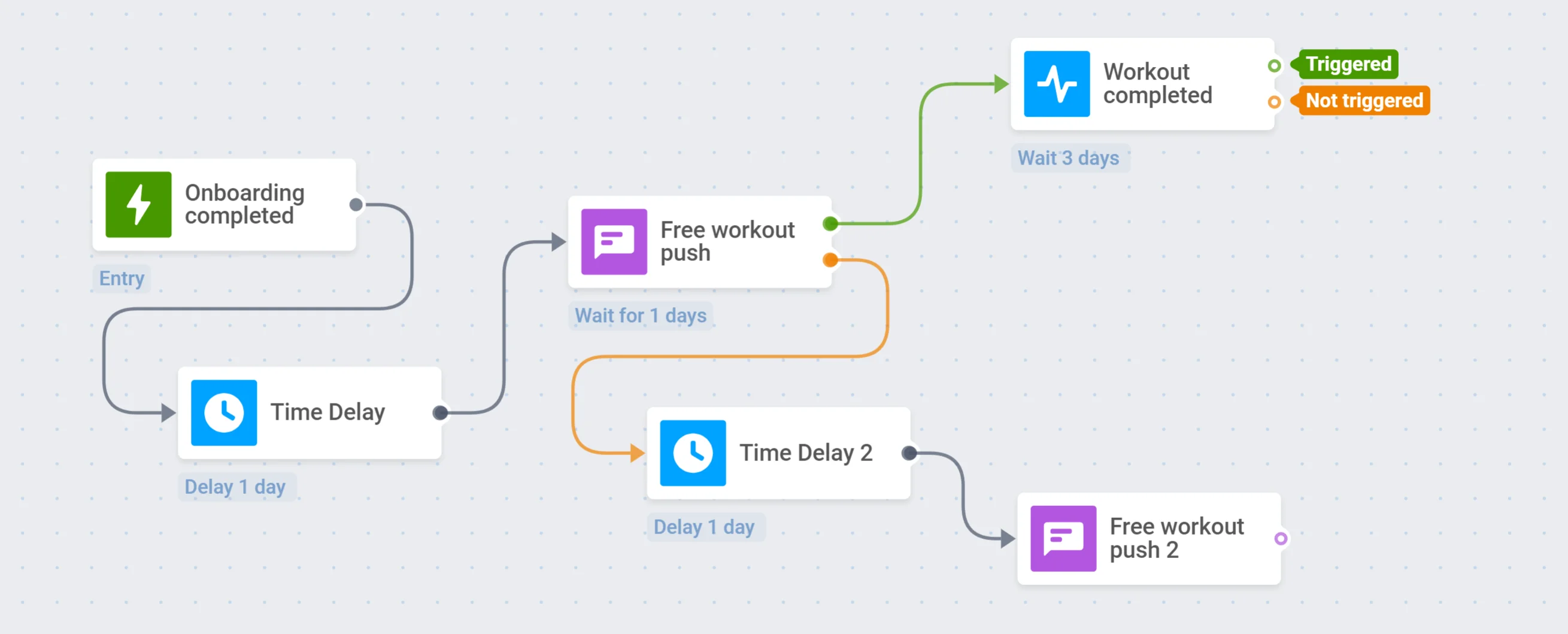
Anchor link toقبل إنشاء رحلة، قم بإعداد حدث الدخول في لوحة التحكم الخاصة بك. بعد ذلك، قم بدمج postEvent ليتم إرساله عند تشغيل الحدث.
أخيرًا، أضف هذا الحدث كـ مدخل قائم على المشغل (Trigger-based Entry) إلى لوحة الرحلة.
إضافة تأخير زمني
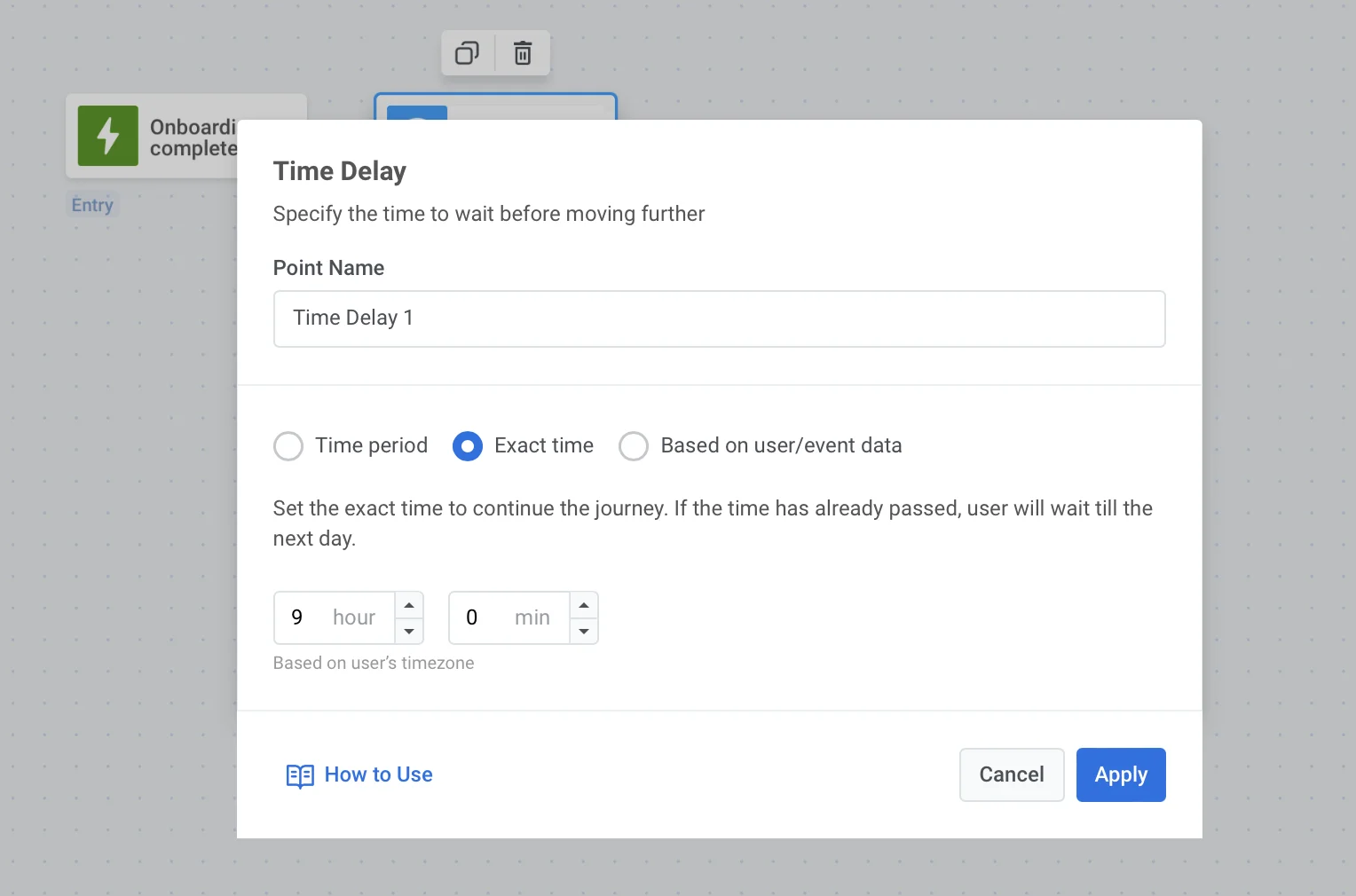
Anchor link toنظرًا لأن المستخدمين يميلون إلى التفاعل مع الإشعارات الفورية في وقت محدد من اليوم، فمن الأفضل تعديل اتصالاتك لتناسب المناطق الزمنية للمستخدمين والأوقات الأكثر ملاءمة في اليوم. على سبيل المثال، كتطبيق تمرين يومي، نحن نساعد المستخدمين على بدء يومهم بصحة جيدة: قبل مراسلة المستخدمين، انتظر حتى صباحهم عن طريق تعيين تأخير زمني (Time Delay) حساس للمنطقة الزمنية.
إرسال أول إشعار فوري
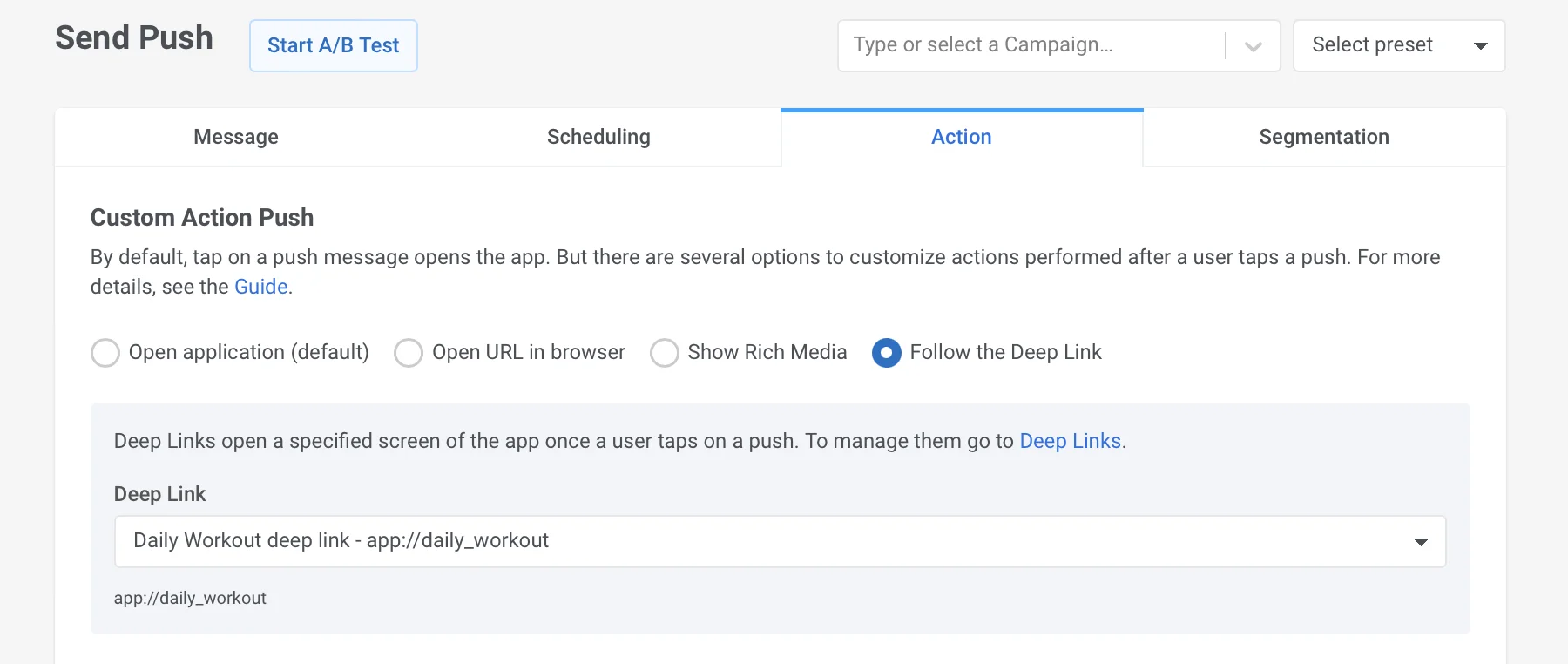
Anchor link toالاتصال الأول في حملة التنشيط الخاصة بك ضروري: كلما أظهر قيمة أكبر للمستخدم، زاد احتمال استمرار المستخدم في رحلته. لذا، قم بإعداد Push Preset مسبقًا يحتوي على كل ما هو أفضل يمكنك تقديمه في هذه النقطة من الرحلة: على سبيل المثال، قم بتعيين Deep Link يوجه المستخدمين إلى تمرين اليوم، وادعهم بلطف للانضمام.
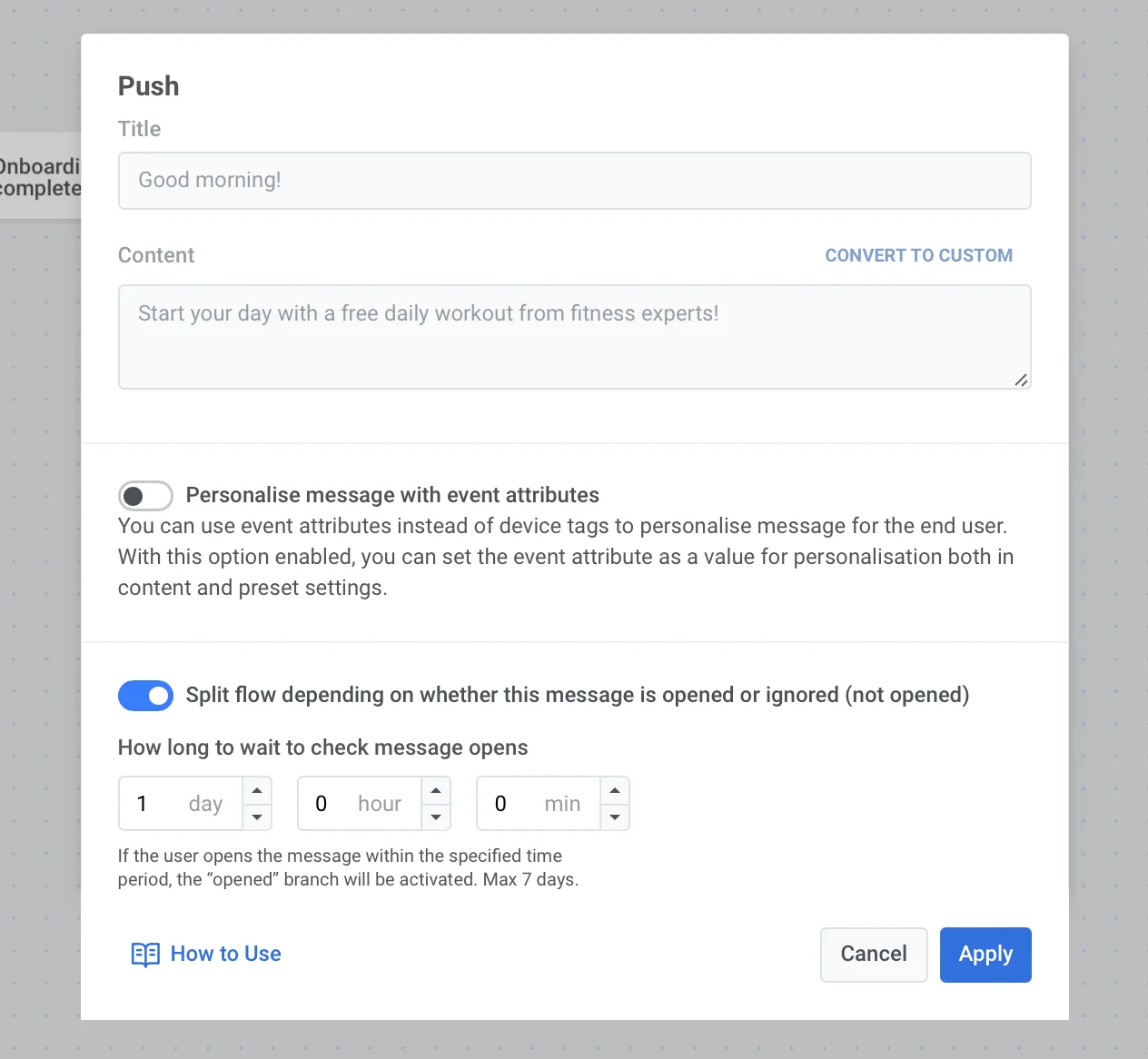
قسّم التدفق الإضافي اعتمادًا على ما إذا كان المستخدمون يفتحون هذا الإشعار أم لا: بالنسبة لأولئك الذين لم يفتحوه، قد يعمل تذكير آخر.
إعداد انتظار المشغل
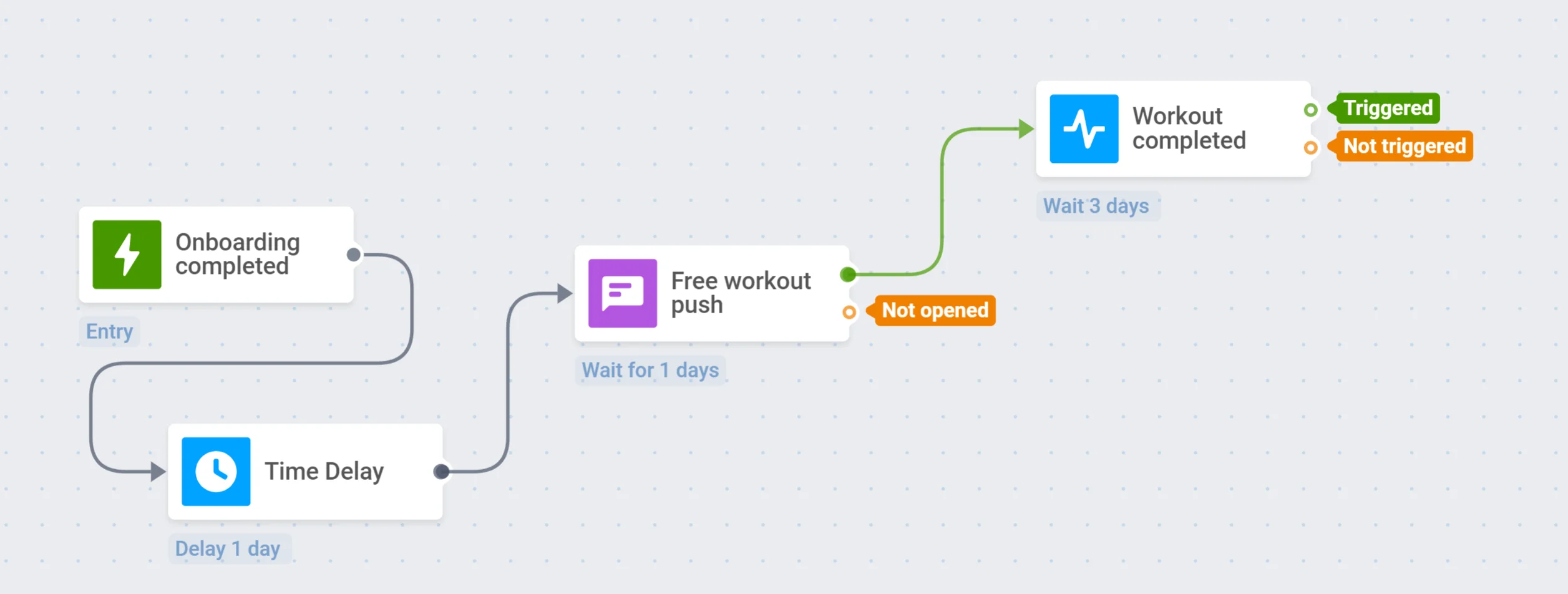
Anchor link toبالنسبة للمستخدمين الذين فتحوا رسالة الإشعار، دعنا ننتظر قليلاً لإكمال أول إجراء تنشيط لهم. لتتبع ذلك، يجب عليك إعداد حدث مقابل أولاً، وإضافة خطوة انتظار المشغل (Wait for Trigger) إلى رحلتك.
لمثال هذا الدليل، سنقول إن أول حدث تنشيط هو “اكتمل التمرين”، ومن العدل الانتظار بضعة أيام حتى يشارك المستخدم.
إرسال الإشعار الفوري الثاني
Anchor link toبالنسبة للمستخدمين الذين لم يفتحوا إشعارك الأول، أضف تأخيرًا زمنيًا آخر لهم ثم أرسل الإشعار الفوري الثاني الذي يقدم تمرينًا مجانيًا.
عرض رسالة داخل التطبيق
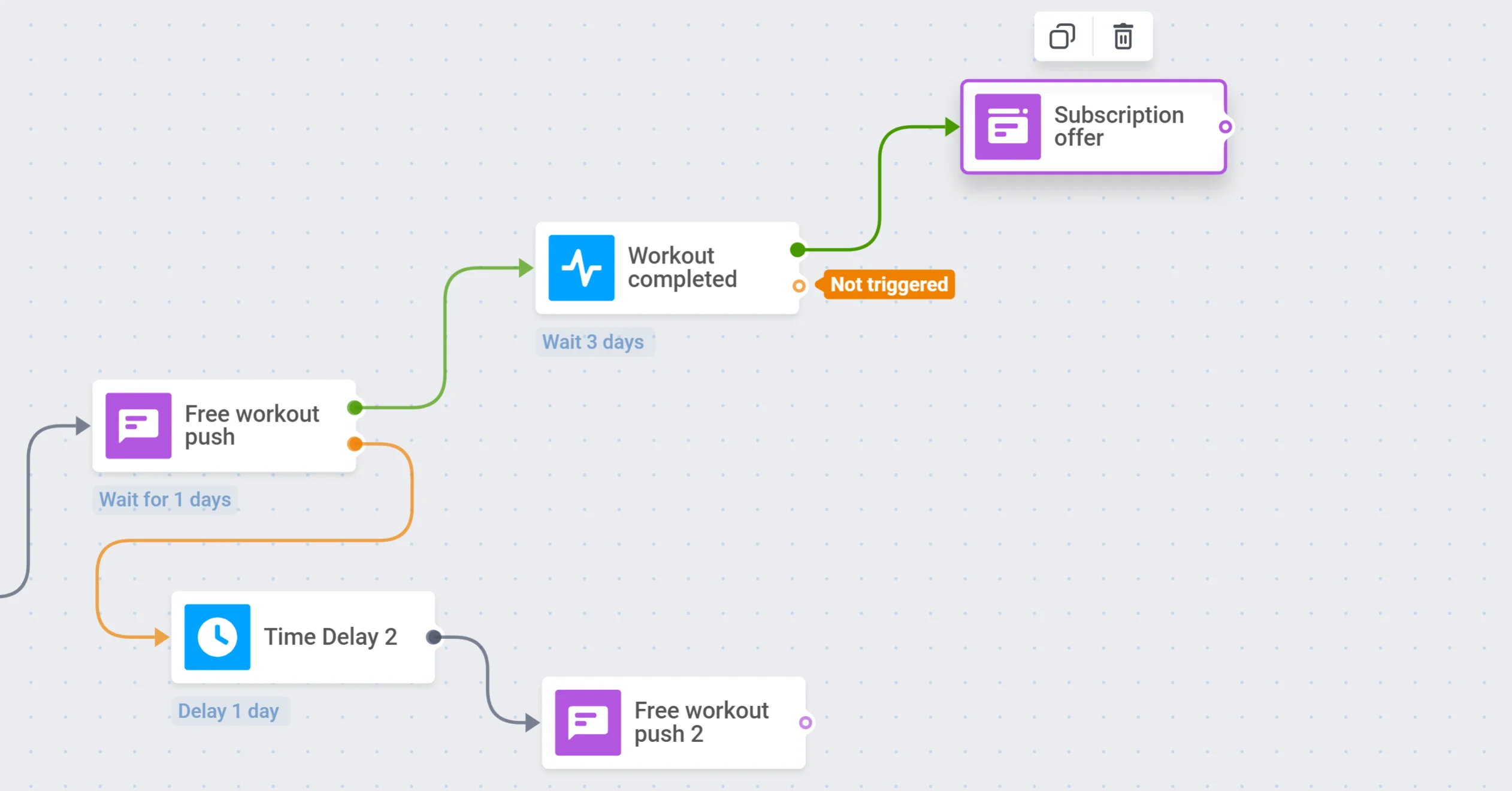
Anchor link toنظرًا لأن خطوة انتظار المشغل تقسم التدفق الإضافي إلى فرعين – للمستخدمين الذين يشغلون الحدث وأولئك الذين لا يفعلون – فإن الأولين مستعدون لخطوة التنشيط التالية. لذا، حان الوقت لتقديم عرض: أنشئ رسالة جذابة داخل التطبيق (in-app message) تقدم اشتراكًا مدفوعًا وتسلط الضوء على جميع فوائده للعملاء الذين جربوا منتجك بالفعل.
إضافة استبيان تفضيلات
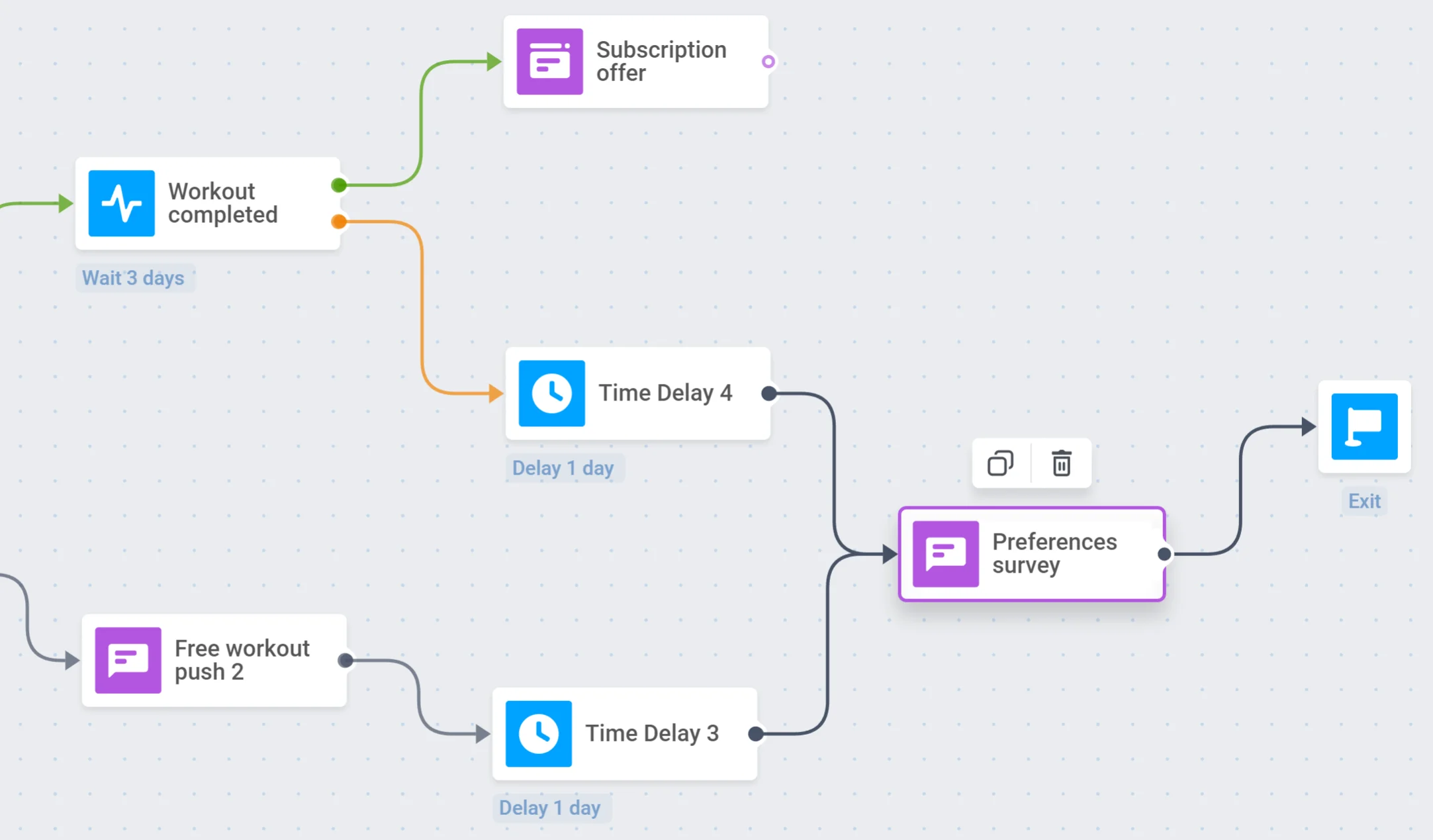
Anchor link toإذا لم يقم المستخدم بالإجراء الذي كنت تنتظره، فحاول معرفة ما قد يثير اهتمامه. للقيام بذلك، اطلب منهم إجراء استبيان حول تفضيلاتهم في التمرين. سيساعدك هذا الاستبيان على تحسين تطبيقك وتقديم عروض أكثر صلة وتخصيصًا.
يمكنك أن تعرض إجراء استبيان على أولئك الذين لم يفتحوا الإشعار الثاني أو لم يكملوا التمرين المجاني. بعد ذلك، يمكنك إنهاء الرحلة لهؤلاء المستخدمين.
تكوين تقسيم شرطي
Anchor link toوهذه هي نقطة التحول الكاملة في حملة التنشيط الخاصة بك – هل يتم تنشيط المستخدمين بعد كل جهودك؟ لمراقبة نتائجك وبناء تفاعل المستخدمين المستقبلي بشكل مناسب، قسّم المستخدمين في الرحلة بناءً على ما إذا كانوا قد وصلوا إلى الأهداف التي حددتها.
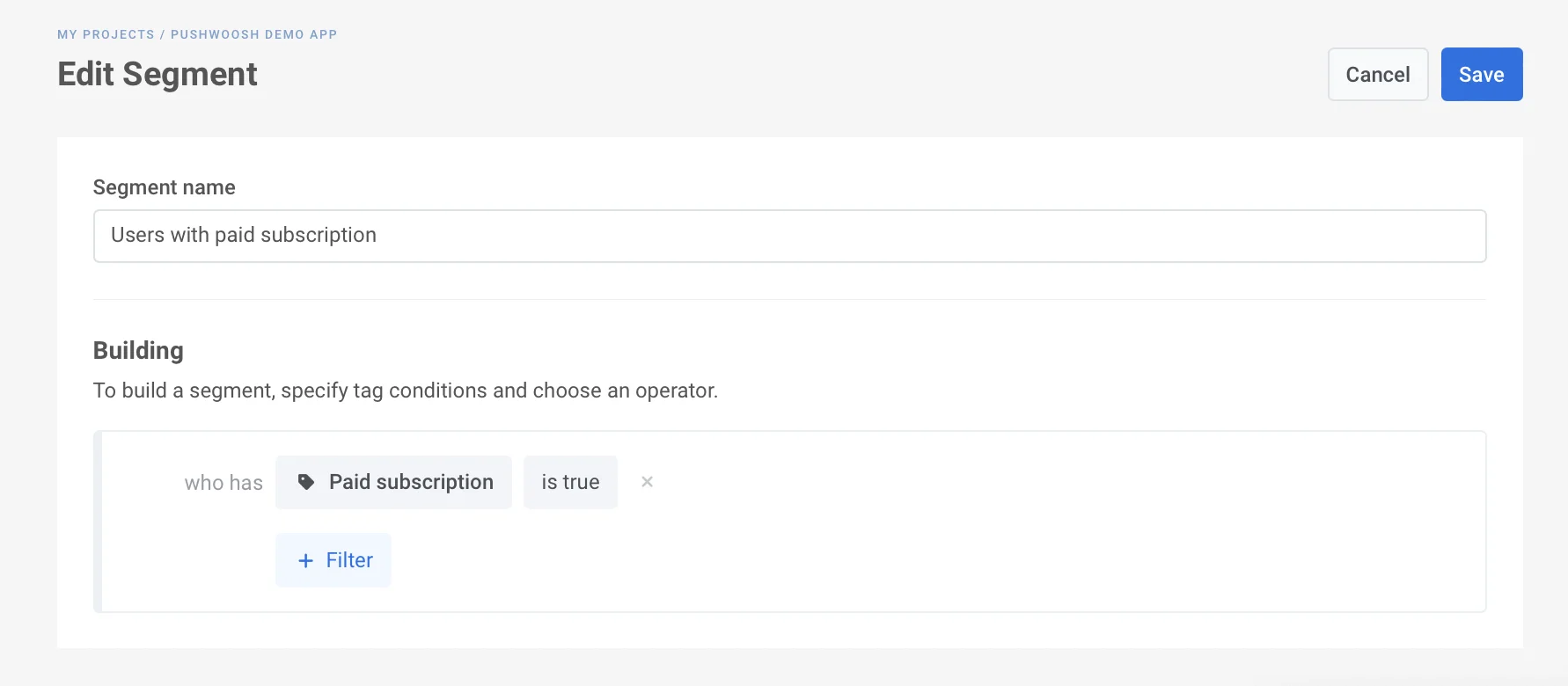
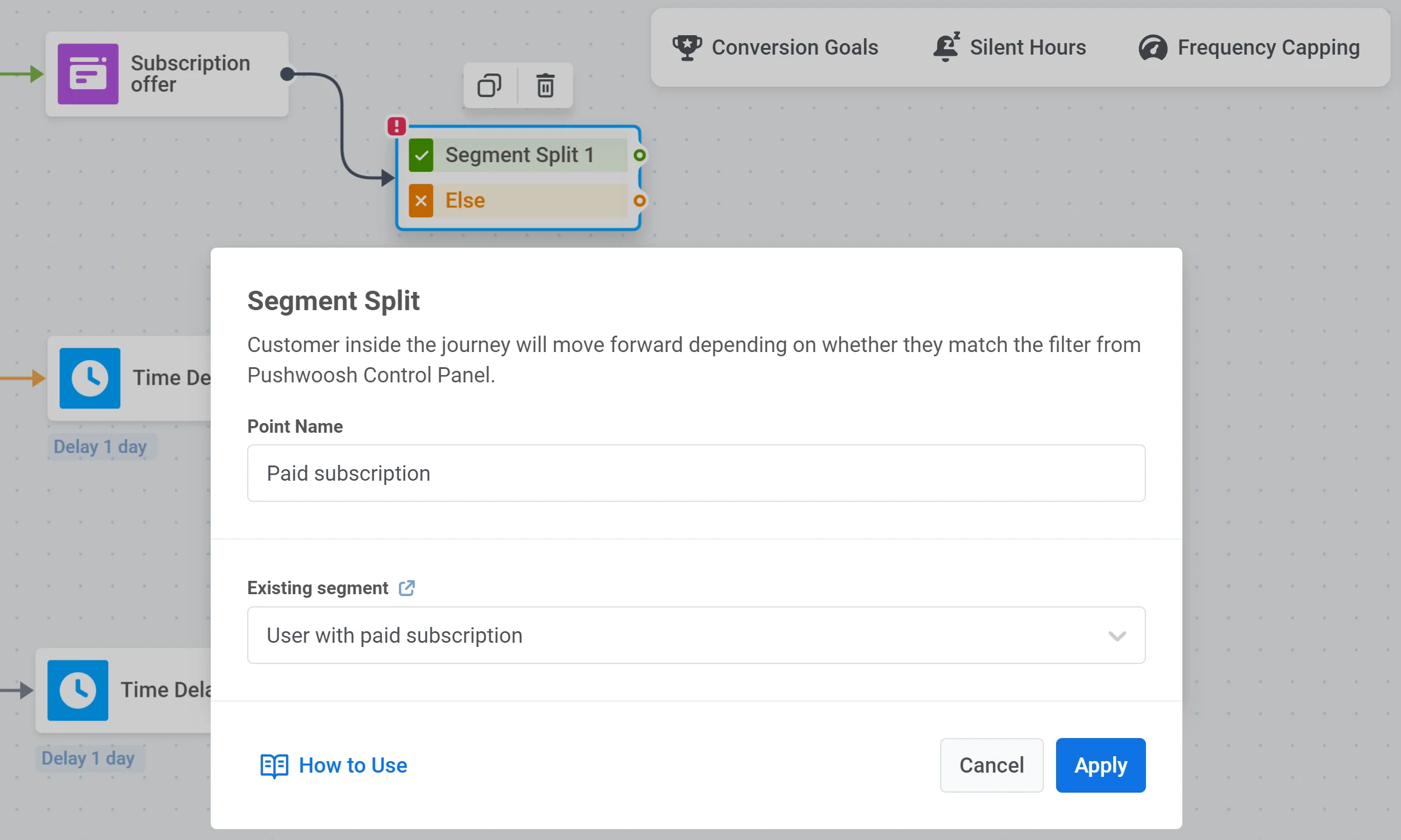
- أولاً، أنشئ شريحة من المستخدمين الذين قاموا بإجراء تنشيط: على سبيل المثال، أولئك الذين اشتروا اشتراكًا وبالتالي لديهم وسم “اشتراك مدفوع” الذي قمت بتعيينه في الخطوة السابقة.
- بعد ذلك، أضف عنصر التقسيم الشرطي (Condition split) إلى لوحة رحلتك.
-
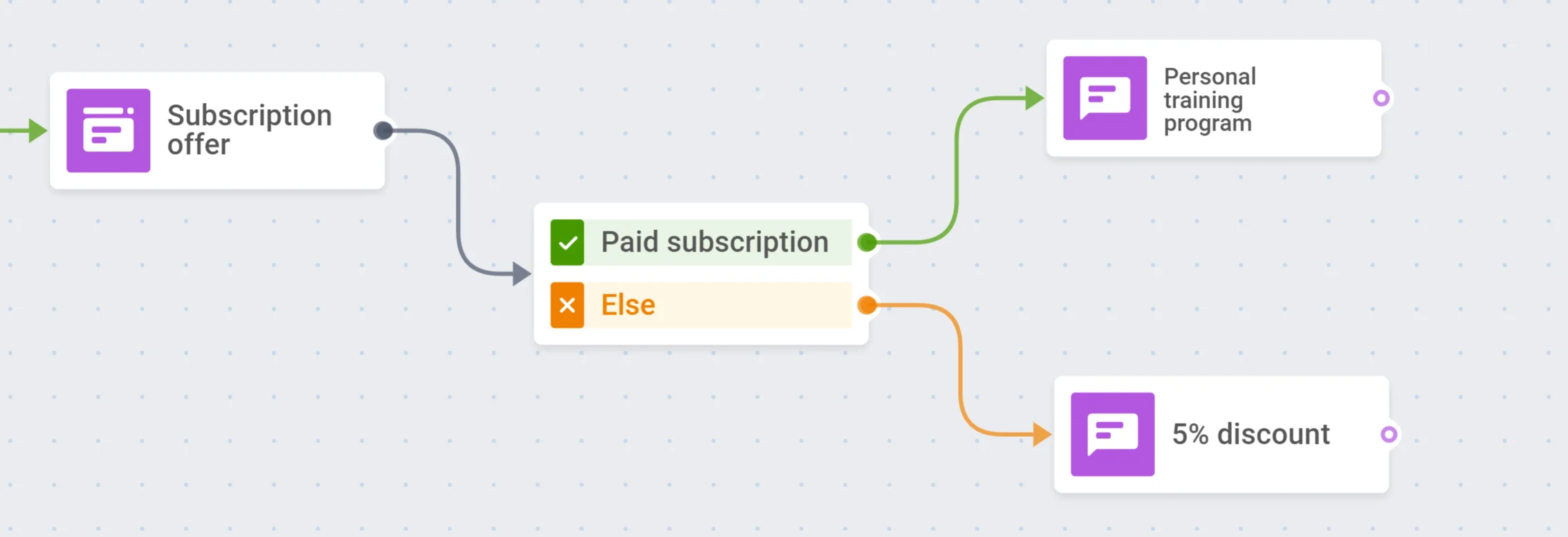
قدم المزيد للمستخدمين المنشطين، على سبيل المثال، امنحهم فرصة لتخصيص تجربتهم من خلال إشعار فوري يحتوي على Deep Link إلى إعدادات حسابهم أو اختيار تفضيلاتهم الشخصية.
-
إذا كان المستخدمون لا يزالون غير متفاعلين بما يكفي لأداء حدث التنشيط، فقد ترغب في منحهم دفعة بعرض خاص ومحدود الوقت أو خصم.
إطلاق الحملة
Anchor link toهذا كل شيء! حملة التنشيط الخاصة بك جاهزة للبدء — الفروع التي لا تحتوي على اتصال صادر هي بالفعل طريقة صالحة لإنهائها، لذا كل ما تحتاجه هو التحقق من كل خطوة مرة أخرى وإطلاق الرحلة.