محتوى النوافذ المنبثقة على الويب
محتوى النوافذ المنبثقة على الويب هو التخطيط المرئي الذي يراه الزوار عند ظهور نافذة منبثقة على موقعك الإلكتروني. أنشئه تحت قسم المحتوى (Content)، ثم أرفقه بـ حملة نوافذ منبثقة على الويب.
إنشاء محتوى النوافذ المنبثقة على الويب
Anchor link to- اذهب إلى المحتوى (Content) ← محتوى النوافذ المنبثقة على الويب (Web popup content).
- انقر على إنشاء محتوى نافذة منبثقة على الويب (Create web popup content).
- اختر قالبًا للبدء من المعرض. استخدم القائمة المنسدلة للفئات في أعلى اليمين للتصفية حسب حالة الاستخدام (على سبيل المثال العروض الترويجية والصفقات (Promotions & offers)، الألعاب والأسواق (Gaming & marketplaces)، أو التقييمات والاستطلاعات (Feedback & surveys))، أو اتركها على جميع القوالب (All templates). تحتوي فئة التخطيطات الفارغة (Blank layouts) على نقاط بداية بسيطة، بما في ذلك نافذة مشروطة + نموذج اشتراك (Modal + subscription form)، والذي يأتي مع كتلة نموذج اشتراك مجهزة مسبقًا.
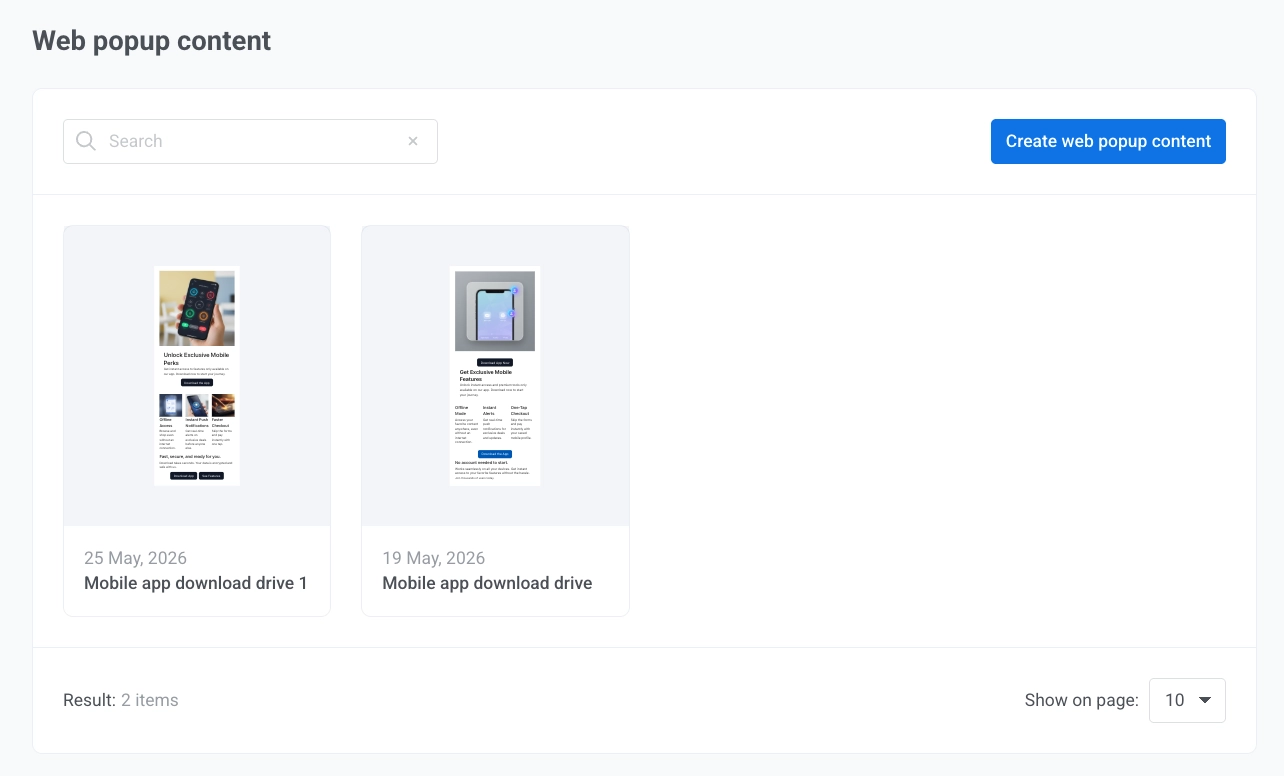
- بمجرد اختيارك للقالب، قم بتخصيص النافذة المنبثقة في المحرر.
تسمية النافذة المنبثقة
Anchor link toانقر على اسم النافذة المنبثقة في الشريط العلوي لتحريره. يحدد الاسم هذا المحتوى داخل Pushwoosh، في قائمة المحتوى ومعالج الحملات. لا يراه زوار الموقع.
تحرير إعدادات النافذة المنبثقة
Anchor link toاضبط مظهر النافذة المنبثقة وموضعها في لوحة الإعدادات على يسار لوحة الرسم:
الصور والفيديو
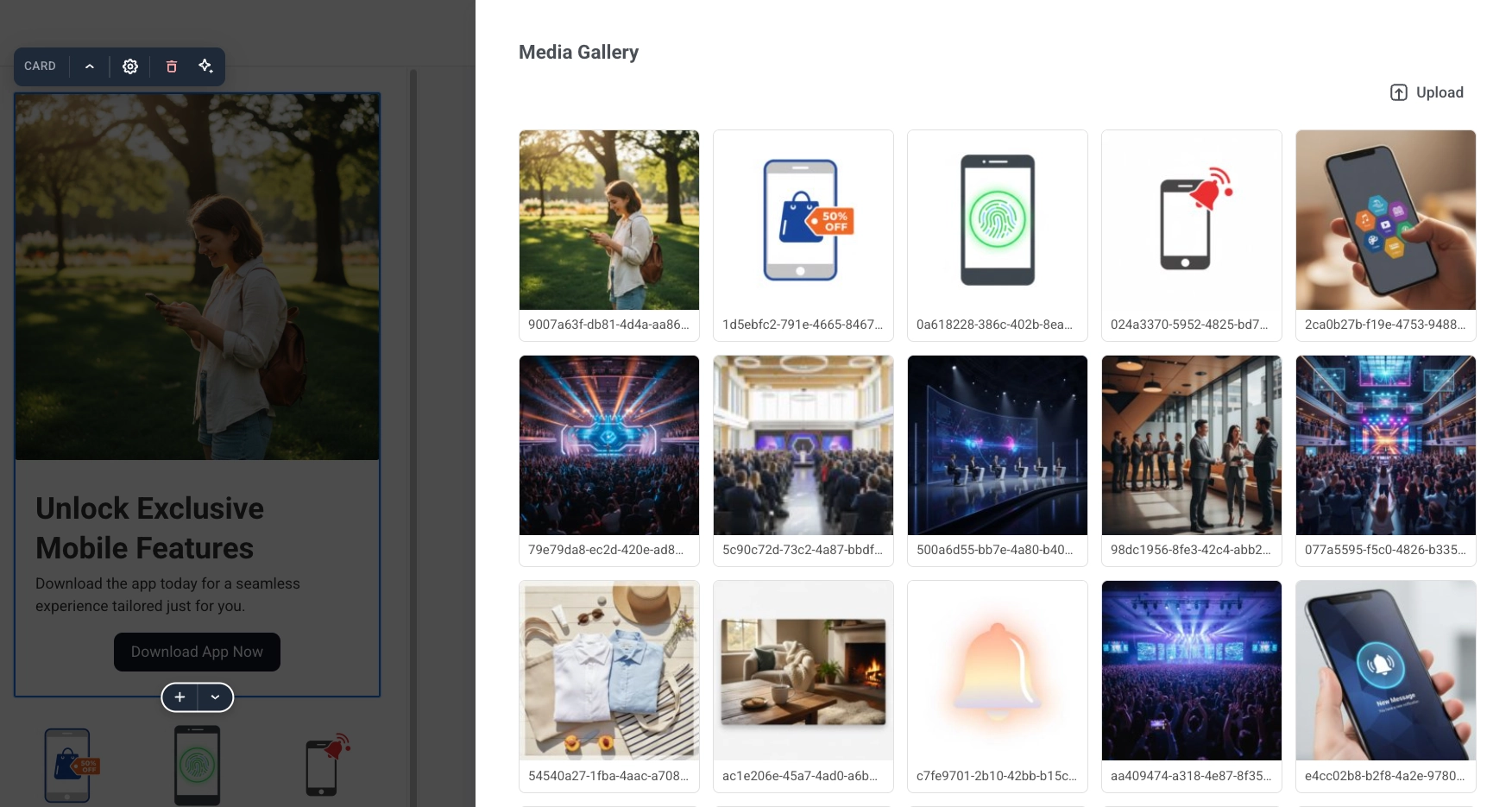
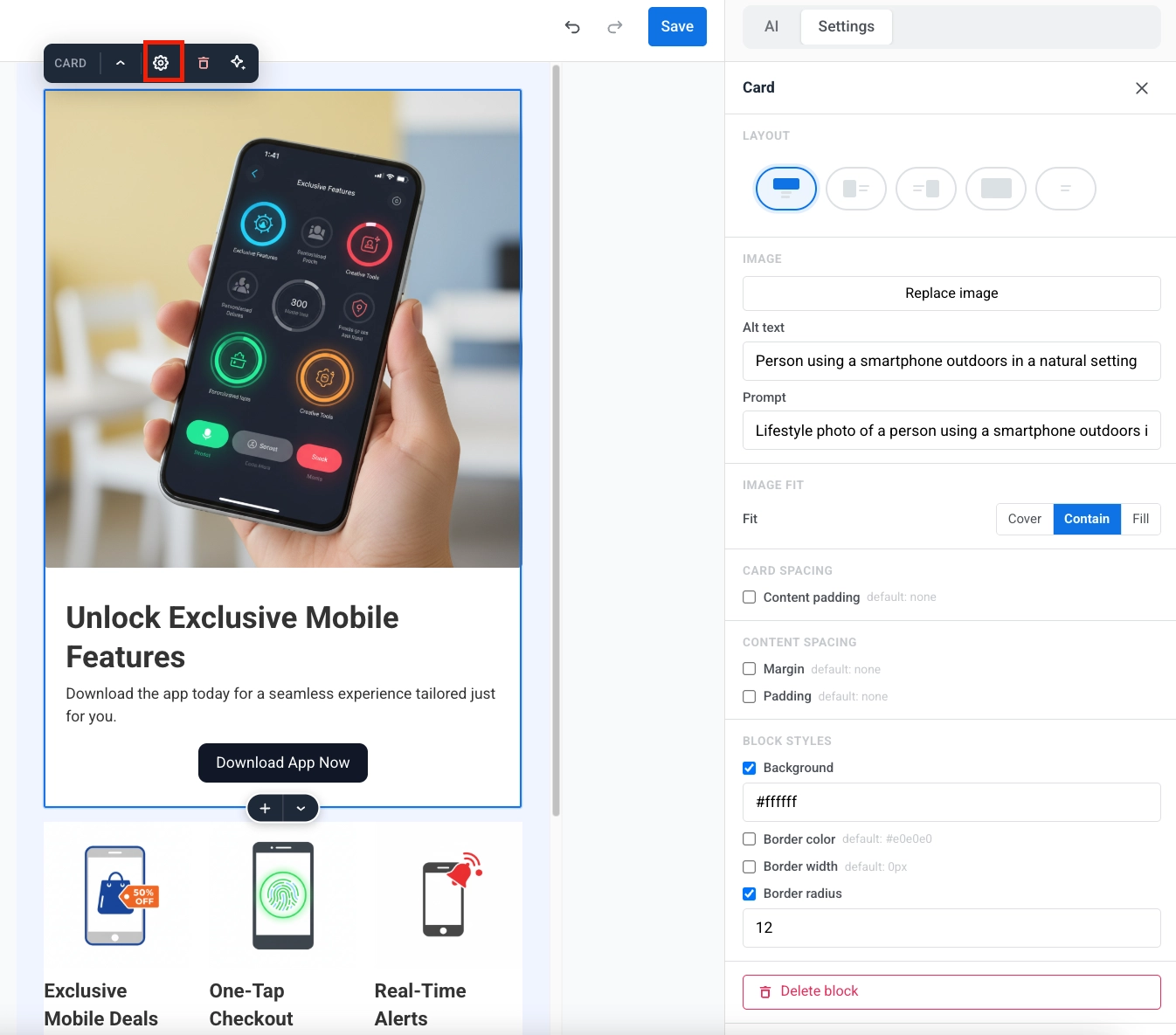
Anchor link toإذا كان التخطيط يتضمن كتلة وسائط واحدة أو أكثر، فإن كل واحدة تحصل على كتلتها الخاصة في أعلى اللوحة مع معاينة وعناصر تحكم.
انقر على تغيير الصورة (Change image) لاختيار ملف من متجر الوسائط (Media store) الخاص بمشروعك، أو قم بتعيين الوسائط (Media) إلى فيديو (Video) لتشغيل فيديو بدلاً من صورة ثابتة.
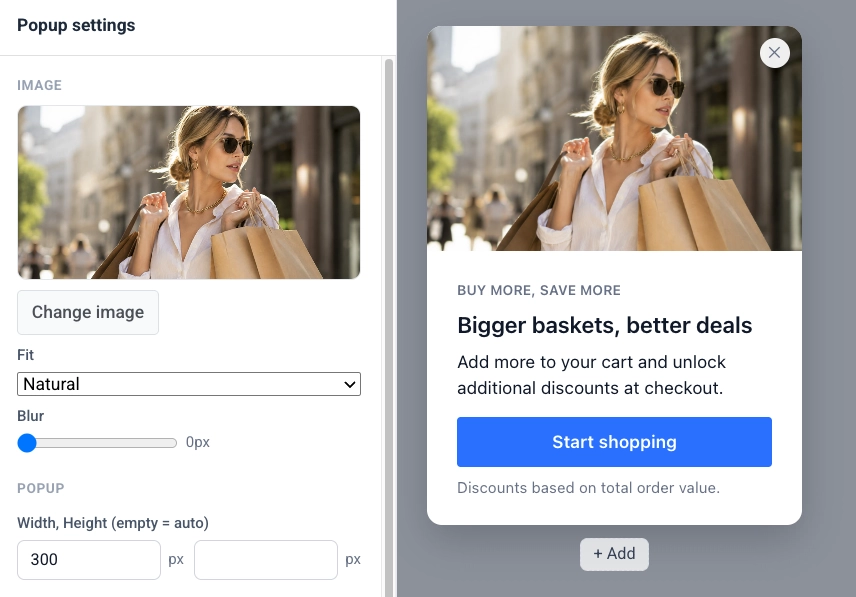
أسفل المعاينة:
- الوسائط (Media): صورة (Image) أو فيديو (Video).
- الملاءمة (Fit): كيفية ملء الصورة أو الملصق لإطاره: طبيعي (Natural)، تغطية (Cover)، أو احتواء (Contain). لا يظهر هذا الخيار لصورة الخلفية، التي تغطي دائمًا مساحتها.
- تمويه (Blur): تنعيم الصورة أو الملصق، من 0 إلى 20 بكسل.
- تعتيم (Dim): لوسائط الخلفية فقط. يضيف طبقة داكنة فوق الصورة أو الفيديو حتى يظل النص الموضوع فوقه قابلاً للقراءة، من 0 إلى 100%.
يضيف تعيين الوسائط (Media) إلى فيديو (Video) أربعة حقول أخرى:
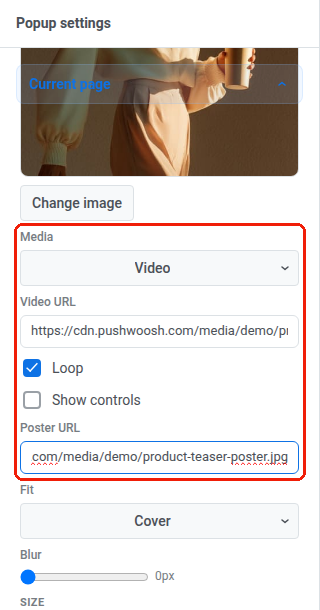
- عنوان URL للفيديو (Video URL): رابط مباشر لملف الفيديو. يقبل الفيديو فقط عنوان URL خارجي. لا يمكنك تحميل فيديو إلى متجر الوسائط. قم بتصديره كملف MP4 (فيديو H.264، صوت AAC) مع تمكين “البدء السريع” (يُطلق عليه أحيانًا “محسن للويب”)، حتى يتمكن المتصفح من بدء التشغيل قبل تنزيل الملف بالكامل. إذا فشل تحميل عنوان URL، سيرى الزوار الملصق فقط.
- تكرار (Loop): إعادة تشغيل الفيديو باستمرار بدلاً من التوقف بعد تشغيله مرة واحدة.
- إظهار عناصر التحكم (Show controls): عرض عناصر التحكم المدمجة في المتصفح للتشغيل والإيقاف المؤقت ومستوى الصوت. تبدأ مقاطع الفيديو دائمًا مكتومة الصوت، وبدون هذا الخيار لن يكون لدى الزوار طريقة لتشغيل الصوت.
- عنوان URL للملصق (Poster URL): الصورة التي تظهر أثناء تحميل الفيديو. إنه اختياري ولكنه موصى به: إنه أيضًا الشيء الوحيد الذي يظهر للزائر الذي لا يزال متصفحه يستخدم نصًا برمجيًا قديمًا للنوافذ المنبثقة لا يدعم الفيديو، لذا فإن تركه فارغًا يعني أن الزائر لن يرى شيئًا حيث سيكون الفيديو.
تضيف بعض التخطيطات أيضًا قسم التخطيط (Layout) مع إعدادات موضع كتلة الوسائط:
- عرض الصورة (Image width): حصة من عرض النافذة المنبثقة، كنسبة مئوية.
- موضع الصورة (Image position): يسار (Left) أو يمين (Right)، للتخطيطات التي تحتوي على وسائط بجانب النص.
يظهر قسم التخطيط (Layout) فقط عندما يحتوي التخطيط الحالي على إعدادات مثل هذه. في تخطيط الشريط السفلي، يقدم عرض الأزرار (Buttons width) بدلاً من عناصر التحكم في الصورة.
حجم وأسلوب النافذة المنبثقة
Anchor link toفي قسم النافذة المنبثقة (Popup):
- العرض، الارتفاع (فارغ = تلقائي): اترك كلاهما فارغًا لنافذة منبثقة تحدد حجمها بنفسها وفقًا لمحتواها، أو قم بتعيين حجم ثابت بالبكسل. في نافذة منبثقة متعددة الصفحات، يكون لكل صفحة حجمها الخاص.
- نصف قطر الزاوية، الظل: استدارة زوايا النافذة المنبثقة والظل الساقط.
- الرسوم المتحركة (Animation): كيفية ظهور النافذة المنبثقة: لا شيء (None)، تلاشي (Fade)، أو انزلاق (Slide).
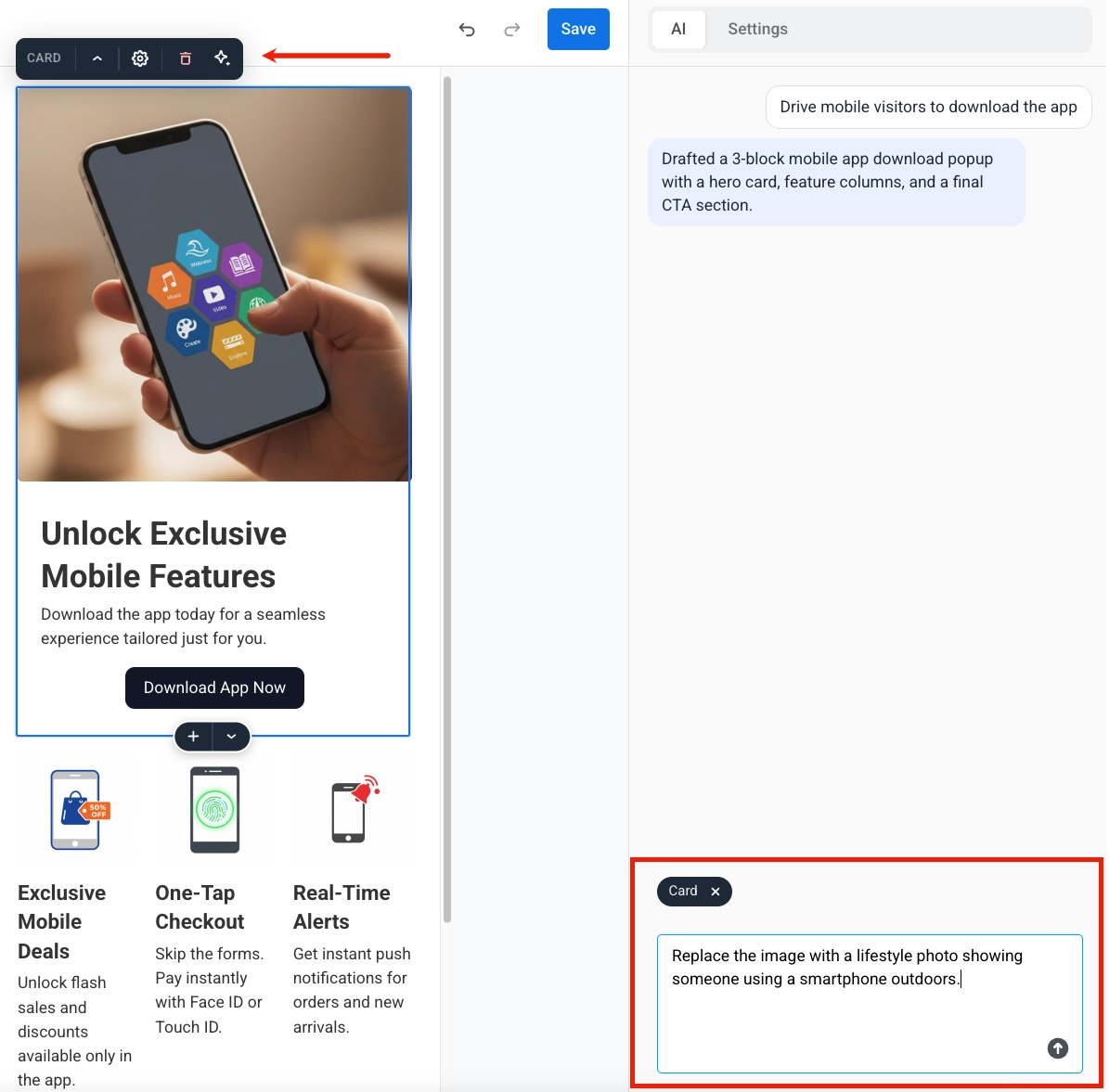
الألوان
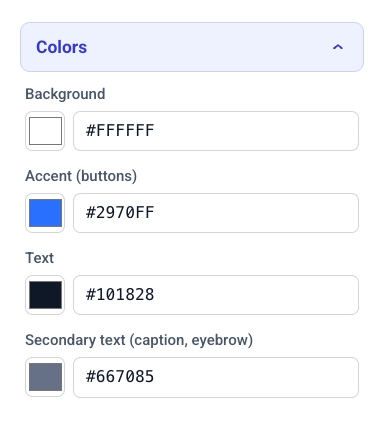
Anchor link toانقر على الألوان (Colors) لتوسيع لوحة ألوان النافذة المنبثقة:
- الخلفية، اللون المميز (الأزرار): خلفية النافذة المنبثقة واللون المميز المطبق على الأزرار.
- النص، النص الثانوي: لون النص الأساسي والنص الثانوي مثل التعليقات التوضيحية والعناوين الفرعية.
- النص فوق الصورة: يظهر فقط للتخطيطات التي تحتوي على نص فوق صورة خلفية. يحدد اللون المستخدم لهذا النص.
الوضع الداكن
Anchor link toقم بتشغيل الوضع الداكن (Dark mode) لمنح النافذة المنبثقة لوحة ألوان ثانية للزوار الذين تم ضبط أجهزتهم على نظام ألوان داكن. عند إيقاف تشغيله، يتم عرض النافذة المنبثقة دائمًا باللوحة الفاتحة أعلاه، على كل زائر.
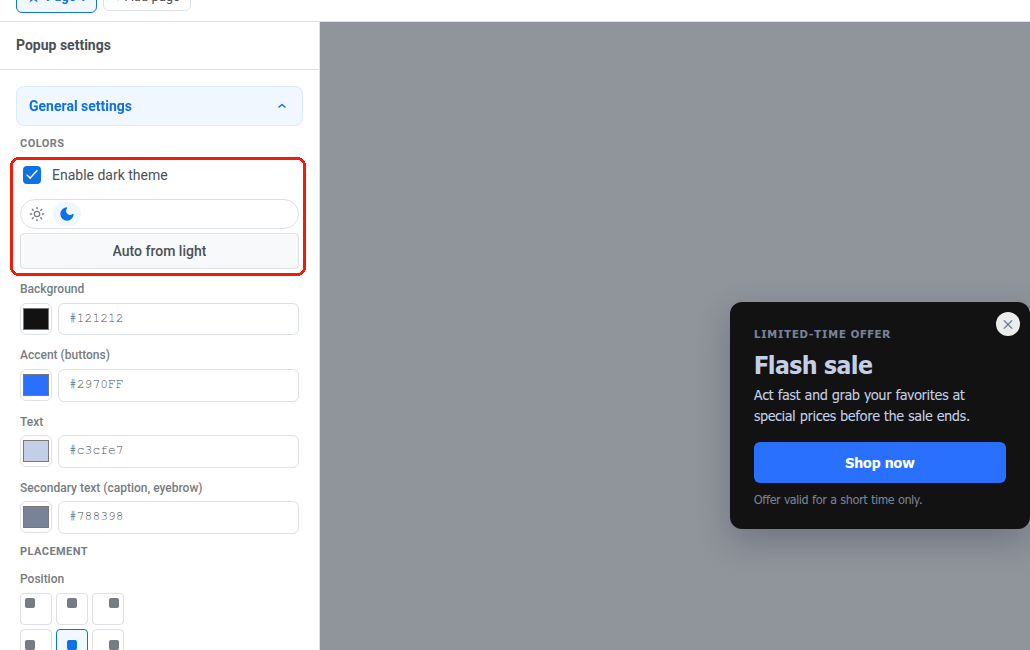
بمجرد تشغيل الوضع الداكن (Dark mode):
- استخدم مفتاح فاتح (Light) / داكن (Dark) فوق حقول الألوان لاختيار اللوحة التي تقوم بتحريرها. يتم إعادة رسم لوحة الرسم بهذا المخطط، حتى تتمكن من التحقق من النافذة المنبثقة كما ستبدو بالفعل في كل وضع.
- انقر على تلقائي من الفاتح (Auto from light) لـ (إعادة) إنشاء اللوحة الداكنة من الألوان الفاتحة الحالية: تصبح الأسطح داكنة والنصوص فاتحة، بينما يتم نقل اللون المميز (Accent) والنص فوق الصورة (Text over image) دون تغيير. قم بتحرير أي من الحقول الخمسة بعد ذلك لضبط النتيجة.
- لا يؤدي إيقاف تشغيل الوضع الداكن (Dark mode) مرة أخرى إلى تجاهل اللوحة الداكنة — يتم الاحتفاظ بها، لذا فإن تشغيلها مرة أخرى يستعيد تعديلاتك بدلاً من إعادة إنشائها من البداية.
يقرر متصفح الزائر اللوحة التي يراها، بناءً على إعداد الوضع الداكن على مستوى نظام التشغيل — لا يوجد مفتاح تبديل داكن/فاتح على النافذة المنبثقة نفسها. يمكن للموقع فرض مخطط واحد للجميع بغض النظر عن إعداد نظام التشغيل؛ راجع webPopups.colorScheme في وثائق Web SDK.
الموضع والتراكب
Anchor link toفي قسم الموضع (PLACEMENT):
- الموضع (Position): اختر مكان تثبيت النافذة المنبثقة على الصفحة باستخدام الشبكة 3×3.
- إزاحة الحافة (Edge offset): اضبط المسافة بالبكسل من الحافة المحددة.
في قسم التراكب (OVERLAY):
- تعتيم الصفحة الخلفية (Dim the page behind): قم بتشغيل هذا الخيار لتعتيم بقية الصفحة أثناء عرض النافذة المنبثقة.
- اللون، الشفافية (Color, Opacity): اضبط لون التراكب والشفافية من 0 إلى 1.
تحرير النص
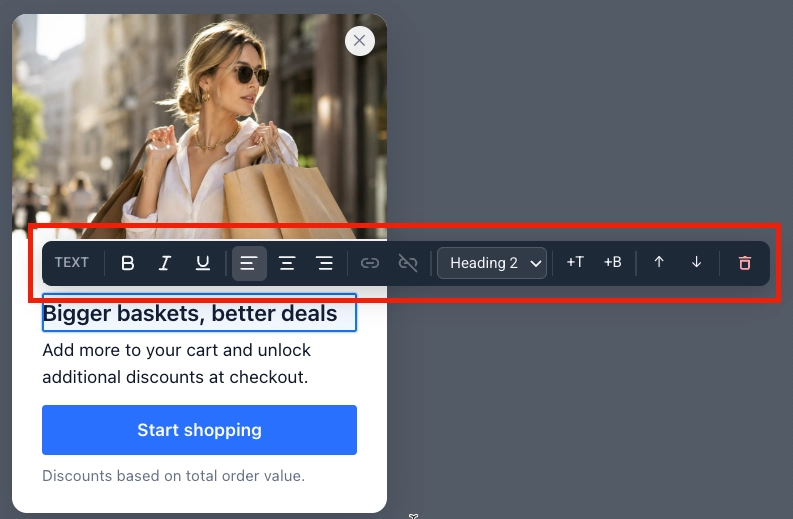
Anchor link toانقر على أي كتلة نصية في النافذة المنبثقة لتحريرها مباشرة. يظهر شريط أدوات فوقها:
- تطبيق تنسيق عريض، مائل، أو تسطير.
- إضافة أو إزالة رابط.
- تعيين محاذاة لليسار أو الوسط أو اليمين.
- اختيار نمط نص: أيقونة (Icon)، عنوان فرعي (Eyebrow)، عنوان 1-3 (Heading 1–3)، نص أساسي (Body)، أو تعليق توضيحي (Caption).
تحرير الأزرار
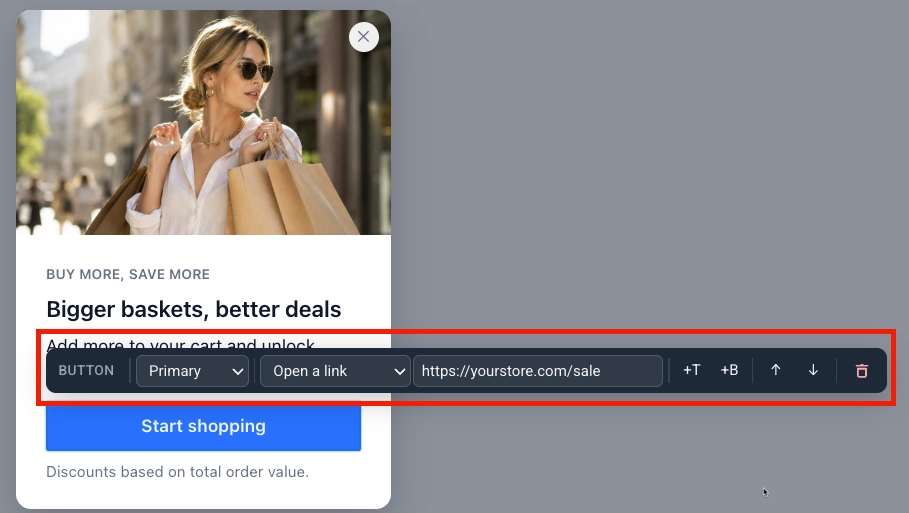
Anchor link toانقر على زر لفتح شريط أدواته:
- اختر نمط الزر: أساسي (Primary) أو ثانوي (Secondary).
- اختر ما يفعله الزر:
- فتح رابط (Open a link): أدخل عنوان URL المستهدف.
- إغلاق النافذة المنبثقة (Close the popup).
- الانتقال إلى صفحة (Go to page): اختر صفحة أخرى من النافذة المنبثقة للتبديل إليها. يظهر هذا الخيار بمجرد أن تحتوي النافذة المنبثقة على أكثر من صفحة واحدة. راجع العمل مع صفحات متعددة.
إضافة نموذج اشتراك
Anchor link toأضف كتلة نموذج اشتراك (Subscription form) لجمع الاشتراكات عبر البريد الإلكتروني وحقول أخرى مباشرة في النافذة المنبثقة. تعرف على المزيد حول نماذج الاشتراك.
إضافة الكتلة
Anchor link to- حدد كتلة نصية أو زرًا أو عنصرًا آخر على لوحة الرسم.
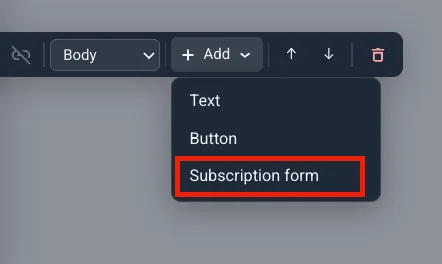
- انقر على إضافة (Add) في شريط أدواته.
- اختر نموذج اشتراك (Subscription form). تظهر الكتلة على الفور مع حقل البريد الإلكتروني (Email) افتراضي وزر اشتراك (Subscribe).
اختر مصدر النموذج
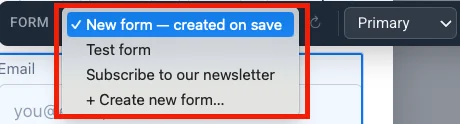
Anchor link toانقر على كتلة نموذج الاشتراك لفتح شريط أدوات النموذج (FORM). تربط قائمته المنسدلة الأولى الكتلة بـ نموذج اشتراك في مشروعك. يمكنك إنشاء نموذج جديد أو اختيار نموذج موجود بالفعل:
| الخيار | متى يُستخدم |
|---|---|
| نموذج جديد — يتم إنشاؤه عند الحفظ (افتراضي) | أسرع بداية: يقوم Pushwoosh بإنشاء النموذج لك عند حفظ النافذة المنبثقة، باسم “اسم النافذة المنبثقة — نافذة ويب منبثقة”. |
| + إنشاء نموذج جديد… | تريد تسمية النموذج وإعداده قبل حفظ النافذة المنبثقة. يفتح مربع حوار نموذج اشتراك جديد — أدخل اسمًا، ثم قم بتعيين الحقول، ونص الإرسال، والخصوصية بنفس الطريقة الموضحة أدناه، وانقر على إنشاء. |
| نموذج موجود من القائمة المنسدلة | أعد استخدام نموذج لديه بالفعل مشتركين أو تم تكوين التأكيد المزدوج له. |
تعيين الحقول وسلوك الإرسال
Anchor link to- قم بتعيين نمط زر الإرسال (Submit button style) في شريط أدوات النموذج (FORM):
- أساسي (Primary): زر مملوء بلون اللون المميز (Accent) للنافذة المنبثقة. الأفضل عندما يكون الاشتراك هو الإجراء الرئيسي في الصفحة.
- ثانوي (Secondary): زر محدد بإطار وتسمية بلون مميز. الأفضل عندما تحتوي النافذة المنبثقة بالفعل على زر أساسي أو تريد مظهرًا أخف.
- قم بتشغيل الخصوصية (Privacy) لإضافة سطر موافقة على الخصوصية أسفل النموذج، ثم أدخل عنوان URL لسياسة الخصوصية الخاصة بك في الحقل الذي يظهر.

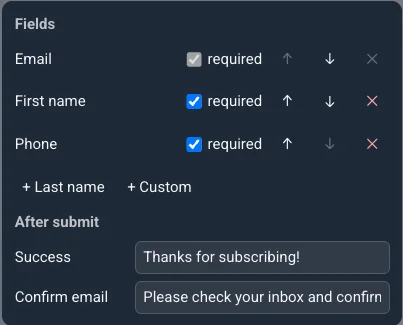
- انقر على الحقول… (Fields…) لفتح نافذة منبثقة حيث يمكنك الاحتفاظ بـ البريد الإلكتروني (Email) (مطلوب دائمًا) وإضافة الاسم الأول (First name)، الاسم الأخير (Last name)، الهاتف (Phone)، أو مخصص (Custom)، وتعيين نصوص النجاح (Success) وتأكيد البريد الإلكتروني (Confirm email) التي تظهر بعد إرسال الزائر.
إضافة عد تنازلي
Anchor link toأضف كتلة عد تنازلي (Countdown) لبناء شعور بالإلحاح مع موعد نهائي يتناقص مباشرة على النافذة المنبثقة.
- حدد كتلة نصية أو زرًا أو عنصرًا آخر على لوحة الرسم.
- انقر على إضافة (Add) في شريط أدواته واختر عد تنازلي (Countdown).
- انقر على العد التنازلي لفتح شريط أدواته:
- الموعد النهائي (Deadline): التاريخ والوقت الذي يصل فيه العد التنازلي إلى الصفر.
- المنطقة الزمنية (Time zone): المنطقة التي يُقرأ فيها الموعد النهائي. اتركها فارغة لـ UTC.
- اللغة (Language): لغة تسميات الوحدات (أيام، ساعات، وما إلى ذلك). اتركها على الإنجليزية (افتراضي) أو اختر من بين 13 لغة أخرى.
- التسميات (Labels): قم بتشغيلها لإظهار تسميات الوحدات بجانب الأرقام.
- عندما يمر الموعد النهائي (When the deadline passes):
- إظهار الأصفار (Show zeros): يستمر العد التنازلي في إظهار 00:00:00.
- عدم إظهار النافذة المنبثقة (Do not show the popup): يتم تخطي النافذة المنبثقة بأكملها بمجرد أن يصبح الموعد النهائي في الماضي.
- الانتقال إلى صفحة (Go to page): الانتقال إلى صفحة أخرى من النافذة المنبثقة عند مرور الموعد النهائي. يُعرض فقط بمجرد أن تحتوي النافذة المنبثقة على أكثر من صفحة واحدة — اختر الصفحة المستهدفة من القائمة المنسدلة التي تظهر. راجع العمل مع صفحات متعددة.
إضافة أيقونة
Anchor link toأضف كتلة أيقونة (Icon) لإسقاط رسم تخطيطي صغير — علامة النسبة المئوية للبيع، هدية للتوزيع — بجانب نسختك.
- حدد عنصرًا، انقر على إضافة (Add)، واختر أيقونة (Icon).
- انقر على الأيقونة لفتح شريط أدواتها:
- الأيقونة (Icon): اختر من مجموعة ثابتة من 20 أيقونة (جرس، هدية، عربة تسوق، رسم بياني، قفل، تقويم، علامة صح، نجمة، ساعة، علامة، بريد، هاتف، تنزيل، تشغيل، درع، بريق، نسبة مئوية، شاحنة، تذكرة، مستخدم). لا يتم دعم تحميل أيقونات مخصصة.
- الحجم (Size): 24، 32، أو 48 بكسل.
- اللون المميز (Accent): قيد التشغيل افتراضيًا، لذا تتطابق الأيقونة مع اللون المميز للنافذة المنبثقة. قم بإيقاف تشغيله لاختيار لون مخصص.
إضافة منتقي المواضيع
Anchor link toأضف كتلة منتقي المواضيع (Topic picker) للسماح للزوار باختيار اهتماماتهم ذاتيًا كمربعات اختيار أو شرائح. تُكتب اختياراتهم إلى وسم (tag) على أجهزتهم.
إضافة الكتلة وربط وسم
Anchor link to- حدد عنصرًا، انقر على إضافة (Add)، واختر منتقي المواضيع (Topic picker). يصل مع خيارين نائبين وبدون وسم مرتبط — لن يكتب أي شيء حتى تختار واحدًا.
- انقر على الكتلة لفتح شريط أدواتها. تربط القائمة المنسدلة الأولى الكتلة بوسم من نوع القائمة في مشروعك — اختر واحدًا موجودًا، أو اختر إنشاء وسم قائمة (Create a list tag) لإنشاء واحد دون مغادرة المحرر.
تعيين الخيارات والحدود
Anchor link toلا تزال في شريط الأدوات:
- عنصر التحكم (Control): إظهار الخيارات كـ مربعات اختيار (Checkboxes) أو شرائح (Chips).
- الحد الأدنى / الأقصى للاختيارات: عدد الخيارات التي يجب على الزائر أو يمكنه تحديدها. 0 في أي من الطرفين يعني عدم وجود حد هناك — على الرغم من أن اختيارًا واحدًا على الأقل مطلوب دائمًا للإرسال، حتى مع الحد الأدنى عند 0. يؤدي الاختيار بعد الحد الأقصى، أو محاولة الإرسال تحت الحد الأدنى، إلى إظهار رسالة مضمنة بجوار الكتلة بدلاً من إرسال أي شيء.
- انقر على الخيارات (Options) لفتح لوحة الخيارات:
- قم بتحرير التسمية (Label) لكل خيار (ما يقرأه الزائر) وقيمة الوسم (Tag value) (ما يُكتب إلى الوسم). اترك قيمة الوسم (Tag value) فارغة وسيكتب Pushwoosh المعرف الداخلي للخيار بدلاً من ذلك (
option-1،option-2، وما إلى ذلك) — املأه إذا كنت بحاجة إلى قيمة قابلة للقراءة في الوسم. - + خيار (+ Option) يضيف صفًا آخر، حتى 12 خيارًا إجمالاً.
- قم بتعيين تسمية الزر (Button label) والرسالة بعد الإرسال (Message after sending).
- قم بتحرير التسمية (Label) لكل خيار (ما يقرأه الزائر) وقيمة الوسم (Tag value) (ما يُكتب إلى الوسم). اترك قيمة الوسم (Tag value) فارغة وسيكتب Pushwoosh المعرف الداخلي للخيار بدلاً من ذلك (
إضافة تقييم
Anchor link toأضف كتلة تقييم (Rating) لجمع درجة سريعة — NPS، نجوم، أو إبهام — كحدث مخصص.
إضافة الكتلة وتعيين الحدث
Anchor link to- حدد عنصرًا، انقر على إضافة (Add)، واختر تقييم (Rating). يصل بدون تعيين حدث — لن يرسل أي شيء حتى تختار واحدًا.
- انقر على الكتلة لفتح شريط أدواتها واختر حدثًا (Event) من الأحداث الموجودة في مشروعك، أو اختر إنشاء حدث (Create an event) لتعريف حدث جديد دون مغادرة النافذة المنبثقة — يقوم Pushwoosh بإعداده بالسمات
scoreوscaleوslotKeyالتي ترسلها الكتلة. يتم نشر النتيجة إلى Pushwoosh كـ حدث (event) — استخدمه في الشرائح أو رحلات العملاء بنفس طريقة أي حدث آخر.
إذا تم إعادة تسمية حدث مرتبط بالكتلة أو حذفه لاحقًا في مكان آخر — أو تم كتابته في هذا الحقل قبل أن يصبح منتقيًا — يعرض المنتقي أنه مفقود: <اسم الحدث> بدلاً من إسقاطه أو تبديله بصمت. اختر حدثًا مختلفًا لإصلاح الربط.
تكوين المقياس
Anchor link toلا تزال في شريط الأدوات:
- المقياس (Scale): NPS 0–10، نجوم (Stars) (من 1 إلى 5)، أو إبهام (Thumbs) (لأعلى أو لأسفل).
- عندما يتم إرسال النتيجة (When the score is sent): عند النقر (On tap) يرسل النتيجة في اللحظة التي يختار فيها الزائر قيمة. باستخدام زر (With a button) ينتظر منهم أيضًا النقر على زر إرسال — قم بتعيين تسميته بمجرد تحديد هذا الخيار.
- تسميات اختيارية في طرفي المقياس، والرسالة بعد الإرسال (Message after sending).
العمل مع صفحات متعددة
Anchor link toيمكن أن تحتوي النافذة المنبثقة على الويب على أكثر من صفحة واحدة، على سبيل المثال لتوجيه الزوار من خلال عرض قصير متعدد الخطوات.
إضافة صفحة
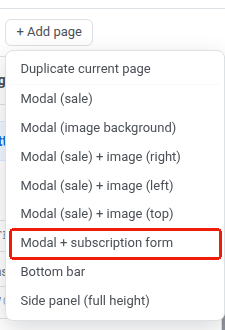
Anchor link toانقر على + إضافة صفحة (+ Add page) لفتح قائمة إضافة الصفحة:
- تكرار الصفحة الحالية (Duplicate current page): ينسخ الصفحة النشطة، بما في ذلك أي تعديلات قمت بها، كصفحة جديدة. إذا كانت الصفحة المصدر تحتوي على نموذج اشتراك، يتم إنشاء النسخة بدونه — يمكن أن تحتوي النافذة المنبثقة على واحد فقط.
- اختر أحد تخطيطات الصفحة الواحدة لإضافة صفحة جديدة بمحتوى العرض التوضيحي لذلك التخطيط. الصفحة الجديدة مستقلة عن الأخرى، لذا يمكنها استخدام تخطيط مختلف. نافذة مشروطة + نموذج اشتراك (Modal + subscription form) هو أحد هذه التخطيطات — يأتي مع كتلة نموذج اشتراك مجهزة مسبقًا.
كل علامة تبويب هي صفحة واحدة. انقر على علامة تبويب للتبديل إليها.
تعيين صفحة البداية
Anchor link toعلامة التبويب المميزة بـ ★ هي صفحة البداية (start page)، وهي الصفحة التي يراها الزوار أولاً. لتغييرها، افتح علامة تبويب أخرى وانقر على ☆ في تلك علامة التبويب.
حذف صفحة
Anchor link toفي علامة التبويب النشطة، انقر على ✕. يفتح مربع حوار تأكيد. انقر على حذف (Delete) لإزالة الصفحة. لا يمكن التراجع عن هذا الإجراء.
حفظ المحتوى
Anchor link toراجع المحتوى والصور والفيديو وإجراءات الأزرار. عند الانتهاء، انقر على حفظ (Save) في الشريط العلوي.
استخدام المحتوى في حملة
Anchor link toبعد الحفظ، يظهر المحتوى في المحتوى (Content) ← محتوى النوافذ المنبثقة على الويب (Web popup content). افتحه من القائمة لمواصلة التحرير.
لإظهاره على الموقع، اذهب إلى الحملات (Campaigns) ← النوافذ المنبثقة على الويب (Web popups)، قم بإنشاء أو تحرير حملة، واختر هذا المحتوى في خطوة المحتوى (Content).
ثم قم بتكوين الجمهور وإعدادات العرض والتكرار وخيارات الإطلاق. للحصول على التدفق الكامل، راجع إنشاء حملات النوافذ المنبثقة على الويب.