Cómo configurar un flujo de desactivación de correos electrónicos
Los correos electrónicos de desactivación (sunset emails) ayudan a validar si los usuarios inactivos o con baja interacción todavía desean recibir tus comunicaciones. Este proceso ayuda a mejorar la higiene de la lista y a proteger tu reputación como remitente.
Sigue los pasos a continuación para automatizar un flujo de desactivación de correos electrónicos usando Customer Journey:
Crear un nuevo Journey
Anchor link to-
Ve a Campaigns → Customer Journey Builder, luego haz clic en Create Campaign → Email.
-
Selecciona Build a Journey from Scratch para empezar a configurar tu Journey.
Configurar el elemento de entrada basado en la audiencia (Audience-based entry)
Anchor link toUsa una entrada basada en la audiencia (Audience-based Entry) para dirigirte a los usuarios que deseas reconfirmar.
Por ejemplo, puedes dirigirte a usuarios que no han abierto ningún correo electrónico en los últimos 90 días. Para hacer esto, en el elemento de entrada basado en la audiencia, selecciona un segmento existente o haz clic en Create Segment.
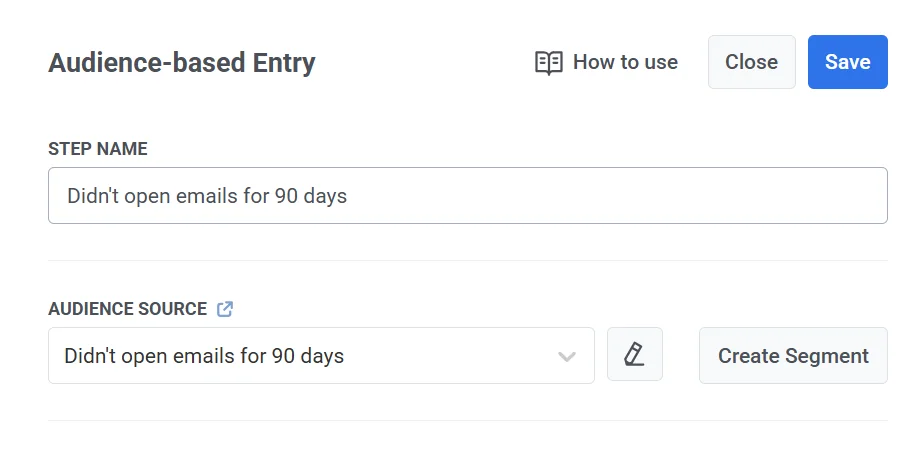
Si estás creando un nuevo segmento, en el editor de segmentos, nombra el segmento (p. ej., “No han abierto en 90 días”) y configúralo con los siguientes criterios:
- Evento: PW_EmailOpen
- Condición: never
- Periodo de tiempo: during the last 90 days
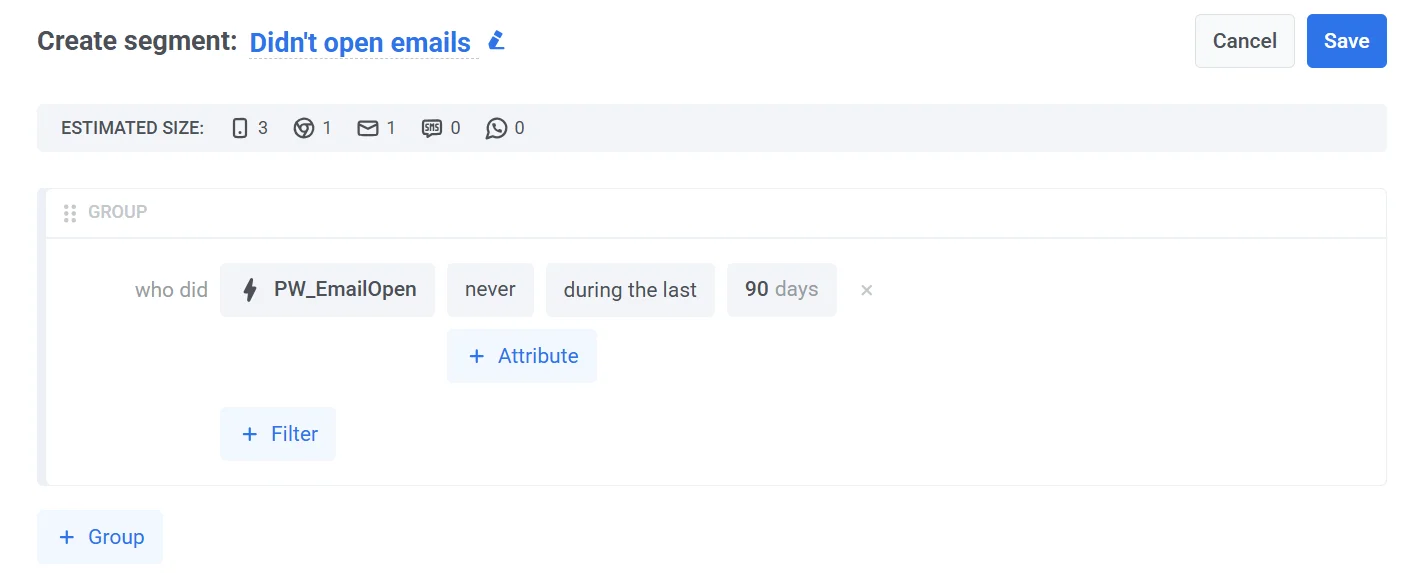
Esta configuración filtra a los usuarios que no han abierto ningún correo electrónico en los últimos 90 días, lo que te permite dirigirte a los destinatarios que no interactúan para la reconfirmación.
Haz clic en Save para crear y usar el segmento.
Añadir el elemento de correo electrónico (Email)
Anchor link toArrastra un elemento de correo electrónico (Email) al lienzo y selecciona un preset de correo electrónico de desactivación o crea uno nuevo. Tu mensaje debe preguntar claramente a los usuarios si todavía desean recibir correos electrónicos tuyos.
Asegúrate de que el correo electrónico contenga un enlace de confirmación que active el evento predeterminado PW_EmailLinkClicked cuando se haga clic en él. Este enlace es esencial para rastrear la interacción del usuario y hacer que los usuarios avancen en el flujo de reconfirmación.
Añadir un elemento de esperar por activador (Wait for trigger)
Anchor link to-
Después del elemento de correo electrónico, arrastra un elemento de esperar por activador (Wait for Trigger) al lienzo para monitorear si el usuario hace clic en el enlace de confirmación.
-
Establece el período de espera, por ejemplo, 3 días, para especificar cuánto tiempo debe esperar el sistema por una respuesta.
-
A continuación, configura una rama de activación para detectar a los usuarios que interactúan con el enlace de confirmación:
-
Establece el Nombre de la Rama (Branch Name) en algo como Reconfirmado.
-
En Evento (Event), elige PW_EmailLinkClicked.
Este evento se activa cuando un usuario hace clic en el enlace de confirmación en el correo electrónico.
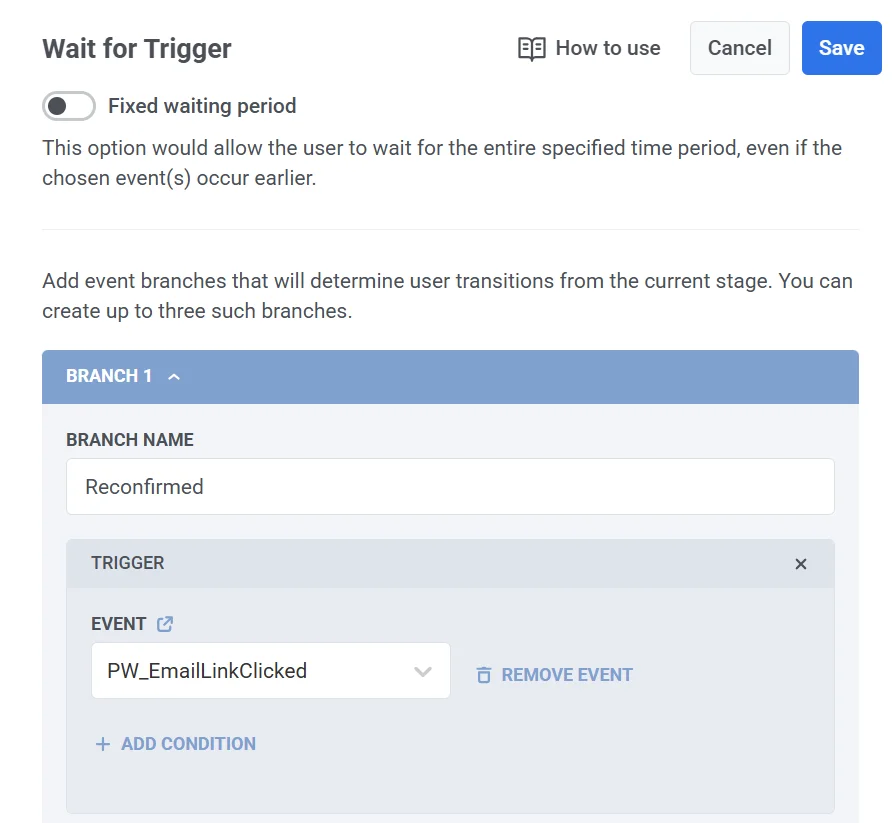
Se crea automáticamente una rama No Activado (Not Triggered). Cualquier usuario que no haga clic en el enlace dentro del período de espera especificado seguirá esta ruta.
- Haz clic en Save para aplicar los cambios y continuar construyendo el Journey.
Actualizar el perfil de usuario según la respuesta
Anchor link toRuta Activada (Triggered Path)
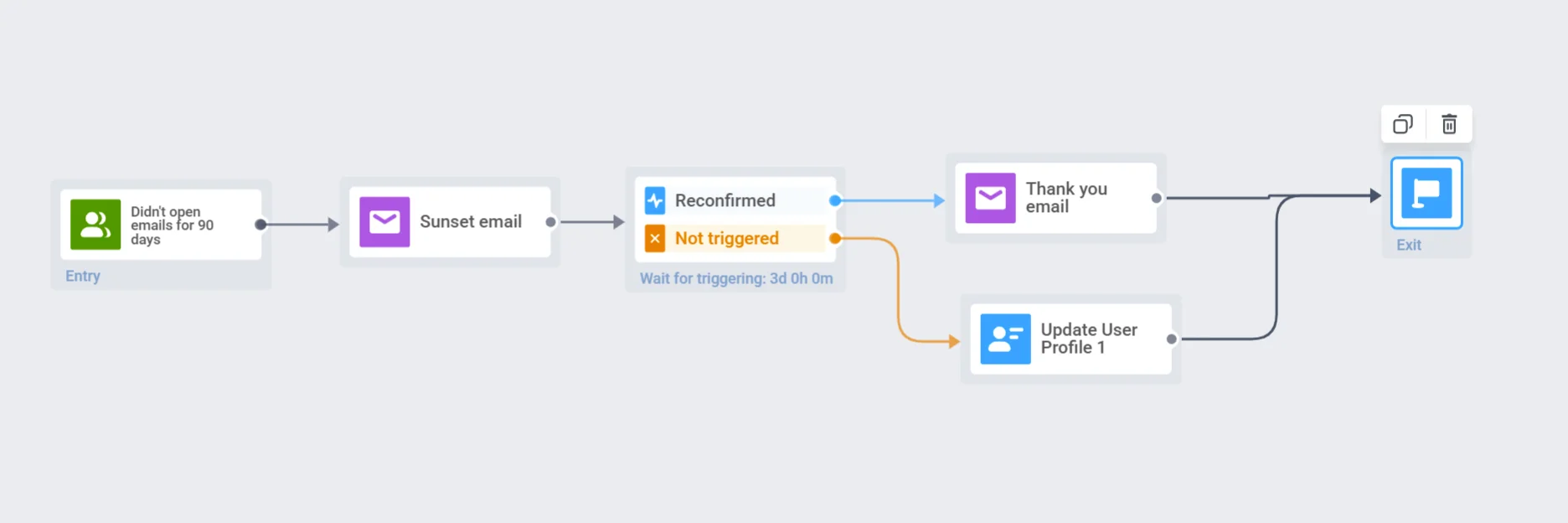
Después de que el usuario haga clic en el enlace de confirmación, opcionalmente puedes enviar un correo electrónico de agradecimiento o continuar con la comunicación regular como parte de tu estrategia de interacción. Luego, finaliza esta rama: conéctala a un elemento de Salida (Exit) o simplemente déjala sin una conexión de salida.
Ruta No Activada (Not Triggered path)
Para los usuarios que no hacen clic en el enlace de confirmación dentro del período de espera especificado:
-
Añade un elemento de Actualizar Perfil de Usuario (Update User Profile) a la rama “No Activado”.
-
Establece la etiqueta Unsubscribed Emails = true para excluir a estos usuarios de tu lista de correo electrónico.
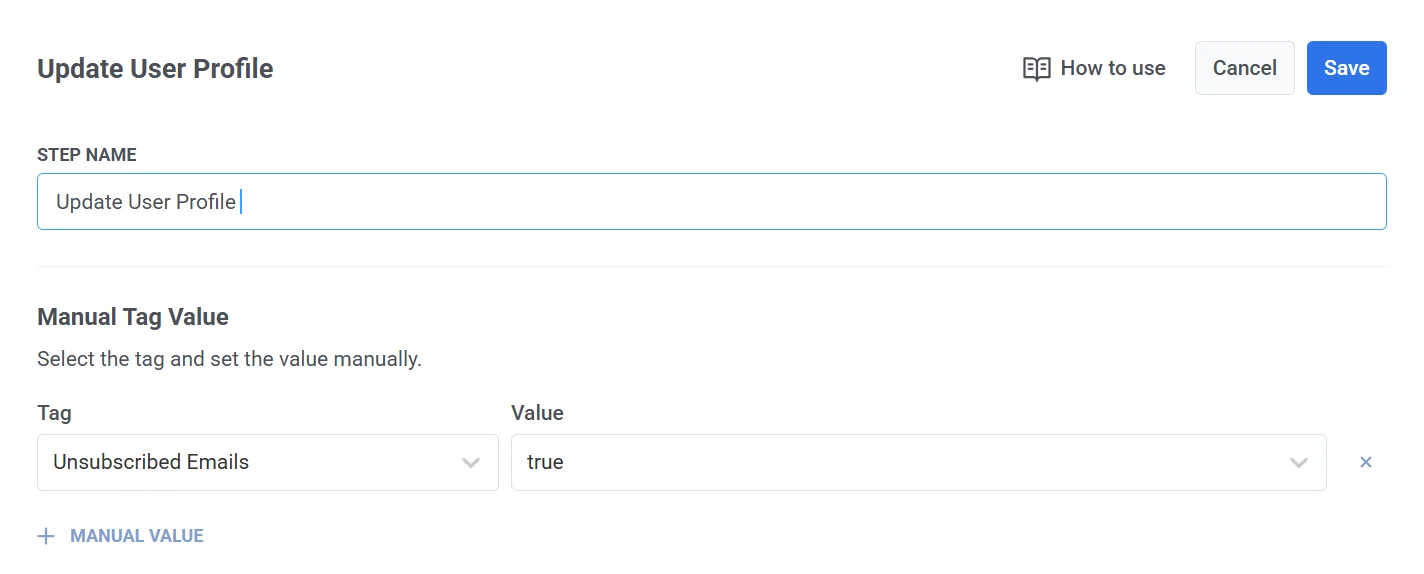
- Finaliza también esta ruta: conéctala a un elemento de Salida (Exit) o déjala sin una conexión de salida.
Activar el Journey
Anchor link toHaz clic en Launch campaign para lanzar el Journey de reconfirmación.