Cómo enviar un correo electrónico con productos de tu catálogo
Usa esta guía para enviar una campaña de correo electrónico que promocione productos de tu Catálogo de Productos de Pushwoosh. Ejemplo: un correo electrónico de “Novedades Semanales” para una categoría de electrónica. Envía una versión única con algunos productos seleccionados a mano, o una versión recurrente que un Customer Journey envía cada lunes con los productos electrónicos más nuevos del catálogo de esa semana.
Antes de empezar
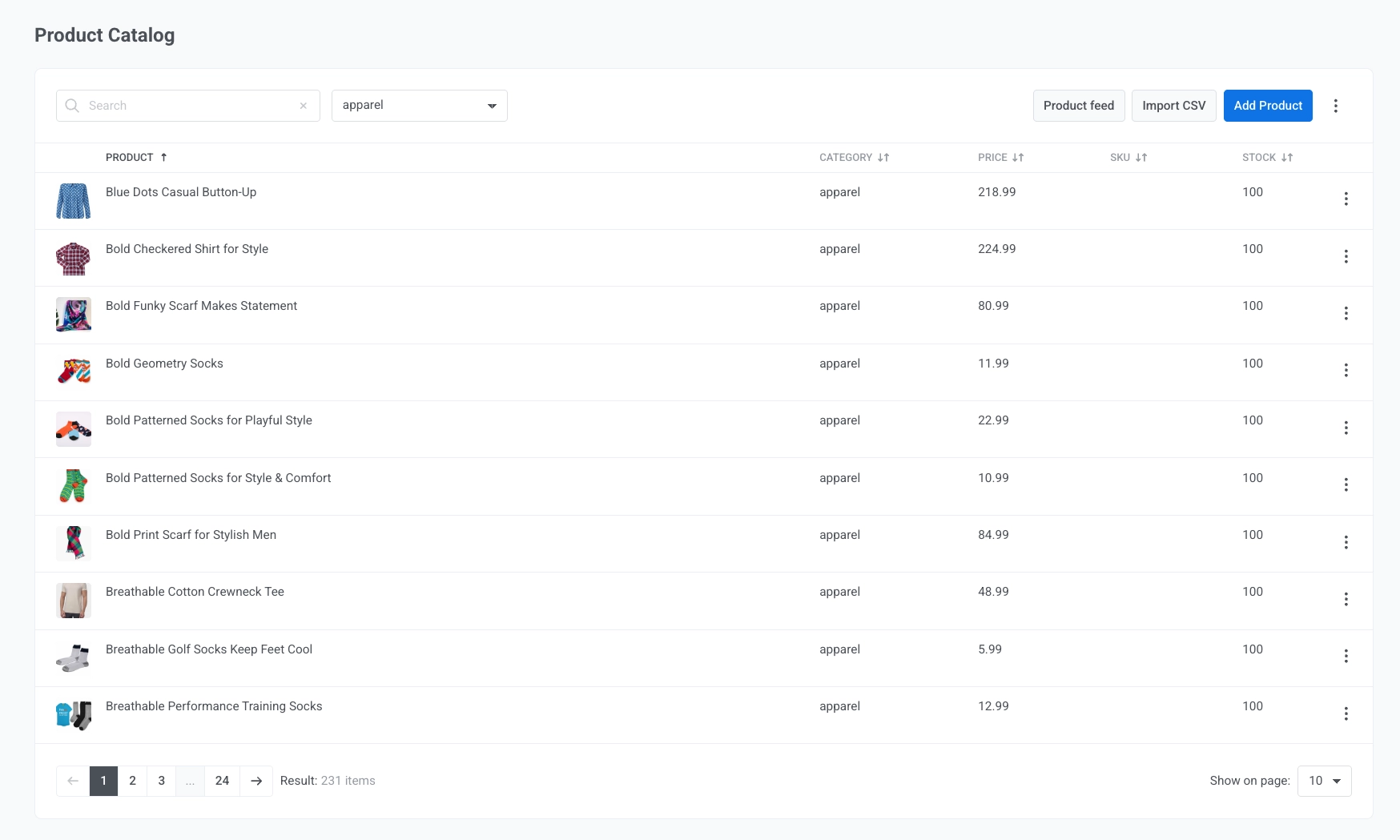
Anchor link toAsegúrate de que el catálogo de tu cuenta tenga productos. Ve a Contenido → Catálogo de Productos y conecta un feed, importa un CSV o añade productos a mano. Aprende a poblar tu catálogo.
Construye el correo electrónico
Anchor link to-
Ve a Contenido → Contenido de Correo Electrónico y crea un correo electrónico en el editor de arrastrar y soltar. Nómbralo algo como “Novedades Semanales Electrónica”.
-
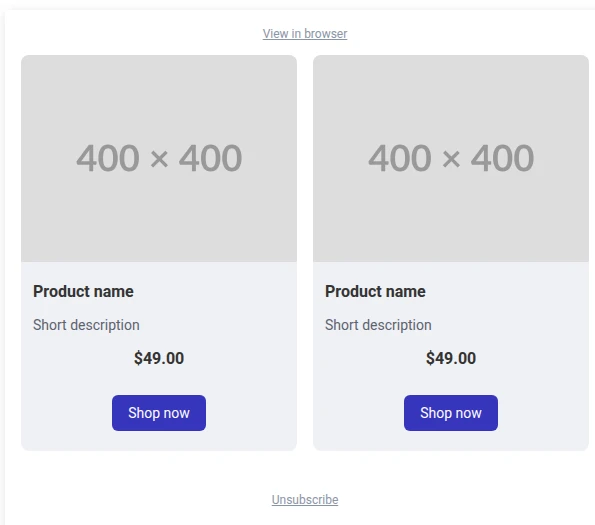
Arrastra un bloque de Productos al lienzo.
-
En el panel de configuración del bloque, bajo Fuente, selecciona Manual para elegir a mano un conjunto fijo de productos, o Regla de catálogo para que Pushwoosh seleccione productos del catálogo en el momento del envío.
Elige productos específicos
Anchor link toUsa Manual cuando quieras tener control total sobre qué productos aparecen exactamente. Por ejemplo, un correo electrónico único que destaque cuatro artículos electrónicos nuevos y específicos.
-
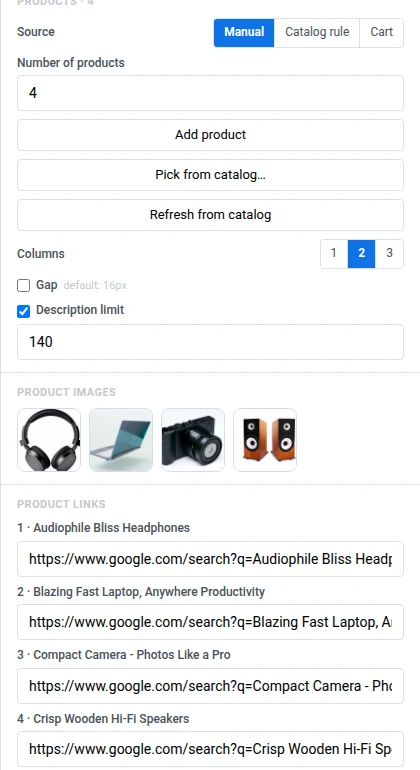
Selecciona Manual en Fuente.
-
Establece el Número de productos al número de tarjetas a mostrar (1-24). Para este ejemplo, usa 4.
-
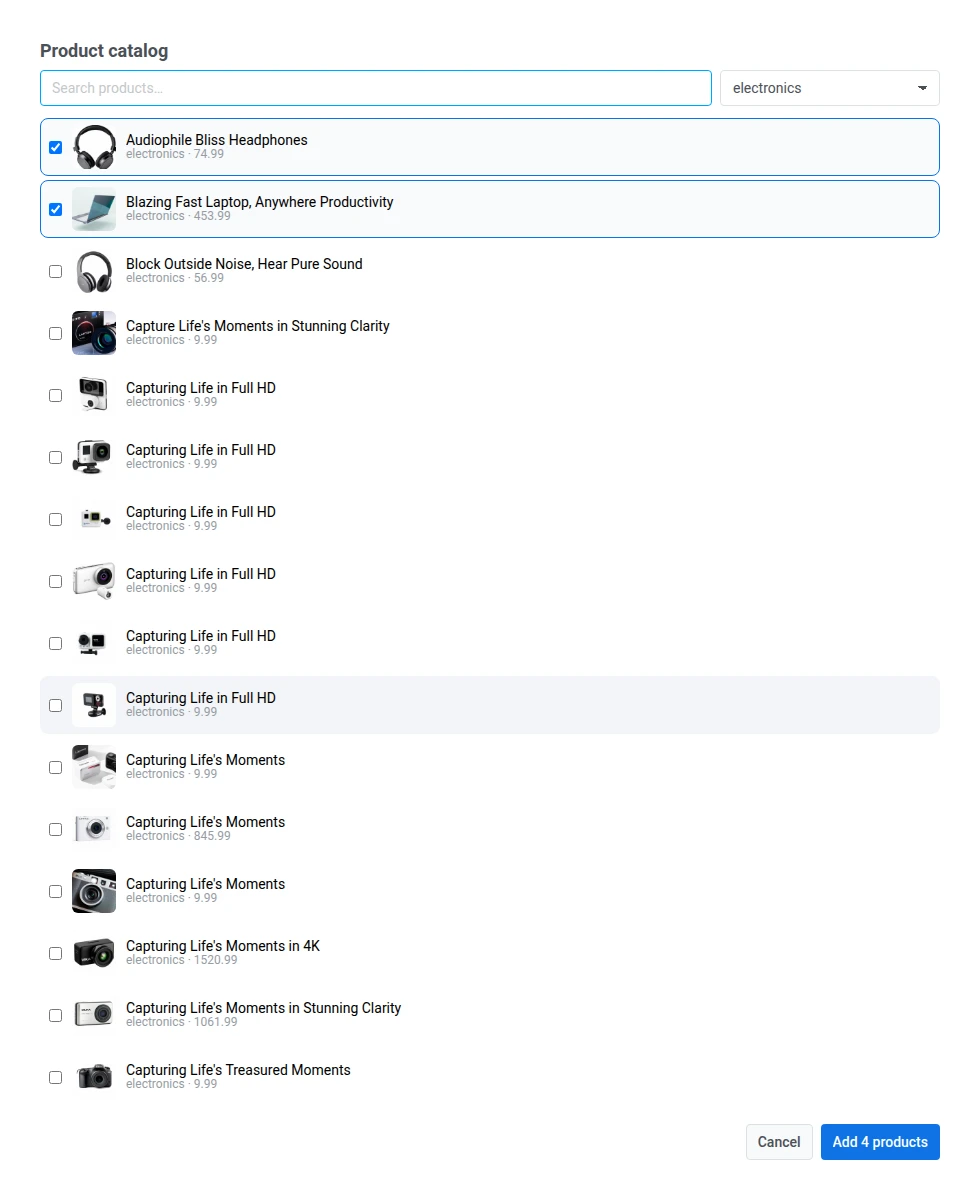
Haz clic en Elegir del catálogo…, filtra por la categoría electrónica y marca los productos a destacar.
-
Para reemplazar la imagen de un producto, haz clic en su miniatura en Imágenes del producto.
-
Los productos elegidos del catálogo transfieren automáticamente la URL real de su página de producto en Enlaces del producto. Si añades un producto manualmente en lugar de elegirlo del catálogo, su enlace estará en blanco. Rellénalo tú mismo.
-
Estiliza la cuadrícula y la plantilla de la tarjeta según sea necesario. Consulta Estilizar la cuadrícula.
Extrae productos con una regla de catálogo
Anchor link toUsa Regla de catálogo cuando las selecciones deban mantenerse actualizadas automáticamente. Por ejemplo, un envío recurrente de “Novedades Semanales” que siempre debe mostrar lo más nuevo en electrónica, sin que tengas que editar el correo electrónico cada semana.
-
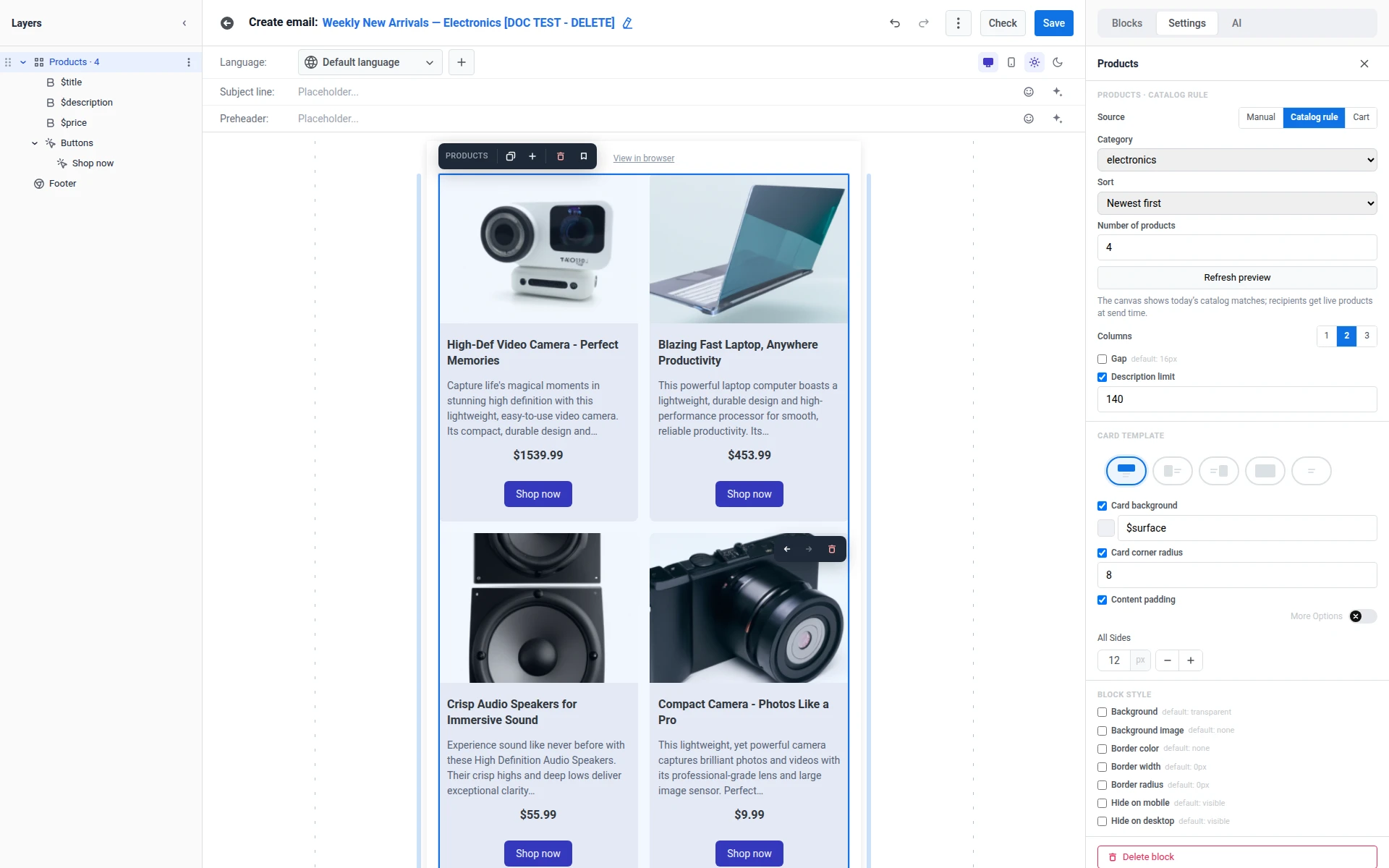
Selecciona Regla de catálogo en Fuente.
-
Establece la Categoría en electrónica (o Todas las categorías).
-
Elige un orden de Clasificación: Más nuevos primero para un correo de novedades, o Precio: de menor a mayor, Precio: de mayor a menor, Título A-Z.
-
Establece el Número de productos (1-12). Para este ejemplo, usa 4.
-
Haz clic en Actualizar vista previa para recalcular la vista previa del lienzo con el catálogo.
-
Estiliza la cuadrícula y la plantilla de la tarjeta según sea necesario. Consulta Estilizar la cuadrícula.
El lienzo muestra las coincidencias del catálogo de hoy. Los destinatarios reciben los productos en vivo en el momento del envío.
Consulta la referencia del bloque de Productos para obtener detalles sobre la clasificación, imágenes de productos, enlaces y precios de oferta.
Termina de construir el correo electrónico
Anchor link toTermina el resto del correo electrónico, incluyendo la línea de asunto, otros bloques de contenido y el pie de página. Aprende más.
Envía el correo electrónico
Anchor link toDespués de guardar el contenido del correo electrónico, elige cómo enviarlo. Un correo electrónico Manual funciona bien para un envío único. Un correo electrónico con Regla de catálogo funciona bien en un Journey recurrente que sigue enviando un correo electrónico actualizado de “Novedades Semanales” según un horario. Esta guía construye uno de cada uno a continuación. Si solo necesitas un enfoque, construye solo esa versión en lugar de ambas.
Correo electrónico único
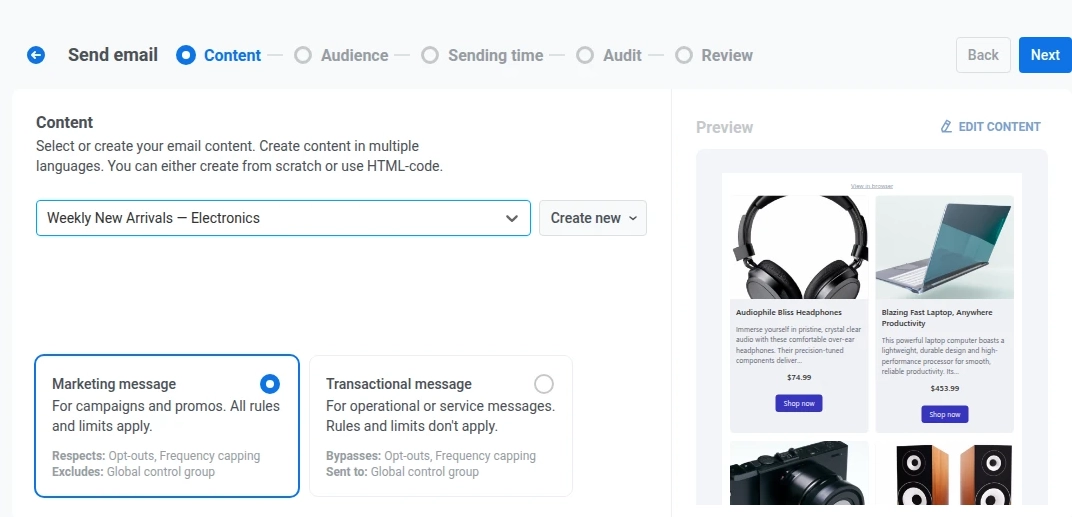
Anchor link toUsa un correo electrónico único para una sola promoción, como el destacado de electrónica seleccionado a mano construido anteriormente. Selecciona el contenido del correo electrónico que creaste, elige un segmento o toda tu audiencia, y luego envíalo inmediatamente o prográmalo para más tarde. Consulta Enviar correos electrónicos únicos.
Customer Journey
Anchor link toPara un envío recurrente o activado, añade el correo electrónico con Regla de catálogo a un Customer Journey. Esto mantiene la selección de productos actualizada en el momento del envío sin tener que tocar el contenido del correo electrónico de nuevo.
-
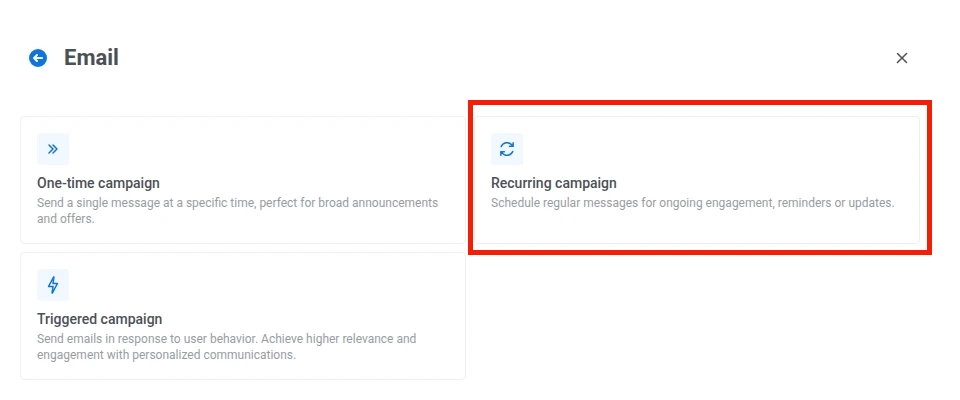
Ve a Campañas → Creador de Customer Journey → Crear campaña → Correo electrónico.
-
Selecciona Campaña recurrente para un horario, como el envío semanal, o Campaña activada para un evento de tu backend, como un evento de producto de nuevo en stock.
-
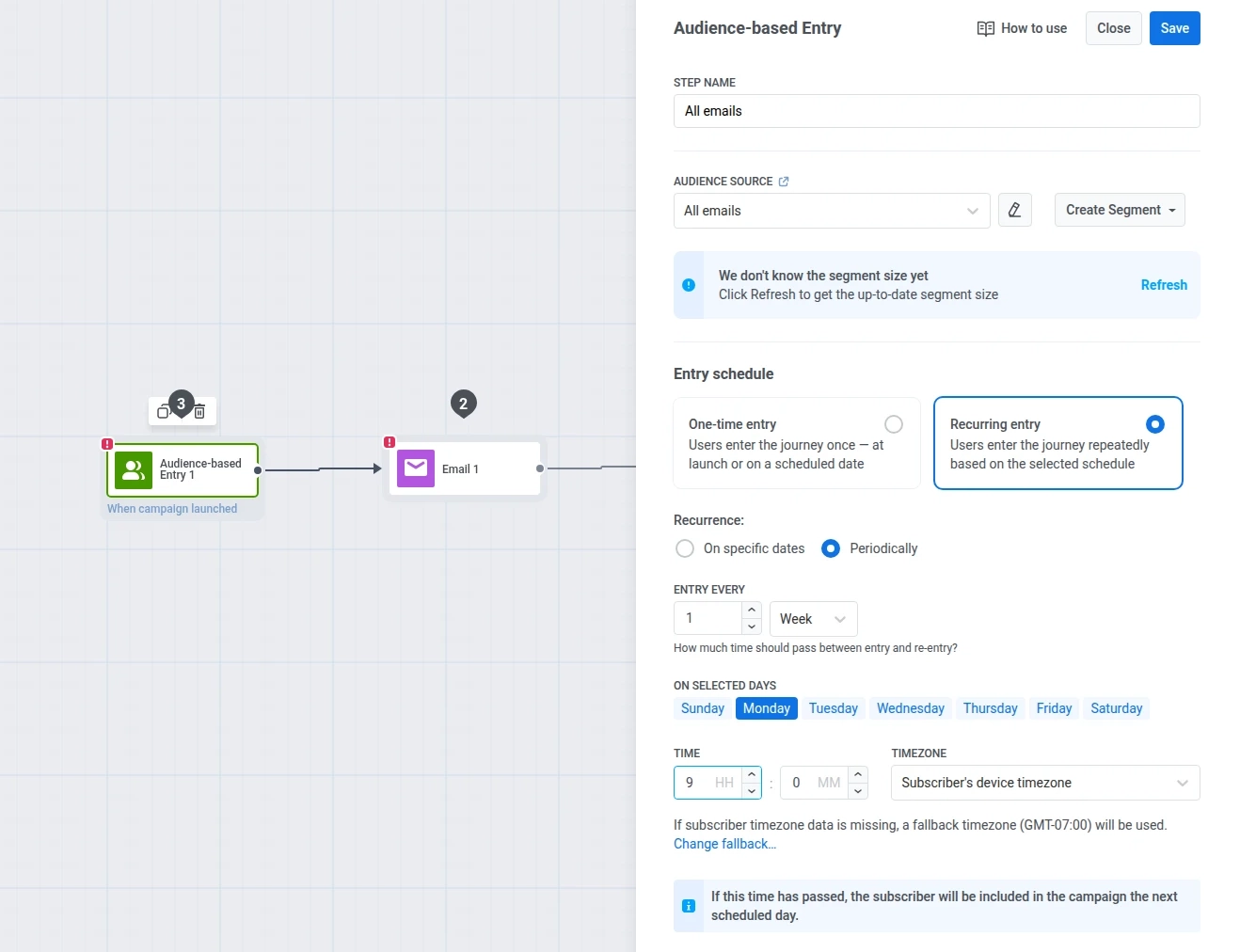
Configura el elemento Entrada basada en la audiencia:
- Fuente de la audiencia: selecciona un segmento, como Todos los correos electrónicos.
- Horario de entrada: selecciona Entrada recurrente → Periódicamente.
- ENTRADA CADA: establece en 1 Semana.
- EN DÍAS SELECCIONADOS: marca Lunes.
- Hora: establece en 09:00.
- Zona horaria: déjala como Zona horaria del dispositivo del suscriptor. Para los suscriptores sin datos de zona horaria del dispositivo, Pushwoosh recurre a la Zona horaria de respaldo establecida junto a ella. Por defecto, es la zona horaria en la que estaba tu navegador cuando configuraste la entrada. Comprueba que coincida con lo que deseas.
-
Abre el paso de Correo electrónico y selecciona el correo Novedades Semanales Electrónica que construiste anteriormente como su contenido.
-
Termina de configurar los ajustes y elementos restantes del Journey según sea necesario. Consulta la visión general de Customer Journey.
-
Haz clic en Lanzar campaña para activar el Journey.
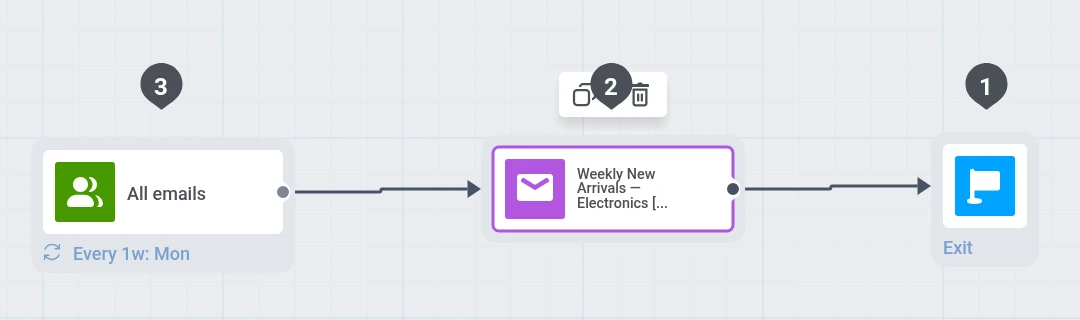
Cada lunes, el elemento de entrada vuelve a inscribir a la audiencia y el bloque de Regla de catálogo extrae los productos electrónicos que coincidan en ese momento. No necesitas volver a abrir el contenido cada semana. Con Manual, actualiza el bloque cuando el catálogo cambie.
Realiza un seguimiento de las aperturas, clics y conversiones en la página de estadísticas del Journey, o en las estadísticas de Correo Electrónico para el envío único.