Pushwoosh-এ ইভেন্ট বোঝা
ইভেন্টগুলি অ্যাপে একজন ব্যবহারকারীর করা বিভিন্ন কাজ রেকর্ড করার জন্য তৈরি। ট্যাগগুলির মতো যা ফ্ল্যাট ডেটা (যেমন দেশ, ডিভাইসের মডেল বা ইনস্টলেশন ডেটা) সঞ্চয় করে, ইভেন্ট ডেটা ঐতিহাসিকভাবে সংরক্ষণ করা হয়। এটি স্ট্যাটিক ডিভাইস তথ্যের পরিবর্তে ব্যবহারকারীর আচরণের একটি ইতিহাস তৈরি করে। ইভেন্ট সম্পর্কে সমস্ত প্রাসঙ্গিক তথ্য অ্যাট্রিবিউট এবং তাদের মান হিসাবে পাস করা যেতে পারে।
সঠিকভাবে সংগ্রহ করা হলে, এই ডেটা ব্যবহার করা যেতে পারে:
- আচরণ-ভিত্তিক বার্তা ট্রিগার করতে।
- অ্যাপে একটি নির্দিষ্ট কাজ সম্পাদনকারী ব্যবহারকারীদের সেগমেন্ট তৈরি করতে।
- ব্যবহারকারীর ফ্লো, ব্যবহারের মেট্রিক্স এবং অন্যান্য পরিসংখ্যানগত ডেটা সম্পর্কে অন্তর্দৃষ্টি পেতে।
বাস্তবায়ন
Anchor link to১. Pushwoosh কন্ট্রোল প্যানেলে ইভেন্ট তৈরি করুন
Anchor link toআপনার অ্যাপ দ্বারা প্রেরিত সমস্ত ইভেন্ট প্রথমে Pushwoosh-এ অ্যাট্রিবিউট এবং তাদের প্রকারের সেট সহ তৈরি করতে হবে; অন্যথায়, Pushwoosh সেগুলি চিনতে পারবে না।
একটি ইভেন্ট তৈরি করতে, আপনার কন্ট্রোল প্যানেলের ইভেন্টস বিভাগে যান এবং Add event বোতাম টিপুন। নাম এবং বিবরণ লিখুন এবং প্রয়োজনে অ্যাট্রিবিউট যোগ করুন।
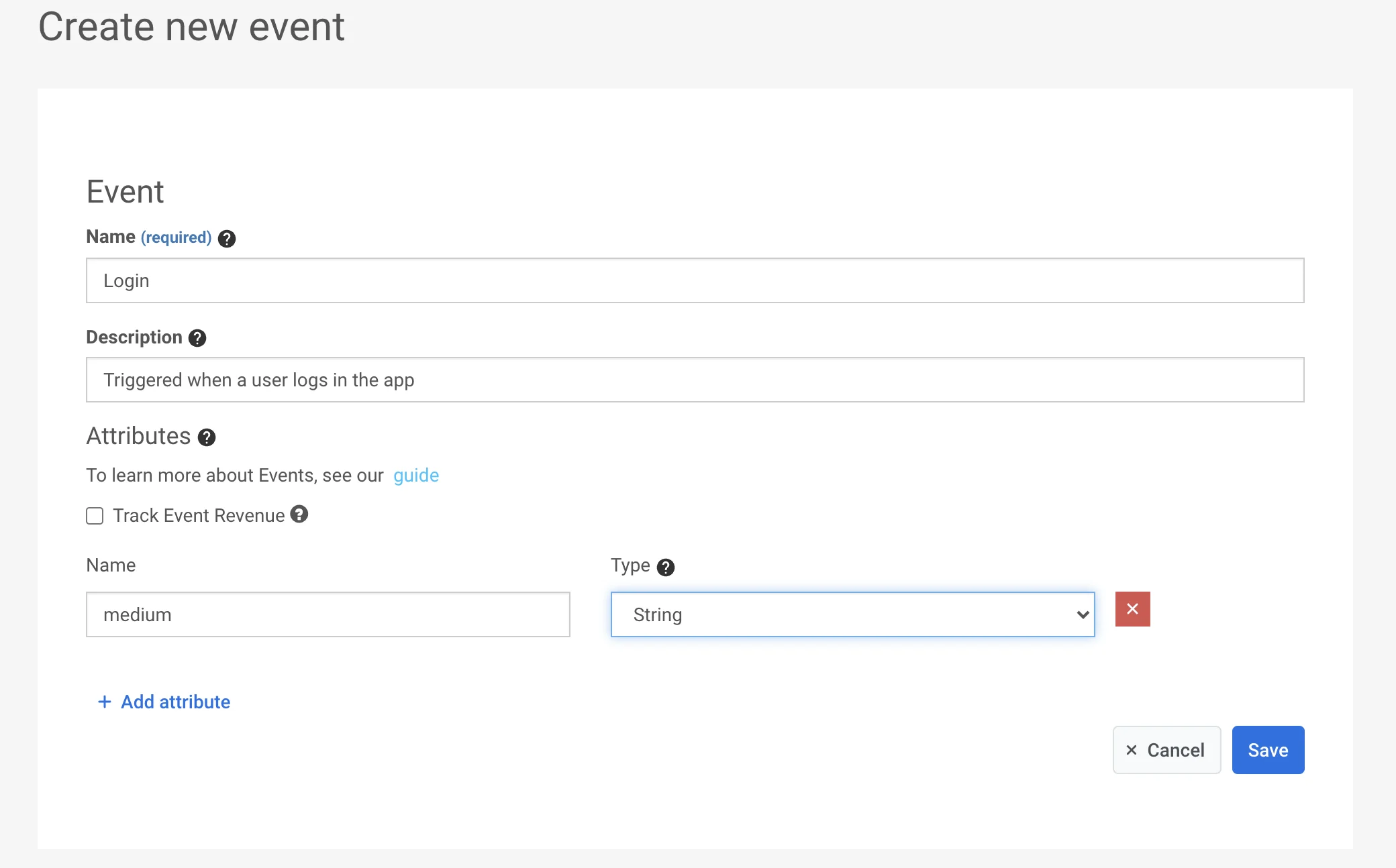
২. অ্যাট্রিবিউট সেট করুন
Anchor link toএকটি ইভেন্ট বর্ণনা করার সমস্ত বিবরণ তার অ্যাট্রিবিউটগুলির সাথে সরবরাহ করা হয়। অ্যাট্রিবিউটগুলি হল কী/ভ্যালু পেয়ার এবং ৫টি ভিন্ন প্রকারের হতে পারে: ইন্টিজার, স্ট্রিং, লিস্ট, ডেট এবং বুলিয়ান। উদাহরণস্বরূপ, আপনি ব্যবহারকারীর লগইন ট্র্যাক করতে পারেন এবং লগইন শংসাপত্র সংগ্রহ করতে পারেন (যেমন, Facebook, Google, Twitter, বা ইমেল দিয়ে লগ ইন করা), ইন্টারনেট সংযোগের ধরন (wifi, cellular, unknown), এবং এটি সফল ছিল কি না (true বা false মান) একটি একক লগইন ইভেন্টের মাধ্যমে তার অ্যাট্রিবিউটগুলি নিম্নরূপ নির্দিষ্ট করে:
| অ্যাট্রিবিউট | টাইপ | ভ্যালু |
|---|---|---|
| type | string | facebook, google, twitter, email |
| connection | string | wifi, cellular, unknown |
| success | boolean | true, false |
এই ইভেন্টটি Pushwoosh-এ অ্যাট্রিবিউট মান এবং একটি টাইমস্ট্যাম্প সহ রেকর্ড করা হবে, তাই পরে এটি সেগমেন্ট তৈরি, বার্তা টার্গেট করা এবং পরিসংখ্যান সংগ্রহের জন্য ব্যবহার করা যেতে পারে।
৩. /postEvent API কল করুন
Anchor link toইভেন্ট ইম্পোর্ট করা
Anchor link toImport events ফিচারটি আপনাকে একটি CSV ফাইল থেকে ইভেন্ট ডেটা আপলোড করার অনুমতি দেয়, যা ব্যবহারকারীর কার্যকলাপ বাল্ক আকারে ট্র্যাক এবং বিশ্লেষণ করা সহজ করে তোলে। আপনি আপনার ডেটা উন্নত করতে এবং সেগমেন্টেশন উন্নত করতে বিভিন্ন অ্যানালিটিক্স এবং CRM সিস্টেম থেকে ইভেন্ট ইম্পোর্ট করতে পারেন।
ইভেন্ট ইম্পোর্ট করতে, Audience → Import CSV → Import events-এ নেভিগেট করুন।
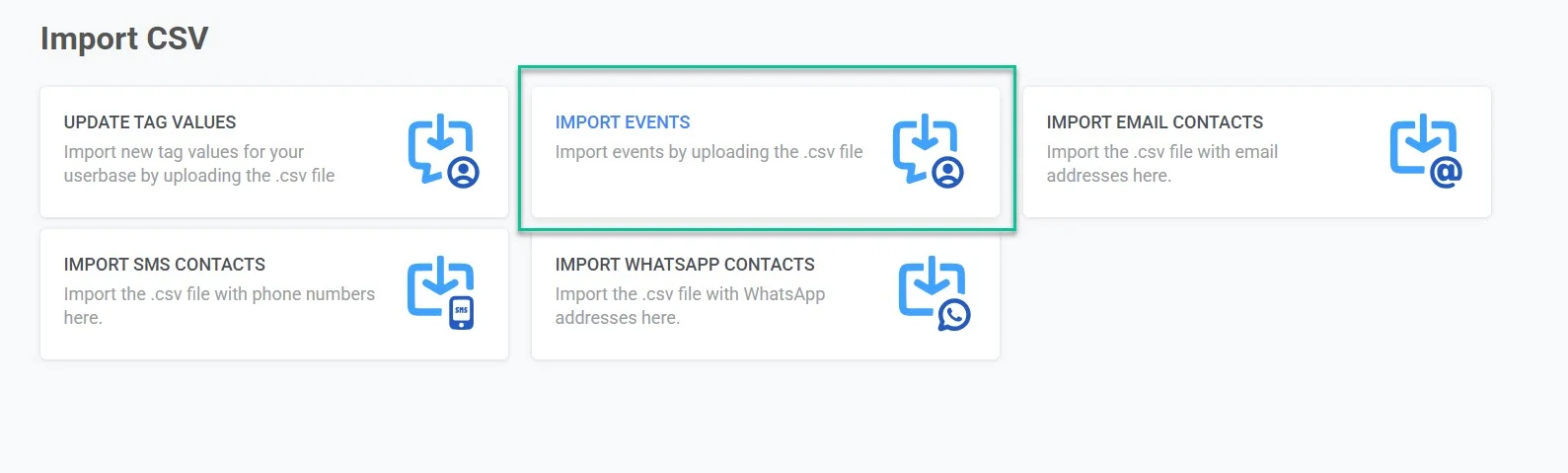
ধাপ ১. CSV আপলোড করুন
Anchor link toইভেন্ট ডেটা সম্বলিত একটি CSV ফাইল আপলোড করুন। ফাইলটিতে অবশ্যই নিম্নলিখিত প্রয়োজনীয় কলামগুলি অন্তর্ভুক্ত থাকতে হবে:
- Event name – ইভেন্টের নাম।
- Event date – ইভেন্টটি ঘটার তারিখ এবং সময়।
- HWID or User ID – ইভেন্টের সাথে যুক্ত ব্যবহারকারীর জন্য একটি অনন্য শনাক্তকারী।
আপনার ডেটা উন্নত করতে আপনি ঐচ্ছিক ইভেন্ট অ্যাট্রিবিউটগুলির জন্য অতিরিক্ত কলামও অন্তর্ভুক্ত করতে পারেন।
আপনার ফাইল আপলোড করতে, CSV ফাইলটি আপলোড এলাকায় ড্র্যাগ অ্যান্ড ড্রপ করুন অথবা আপনার ডিভাইস থেকে একটি ফাইল নির্বাচন করতে ক্লিক করুন। অনুমোদিত সর্বোচ্চ ফাইলের আকার হল ১০০ MB।
ধাপ ২. কলাম ম্যাপ করুন
Anchor link toফাইলটি আপলোড করার পরে, আপনাকে অবশ্যই CSV কলামগুলিকে Pushwoosh-এর সংশ্লিষ্ট ইভেন্ট অ্যাট্রিবিউটগুলির সাথে ম্যাপ করতে হবে।
- প্রতিটি প্রয়োজনীয় ফিল্ড (Event Name, Event Date, HWID, বা User ID) আপনার ফাইলের সঠিক কলামে বরাদ্দ করুন।
- যদি আপনার CSV-তে কাস্টম অ্যাট্রিবিউট থাকে, তবে সেগুলিকে অর্থপূর্ণ নামে ম্যাপ করুন যা আপনার ডেটা ট্র্যাকিং প্রয়োজনের সাথে সামঞ্জস্যপূর্ণ।
- প্রয়োজনে অতিরিক্ত ফিল্ড অন্তর্ভুক্ত করতে Add attribute-এ ক্লিক করুন।
সমস্ত কলাম সঠিকভাবে ম্যাপ করা হয়ে গেলে, Import events-এ ক্লিক করুন।
ইম্পোর্ট সফলভাবে সম্পন্ন হলে, একটি কনফার্মেশন বার্তা প্রদর্শিত হবে। আপনি এখন আপনার ক্যাম্পেইনের সম্ভাবনাকে সর্বাধিক করতে এই ইভেন্টগুলি ব্যবহার করতে পারেন।
প্রয়োজনে, আপনি অতিরিক্ত ডেটা ইম্পোর্ট করা চালিয়ে যেতে অন্য একটি ফাইল আপলোড করতে পারেন।
আপনি User Explorer-এর Events History বিভাগে ইম্পোর্ট করা ইভেন্টগুলি খুঁজে পেতে পারেন।