iOS পুশ স্টোরিজ
পুশ স্টোরিজ একটি প্রসারিত পুশ নোটিফিকেশনকে একটি ফুল-স্ক্রিন, ইনস্টাগ্রাম-স্টাইলের স্টোরিজের অভিজ্ঞতায় পরিণত করে: ফুল-ব্লিড ছবি, উপরে অগ্রগতি বার, স্বয়ংক্রিয়ভাবে এগিয়ে যাওয়া পৃষ্ঠা, নেভিগেট করতে ট্যাপ, এবং একটি ডিপ লিঙ্ক সহ একটি বোতাম। এগুলি একটি স্বতন্ত্র PushwooshNotificationUI মডিউল ব্যবহার করে একটি Notification Content Extension দ্বারা রেন্ডার করা হয় — আপনি একটি ভিউ কন্ট্রোলারকে সাবক্লাস করেন এবং SDK পার্সিং, ইমেজ লোডিং, অগ্রগতি, টাইমিং, নেভিগেশন এবং ডিপ লিঙ্কগুলি পরিচালনা করে।
সংস্করণ 7.0.46 থেকে উপলব্ধ।
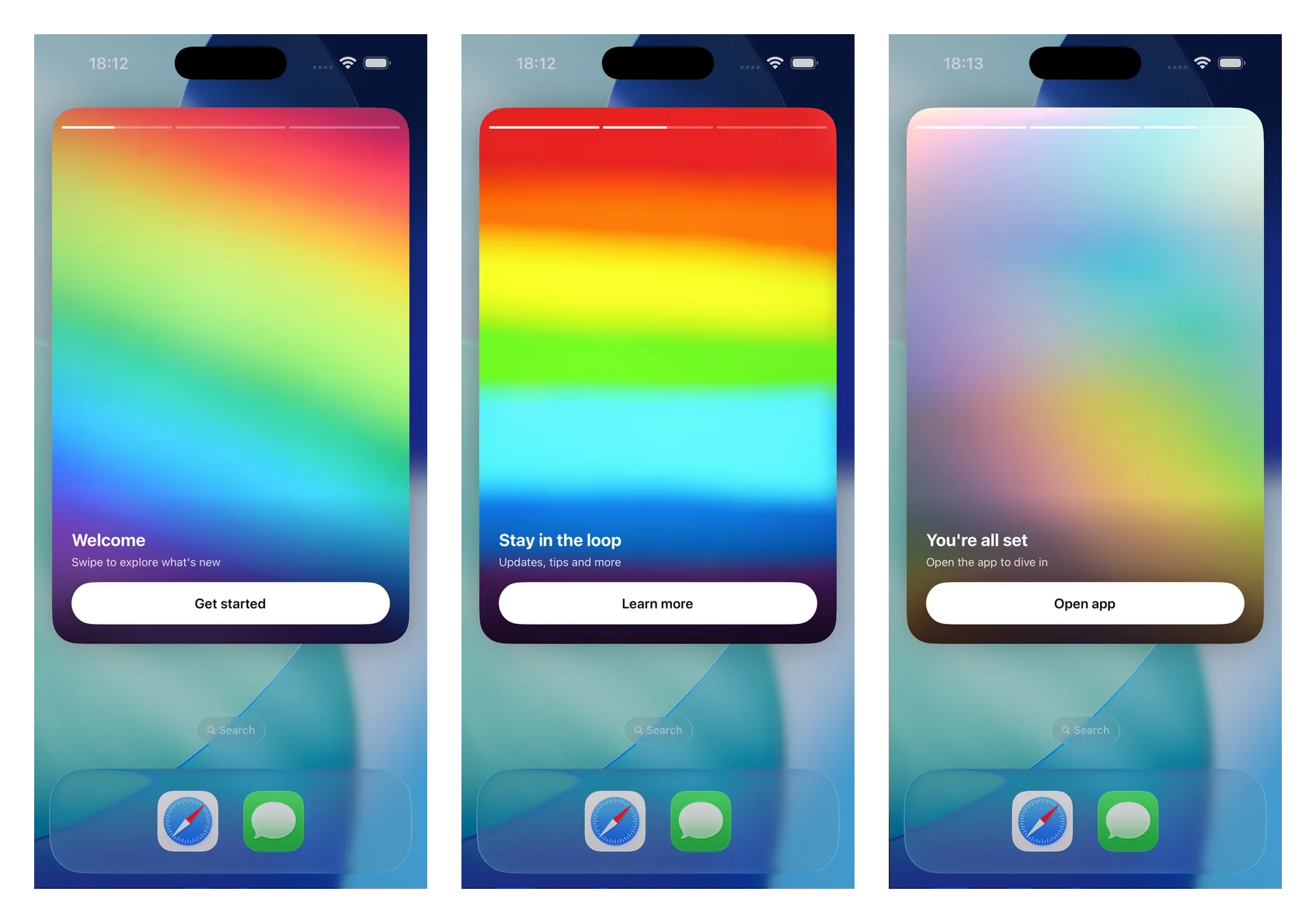
১. একটি Notification Content Extension যোগ করুন
Anchor link toXcode-এ, File > New > Target… বেছে নিন, Notification Content Extension নির্বাচন করুন, এবং এর একটি নাম দিন (উদাহরণস্বরূপ StoriesContentExtension)।
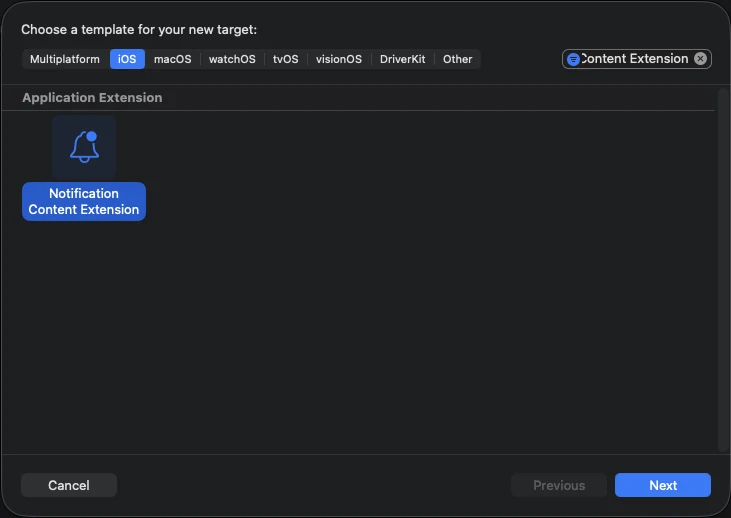
২. PushwooshNotificationUI মডিউল যোগ করুন
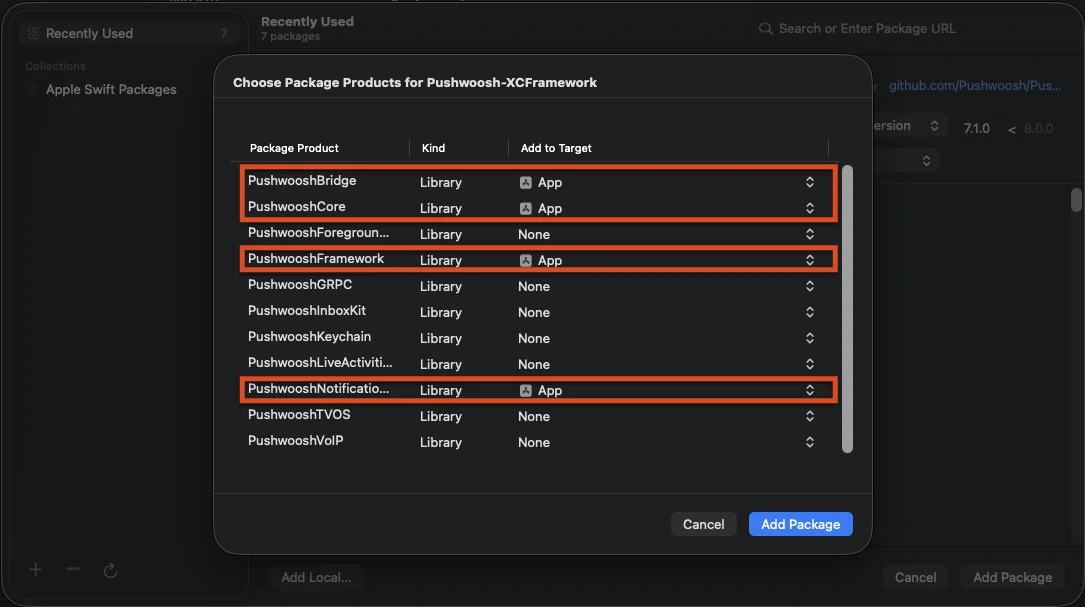
Anchor link toPushwooshNotificationUI একটি স্বতন্ত্র মডিউল যার অন্য কোনো Pushwoosh নির্ভরতা নেই, তাই এটি এক্সটেনশন প্রক্রিয়ার মধ্যে ছোট থাকে। এটি কন্টেন্ট এক্সটেনশন টার্গেটে যোগ করুন (অ্যাপ টার্গেটে নয়)।
Swift Package Manager
CocoaPods
target 'StoriesContentExtension' do  use_frameworks!
  pod 'PushwooshXCFramework/PushwooshNotificationUI'end
৩. স্টোরিজ ভিউ কন্ট্রোলারকে সাবক্লাস করুন
Anchor link toজেনারেট করা NotificationViewController বডিকে PushwooshStoriesViewController-এর একটি সাবক্লাস দিয়ে প্রতিস্থাপন করুন। এটাই সম্পূর্ণ ইন্টিগ্রেশন।
import PushwooshNotificationUI
class NotificationViewController: PushwooshStoriesViewController {}
৪. এক্সটেনশন Info.plist কনফিগার করুন
Anchor link toকন্টেন্ট এক্সটেনশনের Info.plist-এ, NSExtension > NSExtensionAttributes-এর অধীনে নিম্নলিখিত কীগুলি সেট করুন:
<key>UNNotificationExtensionCategory</key><string>PW_STORIES</string><key>UNNotificationExtensionUserInteractionEnabled</key><true/><key>UNNotificationExtensionDefaultContentHidden</key><true/><key>UNNotificationExtensionInitialContentSizeRatio</key><real>1.5</real>৫. একটি পুশ স্টোরিজ নোটিফিকেশন পাঠান
Anchor link toএমন একটি নোটিফিকেশন পাঠান যার ক্যাটাগরি PW_STORIES এবং যার কাস্টম ডেটাতে একটি pw_stories ব্লক রয়েছে। ক্যাটাগরির জন্য নির্দিষ্ট ios_category_custom ফিল্ড এবং স্টোরিজ পেলোডের জন্য data ফিল্ড ব্যবহার করুন।
{ "request": { "application": "APPLICATION_CODE", "auth": "API_ACCESS_TOKEN", "notifications": [ { "send_date": "now", "content": "Tap to explore", "ios_title": "Push Stories", "ios_category_custom": "PW_STORIES", "ios_root_params": { "aps": { "mutable-content": 1 } }, "data": { "pw_stories": { "pages": [ { "image": "https://example.com/story-1.jpg", "duration": 5.0, "link": "yourapp://page1", "button_title": "Get started", "title": "Welcome", "subtitle": "Swipe to explore what's new" }, { "image": "https://example.com/story-2.jpg", "duration": 4.0, "link": "yourapp://page2", "button_title": "Learn more", "title": "Stay in the loop", "subtitle": "Updates, tips and more" } ] } } } ] }}প্রতিটি পৃষ্ঠা নিম্নলিখিত ফিল্ডগুলি সমর্থন করে। শুধুমাত্র image আবশ্যক; বাকিগুলো ঐচ্ছিক।
| ফিল্ড | বিবরণ |
|---|---|
image | পৃষ্ঠার জন্য ফুল-স্ক্রিন ছবির URL। |
duration | স্বয়ংক্রিয়ভাবে এগিয়ে যাওয়ার আগে পৃষ্ঠাটি স্ক্রিনে কত সেকেন্ড থাকবে। ডিফল্ট প্রায় ৫ সেকেন্ড। |
link | পৃষ্ঠার বোতামে ট্যাপ করলে যে ডিপ লিঙ্কটি খুলবে। |
button_title | পৃষ্ঠার বোতামের শিরোনাম। |
title | পৃষ্ঠার উপরে প্রদর্শিত শিরোনাম টেক্সট। |
subtitle | পৃষ্ঠার উপরে প্রদর্শিত সাবটাইটেল টেক্সট। |
কাস্টমাইজেশন
Anchor link toঅভিজ্ঞতা সামঞ্জস্য করতে আপনার সাবক্লাসের প্রোপার্টিগুলি ওভাররাইড করুন। সবগুলিরই সংবেদনশীল ডিফল্ট মান রয়েছে।
import PushwooshNotificationUI
class NotificationViewController: PushwooshStoriesViewController { override var storyAspectRatio: CGFloat { 1.5 } // keep in sync with InitialContentSizeRatio override var hapticsEnabled: Bool { true } override var longPressToPauseEnabled: Bool { true } override var crossfadesBetweenPages: Bool { true } override var loopsAfterLastPage: Bool { false }}| প্রোপার্টি | ডিফল্ট | বিবরণ |
|---|---|---|
storyAspectRatio | 1.5 | স্টোরিজ এলাকার অ্যাসপেক্ট রেশিও (উচ্চতা ÷ প্রস্থ)। এটিকে UNNotificationExtensionInitialContentSizeRatio-এর সাথে সিঙ্কে রাখুন। |
hapticsEnabled | false | ট্যাপ-জোন নেভিগেশনে একটি হালকা ট্যাকটাইল ট্যাপ প্লে করুন। |
longPressToPauseEnabled | false | চাপ দিয়ে ধরে রাখলে বর্তমান পৃষ্ঠাটি পজ হবে; ছেড়ে দিলে আবার শুরু হবে। |
crossfadesBetweenPages | false | পৃষ্ঠাগুলির মধ্যে হার্ড কাটের পরিবর্তে ক্রস-ডিসলভ করুন। Reduce Motion চালু থাকলে এটি একটি তাৎক্ষণিক পরিবর্তনে ফিরে আসে। |
loopsAfterLastPage | false | শেষ পৃষ্ঠাটি শেষ হওয়ার পরে প্রথম পৃষ্ঠা থেকে পুনরায় শুরু করুন। |
appGroupIdentifier | nil | মিডিয়া প্রি-ক্যাশের জন্য একটি Notification Service Extension-এর সাথে শেয়ার করা অ্যাপ গ্রুপ (নীচে দেখুন)। |
পেলোড অনুপস্থিত বা ত্রুটিপূর্ণ হলে দেখানো ফলব্যাক কাস্টমাইজ করতে আপনি showDefaultContent(for:) ওভাররাইড করতে পারেন (ডিফল্টরূপে এটি অ্যালার্ট বডি দেখায়)।
মিডিয়া প্রি-ক্যাশ
Anchor link toএকটি তাৎক্ষণিক, অফলাইন প্রথম ফ্রেমের জন্য, আপনার Content Extension এবং একটি Notification Service Extension-এর মধ্যে একটি App Group শেয়ার করুন। স্টোরিজ কন্ট্রোলারে appGroupIdentifier ওভাররাইড করুন, তারপর আপনার Service Extension-এর didReceive(_:withContentHandler:) থেকে মিডিয়া প্রি-ডাউনলোড করুন:
import PushwooshNotificationUI
PushwooshStoriesMediaPrefetcher.prefetch(    userInfo: request.content.userInfo,    appGroupIdentifier: "group.com.example.app") {    contentHandler(bestAttemptContent)}
উভয় এক্সটেনশনে একই গ্রুপ আইডেন্টিফায়ার দিয়ে App Groups সক্ষমতা চালু করুন, এবং mutable-content: 1 পাঠান যাতে Service Extension চলে। একটি App Group ছাড়া, মিডিয়া এক্সটেনশনের tmp ডিরেক্টরিতে ক্যাশ করা হয়।
লাইফসাইকেল এবং অ্যানালিটিক্স কলব্যাক
Anchor link toস্টোরি ইভেন্টগুলি পর্যবেক্ষণ করতে storiesDelegate সেট করুন — পৃষ্ঠা ইম্প্রেশন, বোতাম ট্যাপ, সমাপ্তি এবং ফলব্যাক। PushwooshStoriesDelegate-এর সাথে সামঞ্জস্যপূর্ণ হন; প্রতিটি মেথড ঐচ্ছিক, তাই শুধুমাত্র আপনার প্রয়োজনীয়গুলি প্রয়োগ করুন।
import PushwooshNotificationUI
class NotificationViewController: PushwooshStoriesViewController, PushwooshStoriesDelegate {    override func viewDidLoad() {        super.viewDidLoad()        storiesDelegate = self    }
func storiesViewController(_ controller: PushwooshStoriesViewController, didStartWithPageCount pageCount: Int) {} func storiesViewController(_ controller: PushwooshStoriesViewController, didShow page: StoryPage, at index: Int) {} func storiesViewController(_ controller: PushwooshStoriesViewController, didTapActionFor page: StoryPage, at index: Int) {} func storiesViewControllerDidFinish(_ controller: PushwooshStoriesViewController) {} func storiesViewControllerDidShowFallback(_ controller: PushwooshStoriesViewController) {}}| কলব্যাক | কখন এটি ফায়ার হয় |
|---|---|
didStartWithPageCount: | একটি বৈধ স্টোরিজ পেলোড পার্স করা হয়েছে এবং প্লেব্যাক শুরু হতে চলেছে। |
didShow:at: | একটি পৃষ্ঠা দৃশ্যমান হয়েছে। প্রতি-পৃষ্ঠা ইম্প্রেশনের জন্য এটি ব্যবহার করুন। |
didTapActionFor:at: | ব্যবহারকারী কল-টু-অ্যাকশন বোতামে ট্যাপ করেছেন। |
storiesViewControllerDidFinish: | শেষ পৃষ্ঠাটি প্লে করা শেষ হয়েছে। |
storiesViewControllerDidShowFallback: | পেলোডটি অনুপস্থিত বা ত্রুটিপূর্ণ ছিল এবং ফলব্যাক কন্টেন্ট দেখানো হয়েছে। |
কলব্যাকগুলিতে পাস করা StoryPage পৃষ্ঠার imageURL, duration, link, buttonTitle, title, এবং subtitle প্রকাশ করে।
নেভিগেশন
Anchor link toপরবর্তী পৃষ্ঠায় যেতে স্ক্রিনের ডানদিকের এক-তৃতীয়াংশে ট্যাপ করুন এবং পিছনে যেতে বামদিকের এক-তৃতীয়াংশে ট্যাপ করুন। অনুভূমিক সোয়াইপ ইচ্ছাকৃতভাবে ব্যবহার করা হয় না, কারণ এটি সিস্টেমের নোটিফিকেশন-ডিসমিস অঙ্গভঙ্গির সাথে বিরোধ করে। পৃষ্ঠার বোতামে ট্যাপ করলে এর ডিপ লিঙ্কটি খোলে এবং নোটিফিকেশনটি ডিসমিস হয়ে যায়।