পুশ প্রিসেট তৈরি করুন
Pushwoosh আপনাকে পুনরায় ব্যবহারযোগ্য পুশ কনটেন্ট তৈরি করার ক্ষমতা দেয়। আপনি আমাদের পুশ কনটেন্ট এডিটর ব্যবহার করে টেক্সট তৈরি করতে এবং সেটিংস কনফিগার করতে পারেন। এরপর আপনি পুশ নোটিফিকেশনটি অবিলম্বে পাঠাতে পারেন অথবা ভবিষ্যতের ক্যাম্পেইনের জন্য সেভ করে রাখতে পারেন।
আপনার পুশ কনটেন্ট তৈরি করতে, Content > Push Presets-এ নেভিগেট করুন এবং Create content-এ ক্লিক করুন, তারপর ড্রপডাউন থেকে একটি কনটেন্ট টাইপ বেছে নিন:
- পুশ নোটিফিকেশন। কনটেন্টটি নিজে লিখুন।
- পণ্যের সুপারিশ। আপনার পণ্যের ক্যাটালগ থেকে এটি তৈরি করুন।
- নিউজ ফিড। একটি সংযুক্ত নিউজ ফিড থেকে এটি আনুন।
- পুশ স্টোরিজ। প্রসারিত iOS নোটিফিকেশনের জন্য ফুল-স্ক্রিন, ইনস্টাগ্রাম-স্টাইল স্টোরিজ অভিজ্ঞতা তৈরি করুন।
- স্পনসরড পুশ। আপনার Ad inventory থেকে একজন বিজ্ঞাপনদাতার কাছে পুশটি বিক্রি করুন।
আপনি Customer Journey-এর Push element থেকে Create new content-এ ক্লিক করতে পারেন, তবে এটি সর্বদা একটি Push notification প্রিসেট তৈরি করে।
আপনার পুশে যে ভাষাগুলো ব্যবহার করতে চান তা নির্ধারণ করুন
Anchor link toডিফল্ট মেসেজ কনটেন্ট তৈরি করে শুরু করুন, যা সকল ব্যবহারকারীকে পাঠানো হয় যদি না একটি আরও নির্দিষ্ট ভাষার সংস্করণ প্রদান করা হয়। এরপর আপনি ব্যবহারকারীদের ডিভাইসের ভাষা সেটিংস অনুযায়ী মেসেজটি সাজানোর জন্য অতিরিক্ত ভাষার জন্য কনটেন্ট যোগ করতে পারেন। চ্যানেল জুড়ে বহু-ভাষার মেসেজিং কীভাবে কাজ করে তার জন্য, বহু-ভাষার মেসেজিং দেখুন।
আরও ভাষা যোগ করতে:
- এডিটরের শীর্ষে, ভাষার ড্রপডাউনের পাশে Plus ক্লিক করুন।
- Select languages উইন্ডোতে, আপনার প্রয়োজনীয় ভাষাগুলি নির্বাচন করুন।
- এমন একটি ভাষা যোগ করতে যা এখনও কোনো ডিভাইস ব্যবহার করে না, উদাহরণস্বরূপ যখন আপনি একটি নতুন অঞ্চলে প্রবেশ করার পরিকল্পনা করছেন, Include languages without devices নির্বাচন করুন এবং তারপর ভাষাটি নির্বাচন করুন।
- Apply ক্লিক করুন।
যদি প্রিসেটে ইতিমধ্যে একাধিক ভাষা থাকে, তাহলে Plus ক্লিক করার পরিবর্তে ভাষার ড্রপডাউন খুলুন এবং Choose languages… নির্বাচন করুন।
Select languages উইন্ডোতে আপনার অ্যাপের ডিভাইসগুলি যে ভাষাগুলি ব্যবহার করে সেগুলি তালিকাভুক্ত থাকে, প্রতিটির পাশে ডিভাইসের সংখ্যা সহ, এবং প্রিসেটে ইতিমধ্যে থাকা যেকোনো ভাষাও। একটি ভাষা খুঁজতে, তার নাম বা ভাষা কোড টাইপ করুন, উদাহরণস্বরূপ ja বা zh-hans।
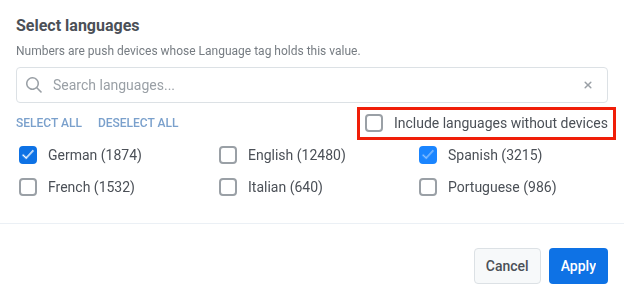
উদাহরণস্বরূপ, যদি আপনার ডিফল্ট ভাষা ইংরেজি হয় কিন্তু আপনি স্প্যানিশ এবং জার্মান ভাষীদের কাছেও পৌঁছাতে চান, তাহলে আপনার পুশ নোটিফিকেশনে সেই ভাষাগুলি যোগ করুন। স্প্যানিশ বা জার্মান ফোন সেটিংস সহ ব্যবহারকারীরা তখন তাদের পছন্দের ভাষায় বার্তাটি পাবেন, অন্যরা ডিফল্ট ইংরেজি সংস্করণটি দেখতে পাবে।
পুশ কনটেন্ট তৈরি করুন
Anchor link toএরপরে, আপনার পুশ কনটেন্ট তৈরি করা শুরু করুন।
একটি পুশ শিরোনাম যোগ করুন
Anchor link toপুশ শিরোনাম আবশ্যক নয়, তবে আপনি যদি প্রতিটি পুশে আপনার অ্যাপের নামের পরিবর্তে একটি অনন্য বাক্যাংশ প্রদর্শন করতে চান তবে সেগুলি ব্যবহার করতে পারেন।
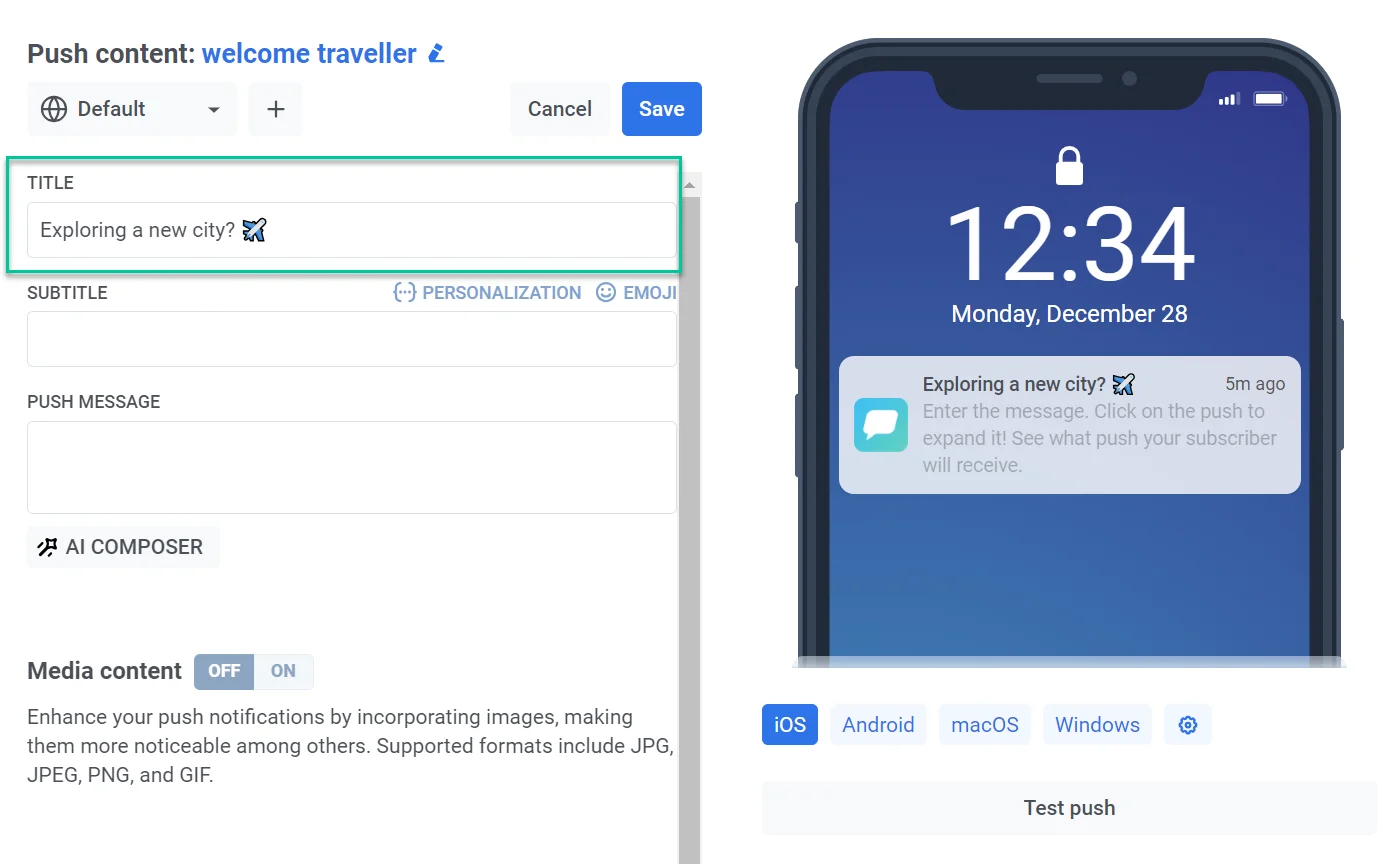
একটি শিরোনাম যোগ করতে, নির্দিষ্ট ফিল্ডে টেক্সটটি লিখুন। আপনি পার্সোনালাইজেশন এবং ইমোজি যোগ করতে পারেন।
একটি সাবটাইটেল যোগ করুন
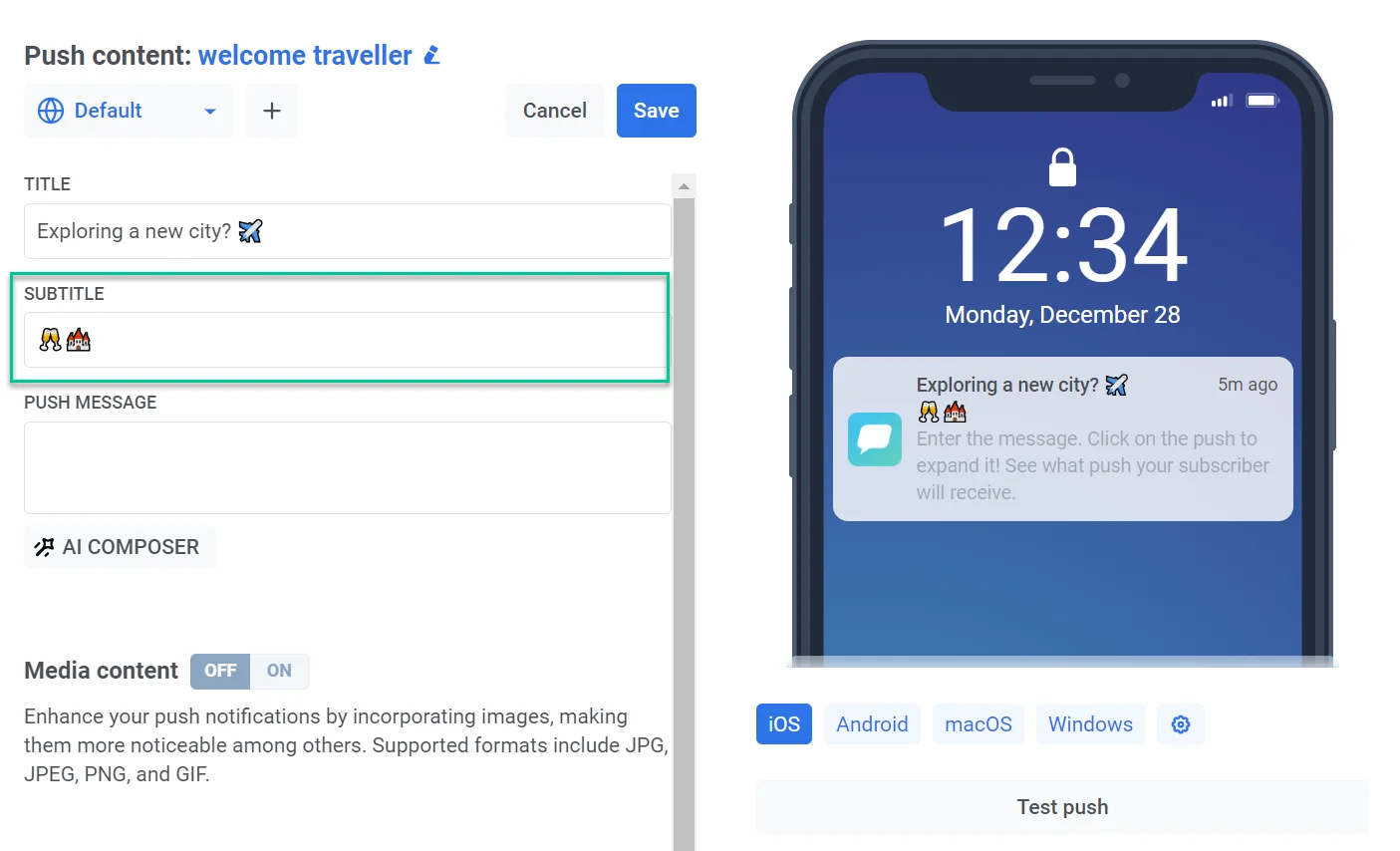
Anchor link toঅতিরিক্ত প্রসঙ্গ, বিবরণ প্রদান করতে বা আপনার নোটিফিকেশনকে আরও আকর্ষণীয় করে তুলতে সাবটাইটেল টেক্সট লিখুন। সাবটাইটেল শুধুমাত্র iOS এবং macOS-এ দেখায়।
একটি পুশ বার্তা যোগ করুন
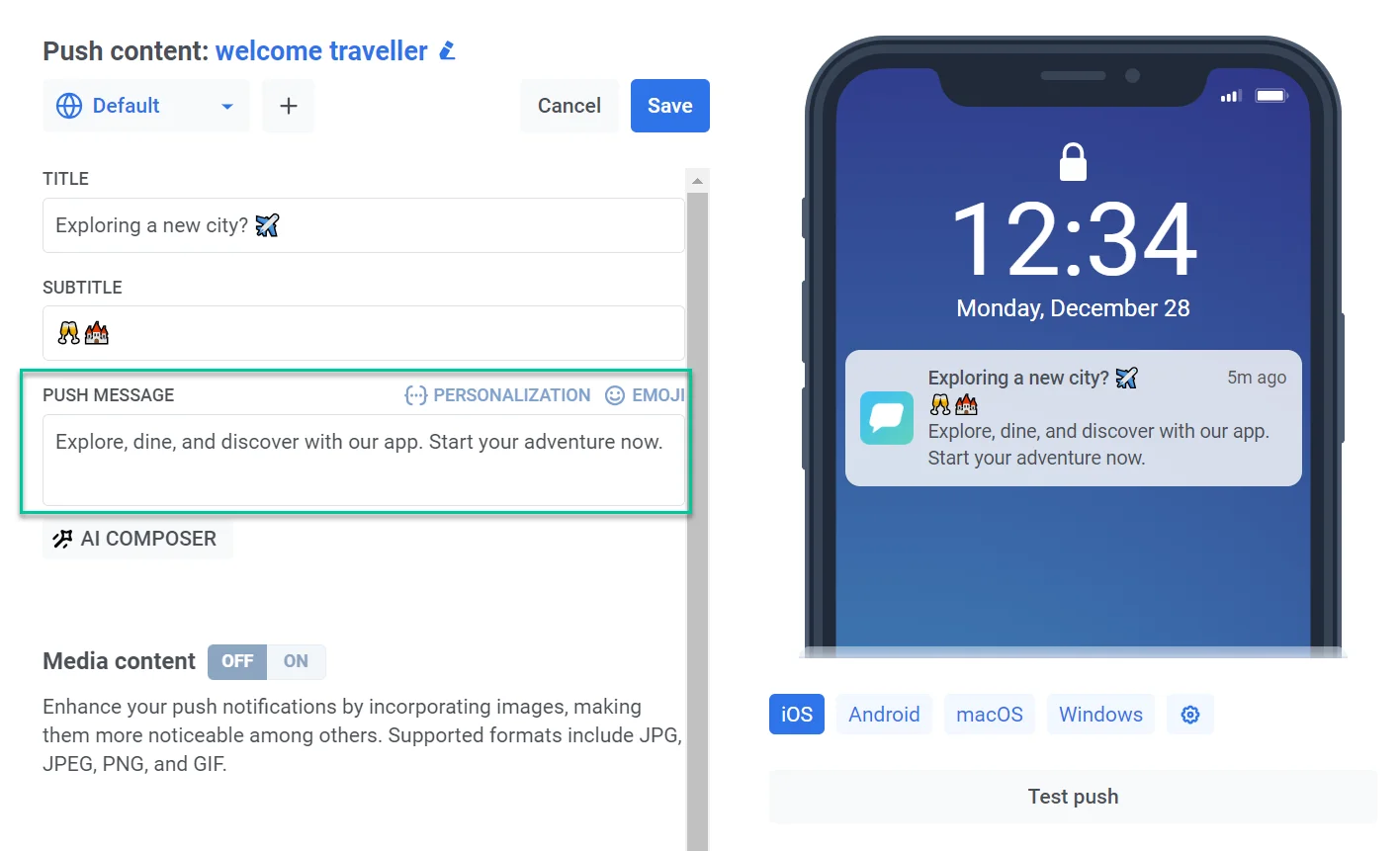
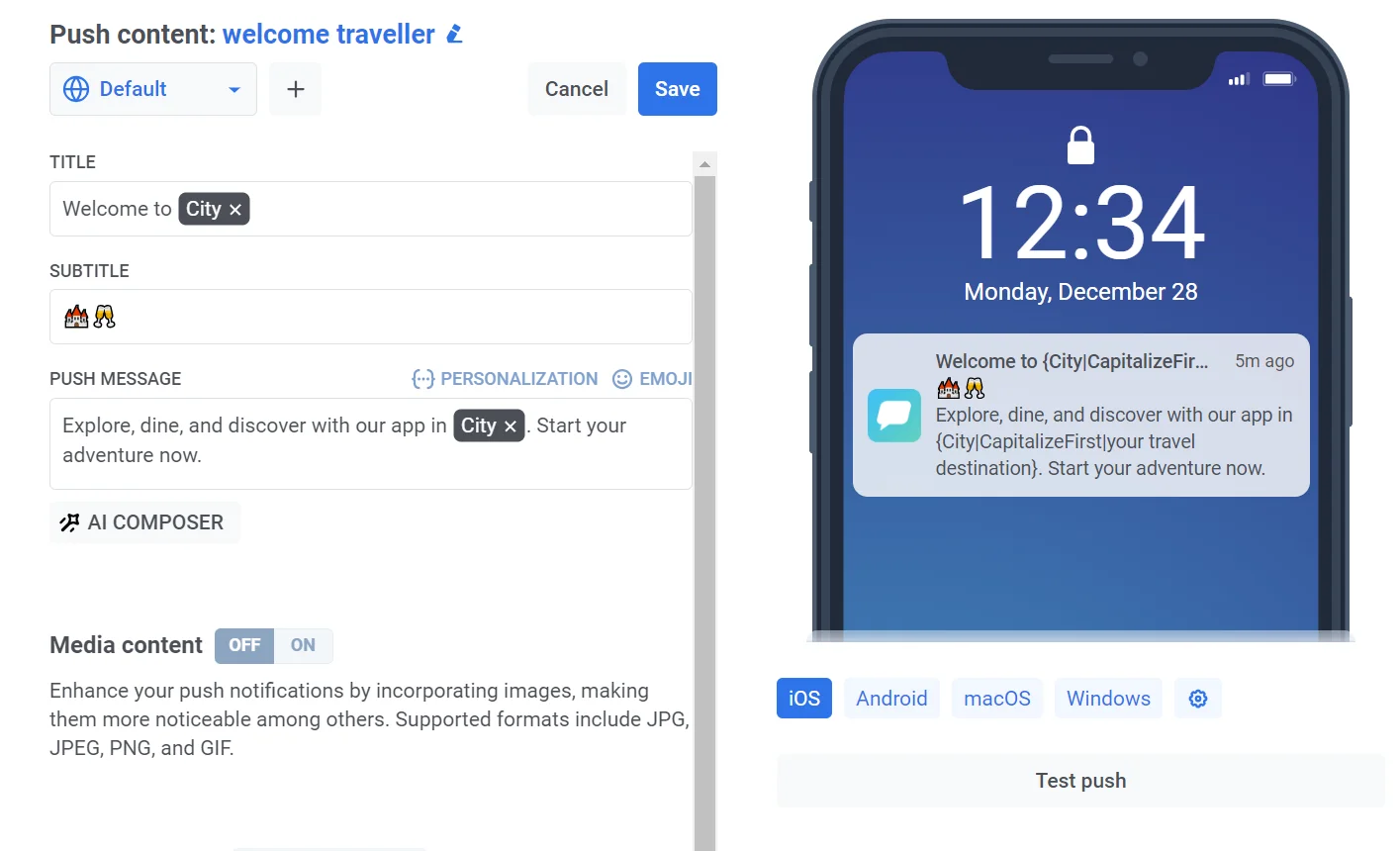
Anchor link toআপনি আপনার ব্যবহারকারীদের পুশ নোটিফিকেশনে যে টেক্সট দেখতে চান তা লিখুন। এটিই প্রাথমিক কনটেন্ট যা তারা তাদের ডিভাইসে পাবে। আপনি ইমোজি যোগ করতে পারেন এবং আপনার বার্তা প্রতিটি ব্যবহারকারীর জন্য আরও প্রাসঙ্গিক করতে পার্সোনালাইজেশন উপাদান অন্তর্ভুক্ত করতে পারেন। প্রিভিউ নিশ্চিত করতে সাহায্য করে যে আপনার টেক্সট বিভিন্ন ডিভাইসে সম্পূর্ণরূপে প্রদর্শিত হয়।
নিজে টাইপ করার পরিবর্তে টেক্সট তৈরি করতে, বা আপনার অন্যান্য নির্বাচিত ভাষায় এটি অনুবাদ করতে, ফিল্ডের নীচে থাকা AI Composer এবং AI Translate বোতামগুলি ব্যবহার করুন। Push AI composer এবং AI দিয়ে অনুবাদ করুন দেখুন। পরিবর্তে একটি ফাইল থেকে অনুবাদ আনতে, ভাষা নির্বাচকের পাশের Import এবং Export বোতামগুলি ব্যবহার করুন। অনুবাদ আমদানি এবং রপ্তানি করুন দেখুন।
পুশ কনটেন্ট ব্যক্তিগতকৃত করুন
Anchor link toPushwoosh আপনাকে পুশ নোটিফিকেশনের উপাদান যেমন শিরোনাম, সাবটাইটেল এবং বার্তা ব্যক্তিগতকৃত করার অনুমতি দেয়। এর মানে হল আপনি আরও আকর্ষণীয় অভিজ্ঞতার জন্য আপনার কনটেন্ট স্বতন্ত্র ব্যবহারকারীদের জন্য সাজাতে পারেন। এর জন্য:
- আপনি যে শিরোনাম, সাবটাইটেল বা বার্তা ক্ষেত্রটি ব্যক্তিগতকৃত করতে চান তার উপরে Personalize লিঙ্কে ক্লিক করুন।
- একটি ড্রপডাউন মেনু প্রদর্শিত হবে, যেখানে উপলব্ধ ব্যবহারকারী ডেটা ট্যাগগুলি দেখানো হবে। আপনার ব্যক্তিগতকরণের লক্ষ্যের জন্য সবচেয়ে উপযুক্ত ট্যাগটি নির্বাচন করুন (যেমন, ব্যবহারকারীর নাম, শহর, ইত্যাদি), অথবা এমন একটি নাম টাইপ করুন যা এখনও আপনার অ্যাকাউন্টে ট্যাগ নয় — উদাহরণস্বরূপ, একটি জার্নি অ্যাট্রিবিউটের জন্য একটি স্থানধারক যা আপনি পরে যোগ করার পরিকল্পনা করছেন।
- পছন্দসই ফরম্যাট মডিফায়ারটি বেছে নিন। বিকল্পগুলি ট্যাগের ধরণের উপর নির্ভর করে — একটি স্ট্রিং ট্যাগের জন্য:
- CapitalizeFirst. ট্যাগের মানের প্রথম অক্ষরটি বড় হাতের অক্ষরে লেখা হবে এবং বাকিগুলি ছোট হাতের অক্ষরে প্রদর্শিত হবে। উদাহরণস্বরূপ: “john doe” হয়ে যাবে “John doe”।
- CapitalizeAllFirst. ট্যাগের মানের প্রতিটি শব্দের প্রথম অক্ষর বড় হাতের অক্ষরে লেখা হবে। উদাহরণস্বরূপ: “john doe” হয়ে যাবে “John Doe”।
- UPPERCASE. ট্যাগের মানের সমস্ত অক্ষরকে বড় হাতের অক্ষরে রূপান্তর করে। উদাহরণস্বরূপ: “john doe” হয়ে যাবে “JOHN DOE”।
- Lowercase. ট্যাগের মানের সমস্ত অক্ষরকে ছোট হাতের অক্ষরে রূপান্তর করে। উদাহরণস্বরূপ: “JOHN DOE” হয়ে যাবে “john doe”।
- Regular. টেক্সট ফরম্যাটিং যেমন মূল ডেটাতে আছে তেমনই রাখে। উদাহরণস্বরূপ, যদি কোনও ব্যবহারকারী তাদের অ্যাপের অ্যাকাউন্ট সেটিংসে তাদের নাম “john doe” হিসাবে নির্দেশ করতে বেছে নেয়, তবে এটি ব্যক্তিগতকৃত পুশ কপিতে “john doe” থাকবে।
Integer, Price, এবং Date ট্যাগগুলি পরিবর্তে একটি ভিন্ন সেট মডিফায়ার অফার করে:
- Price ট্যাগ: regular, cent, dollar, comma, euro, jpy, lira।
- Integer ট্যাগ: Price-এর মতো একই মডিফায়ার, সাথে ৮টি তারিখ ফরম্যাট, যেহেতু একটি Integer ট্যাগ একটি ইউনিক্স টাইমস্ট্যাম্পও ধারণ করতে পারে।
- Date ট্যাগ: একই ৮টি তারিখ ফরম্যাট, সাথে regular।
সঠিক তারিখ ফরম্যাট স্ট্রিংগুলির জন্য Presets API reference দেখুন।
প্রতিটি স্থানধারকের জন্য একটি ফরম্যাট মডিফায়ার প্রয়োজন। যদি আপনি এটি সেট না করেন, ফিল্ডটি লাল হয়ে যায় এবং Pushwoosh “A personalization placeholder is incomplete: pick a modifier for it” বার্তা দিয়ে সেভ করা ব্লক করে দেয়।
- Default Tag Value ফিল্ডে, সেই টেক্সটটি লিখুন যা ব্যবহার করা উচিত যদি কোনও ব্যবহারকারীর জন্য ট্যাগ ডেটা উপলব্ধ না থাকে। উদাহরণস্বরূপ, একটি
Cityট্যাগের জন্য আপনি ডিফল্ট মান হিসাবে “your travel destination” লিখতে পারেন। - Insert-এ ক্লিক করুন।
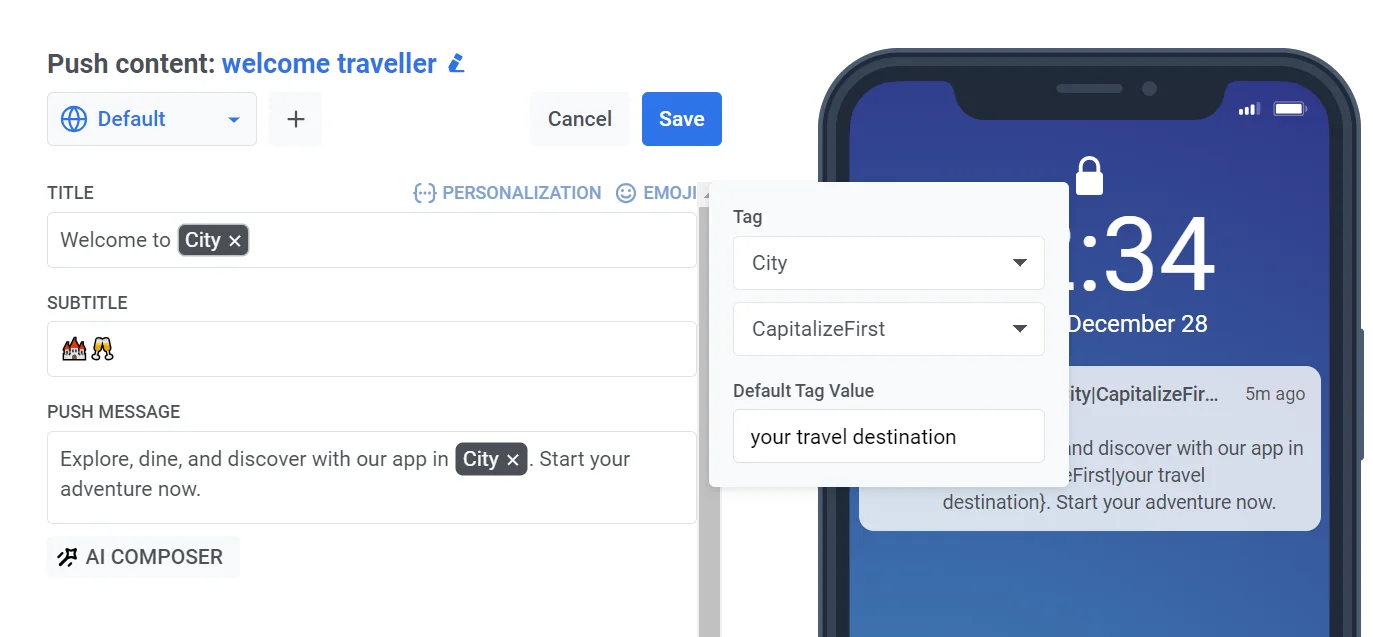
উদাহরণস্বরূপ, কল্পনা করুন আপনি একটি ভ্রমণ অ্যাপ চালান এবং একটি নতুন শহর অন্বেষণকারী ব্যবহারকারীদের ট্যুর এবং গাইড প্রচারের জন্য একটি পুশ নোটিফিকেশন দিয়ে টার্গেট করতে চান। বার্তাটি ব্যক্তিগতকৃত করতে, City ট্যাগটি নির্বাচন করুন এবং CapitalizeFirst ফরম্যাট মডিফায়ারটি প্রয়োগ করুন।
আপনি ইতিমধ্যে সংগৃহীত ট্যাগের মধ্যে সীমাবদ্ধ নন — আপনি এমন একটি ট্যাগ নাম দিয়ে ব্যক্তিগতকৃত করতে পারেন যা আপনার অ্যাপ এখনও পাঠায় না। ট্যাগ সম্পর্কে আরও জানুন
Liquid সিনট্যাক্স যাচাই করুন
Anchor link toআপনি যদি আপনার পুশ শিরোনাম, সাবটাইটেল বা বার্তায় Liquid templates ব্যবহার করেন, তবে সেভ করার আগে আপনি সেগুলির সিনট্যাক্স ত্রুটি পরীক্ষা করতে পারেন। এটি আপনাকে অসম্পূর্ণ ট্যাগ বা টাইপের মতো সমস্যাগুলি তাড়াতাড়ি ধরতে সাহায্য করে, যাতে পুশ পাঠানোর সময় আপনার ব্যক্তিগতকরণ সঠিকভাবে রেন্ডার হয়।
চেকটি চালানোর জন্য, Validate Liquid Syntax বোতামে ক্লিক করুন।
Pushwoosh আপনার যোগ করা প্রতিটি ভাষার শিরোনাম, সাবটাইটেল এবং বার্তা পরীক্ষা করে। যদি এটি একটি সিনট্যাক্স ত্রুটি খুঁজে পায়, তবে সমস্যাটি নির্দেশ করে একটি নোটিফিকেশন প্রদর্শিত হয়।
আপনার নির্বাচিত সমস্ত ভাষায় ডেডিকেটেড কপি তৈরি করুন
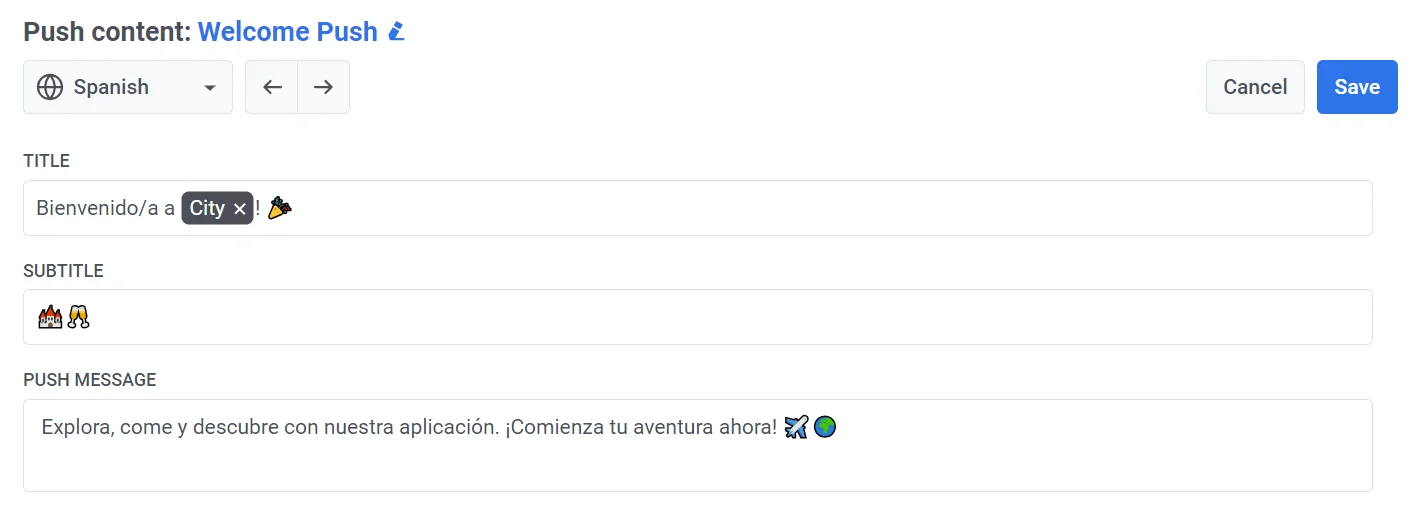
Anchor link toআপনি যদি একাধিক ভাষায় পুশ কনটেন্ট পাঠাতে চান, তবে আপনাকে আপনার নির্বাচিত প্রতিটি ভাষার জন্য কনটেন্ট তৈরি করতে হবে।
ড্রপডাউন মেনু থেকে একটি ভাষা নির্বাচন করুন এবং উপরে বর্ণিত হিসাবে সমস্ত ফিল্ড পূরণ করুন।
মিডিয়া কনটেন্ট যোগ করুন
Anchor link toআপনি আপনার পুশ নোটিফিকেশনগুলিতে ঐচ্ছিকভাবে ছবি যোগ করতে পারেন যাতে তাদের ভিজ্যুয়াল আবেদন উন্নত হয় এবং ব্যবহারকারীর সম্পৃক্ততা বাড়তে পারে। সমর্থিত ফরম্যাটগুলির মধ্যে রয়েছে JPG, JPEG, PNG, এবং GIF।
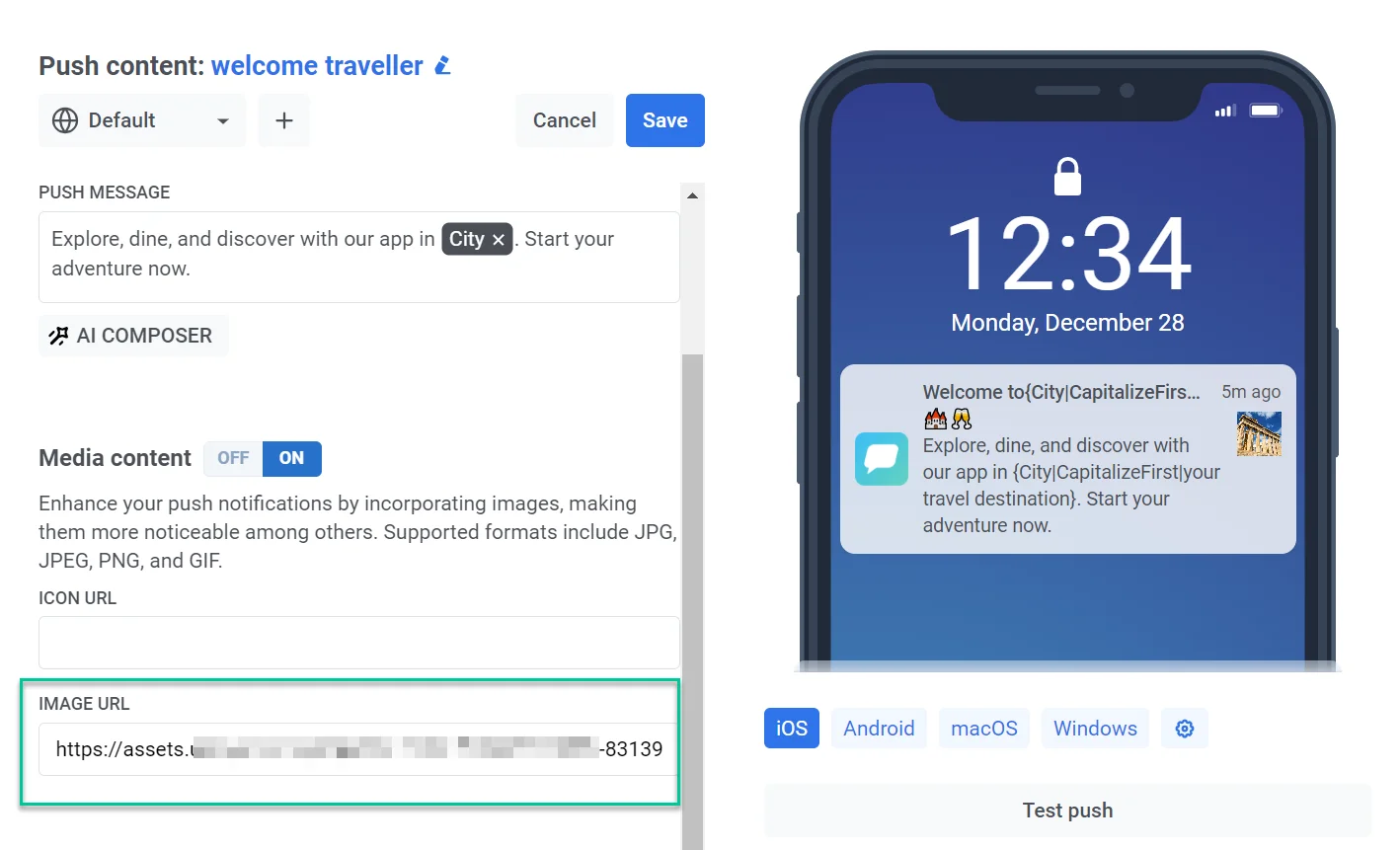
মিডিয়া কনটেন্ট যোগ করতে, Media content টগলটি সক্রিয় করুন, তারপর Banner URL বা Icon পূরণ করুন:
- সরাসরি ফিল্ডে একটি URL পেস্ট করুন।
- ফিল্ডের পাশের ইমেজ আইকনে ক্লিক করে Media storage খুলুন। আপনার ইতিমধ্যে আপলোড করা একটি ছবি নির্বাচন করুন, Stock photos-এ একটি খুঁজুন, অথবা Generate with AI-এ একটি তৈরি করুন। প্রিসেটে যদি ইতিমধ্যে একটি শিরোনাম বা টেক্সট থাকে, তাহলে Match the push message চেকবক্সটি AI-কে এই পুশের জন্য একটি ছবি তৈরি করতে দেয়। দেখুন পুশ নোটিফিকেশনের জন্য একটি ছবি তৈরি করুন।
Banner URL-এর ছবিটি প্রসারিত নোটিফিকেশনে এবং পুশ প্রিভিউতে প্রদর্শিত হয়।
আপনি Banner URL-কে একটি জেনারেট করা বারকোড ইমেজেও নির্দেশ করতে পারেন যা একজন প্রাপকের ভাউচার কোড দেখায়, তবে শুধুমাত্র যখন এই প্রিসেটটি একটি Customer Journey Push এলিমেন্ট থেকে পাঠানো হয় যেখানে Use Vouchers চালু থাকে। একটি ভাউচারকে বারকোড হিসাবে প্রদর্শন করুন দেখুন।

একটি স্পনসরড বিজ্ঞাপন ক্যাম্পেইন যোগ করুন
Anchor link toএই পুশটি আপনার Ad inventory থেকে একটি ক্যাম্পেইনের মাধ্যমে একজন বিজ্ঞাপনদাতার কাছে বিক্রি করতে কনটেন্ট টাইপ হিসাবে স্পনসরড পুশ বেছে নিন।
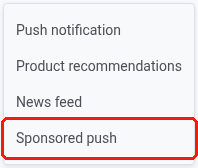
একটি ক্যাম্পেইন নির্বাচন করুন
Anchor link toCampaign ড্রপডাউন থেকে একটি ক্যাম্পেইন বেছে নিন, যা নাম এবং বিজ্ঞাপনদাতা দ্বারা তালিকাভুক্ত। শুধুমাত্র Push চ্যানেল চালু থাকা ক্যাম্পেইনগুলি এখানে প্রদর্শিত হয়। যদি এখনও কোনওটি না থাকে, তবে প্রথমে Ad inventory-তে একটি ক্যাম্পেইনের জন্য Push চালু করুন।
Campaign আবশ্যক।
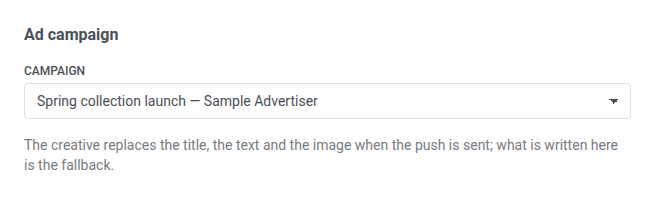
ফলব্যাক কনটেন্ট
Anchor link toশিরোনাম, বার্তা এবং মিডিয়া অন্য যেকোনো পুশ প্রিসেটের মতোই লিখুন। সেই কনটেন্টটি হল ফলব্যাক: যখন পাঠানোর সময় ক্যাম্পেইনটি সমাধান হয়, তখন এর ক্রিয়েটিভের শিরোনাম, টেক্সট এবং ছবি আপনার লেখাটিকে প্রতিস্থাপন করে এবং এর টার্গেট URL অন-ক্লিক অ্যাকশনকে প্রতিস্থাপন করে।
Pushwoosh আপনার লেখা কনটেন্ট পাঠায় যখন কোনও ক্রিয়েটিভ সমাধান হয় না:
- ক্যাম্পেইনটি Active নয় (এটি Draft, Paused, বা Finished)
- ক্যাম্পেইনটি Active, কিন্তু এর শুরুর তারিখ এখনও আসেনি বা শেষের তারিখ পেরিয়ে গেছে
- Ad inventory-এ ক্যাম্পেইনটির জন্য Push বন্ধ করা আছে
- এর পাঠানোর সীমা পৌঁছে গেছে
- এর কোনো ক্রিয়েটিভে শিরোনাম এবং টেক্সট উভয়ই নেই
কর্মক্ষমতা ট্র্যাক করুন
Anchor link toএই পুশটি পাঠানোর পরে, এর রিপোর্টে ক্যাম্পেইনের ইমেল পারফরম্যান্সের পাশাপাশি এর পারফরম্যান্স খুঁজুন। Push taps নোটিফিকেশনের উপর একটি ট্যাপ গণনা করে, টার্গেট URL-এ ক্লিক নয়।
যারা নোটিফিকেশনে ক্লিক করবে তাদের জন্য পরবর্তী পদক্ষেপ নির্ধারণ করুন
Anchor link toডিফল্টরূপে, যখন ব্যবহারকারীরা পুশ নোটিফিকেশনে ক্লিক করে, তখন তাদের আপনার অ্যাপের প্রধান স্ক্রিনে বা আপনার ওয়েবসাইটের হোম পেজে নিয়ে যাওয়া হয়। তবে, আপনি নোটিফিকেশনটি কাস্টমাইজ করে ব্যবহারকারীদের আপনার অ্যাপের মধ্যে একটি নির্দিষ্ট পৃষ্ঠায়, একটি ওয়েব পেজে বা YouTube-এর মতো অন্য কোনো অ্যাপে পুনঃনির্দেশিত করতে পারেন।
এটি করতে, এই পদক্ষেপগুলি অনুসরণ করুন:
-
পুশ প্রিসেটের On-click Actions বিভাগে নেভিগেট করুন।
-
একটি লিঙ্কের ধরন বেছে নিন:
- Link to web page: একটি ওয়েব ঠিকানা যা অ্যাপ ব্যবহারকারীসহ সব প্ল্যাটফর্মের গ্রাহকদের জন্য খোলে।
- Deep link or URL: শুধুমাত্র অ্যাপ ব্যবহারকারীদের জন্য একটি লিঙ্ক, যা সব প্ল্যাটফর্মের জন্য বা একটি নির্দিষ্ট প্ল্যাটফর্মের জন্য সেট করা হয়।
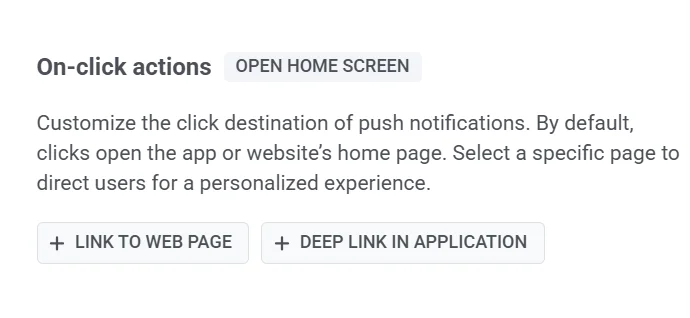
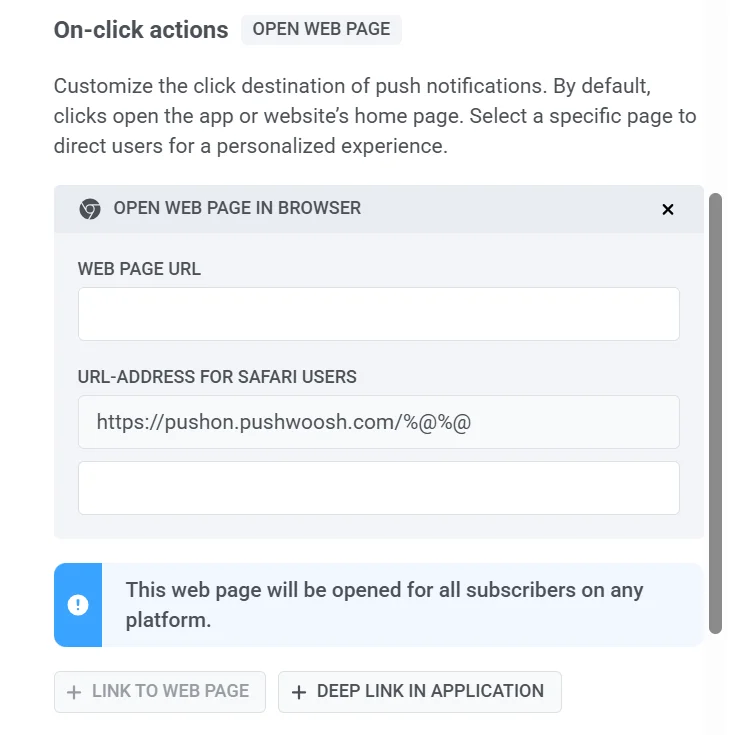
ওয়েব পেজের লিঙ্ক
Anchor link toWeb Page URL-এ ঠিকানাটি লিখুন। এটি ওয়েব গ্রাহক এবং অ্যাপ ব্যবহারকারী উভয়ের জন্যই খোলে। আপনি যদি একটি ডিপ লিঙ্কও সেট করেন, তবে সেটি যে প্ল্যাটফর্মগুলি কভার করে সেখানকার অ্যাপ ব্যবহারকারীরা এর পরিবর্তে ডিপ লিঙ্কটি অনুসরণ করবে।
Safari ওয়েব লিঙ্কগুলি একটু ভিন্নভাবে খোলে, তাই Pushwoosh এটি আপনার জন্য স্বয়ংক্রিয়ভাবে পরিচালনা করে। যখন একজন Safari গ্রাহক আপনার নোটিফিকেশনে ক্লিক করে, তখন এটি প্রথমে একটি বিশেষ Pushwoosh লিঙ্কের মাধ্যমে যায়, যা তাদের আপনার আসল পৃষ্ঠায় নিয়ে যায়। আপনি এই লিঙ্কটি URL-Address for Safari users-এ দেখতে পাবেন। এটি ইতিমধ্যে পূরণ করা আছে, এবং আপনাকে সেখানে কিছু পরিবর্তন করতে হবে না।
বেশিরভাগ সময়, আপনার এটুকুই জানা দরকার। দ্বিতীয় ক্ষেত্র, URL-Address params for Safari users, শুধুমাত্র সেই পৃষ্ঠাগুলির জন্য যা সঠিকভাবে কাজ করার জন্য লিঙ্কে অতিরিক্ত তথ্যের প্রয়োজন, যেমন একটি ট্র্যাকিং কোড। যদি আপনার পৃষ্ঠার এটির প্রয়োজন না হয়, তবে এটি খালি রাখুন।
ডিপ লিঙ্ক বা URL
Anchor link to- টার্গেট প্ল্যাটফর্মগুলি বেছে নিন:
- সকল প্ল্যাটফর্মের জন্য
- শুধুমাত্র iOS-এর জন্য
- শুধুমাত্র Android-এর জন্য
- শুধুমাত্র Huawei-এর জন্য
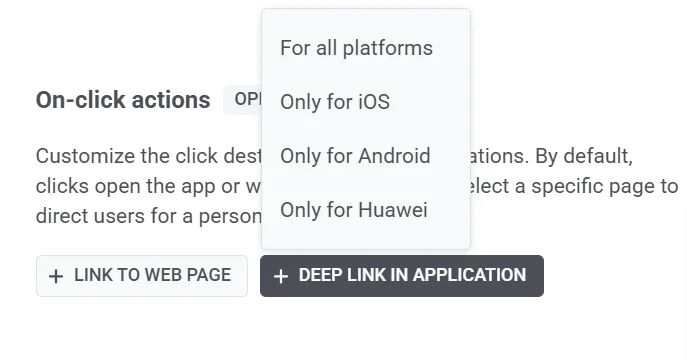
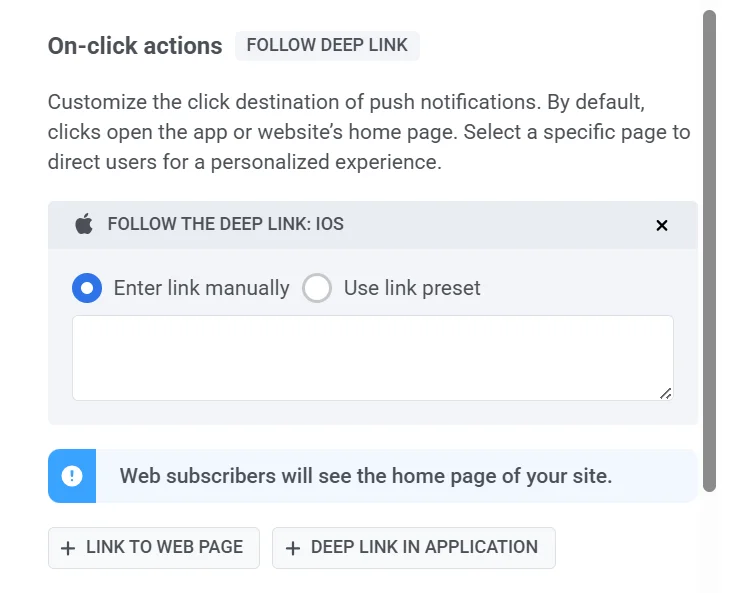
- ডিপ লিঙ্ক URL লিখুন। এটি করার ২টি উপায় আছে:
- Enter link manually। আপনি ব্যবহারকারীদের আপনার অ্যাপের মধ্যে যে পৃষ্ঠা বা বৈশিষ্ট্য অ্যাক্সেস করতে চান তার জন্য ডিপ লিঙ্ক URL ইনপুট করুন, উদাহরণস্বরূপ
myapp://promotion?id=42। আপনি যদি চান যে নির্বাচিত প্ল্যাটফর্মের অ্যাপ ব্যবহারকারীরা অ্যাপ ছেড়ে কোনো ওয়েবসাইট বা অন্য অ্যাপে যাক, তবে এখানে একটি সাধারণhttps://ঠিকানাও কাজ করে। - Use link preset। যদি আপনার পূর্বনির্ধারিত ডিপ লিঙ্ক প্রিসেট থাকে, তবে আপনি উপলব্ধ তালিকা থেকে একটি নির্বাচন করতে পারেন। প্রয়োজনে Settings > Deep Links-এ প্রিসেটগুলি পরিচালনা করা যেতে পারে। আরও জানুন
একবার এখানে একটি ওয়েব পেজ বা ডিপ লিঙ্ক URL সেট হয়ে গেলে, আপনি নিজে টাইপ করার পরিবর্তে সেই পৃষ্ঠা থেকে পুশ শিরোনাম, বার্তা এবং ব্যানার চিত্র স্বয়ংক্রিয়ভাবে পূরণ করতে পারেন। একটি লিঙ্ক থেকে কনটেন্ট পূরণ করুন দেখুন।
একটি YouTube ভিডিও বা অন্য অ্যাপ খুলুন
Anchor link toঅ্যাপ ব্যবহারকারীদের একটি YouTube ভিডিও, একটি YouTube চ্যানেল বা অন্য যেকোনো বাহ্যিক পৃষ্ঠায় পাঠাতে আপনার ডিপ লিঙ্ক বা অ্যাপে কোনো পরিবর্তনের প্রয়োজন নেই। একটি সাধারণ ওয়েব ঠিকানা ব্যবহার করুন:
- ভিডিও বা চ্যানেলের ঠিকানা কপি করুন, উদাহরণস্বরূপ
https://www.youtube.com/watch?v=VIDEO_IDবাhttps://www.youtube.com/@channel। - দুটি উপায়ের একটিতে ঠিকানাটি যোগ করুন:
- এটি সকল গ্রাহকের জন্য খুলতে, Link to web page-এ ক্লিক করুন এবং ঠিকানাটি Web Page URL-এ পেস্ট করুন।
- এটি শুধুমাত্র অ্যাপ ব্যবহারকারীদের জন্য বা একটি নির্দিষ্ট প্ল্যাটফর্মে খুলতে, ডিপ লিঙ্ক বা URL-এর ধাপগুলি অনুসরণ করুন এবং Enter link manually দিয়ে ঠিকানাটি লিখুন।
যখন একজন ব্যবহারকারী নোটিফিকেশনে ট্যাপ করেন, ডিভাইসটি অন্য যেকোনো জায়গায় ট্যাপ করা লিঙ্কের মতোই ঠিকানাটি খোলে। YouTube অ্যাপ ইনস্টল থাকলে এটি সেই অ্যাপে খোলে, অন্যথায় ব্রাউজারে। এটি iOS এবং Android-এ একইভাবে কাজ করে।
আপনার নিজস্ব স্কিমসহ একটি ডিপ লিঙ্ক, যেমন myapp://live-game, একটি ভিন্ন ক্ষেত্র। এটি আপনার অ্যাপের ভিতরে একটি স্ক্রিন খোলে, তাই আপনার ডেভেলপারদের প্রথমে অ্যাপে এটি সেট আপ করতে হবে। ডিপ লিঙ্ক দেখুন।
নোটিফিকেশনে বোতাম যোগ করুন
Anchor link toএকটি মোবাইল পুশের নিচে সর্বোচ্চ 3টি বোতাম যোগ করুন, প্রতিটির নিজস্ব অ্যাকশন সহ, উদাহরণস্বরূপ Track order এবং Cancel order। বোতামগুলি iOS, Android এবং Huawei-তে দেখায়। ওয়েব পুশ এগুলি দেখায় না।
একটি বোতাম যোগ করতে:
- Buttons বিভাগে Add button-এ ক্লিক করুন।
- Label-এ বোতামের টেক্সট লিখুন, উদাহরণস্বরূপ
Cancel order। প্রিসেটের প্রতিটি ভাষার জন্য এটি লিখুন। শুধুমাত্র ডিফল্ট ভাষা আবশ্যক। - Action-এ বেছে নিন ব্যবহারকারী বোতামে ট্যাপ করলে কী হবে:
- Deep link in app: আপনার অ্যাপে একটি স্ক্রিন খোলে। Deep link: All platforms-এ লিঙ্কটি লিখুন। একটি প্ল্যাটফর্মে আলাদা লিঙ্ক ব্যবহার করতে, Add deep link-এ ক্লিক করুন এবং প্ল্যাটফর্মটি বেছে নিন।
- Link to web page: আপনি URL-এ যে ঠিকানা লেখেন সেটি খোলে।
- Custom action: আপনার লেখা Button ID আপনার অ্যাপে পাঠায়, এবং অ্যাপ সিদ্ধান্ত নেয় কী করবে। ID-টি আপনার অ্যাপ যে ID পরিচালনা করে তার সাথে মিলতে হবে।
- ঐচ্ছিক: Style-এ Destructive বেছে নিন যাতে iOS-এ বোতামটি লাল রঙে দেখায়, উদাহরণস্বরূপ একটি বাতিল অ্যাকশনের জন্য। Android এবং Huawei স্টাইলটি উপেক্ষা করে।
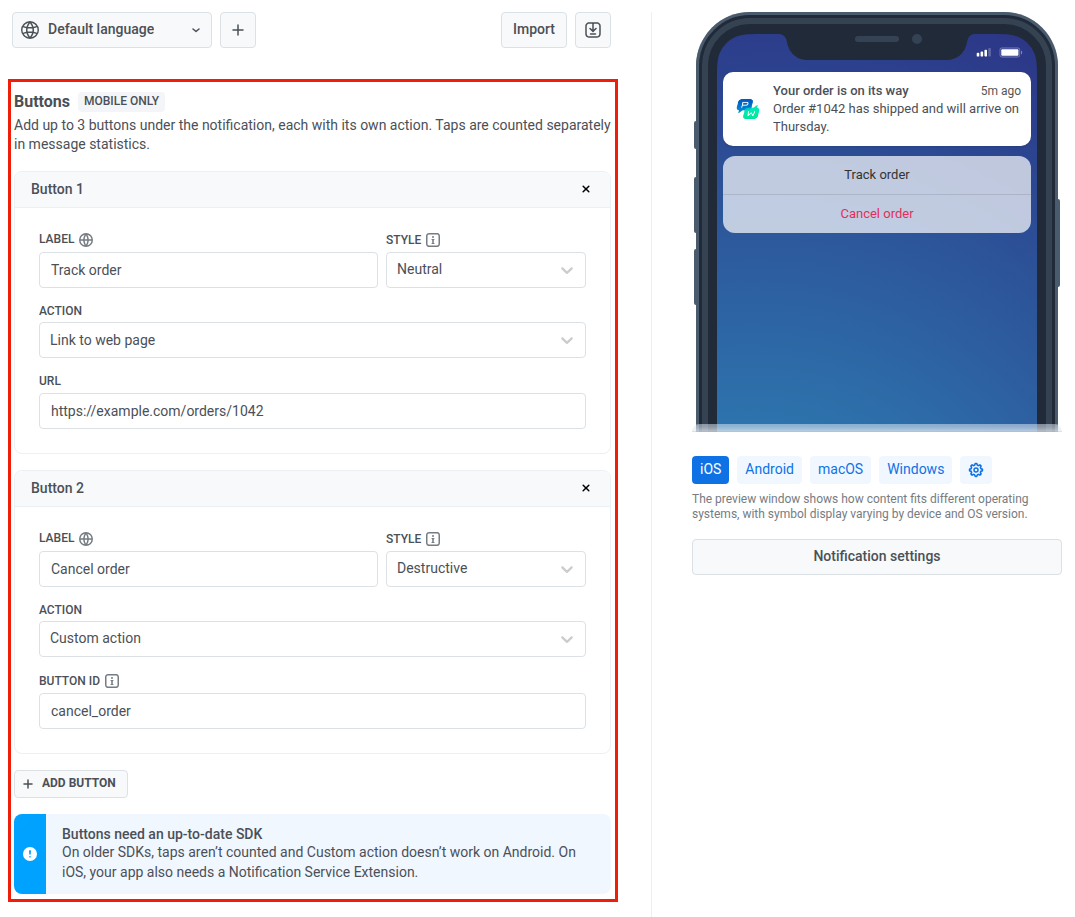
একটি লেবেল বা বোতাম ID সর্বোচ্চ 64 অক্ষর দীর্ঘ হতে পারে। দুটি বোতামের একই ID থাকতে পারে না। Buttons বিভাগটি পুশ স্টোরিজের জন্য উপলব্ধ নয়।
একটি বোতামে ট্যাপ পুশ খোলা হিসেবে গণনা করা হয়। মেসেজ পরিসংখ্যান প্রতিটি বোতামের ট্যাপ আলাদাভাবে দেখায়। দেখুন পুশ নোটিফিকেশন পরিসংখ্যান।
কাস্টম ডেটা যোগ করুন
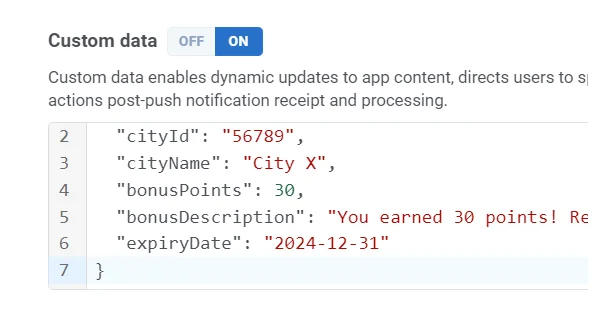
Anchor link toCustom Data আপনাকে আপনার পুশ নোটিফিকেশনের মধ্যে অতিরিক্ত তথ্য অন্তর্ভুক্ত করার অনুমতি দেয়। এই তথ্যটি একটি JSON অবজেক্ট হিসাবে কাঠামোবদ্ধ, যাতে কী-ভ্যালু পেয়ার থাকে। কাস্টম ডেটা ব্যবহার করে, আপনি আপনার অ্যাপের কনটেন্ট গতিশীলভাবে আপডেট করতে পারেন, ব্যবহারকারীদের অ্যাপের মধ্যে নির্দিষ্ট বিভাগে নির্দেশ করতে পারেন, এবং পুশ নোটিফিকেশন প্রাপ্তি এবং প্রক্রিয়াকরণের পরে ক্রিয়াগুলি পরিচালনা করতে পারেন। আরও জানুন
আপনার পুশ নোটিফিকেশনে কাস্টম ডেটা অন্তর্ভুক্ত করতে, কেবল Custom Data টগলটি চালু করুন এবং আপনার JSON ডেটা কাস্টম ডেটা ফিল্ডে প্রবেশ করান।
নোটিফিকেশন সেটিংস কনফিগার করুন
Anchor link toপুশ প্রিসেটে নোটিফিকেশন সেটিংস আপনাকে ব্যবহারকারীরা কীভাবে নোটিফিকেশন গ্রহণ করে এবং তার সাথে ইন্টারঅ্যাক্ট করে তা কাস্টমাইজ করার অনুমতি দেয়। আপনি আপনার অ্যাপের প্রয়োজনীয়তার সাথে নোটিফিকেশনগুলি সারিবদ্ধ করতে ব্যাজ গণনা, সাউন্ড পছন্দ এবং ডেলিভারি অগ্রাধিকার নির্ধারণ করতে পারেন।
এই সেটিংস কনফিগার করতে, পুশ প্রিভিউয়ের নীচে Notification settings-এ ক্লিক করুন।

ব্যাজ গণনা সেট করুন
Anchor link toব্যাজ গণনা হল একটি অ্যাপ আইকনে প্রদর্শিত সংখ্যা, যা সাধারণত অপঠিত বার্তা বা নোটিফিকেশন নির্দেশ করে। পুশ প্রিসেটে ব্যাজ গণনা ব্যবহার করা নিশ্চিত করে যে নোটিফিকেশনগুলি ধারাবাহিকভাবে অ্যাপ আইকন ব্যাজ আপডেট করে, যা ব্যবহারকারীদের অপঠিত বার্তা, কাজ বা সতর্কতার ট্র্যাক রাখতে সাহায্য করে।

Increase (+1): বর্তমান ব্যাজ গণনার সাথে ১ যোগ করে।
উদাহরণ: একটি নতুন বার্তার জন্য একটি পুশ নোটিফিকেশন ব্যাজ গণনা ২ থেকে ৩-এ বাড়িয়ে দেয়, যা ৩টি অপঠিত বার্তা নির্দেশ করে।
Decrease (-1): বর্তমান ব্যাজ গণনা থেকে ১ বিয়োগ করে। উদাহরণ: একটি পুশ নোটিফিকেশন একটি সম্পন্ন কাজ নিশ্চিত করে, ব্যাজ গণনা ৫ থেকে ৪-এ কমিয়ে দেয়, যা ৪টি মুলতবি কাজ দেখায়।
Set a specific number: একটি নির্দিষ্ট ব্যাজ গণনা নির্ধারণ করে।
উদাহরণ: একটি নিউজ অ্যাপ থেকে একটি পুশ নোটিফিকেশন ব্যাজ গণনা ১০ সেট করে যখন ১০টি অপঠিত নিবন্ধ উপলব্ধ থাকে।
প্ল্যাটফর্ম-নির্দিষ্ট সেটিংস
Anchor link toআপনি iOS, Android, এবং Huawei প্ল্যাটফর্মগুলির জন্য পৃথকভাবে নোটিফিকেশন সেটিংস কনফিগার করতে পারেন সংশ্লিষ্ট ট্যাবগুলির মধ্যে স্যুইচ করে।
iOS নোটিফিকেশন সেটিংস
Anchor link to
সাউন্ড
Anchor link toড্রপডাউন মেনু থেকে একটি নোটিফিকেশন সাউন্ড নির্বাচন করুন।
- Default: সিস্টেমের ডিফল্ট নোটিফিকেশন সাউন্ড বাজায়।
- Mute: এই নোটিফিকেশনের জন্য সাউন্ড নিষ্ক্রিয় করে।
- bubble.wav।
ডেলিভারি অগ্রাধিকার
Anchor link toডেলিভারি অগ্রাধিকার নির্ধারণ করে যে ব্যবহারকারীর ডিভাইসে পুশ নোটিফিকেশনগুলি কীভাবে পরিচালনা করা হয়, নিশ্চিত করে যে গুরুত্বপূর্ণ বার্তাগুলি জরুরিতার উপর ভিত্তি করে যথাযথভাবে বিতরণ করা হয়। আপনি নিম্নলিখিত অগ্রাধিকার স্তরগুলি থেকে নির্বাচন করতে পারেন:
- Critical: অবিলম্বে বিতরণ করা হয়, এমনকি যখন ‘Do Not Disturb’ সক্রিয় থাকে। এই নোটিফিকেশনগুলি স্ক্রিন আলোকিত করে, মিউট সুইচকে বাইপাস করে এবং একটি শব্দ বাজায়। অ্যাপল-অনুমোদিত এনটাইটেলমেন্ট প্রয়োজন এবং জরুরি সতর্কতার জন্য ব্যবহার করা উচিত (যেমন, গুরুতর আবহাওয়া, নিরাপত্তা সতর্কতা)।
- Active: স্ট্যান্ডার্ড পুশ নোটিফিকেশন যা তাৎক্ষণিকভাবে উপস্থিত হয়, স্ক্রিন আলোকিত করে এবং শব্দ বা কম্পন বাজায়। ফোকাস মোড দ্বারা অবরুদ্ধ, যার মানে ব্যবহারকারীরা তাদের ডিভাইসের সেটিংস নোটিফিকেশন সীমাবদ্ধ করলে সেগুলি পাবেন না। চ্যাট বার্তা বা গুরুত্বপূর্ণ আপডেটের জন্য সেরা।
- Time-sensitive: ফোকাস মোড সক্রিয় থাকলেও অবিলম্বে বিতরণ করা হয়, একটি হলুদ “Time-Sensitive” ব্যানার সহ। ব্যবহারকারীরা এই বাধা স্তরটি নিষ্ক্রিয় করতে পারেন। অ্যাকাউন্ট নিরাপত্তা সতর্কতা বা প্যাকেজ ডেলিভারি আপডেটের মতো জরুরি সতর্কতার জন্য আদর্শ।
- Passive: স্ক্রিন আলোকিত না করে বা শব্দ না বাজিয়ে নোটিফিকেশন সেন্টারে যোগ করা হয়। এই নোটিফিকেশনগুলি ফোকাস মোডকে বাইপাস করে না এবং অ-জরুরি আপডেট, সুপারিশ বা প্রচারমূলক অফারগুলির জন্য সেরা।
রুট প্যারামিটার
Anchor link toরুট প্যারামিটার হল কাঁচা কী-ভ্যালু পেয়ার যা সরাসরি iOS পেলোডে মার্জ করা হয়, উন্নত সেটিংসের জন্য যা প্রিসেট UI প্রকাশ করে না। এগুলি JSON হিসাবে যোগ করুন, উদাহরণস্বরূপ {"key": "value"}।
অ্যান্ড্রয়েড নোটিফিকেশন সেটিংস
Anchor link to
সাউন্ড সেটিংস
Anchor link toনোটিফিকেশন প্রাপ্তির সময় কীভাবে শব্দ বাজবে তা বেছে নিন:
- Default: সিস্টেমের ডিফল্ট নোটিফিকেশন সাউন্ড ব্যবহার করে।
- Mute: নোটিফিকেশনটি শব্দ ছাড়াই নিঃশব্দে বিতরণ করে।
ডেলিভারি অগ্রাধিকার
Anchor link toডেলিভারি অগ্রাধিকার নির্ধারণ করে যে ব্যবহারকারীর ডিভাইসে পুশ নোটিফিকেশনগুলি কীভাবে পরিচালনা করা হয়, নিশ্চিত করে যে গুরুত্বপূর্ণ বার্তাগুলি জরুরিতার উপর ভিত্তি করে যথাযথভাবে বিতরণ করা হয়। আপনি নিম্নলিখিত অগ্রাধিকার স্তরগুলি থেকে নির্বাচন করতে পারেন:
- High: নিশ্চিত করে যে নোটিফিকেশনটি শব্দ এবং ভিজ্যুয়াল সতর্কতা সহ অবিলম্বে বিতরণ করা হয়। সময়-সংবেদনশীল বার্তা যেমন চ্যাট নোটিফিকেশন বা সতর্কতার জন্য উপযুক্ত।
- Normal: সিস্টেম সেটিংস ওভাররাইড না করে দক্ষতার সাথে নোটিফিকেশন বিতরণ করে। বেশিরভাগ নোটিফিকেশনের জন্য স্ট্যান্ডার্ড অগ্রাধিকার।
ব্যবহারকারী-দৃশ্যমান গুরুত্ব স্তর
Anchor link toব্যবহারকারী-দৃশ্যমান গুরুত্ব স্তর নিয়ন্ত্রণ করে যে নোটিফিকেশনগুলি ব্যবহারকারীদের কাছে কীভাবে প্রদর্শিত হয়, যার মধ্যে শব্দ, ভিজ্যুয়াল এবং বাধা অন্তর্ভুক্ত। আপনার নোটিফিকেশনের জরুরিতার সাথে মেলে এমন উপযুক্ত স্তরটি বেছে নিন:
- None: কোনও শব্দ বা ভিজ্যুয়াল সতর্কতা ছাড়াই নিঃশব্দে বিতরণ করা হয়।
- Low: কোনও শব্দ নেই; স্ট্যাটাস বারে প্রদর্শিত হয় না।
- Medium: কোনও শব্দ নেই; স্ট্যাটাস বারে প্রদর্শিত হয়।
- High: একটি শব্দ বাজায় এবং স্ট্যাটাস বারে প্রদর্শিত হয়।
- Urgent: একটি শব্দ বাজায় এবং একটি হেডস-আপ নোটিফিকেশন হিসাবে প্রদর্শিত হয়।
রুট প্যারামিটার
Anchor link toরুট প্যারামিটার হল কাঁচা কী-ভ্যালু পেয়ার যা সরাসরি অ্যান্ড্রয়েড পেলোডে মার্জ করা হয়, উন্নত সেটিংসের জন্য যা প্রিসেট UI প্রকাশ করে না। এগুলি JSON হিসাবে যোগ করুন, উদাহরণস্বরূপ {"key": "value"}।
হুয়াওয়ে নোটিফিকেশন সেটিংস
Anchor link to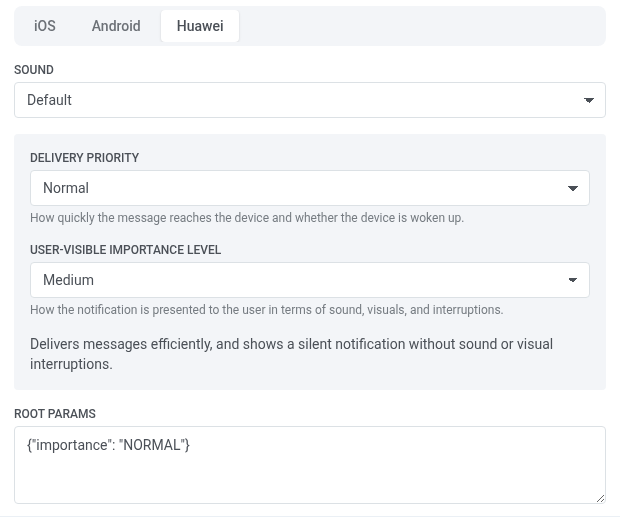
সাউন্ড সেটিংস
Anchor link toনোটিফিকেশন প্রাপ্তির সময় কীভাবে শব্দ বাজবে তা বেছে নিন:
- Default: সিস্টেমের ডিফল্ট নোটিফিকেশন সাউন্ড ব্যবহার করে।
- Mute: নোটিফিকেশনটি শব্দ ছাড়াই নিঃশব্দে বিতরণ করে।
ডেলিভারি অগ্রাধিকার
Anchor link toডেলিভারি অগ্রাধিকার নির্ধারণ করে যে ব্যবহারকারীর ডিভাইসে পুশ নোটিফিকেশনগুলি কীভাবে পরিচালনা করা হয়, নিশ্চিত করে যে গুরুত্বপূর্ণ বার্তাগুলি জরুরিতার উপর ভিত্তি করে যথাযথভাবে বিতরণ করা হয়। আপনি নিম্নলিখিত অগ্রাধিকার স্তরগুলি থেকে নির্বাচন করতে পারেন:
- High: নিশ্চিত করে যে নোটিফিকেশনটি শব্দ এবং ভিজ্যুয়াল সতর্কতা সহ অবিলম্বে বিতরণ করা হয়। সময়-সংবেদনশীল বার্তা যেমন চ্যাট নোটিফিকেশন বা সতর্কতার জন্য উপযুক্ত।
- Normal: সিস্টেম সেটিংস ওভাররাইড না করে দক্ষতার সাথে নোটিফিকেশন বিতরণ করে। বেশিরভাগ নোটিফিকেশনের জন্য স্ট্যান্ডার্ড অগ্রাধিকার।
ব্যবহারকারী-দৃশ্যমান গুরুত্ব স্তর
Anchor link toব্যবহারকারী-দৃশ্যমান গুরুত্ব স্তর নিয়ন্ত্রণ করে যে নোটিফিকেশনগুলি ব্যবহারকারীদের কাছে কীভাবে প্রদর্শিত হয়, যার মধ্যে শব্দ, ভিজ্যুয়াল এবং বাধা অন্তর্ভুক্ত। আপনার নোটিফিকেশনের জরুরিতার সাথে মেলে এমন উপযুক্ত স্তরটি বেছে নিন:
- None: কোনও শব্দ বা ভিজ্যুয়াল সতর্কতা ছাড়াই নিঃশব্দে বিতরণ করা হয়।
- Low: কোনও শব্দ নেই; স্ট্যাটাস বারে প্রদর্শিত হয় না।
- Medium: কোনও শব্দ নেই; স্ট্যাটাস বারে প্রদর্শিত হয়।
- High: একটি শব্দ বাজায় এবং স্ট্যাটাস বারে প্রদর্শিত হয়।
- Urgent: একটি শব্দ বাজায় এবং একটি হেডস-আপ নোটিফিকেশন হিসাবে প্রদর্শিত হয়।
রুট প্যারামিটার
Anchor link toরুট প্যারামিটার হল কাঁচা কী-ভ্যালু পেয়ার যা সরাসরি হুয়াওয়ে পেলোডে মার্জ করা হয়, উন্নত সেটিংসের জন্য যা প্রিসেট UI প্রকাশ করে না। এগুলি JSON হিসাবে যোগ করুন, উদাহরণস্বরূপ {"key": "value"}।
পুশ কনটেন্টের প্রিভিউ দেখুন এবং সেভ করুন
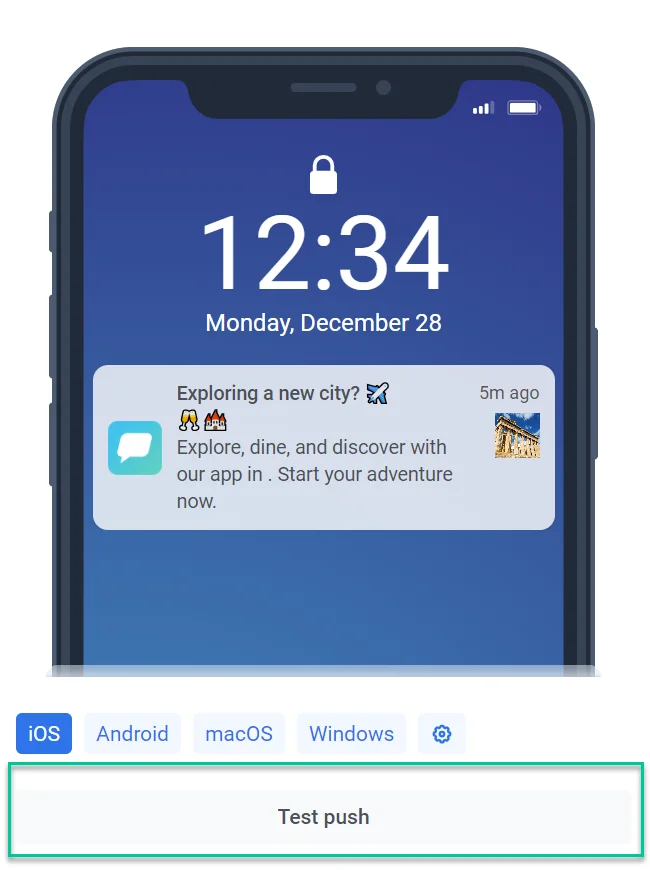
Anchor link toপুশ কনটেন্ট এডিটরটি আপনার নোটিফিকেশন প্রাপক ডিভাইসে কেমন দেখাবে তা ভিজ্যুয়ালাইজ করার একটি সুবিধাজনক উপায় সরবরাহ করে। কেবল আপনি যে টার্গেট প্ল্যাটফর্মের জন্য নোটিফিকেশনটি প্রিভিউ করতে চান তা বেছে নিন (যেমন, অ্যান্ড্রয়েড, iOS)।
আপনার পুশ নোটিফিকেশনগুলি সঠিকভাবে কনফিগার করা হয়েছে এবং প্রত্যাশিত হিসাবে প্রদর্শিত হচ্ছে তা নিশ্চিত করতে, Test push notification বৈশিষ্ট্যটি ব্যবহার করে একটি ডেডিকেটেড ডিভাইসে একটি টেস্ট পুশ পাঠান। টেস্ট ডিভাইস সম্পর্কে আরও জানুন
একবার আপনি আপনার পুশ নোটিফিকেশন কনটেন্ট চূড়ান্ত করে ফেললে, এডিটরের শীর্ষে অবস্থিত Save বোতামে ক্লিক করতে ভুলবেন না।

সেভ করার পরে, আপনার পুশ নোটিফিকেশনটি উপলব্ধ পুশ কনটেন্টের তালিকায় যুক্ত হবে। আপনি তখন সহজেই আপনার ভবিষ্যতের ক্যাম্পেইনগুলিতে এটি অ্যাক্সেস এবং ব্যবহার করতে পারবেন। আরও জানুন
ইনবক্সে একটি বার্তা সংরক্ষণ করুন
Anchor link toব্যবহারকারীর ইনবক্সে একটি পুশ সংরক্ষণ করা পুশ প্রিসেট এডিটরে কনফিগার করা হয় না। বার্তা পাঠানোর সময় এটি চালু করুন। ব্যবহারকারীর ইনবক্সে একটি পুশ সংরক্ষণ করুন দেখুন।
সংস্করণ এবং অনুমোদনের জন্য কনটেন্ট জমা দেওয়া
Anchor link toPushwoosh প্রতিবার পরিবর্তন সেভ করার সময় এই প্রিসেটের একটি নতুন সংস্করণ সংরক্ষণ করে, আপনার অ্যাকাউন্টের জন্য কনটেন্ট অনুমোদন চালু থাকুক বা না থাকুক। দুটি সংস্করণ তুলনা করতে, বা একটি পূর্ববর্তী সংস্করণের টেক্সট এডিটরে পুনরুদ্ধার করতে সংস্করণ ইতিহাস খুলুন।
যদি কনটেন্ট অনুমোদন চালু থাকে, এডিটরটি Save-এর পাশে একটি সংস্করণ স্থিতি চিপও দেখায়: Draft, On approval, Approved, বা Rejected।
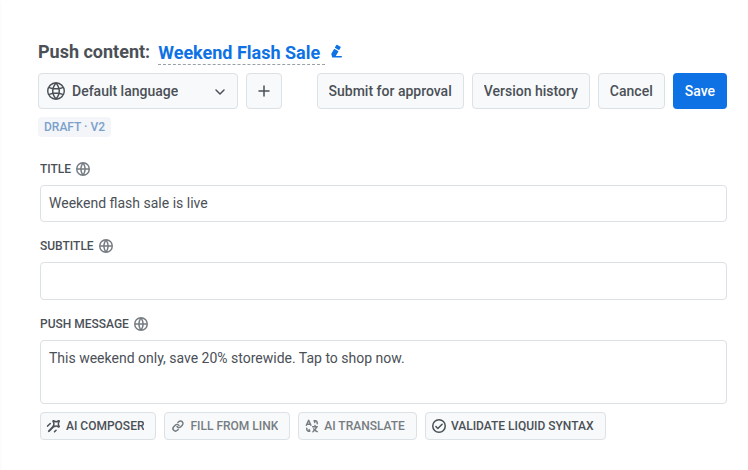
বর্তমান সংস্করণটি পর্যালোচনার জন্য পাঠাতে Save-এর পাশে Submit for approval-এ ক্লিক করুন। চিপটি On approval-এ পরিবর্তিত হয়, এবং Approve messages অনুমতি সহ একজন পর্যালোচক এটি তাদের সারিতে দেখতে পান।
যদি পর্যালোচক এটি প্রত্যাখ্যান করেন, চিপটি Rejected-এ পরিবর্তিত হয় এবং এর দ্বিতীয় লাইনে পর্যালোচকের কারণ দেখায়। কনটেন্টটি সম্পাদনা করুন এবং পুনরায় জমা দেওয়ার জন্য আবার Submit for approval-এ ক্লিক করুন।
বর্তমানে Approved থাকা একটি প্রিসেট সম্পাদনা করলে এটি Draft-এ ফিরে যায়, স্ট্যাটাসের পাশে একটি সংস্করণ নম্বর সহ, উদাহরণস্বরূপ Draft · v4। সম্পাদনা করা এই প্রিসেটে অনুমোদনের জন্য অপেক্ষারত অন্য যেকোনো অনুরোধও বাতিল করে দেয়। সম্পূর্ণ কর্মপ্রবাহের জন্য অনুমোদন এবং কনটেন্ট সংস্করণ দেখুন, যার মধ্যে আপনি যখন অননুমোদিত কনটেন্ট পাঠানোর চেষ্টা করেন তখন কী ঘটে তা অন্তর্ভুক্ত।
ক্লোন করা জার্নি পয়েন্টে পুশ কনটেন্টের আচরণ বোঝা
Anchor link toযখন আপনি একটি পুশ জার্নি এলিমেন্ট ক্লোন করেন, তখন এর কনটেন্ট মূল এবং কপির মধ্যে শেয়ার করা থাকে। একটি পয়েন্টে কনটেন্টে করা যেকোনো পরিবর্তন স্বয়ংক্রিয়ভাবে অন্যটিকে আপডেট করবে।
যদি আপনার নতুন পয়েন্টের জন্য অনন্য কনটেন্টের প্রয়োজন হয়, তবে বিদ্যমানটি পরিবর্তন করার পরিবর্তে নতুন পুশ কনটেন্ট তৈরি করুন।