WhatsApp এর মাধ্যমে ক্যাটালগ মেসেজ পাঠান
WhatsApp আপনাকে আপনার ক্যাম্পেইনের অংশ হিসেবে সরাসরি ব্যবহারকারীদের কাছে পণ্যের ক্যাটালগ পাঠানোর অনুমতি দেয়। এটি Meta-র WhatsApp Business Platform-এ সমর্থিত ক্যাটালগ মেসেজ টাইপের মাধ্যমে করা হয়। Pushwoosh এই কার্যকারিতার সাথে সংহত হয়, যা আপনাকে customer journeys থেকে ক্যাটালগ মেসেজ ট্রিগার করতে সক্ষম করে।
শুরু করার আগে
Anchor link toWhatsApp এর মাধ্যমে ক্যাটালগ মেসেজ পাঠানোর জন্য, অনুগ্রহ করে নিশ্চিত করুন যে আপনি নিম্নলিখিত পদক্ষেপগুলি সম্পন্ন করেছেন:
- Pushwoosh-এর সাথে WhatsApp সংহত করা: আপনার WhatsApp Business Account Pushwoosh-এ সংযুক্ত এবং কনফিগার করা উচিত। কীভাবে এটি সেট আপ করবেন তা পড়ুন
- WhatsApp পেমেন্ট পদ্ধতি যোগ করা: মেসেজ পাঠানোর জন্য Meta-র একটি বৈধ পেমেন্ট পদ্ধতি প্রয়োজন। আপনার WhatsApp অ্যাকাউন্টে আপনার পেমেন্টের তথ্য আপ-টু-ডেট আছে কিনা তা নিশ্চিত করুন।
- ব্যবহারকারীর পরিচিতি ইম্পোর্ট করা: আপনার WhatsApp পরিচিতি তালিকা Pushwoosh-এ আপলোড করুন। কীভাবে পরিচিতি ইম্পোর্ট করবেন তা জানুন
ক্যাটালগ মেসেজের প্রকারভেদ
Anchor link toPushwoosh দুই ধরনের WhatsApp ক্যাটালগ মেসেজ সমর্থন করে:
-
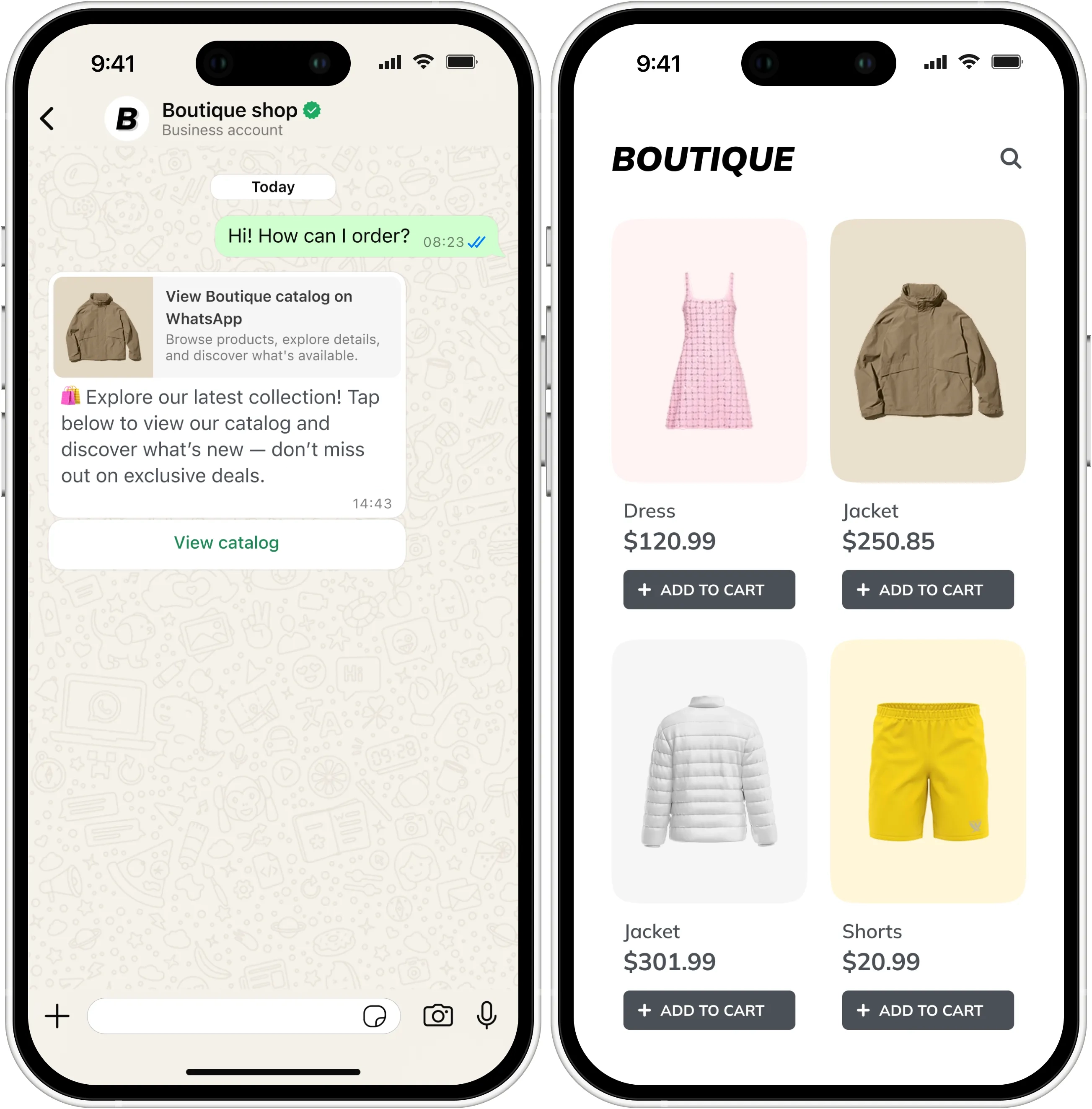
বেসিক ক্যাটালগ মেসেজ: একটি সাধারণ ক্যাটালগ মেসেজ যাতে একটি View Catalog বোতাম থাকে। ট্যাপ করলে, ব্যবহারকারীরা WhatsApp-এ আপনার সম্পূর্ণ সংযুক্ত ক্যাটালগ ব্রাউজ করতে পারেন। ক্যাটালগ মেসেজ সম্পর্কে আরও জানুন
-
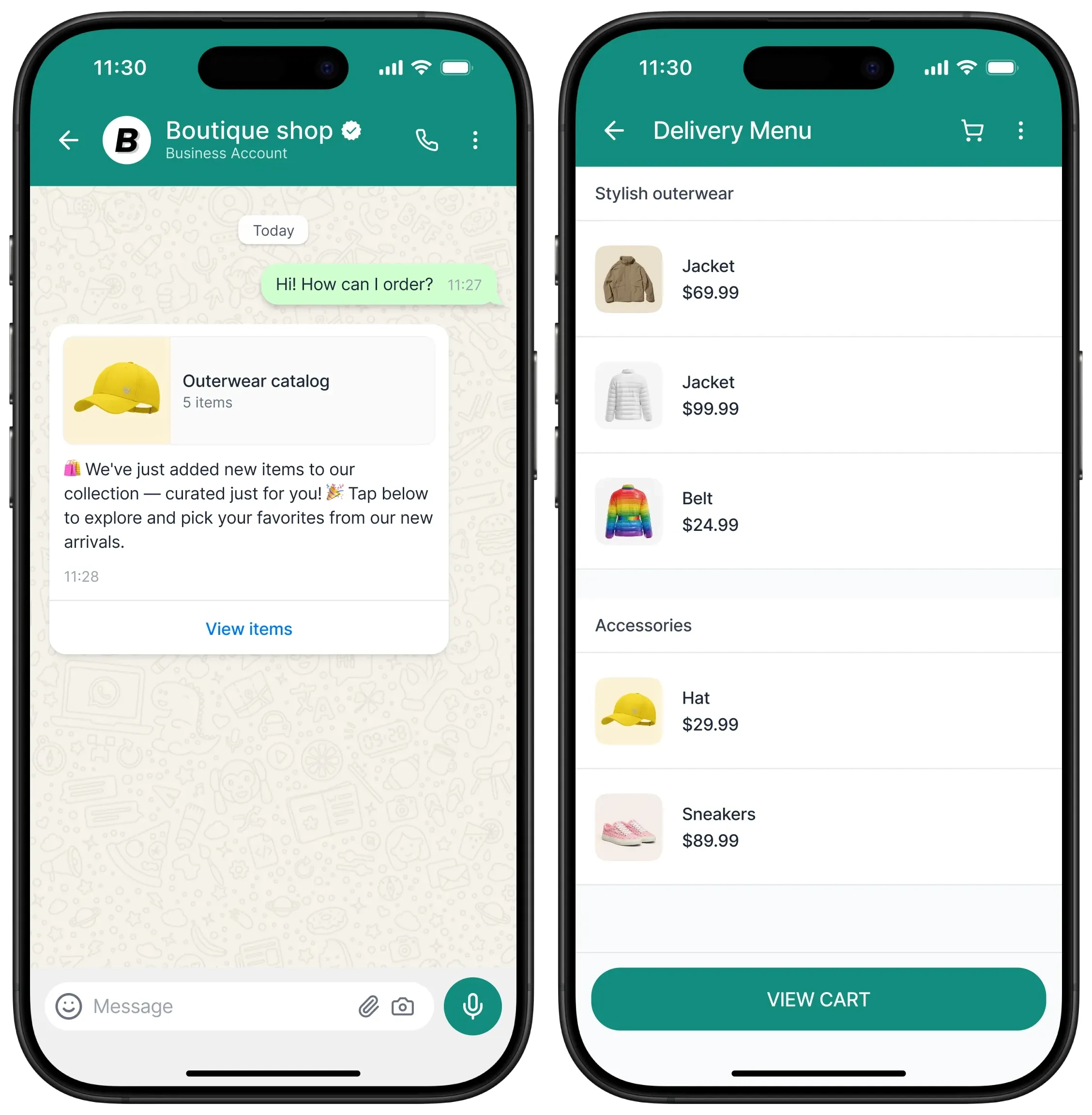
মাল্টি-প্রোডাক্ট ক্যাটালগ মেসেজ: একটি মেসেজ ফরম্যাট যা আপনাকে মেসেজে দেখানোর জন্য পণ্য নির্বাচন করতে দেয়, যা সেকশনে বিভক্ত থাকে। ব্যবহারকারীরা পণ্যের বিবরণ দেখতে এবং সরাসরি WhatsApp-এর মধ্যে নির্বাচন করতে পারেন। মাল্টি-প্রোডাক্ট মেসেজ সম্পর্কে আরও জানুন
Meta Commerce Manager-এ একটি ক্যাটালগ তৈরি করুন
Anchor link toক্যাটালগ মেসেজ আপনাকে আপনার WhatsApp Business Account-কে Meta Commerce Manager-এ তৈরি এবং পরিচালিত একটি পণ্য ক্যাটালগের সাথে সংযুক্ত করতে দেয়।
একবার সংযুক্ত হয়ে গেলে, আপনি একটি View Catalog বোতাম সহ মেসেজ পাঠাতে পারবেন যা ব্যবহারকারীদের আপনার পণ্য ক্যাটালগ ব্রাউজ করতে দেয়। যখন একজন গ্রাহক View Catalog বোতামে ট্যাপ করেন, তখন আপনার পণ্য ক্যাটালগ WhatsApp-এর মধ্যে প্রদর্শিত হয়।
এই ধরনের মেসেজ নিম্নলিখিতগুলির জন্য সেরা:
-
পণ্যের সংগ্রহ প্রচার করা
-
সরাসরি WhatsApp থেকে কেনাকাটা সক্ষম করা
-
ব্যক্তিগতকৃত ব্রাউজিং অভিজ্ঞতার মাধ্যমে বিক্রয় বৃদ্ধি করা
Meta Commerce Manager-এ পণ্য ক্যাটালগ তৈরি সম্পর্কে আরও জানুন
আপনার ক্যাটালগ WhatsApp Business Account-এর সাথে লিঙ্ক করুন
Anchor link toআপনাকে আপনার পণ্য ক্যাটালগ আপনার WhatsApp Business Account-এর সাথে লিঙ্ক করতে হবে। নির্দেশাবলীর জন্য, Meta WhatsApp Business ডকুমেন্টেশন দেখুন।
WhatsApp Manager-এ একটি ক্যাটালগ মেসেজ টেমপ্লেট তৈরি করুন
Anchor link to-
WhatsApp Manager-এ, একটি নতুন টেমপ্লেট তৈরি করা শুরু করুন।
-
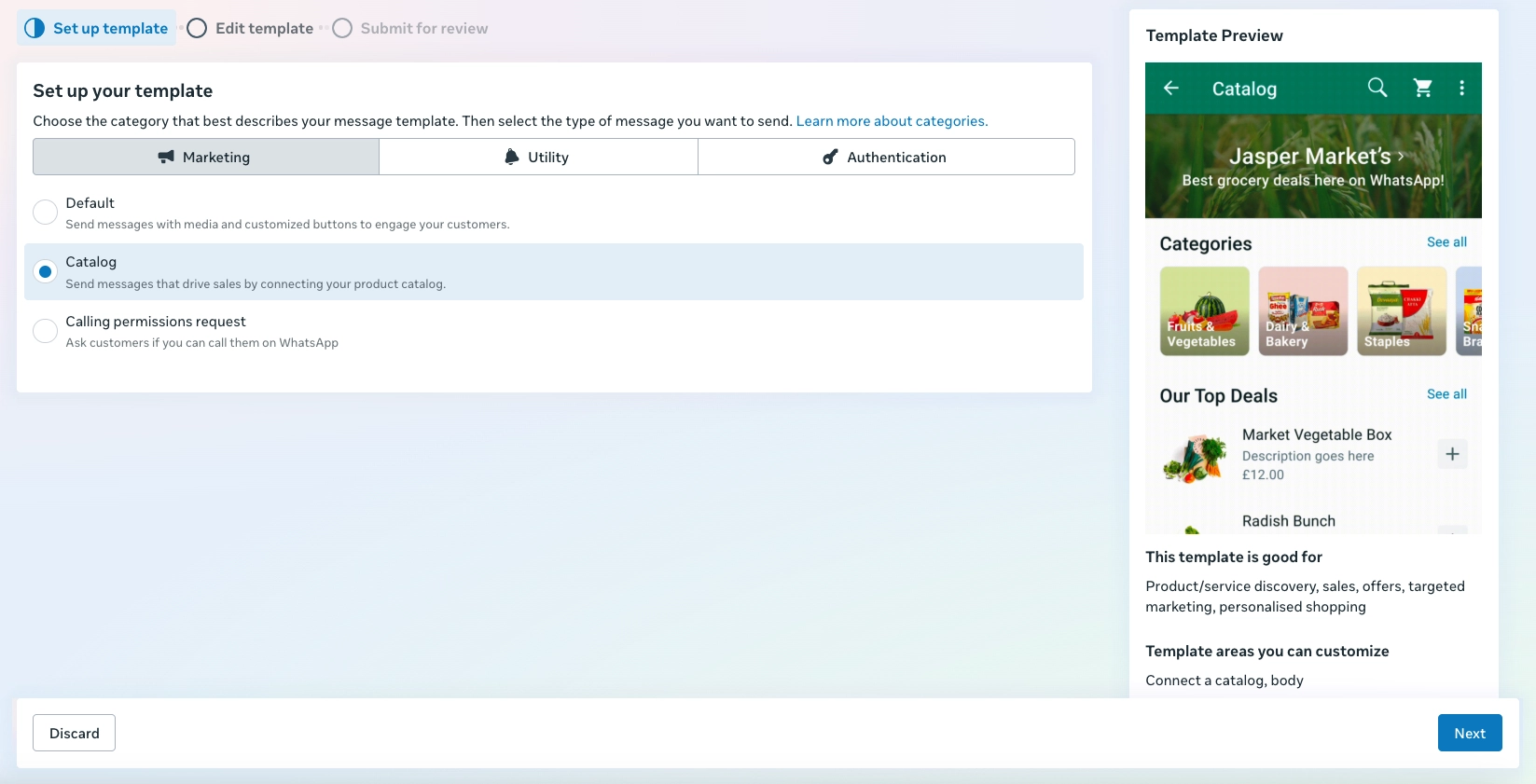
Category → Marketing নির্বাচন করুন, এবং তারপর Catalog।
-
টেমপ্লেটের নাম এবং ভাষা লিখুন।
-
তারপর ক্যাটালগ ফরম্যাট নির্দিষ্ট করুন। নির্বাচন করুন:
Catalog message(বেসিক ক্যাটালগ মেসেজের জন্য)Multi-product message(পণ্য নির্বাচনের জন্য)
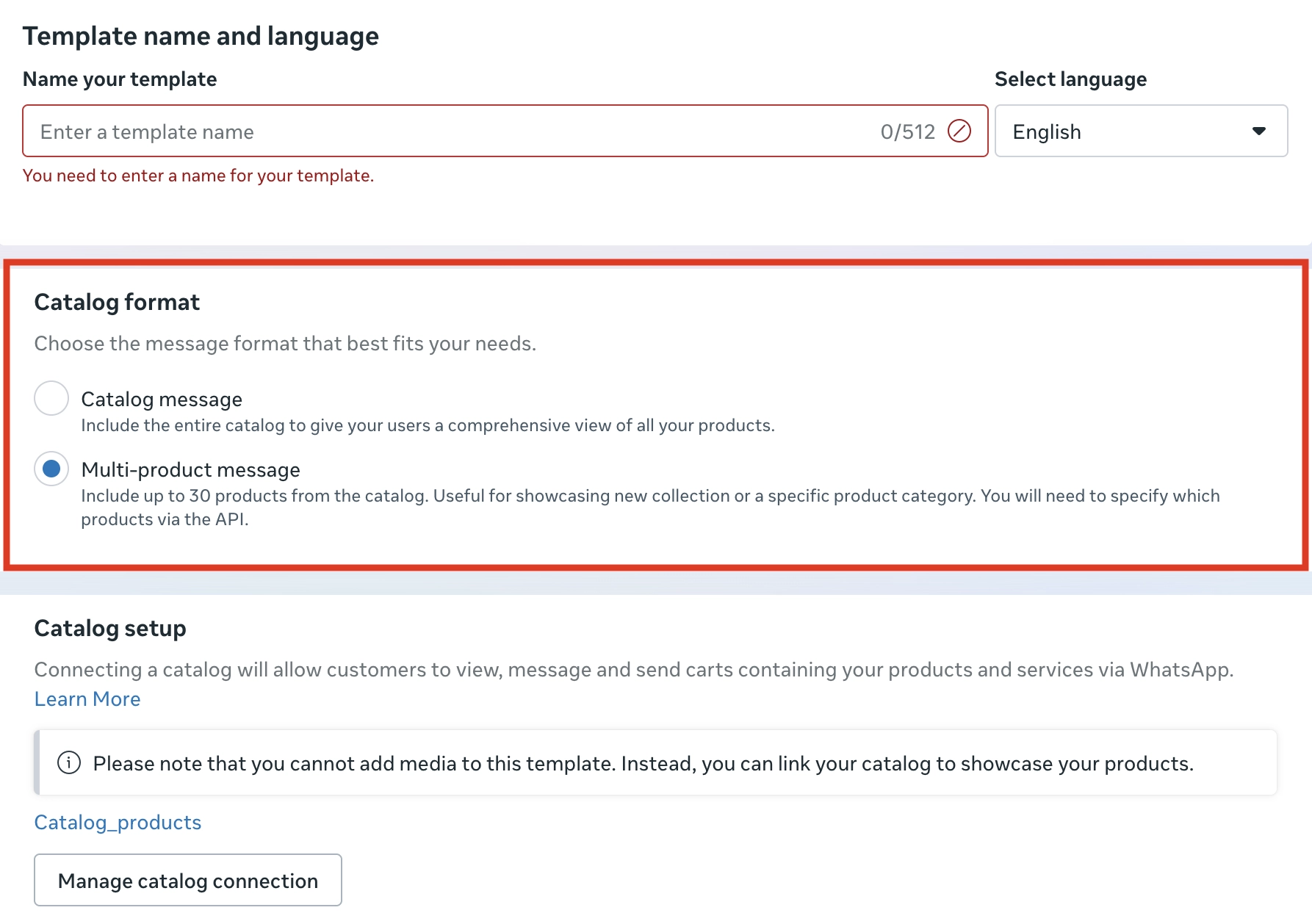
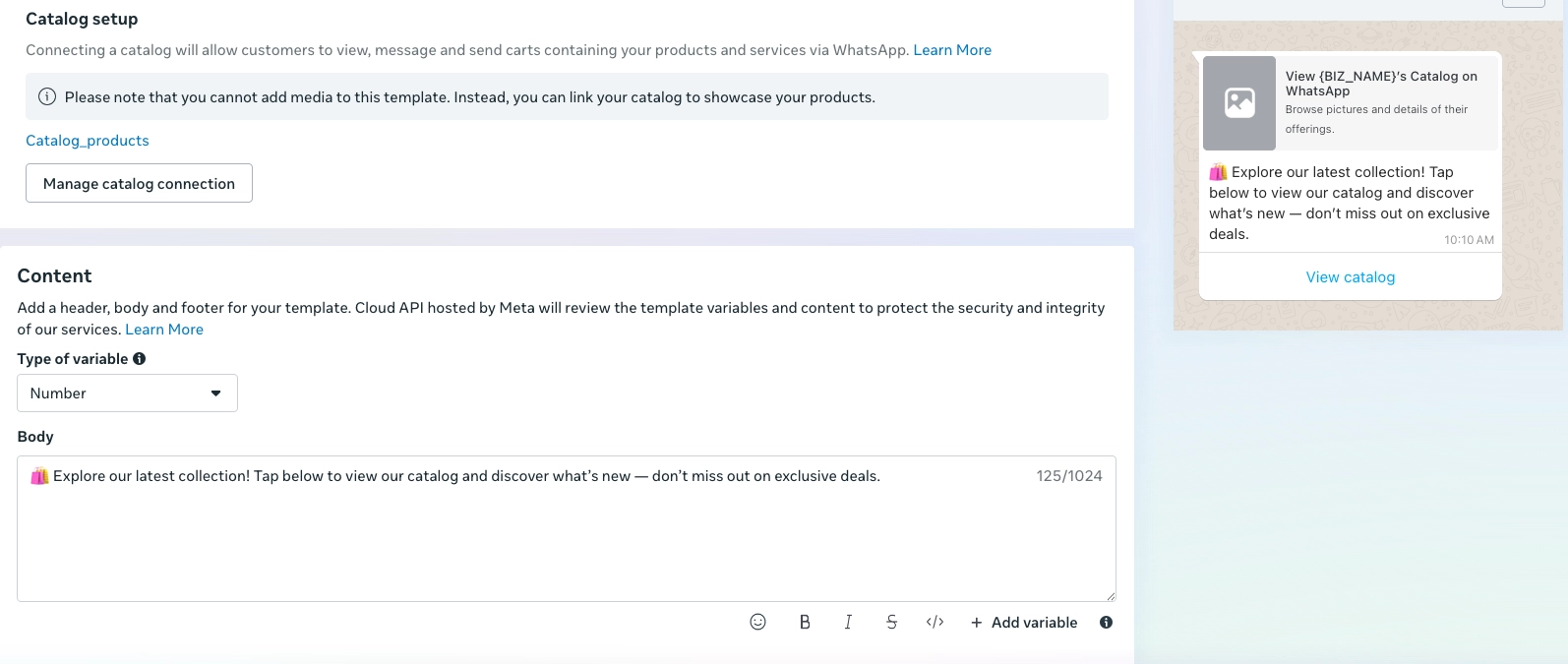
যদি আপনার ক্যাটালগ ইতিমধ্যে সংযুক্ত থাকে, তবে এটি Catalog setup সেকশনের অধীনে প্রদর্শিত হবে। লিঙ্ক করা ক্যাটালগ দেখতে বা আপডেট করতে Manage catalog connection-এ ক্লিক করুন।
- আপনার মেসেজের বডি রচনা করুন (যেমন, “🛍️ আমাদের সর্বশেষ সংগ্রহ দেখুন! আমাদের ক্যাটালগ দেখতে এবং নতুন কী আছে তা আবিষ্কার করতে নিচে ট্যাপ করুন — এক্সক্লুসিভ ডিলগুলি মিস করবেন না।”)
- অনুমোদনের জন্য টেমপ্লেট জমা দিন।
Pushwoosh দিয়ে ক্যাটালগ মেসেজ পাঠান
Anchor link toএকটি customer journey তৈরি করা শুরু করুন
Anchor link to-
Customer Journey Builder-এ যান।
-
Create Campaign-এ ক্লিক করুন এবং চ্যানেল হিসেবে WhatsApp নির্বাচন করুন।
-
ক্যাম্পেইনের ধরন নির্বাচন করুন, যেমন একটি Triggered campaign।
-
Journey canvas-এ:
-
একটি Entry element যোগ করুন (উদাহরণস্বরূপ, ইভেন্ট বা অডিয়েন্স দ্বারা)।
-
মেসেজ পাঠানোর জন্য একটি WhatsApp element যোগ করুন।
-
WhatsApp মেসেজ এলিমেন্ট কনফিগার করুন
Anchor link toবেসিক ক্যাটালগ মেসেজ
Anchor link toWhatsApp element-এ:
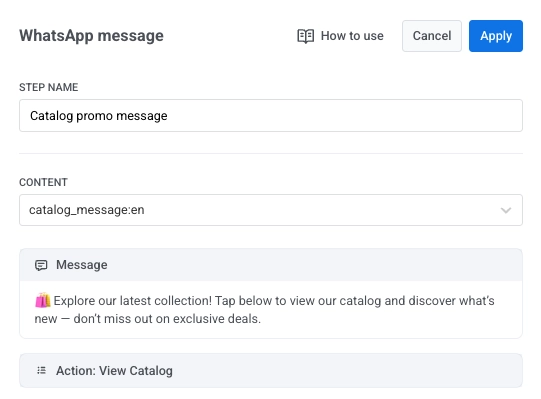
- একটি স্পষ্ট ধাপের নাম সেট করুন (উদাহরণস্বরূপ,
Catalog promo message)। - আপনার অনুমোদিত catalog template নির্বাচন করুন।
- আপনার পরিবর্তনগুলি সংরক্ষণ করতে Apply-এ ক্লিক করুন।
- ঐচ্ছিকভাবে, বিভিন্ন ফলো-আপ অ্যাকশন সংজ্ঞায়িত করতে Split flow based on message read status সক্ষম করুন।
মাল্টি-প্রোডাক্ট ক্যাটালগ মেসেজ
Anchor link to- WhatsApp element-এ, আপনার অনুমোদিত MPM টেমপ্লেট নির্বাচন করুন।
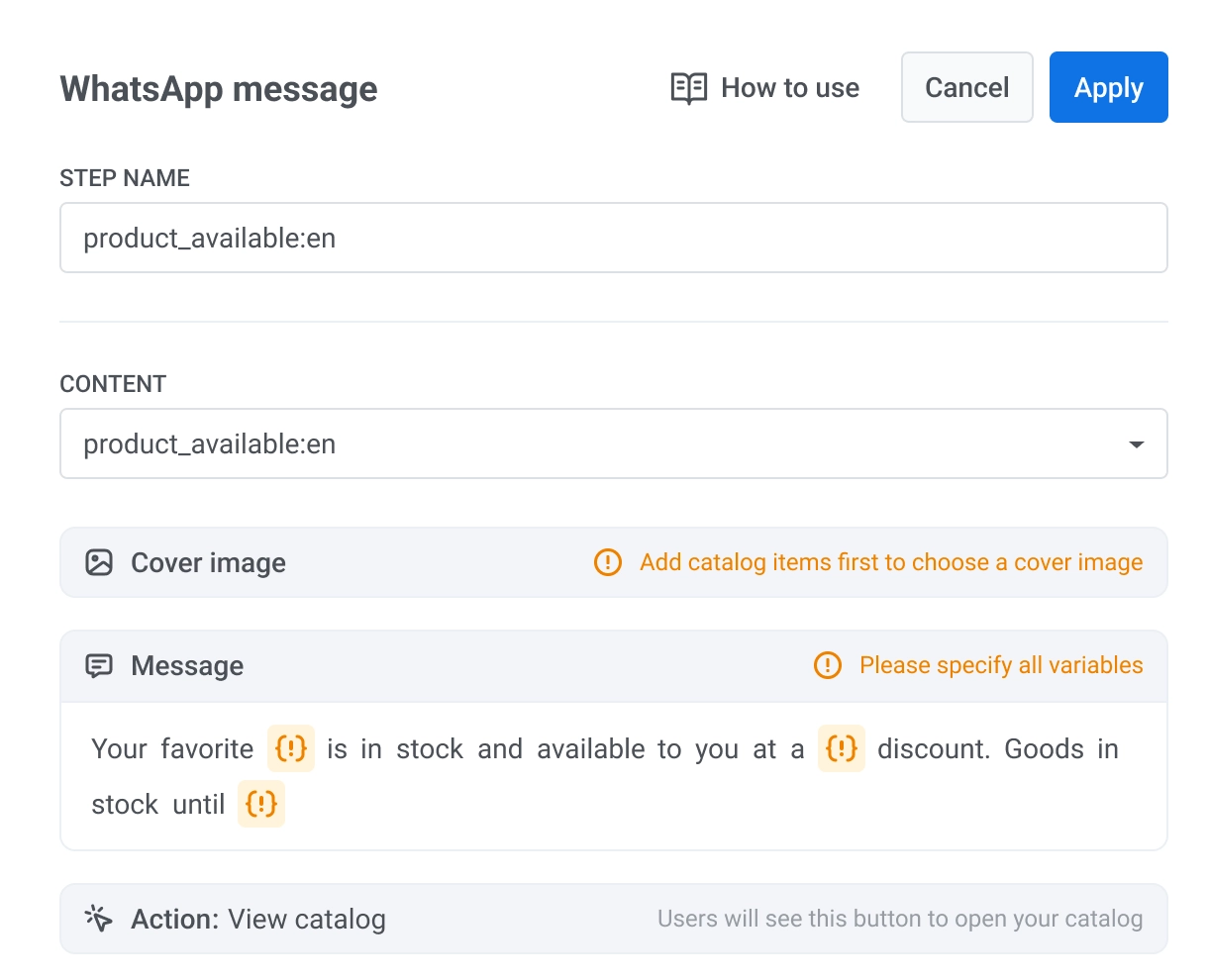
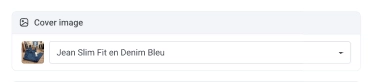
- একটি কভার ইমেজ নির্বাচন করুন।
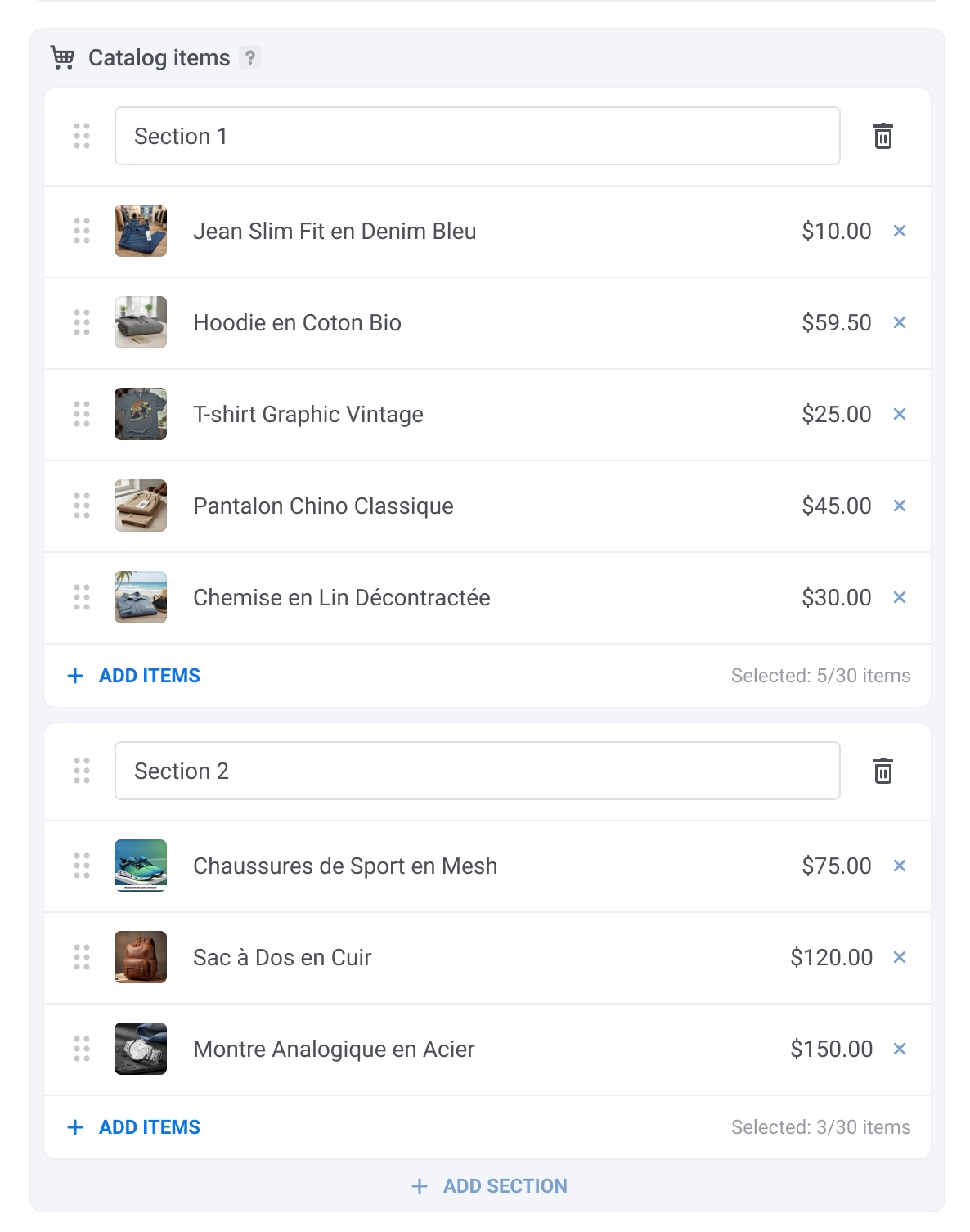
- ক্যাটালগ সেকশন কনফিগার করুন। এর জন্য, প্রতিটি সেকশনকে একটি নাম দিন এবং প্রতি সেকশনে ৩০টি পর্যন্ত আইটেম নির্বাচন করুন। আইটেম নির্বাচন করতে, Add item-এ ক্লিক করুন এবং আপনি যে আইটেমগুলি প্রদর্শন করতে চান তা নির্বাচন করুন।
জার্নির বাকি অংশ কনফিগার করুন
Anchor link toআপনার customer journey কনফিগার করা শেষ করতে একটি Exit element যোগ করুন বা অন্যান্য Journey elements-এর সাথে সংযোগ করুন।
মেসেজের উদাহরণ
Anchor link toএখানে প্রাপকদের কাছে ক্যাটালগ মেসেজগুলি কীভাবে প্রদর্শিত হয়: