টু-ফ্যাক্টর অথেন্টিকেশন
আপনি টু-ফ্যাক্টর অথেন্টিকেশন (2FA) এর মাধ্যমে আপনার অ্যাকাউন্টে একটি অতিরিক্ত নিরাপত্তা স্তর যোগ করতে পারেন। Pushwoosh টু-ফ্যাক্টর অথেন্টিকেশনের জন্য দুটি বিকল্প প্রদান করে: ইমেল ভেরিফিকেশন এবং একটি অথেন্টিকেশন অ্যাপ (যেমন, Google Authenticator)।
আপনার কাছে ইমেল ভেরিফিকেশন এবং অথেন্টিকেশন অ্যাপ উভয়ই সক্রিয় করার সুবিধা রয়েছে। এটি আপনাকে লগ ইন করার সময় যেকোনো একটি পদ্ধতি বেছে নিতে দেয় এবং কোড পেতে কোনো সমস্যা হলে আপনার কাছে একটি ব্যাকআপ বিকল্প নিশ্চিত করে।
টু-ফ্যাক্টর অথেন্টিকেশন সক্রিয় করা
Anchor link to১. আপনার অ্যাকাউন্টে Pushwoosh Control Panel-এ লগ ইন করুন এবং My Account > Account settings-এ যান।
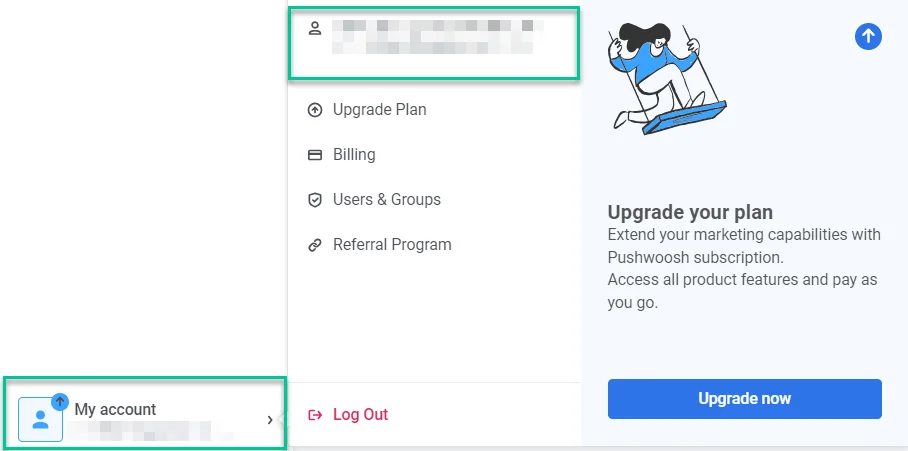
২. তারপর, Two-Factor Authentication বিভাগে Get started-এ ক্লিক করুন।
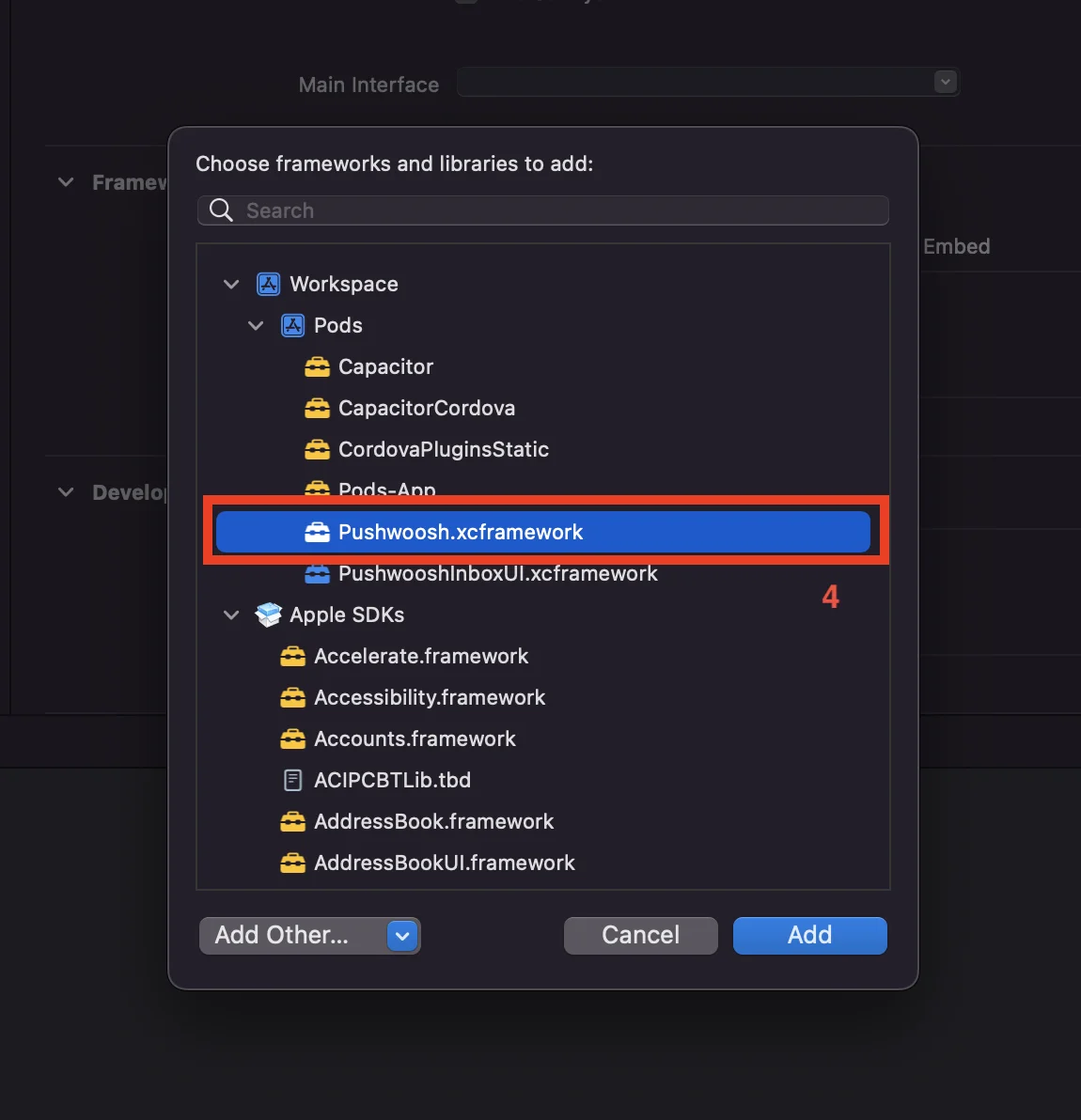
৩. অথেন্টিকেশন পদ্ধতি নির্বাচন করুন।
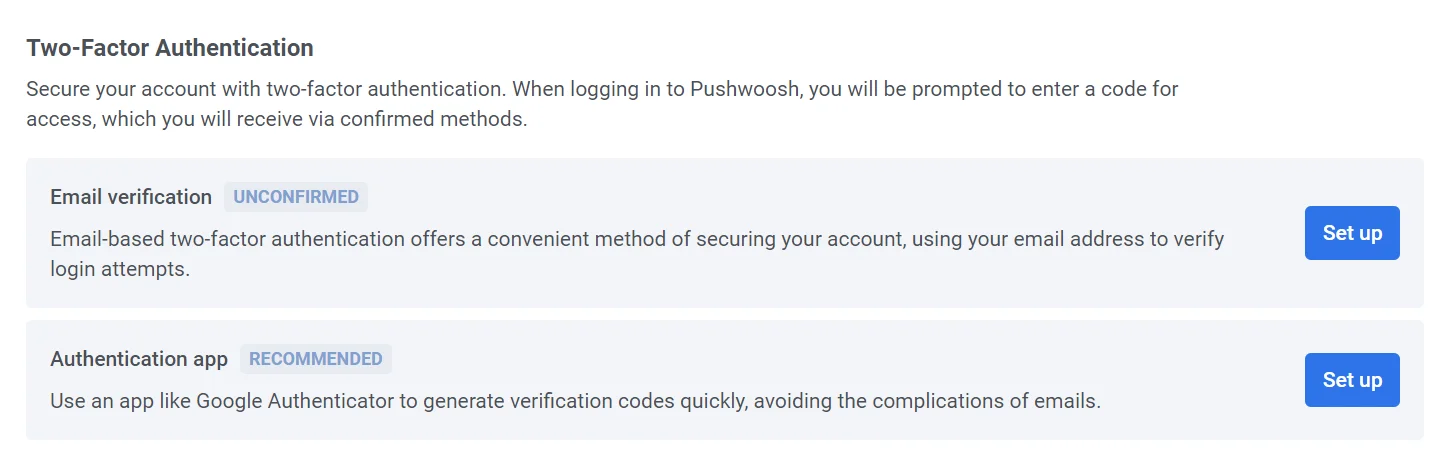
ইমেল ভেরিফিকেশন
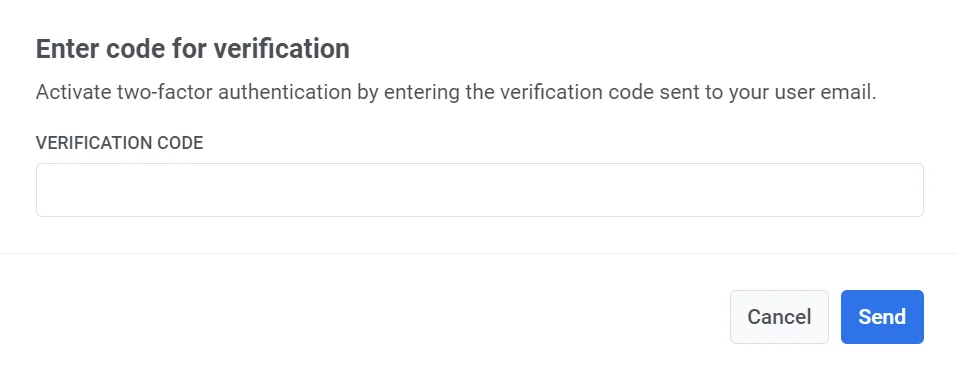
Anchor link toএকটি ভেরিফিকেশন কোড পেতে Set up-এ ক্লিক করুন। টু-ফ্যাক্টর অথেন্টিকেশন সক্রিয় করতে প্রদত্ত ফিল্ডে কোডটি লিখুন।
যদি আপনার অ্যাকাউন্টে টু-ফ্যাক্টর অথেন্টিকেশন সক্রিয় থাকে, তাহলে আপনি একটি সবুজ Email Confirmed ব্যাজের সাথে Your account is protected বার্তা দেখতে পাবেন। Pushwoosh-এ লগ ইন করতে, আপনাকে একটি ভেরিফিকেশন কোড লিখতে হবে যা আপনার নিবন্ধিত ইমেলে পাঠানো হবে।
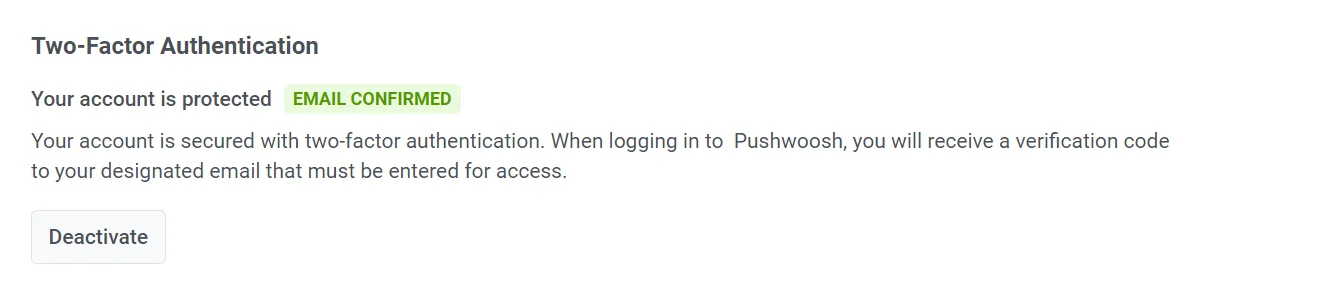
টু-ফ্যাক্টর অথেন্টিকেশন বন্ধ করতে, Deactivate বোতামে ক্লিক করুন এবং পপ-আপ উইন্ডোতে আপনার ইমেলে পাঠানো ভেরিফিকেশন কোডটি লিখুন।
অথেন্টিকেশন অ্যাপ
Anchor link toদ্রুত এবং নিরাপদে ভেরিফিকেশন কোড তৈরি করতে, Google Authenticator-এর মতো একটি অ্যাপ ব্যবহার করুন। এই বিকল্পটি কনফিগার করতে Authentication app-এর পাশে Set up-এ ক্লিক করুন।
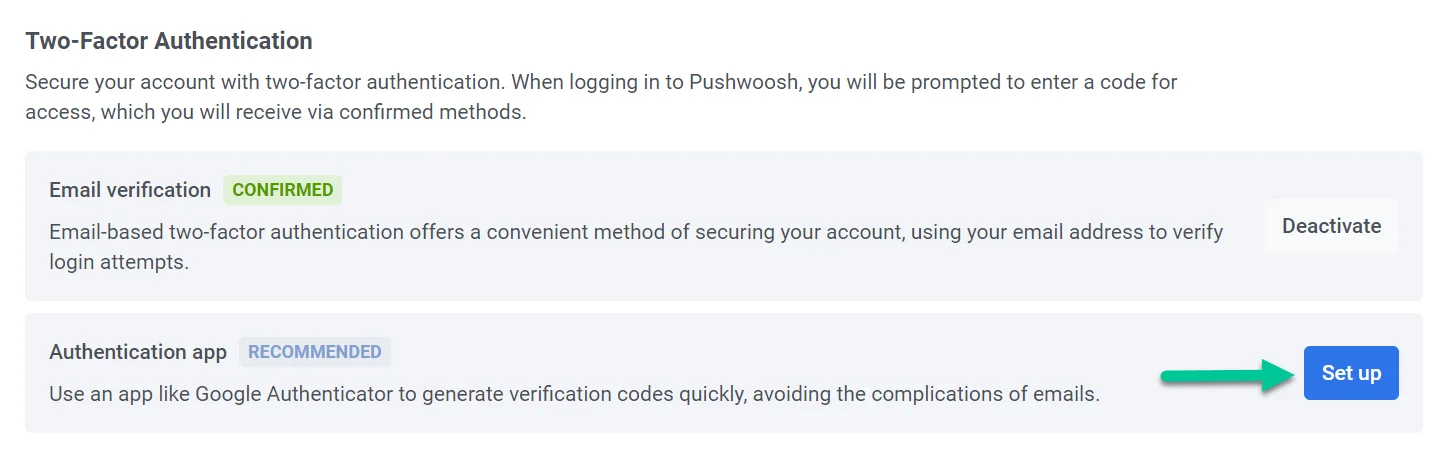
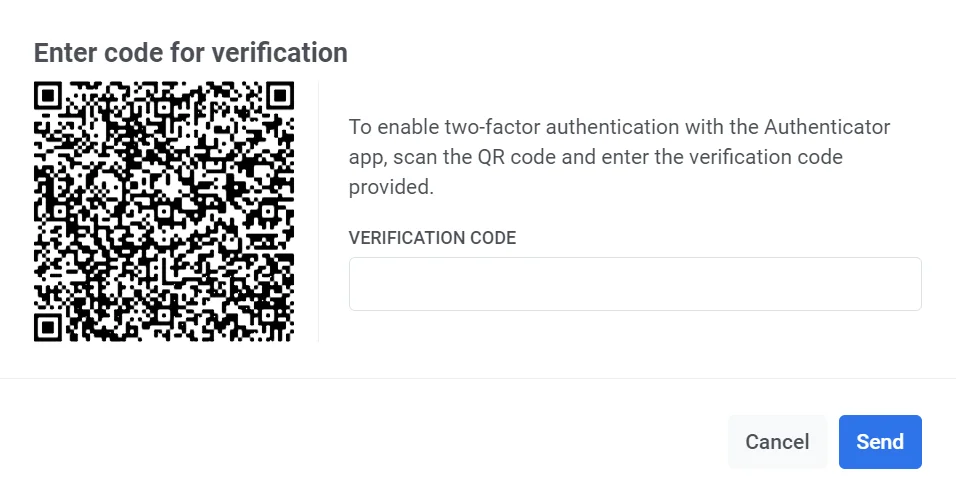
আপনার অথেন্টিকেশন অ্যাপটি খুলুন এবং প্রদর্শিত QR কোডটি স্ক্যান করুন। তারপর অ্যাপ দ্বারা প্রদত্ত ভেরিফিকেশন কোডটি লিখুন।
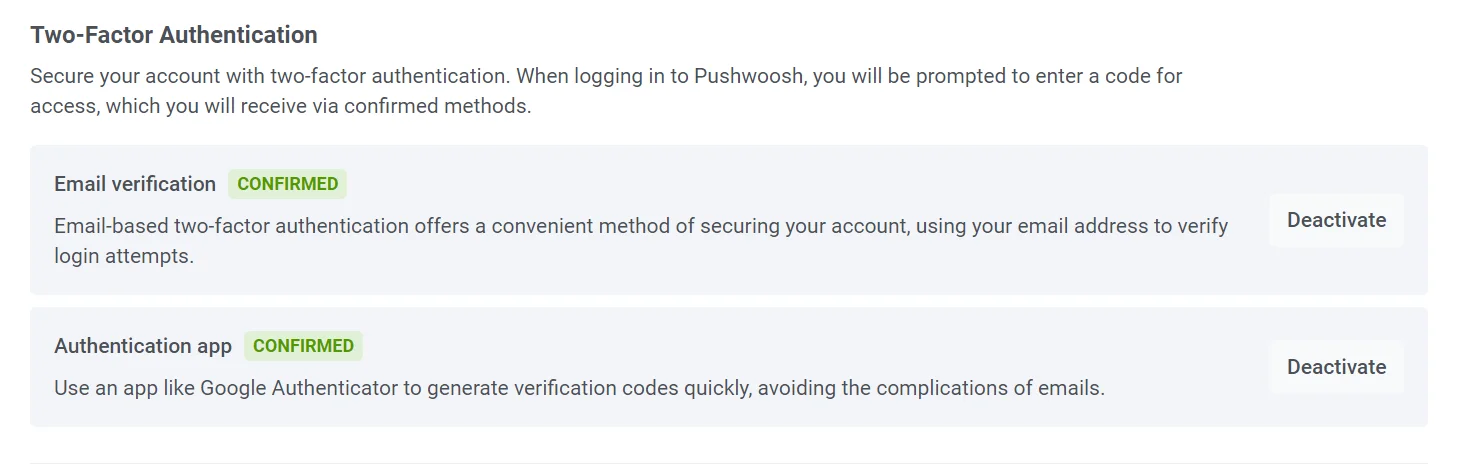
সেটআপ প্রক্রিয়া সম্পূর্ণ হলে, আপনি Authentication app বিকল্পের পাশে Confirmed স্ট্যাটাস দেখতে পাবেন।
সাব-অ্যাকাউন্টের জন্য টু-ফ্যাক্টর অথেন্টিকেশন সেট আপ করা
Anchor link toআমন্ত্রিত ব্যবহারকারী বা সাব-ব্যবহারকারীরা অ্যাকাউন্ট মালিকদের মতোই তাদের অ্যাকাউন্টের জন্য টু-ফ্যাক্টর অথেন্টিকেশন সেট আপ করতে পারেন। প্রতিটি ব্যবহারকারীকে তাদের নিজস্ব টু-ফ্যাক্টর অথেন্টিকেশন সেটিংস কনফিগার করতে হবে।
টু-ফ্যাক্টর অথেন্টিকেশন সক্রিয় করতে:
১. আপনার অ্যাকাউন্টে Pushwoosh Control Panel-এ লগ ইন করুন এবং My Account > Account settings-এ যান।
২. Two-Factor Authentication বিভাগে Get started-এ ক্লিক করুন।
৩. উপরে টু-ফ্যাক্টর অথেন্টিকেশন সক্রিয় করা বিভাগে বর্ণিত একই সেটআপ ধাপগুলি অনুসরণ করুন, ইমেল ভেরিফিকেশন বা একটি অথেন্টিকেশন অ্যাপ বেছে নিন।
টু-ফ্যাক্টর অথেন্টিকেশন সক্রিয় হয়ে গেলে, প্রতিবার আপনার অ্যাকাউন্টে লগ ইন করার সময় আপনাকে একটি ভেরিফিকেশন কোড লিখতে হবে।