কীভাবে Wallet পাস হোল্ডারদের একটি রিওয়ার্ড সম্পর্কে অবহিত করবেন
লয়্যালটি সদস্যরা রিওয়ার্ড অর্জন করার মুহূর্তেই তাদের জানিয়ে দিন যে রিওয়ার্ড প্রস্তুত, এমন একটি বার্তার মাধ্যমে যা তাদের Apple Wallet বা Google Wallet পাসে দেখা যায়। এই গাইডে, আপনি একটি Customer Journey তৈরি করবেন যা শুধুমাত্র সেই সদস্যদের বার্তা পাঠায় যারা আপনার পাস যোগ করেছেন।
রিওয়ার্ড ইভেন্ট তৈরি করুন
Anchor link toইভেন্ট হলো একটি সিগন্যাল যা কোনো ব্যবহারকারীর সাথে কিছু ঘটলে আপনার সিস্টেম পাঠায়। এখানে, এটি পাঠানো হয় যখন কোনো সদস্য একটি রিওয়ার্ড অর্জন করেন, উদাহরণস্বরূপ যখন তিনি 100 লয়্যালটি পয়েন্টে পৌঁছান বা কফি কার্ডে দশম স্ট্যাম্প সংগ্রহ করেন।
- অডিয়েন্স → ইভেন্ট-এ যান, ইভেন্ট তৈরি করুন-এ ক্লিক করুন এবং কাস্টম ইভেন্ট বেছে নিন।
- এর নাম দিন
RewardUnlocked। ইভেন্টটির কোনো অ্যাট্রিবিউটের প্রয়োজন নেই, কারণ বার্তার টেক্সট প্রত্যেক সদস্যের জন্য একই। - কোনো সদস্য রিওয়ার্ড অর্জন করলে ইভেন্টটি পাঠাতে ডেভেলপমেন্ট টিমকে বলুন। ইভেন্ট তৈরি সম্পর্কে আরও জানুন
বার্তা প্রস্তুত করুন
Anchor link toরিওয়ার্ড বার্তা দিয়ে একটি পুশ প্রিসেট তৈরি করুন, উদাহরণস্বরূপ:
- শিরোনাম:
Riverside Café Rewards - টেক্সট:
Your free coffee is ready. Show your loyalty card at the counter.
সবসময় টেক্সট পূরণ করুন। পাস এটি দেখায়, এবং Apple Wallet-এ টেক্সট ছাড়া একটি পুশ শুধু পাসটি রিফ্রেশ করে, ফলে হোল্ডার কিছুই দেখতে পান না।
হোল্ডার কী দেখবেন তা ওয়ালেটের উপর নির্ভর করে:
- Apple Wallet: পাস থেকে একটি বিজ্ঞপ্তি, যেখানে পুশের শিরোনামের নিচে পুশের iOS টেক্সট থাকে। Pushwoosh প্রায় এক ঘণ্টা পরে পাস থেকে বার্তাটি সরিয়ে দেয়। Apple Wallet শুধুমাত্র টেক্সট পরিবর্তন হলেই বিজ্ঞপ্তি দেয়, তাই সেই এক ঘণ্টার মধ্যে একই টেক্সট সহ দ্বিতীয় পুশ কোনো বিজ্ঞপ্তি দেখায় না।
- Google Wallet: পুশের শিরোনাম ও টেক্সট সহ একটি Android বিজ্ঞপ্তি, এবং পাসে বার্তাটি। পাস শুধুমাত্র সর্বশেষ বার্তাটি রাখে। Google আরও সীমিত করে যে একটি পাস তার হোল্ডারকে কত ঘন ঘন বিজ্ঞপ্তি দিতে পারে। দেখুন Google Wallet বিজ্ঞপ্তি।
Journey তৈরি করুন
Anchor link toক্যাম্পেইন → Customer Journey Builder-এ যান, ক্যাম্পেইন তৈরি করুন-এ ক্লিক করুন এবং নিচের সবকিছু একটি ক্যানভাসে তৈরি করুন।
এন্ট্রি সেট করুন
Anchor link to- ক্যানভাসে একটি ট্রিগার-ভিত্তিক এন্ট্রি এলিমেন্ট যোগ করুন।
- পয়েন্টের নাম-এ
Reward unlockedলিখুন। - ইভেন্ট-এর অধীনে
RewardUnlockedনির্বাচন করুন।
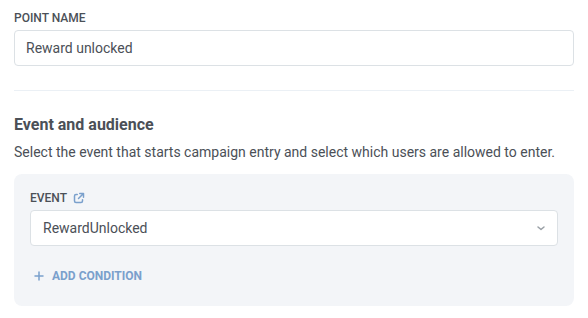
শুধুমাত্র পাস থাকা সদস্যদের রাখুন
Anchor link to- এন্ট্রির পরে একটি রিচেবিলিটি চেক এলিমেন্ট যোগ করুন এবং এর নাম দিন
Holds the pass?। - দ্বারা পৌঁছানো যাবে-এর অধীনে চ্যানেল যোগ করুন-এ Wallet Pass-এ ক্লিক করুন, তারপর এলিমেন্টটি যে পুশ বিজ্ঞপ্তি চ্যানেল দিয়ে শুরু হয় সেটি মুছে ফেলুন।
- Apple Wallet ও Google Wallet পাস যাচাই করতে সব প্ল্যাটফর্ম নির্বাচিত রাখুন।
- কোন ডিভাইস যাচাই করা হবে-এর অধীনে ব্যবহারকারীর সব ডিভাইস নির্বাচন করুন। পাসটি সদস্যের একটি আলাদা ডিভাইস হিসেবে রেজিস্টার হয়, তাই শুধু ইভেন্ট পাঠানো ডিভাইসটি যাচাই করলে পাসটি বাদ পড়ে যাবে।
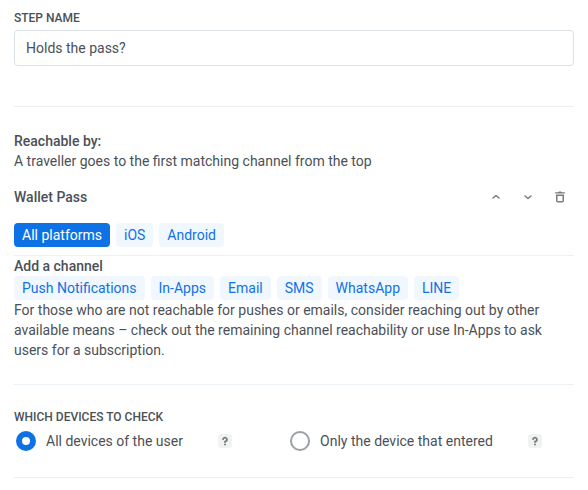
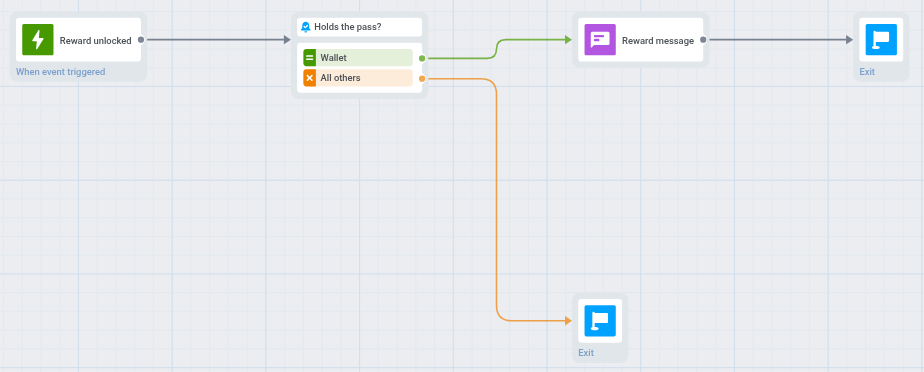
এলিমেন্টটিতে দুটি শাখা থাকে। যে সদস্যরা আপনার পাস যোগ করেছেন তারা Wallet-এ যান, এবং বাকি সবাই অন্যান্য সব-এ যান।
রিওয়ার্ড বার্তা পাঠান
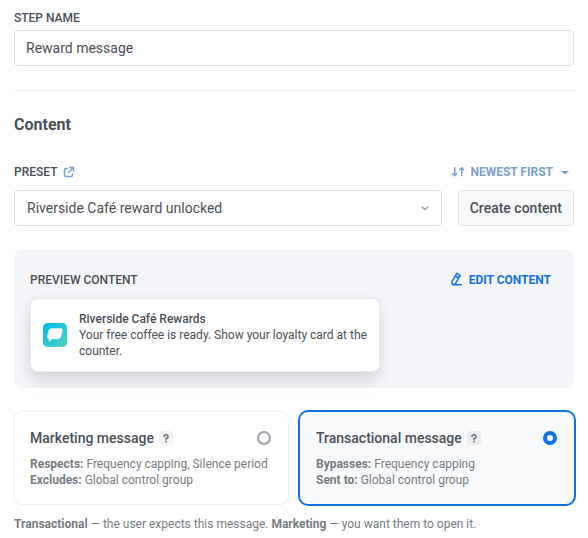
Anchor link to- Wallet শাখায় একটি Push এলিমেন্ট যোগ করুন এবং এর নাম দিন
Reward message। - প্রিসেট-এ আপনার প্রস্তুত করা প্রিসেটটি নির্বাচন করুন।
- ট্রানজেকশনাল মেসেজ নির্বাচন করুন। সদস্য রিওয়ার্ড অর্জন করেছেন এবং এ সম্পর্কে জানার আশা করেন, তাই বার্তাটি পাস থাকা প্রত্যেকের কাছে পৌঁছায়, গ্লোবাল কন্ট্রোল গ্রুপের সদস্য এবং ফ্রিকোয়েন্সি লিমিটে পৌঁছে যাওয়া সদস্যরাও এর অন্তর্ভুক্ত। মেসেজের ধরন সম্পর্কে আরও জানুন।
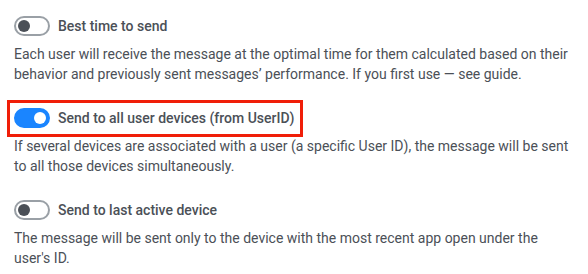
- ব্যবহারকারীর সব ডিভাইসে পাঠান (UserID অনুযায়ী) চালু রাখুন। তখন পুশটি সদস্যের User ID-এর সাথে যুক্ত প্রতিটি ডিভাইসে যায়, যার মধ্যে পাস এবং, উদাহরণস্বরূপ, আপনার অ্যাপ থাকা ফোনটিও রয়েছে। সেটিংটি বন্ধ থাকলে পুশ শুধুমাত্র ইভেন্ট পাঠানো ডিভাইসে যায়, এবং পাস কিছুই পায় না।
- ঐচ্ছিকভাবে, Reward message-এর পরে একটি জার্নি থেকে প্রস্থান করুন এলিমেন্ট যোগ করুন, এবং অন্যান্য সব শাখাকে আরেকটি জার্নি থেকে প্রস্থান করুন এলিমেন্টের সাথে সংযুক্ত করুন।
RewardUnlocked ফায়ার হলে সদস্য Journey-তে প্রবেশ করেন। যদি তিনি আপনার পাস যোগ করে থাকেন, Reward message তার সব ডিভাইসে পুশ পাঠায়, এবং ওয়ালেট এটি পাসে দেখায়। যে সদস্যদের পাস নেই তারা অন্যান্য সব-এর মাধ্যমে Journey ছেড়ে যান এবং কোনো বার্তা পান না। অ্যাপ্লিকেশনে কোনো ডিভাইসই নেই এমন সদস্য Holds the pass?-এ ডিভাইস পাওয়া যায়নি কারণে ড্রপ অফ হন।
লঞ্চ করুন এবং যাচাই করুন
Anchor link to- ক্যানভাস প্রস্তুত হলে Journey লঞ্চ করুন।
- পাস থাকা একজন সদস্যের জন্য একটি টেস্ট
RewardUnlockedইভেন্ট পাঠাতে আপনার ডেভেলপারকে বলুন। - Holds the pass?-এ যাচাই করুন কতজন ব্যবহারকারী Wallet এবং অন্যান্য সব-এ গেছেন।
- Reward message-এ পরিসংখ্যান যাচাই করুন।
পাসের কনটেন্ট আপডেট করুন (ঐচ্ছিক)
Anchor link toপুশ আপনার পাস ডিজাইনের ফিল্ডগুলো পরিবর্তন করে না। Apple Wallet-এ, বার্তাটি সরানো না হওয়া পর্যন্ত পুশের শিরোনাম পাসের প্রতিষ্ঠানের নামের জায়গায় দেখা যায়। কার্ডেই রিওয়ার্ড দেখাতে, উদাহরণস্বরূপ নতুন পয়েন্ট ব্যালেন্স, পাসটি আলাদাভাবে আপডেট করুন:
- Control Panel-এ, সব পাস-এ সম্পাদনা করুন দিয়ে, অথবা পাসের Wallet Pass ক্যাম্পেইন-এ ডিজাইন পরিবর্তন করে।
- Apple PassKit API বা Google Wallet API-এর মাধ্যমে।
Journey শুরু করার অন্যান্য উপায়
Anchor link to- অডিয়েন্স-ভিত্তিক এন্ট্রি: একটি সম্পূর্ণ সেগমেন্টে একবার বা শিডিউল অনুযায়ী বার্তা পাঠান, উদাহরণস্বরূপ আপনার লয়্যালটি প্রোগ্রামের সদস্যদের জন্য একটি সাপ্তাহিক অফার।
- API-ভিত্তিক এন্ট্রি: আপনার নিজের সিস্টেম থেকে Journey শুরু করুন, উদাহরণস্বরূপ যখন টিকিটধারী সবার জন্য কোনো ইভেন্টের শুরুর সময় পরিবর্তিত হয়।