লক স্ক্রিনে ডেলিভারির অগ্রগতি কীভাবে দেখাবেন
গ্রাহকদের অর্ডার প্লেস করা থেকে ডেলিভারি পর্যন্ত লক স্ক্রিনে কুরিয়ারকে অনুসরণ করতে দিন। এই গাইডটি লাইভ অ্যাক্টিভিটি এলিমেন্ট ব্যবহার করে সেই জার্নি তৈরি করে।
পূর্বশর্ত
Anchor link to- আপনার iOS অ্যাপ লাইভ অ্যাক্টিভিটি সমর্থন করে। iOS SDK লাইভ অ্যাক্টিভিটি গাইড দেখুন।
- এই অ্যাপের জন্য একটি ডেলিভারি উইজেট স্কিমা প্রকাশিত হয়েছে। iOS লাইভ অ্যাক্টিভিটি স্কিমা কনফিগারেশন দেখুন।
ইভেন্ট তৈরি করুন
Anchor link toএই গাইডের জন্য এগুলি উদাহরণ ইভেন্টের নাম। যখন আপনার অ্যাপ বা ব্যাকএন্ড প্রথমবারের জন্য একটি নাম পাঠায়, Pushwoosh স্বয়ংক্রিয়ভাবে সেই ইভেন্ট তৈরি করে। আপনি যদি প্রথমবার পাঠানোর আগে অ্যাট্রিবিউট টাইপ নিজে সেট করতে চান তবেই প্রথমে কন্ট্রোল প্যানেলে ইভেন্টগুলি তৈরি করুন।
OrderPlaced, CourierStatusChanged, এবং OrderDelivered ইভেন্টগুলি তৈরি করুন (বা পুনরায় ব্যবহার করুন)।
ইভেন্ট তৈরি সম্পর্কে আরও জানুন
জার্নি তৈরি করুন
Anchor link toকাস্টমার জার্নি বিল্ডার খুলুন, একটি ক্যাম্পেইন তৈরি করুন, এবং নীচের সবকিছু একটি ক্যানভাসে তৈরি করুন।
- Campaigns → Customer Journey Builder-এ যান।
- Create campaign-এ ক্লিক করুন।
- Build a journey from scratch-এ ক্লিক করুন।
এন্ট্রি সেট করুন
Anchor link to- ক্যানভাসে একটি Trigger-based entry এলিমেন্ট যোগ করুন।
- এটিকে
OrderPlaced-এ সেট করুন।
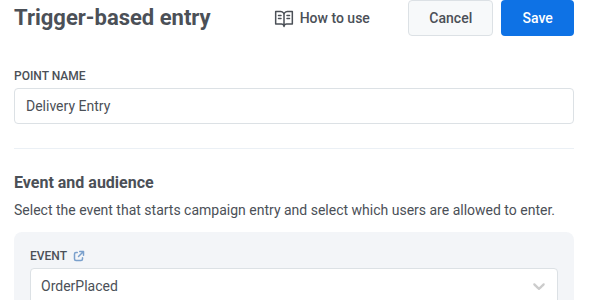
অর্ডার কার্ড শুরু করুন
Anchor link to- এন্ট্রির পরে একটি Live Activity এলিমেন্ট যোগ করুন।
- এটির নাম দিন
Order card start। - Action-কে Start-এ সেট করুন।
- ডেলিভারি Widget এবং Schema version নির্বাচন করুন।
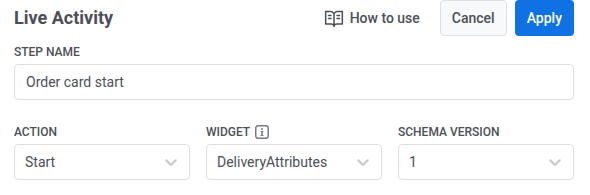
- Card key: event-কে
OrderPlaced-এ সেট করুন।

- Card content (
courierName,eta,distanceMeters) এবং সতর্কতা ফিল্ডগুলি পূরণ করুন।
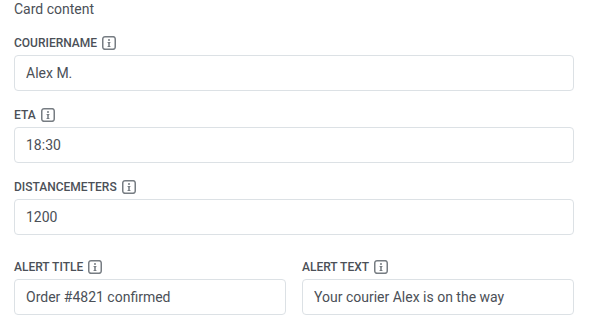
- Apply-তে ক্লিক করুন।
অপেক্ষা করুন এবং কার্ড আপডেট করুন
Anchor link toস্টার্ট এলিমেন্টের পরে একই ক্যানভাসে চালিয়ে যান।
- একটি Wait for Trigger এলিমেন্ট যোগ করুন।
CourierStatusChanged-এর জন্য অপেক্ষা করুন।- একটি অপেক্ষার সময়কাল সেট করুন যা আপনার ডেলিভারি আপডেটের সাথে খাপ খায়।
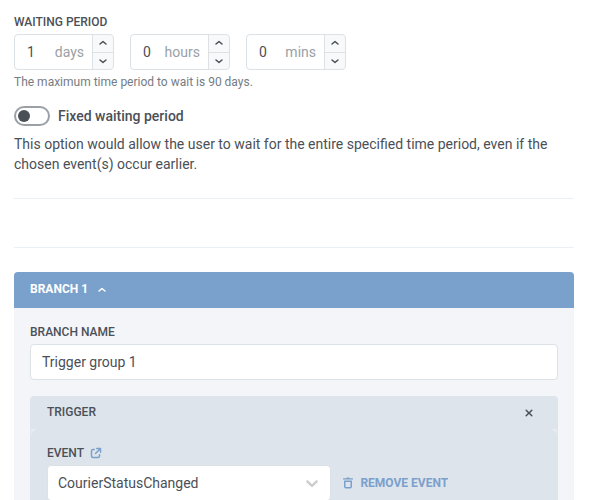
- যে শাখায় ইভেন্টটি ঘটে, সেখানে একটি Live Activity এলিমেন্ট যোগ করুন।
- এটির নাম দিন
Order card update। - Action-কে Update-এ সেট করুন।
- একই Widget এবং Schema version বেছে নিন।

- Card created by-তে
Order card startনির্বাচন করুন।

- Card content আপডেট করুন।
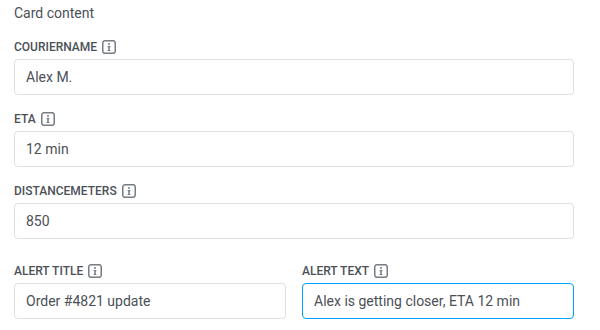
- Apply-তে ক্লিক করুন।
অপেক্ষা করুন এবং কার্ড শেষ করুন
Anchor link toআপডেট এলিমেন্টের পরে একই ক্যানভাসে চালিয়ে যান।
- আরেকটি Wait for Trigger এলিমেন্ট যোগ করুন।
OrderDelivered-এর জন্য অপেক্ষা করুন।
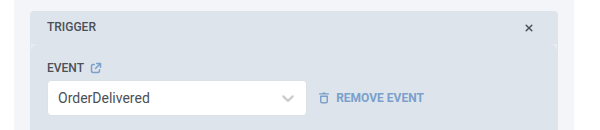
- যে শাখায় ইভেন্টটি ঘটে, সেখানে একটি Live Activity এলিমেন্ট যোগ করুন।
- এটির নাম দিন
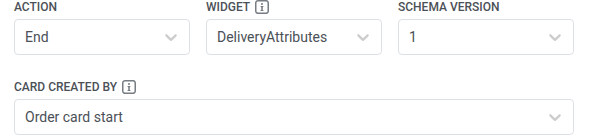
Order card end। - Action-কে End-এ সেট করুন।
- একই Widget এবং Schema version বেছে নিন।
- Card created by-তে
Order card startনির্বাচন করুন।
- প্রয়োজন হলে সতর্কতা এবং Dismiss after, min সেট করুন।
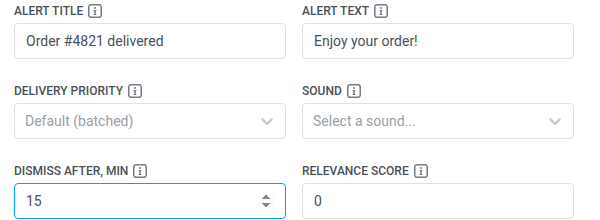
- Apply-তে ক্লিক করুন।

গ্রাহক যা দেখেন
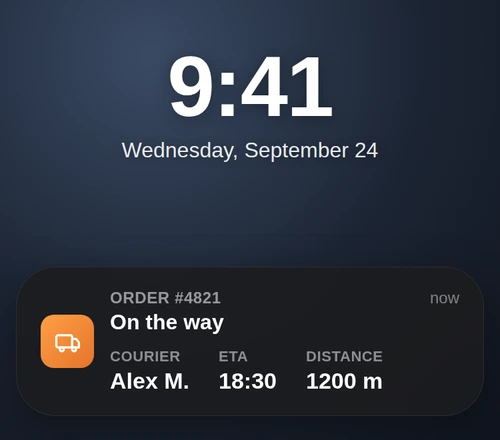
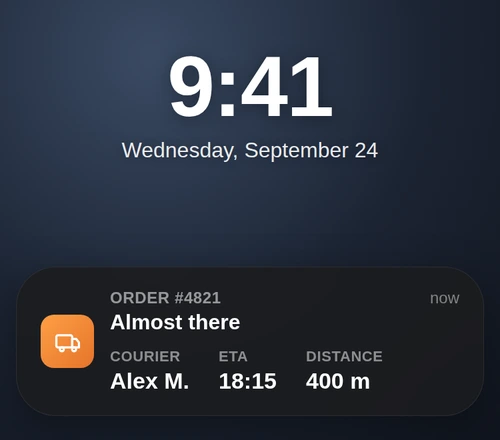
Anchor link toলক স্ক্রিনে, গ্রাহক একটি লাইভ অ্যাক্টিভিটি কার্ড পান যা ডেলিভারির অগ্রগতির সাথে সাথে পরিবর্তিত হয়। উদাহরণস্বরূপ:
কুরিয়ার Alex M., ETA 18:30, দূরত্ব 1200 মিটার।
একই কার্ড আপডেট হয়, উদাহরণস্বরূপ কুরিয়ার Alex M., ETA 18:15, দূরত্ব 400 মিটার।
কার্ডটি বন্ধ হয়ে যায় এবং লক স্ক্রিন থেকে চলে যায়।