프로젝트 생성하기
Pushwoosh의 모든 마케팅 자동화는 프로젝트 내에서 수행됩니다. 일반적으로 하나의 프로젝트로 여러 플랫폼에서 하나의 앱을 작업하기에 충분합니다. 여러 다른 앱이 있는 경우 각 앱에 대해 별도의 프로젝트를 생성할 수 있습니다.
프로젝트 생성은 양식 하나로 끝납니다. 생성 직후 Pushwoosh는 브랜드와 이메일 푸터 설정을 제안하므로, 처음 만드는 이메일과 인앱 메시지부터 브랜드 색상, 로고, 법적 정보가 적용됩니다.
첫 프로젝트 생성하기
Anchor link to가입 후 온보딩 질문에 답하면 Pushwoosh가 Just one final step left 양식을 엽니다. 다른 프로젝트를 생성할 때와 같은 방식으로 양식을 작성한 다음 Save and continue를 클릭하여 설정 단계를 엽니다.
새 프로젝트 생성하기
Anchor link to-
Projects로 이동하여 Create project를 클릭합니다.

-
Project name을 입력합니다.
-
필요한 경우 **Browse icon…**을 클릭하고 최대 0.5MB 크기의 PNG, JPG 또는 GIF 아이콘을 업로드합니다. 아이콘은 푸시 알림에서 앱 이름 옆에 표시됩니다.
-
기존 API 토큰이 이 프로젝트에서 메시지를 보내고 디바이스 데이터를 수정할 수 있도록 하려면 Allow all API tokens to communicate with this project를 선택된 상태로 둡니다. 각 토큰에 개별적으로 액세스 권한을 부여하려면 선택을 해제합니다.
-
Create를 클릭합니다.
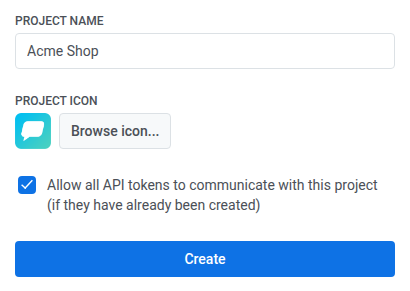
Pushwoosh가 프로젝트를 생성하고 설정 단계를 엽니다.
브랜드 및 이메일 푸터 설정하기
Anchor link to프로젝트를 생성하면 Pushwoosh가 바로 최대 두 단계를 안내합니다:
어느 단계든 건너뛸 수 있습니다. 건너뛴 단계는 설정 과정에서 다시 표시되지 않으며, 아래 각 단계에 나중에 설정할 수 있는 위치가 안내되어 있습니다. 완료하기 전에 나가면, 다음에 프로젝트 개요를 열 때 Pushwoosh가 완료되지 않은 첫 번째 단계로 다시 안내합니다. 모든 단계를 완료하거나 건너뛰면 프로젝트 개요가 열립니다.
브랜드 설정하기
Anchor link to여기에서 설정한 브랜드는 프로젝트의 Brand book에 저장되므로, 이메일, 인앱, 클라우드 페이지 편집기가 브랜드 색상, 글꼴, 로고, 어조에서 시작합니다.
-
Build from your website에 사이트 도메인을 입력하고 Scan site를 클릭합니다. Pushwoosh가 사이트에서 찾은 색상, 글꼴, 로고, 어조를 보여줍니다.
스캔에 실패하면 Pushwoosh가 Derive brand 아래에 오류를 표시합니다. 도메인을 수정하고 다시 스캔하거나, 아래 설명대로 자체 자료를 사용하세요.
자체 자료로 브랜드를 구축하려면 Brand voice에 브랜드를 설명하고, Attach files를 클릭하여 로고 이미지나 브랜드 문서를 추가한 다음 Derive brand를 클릭합니다.
-
Brand voice를 확인하고, 텍스트가 브랜드에 어울리지 않으면 수정합니다.
-
Apply brand를 클릭하여 브랜드를 Brand book에 저장합니다.
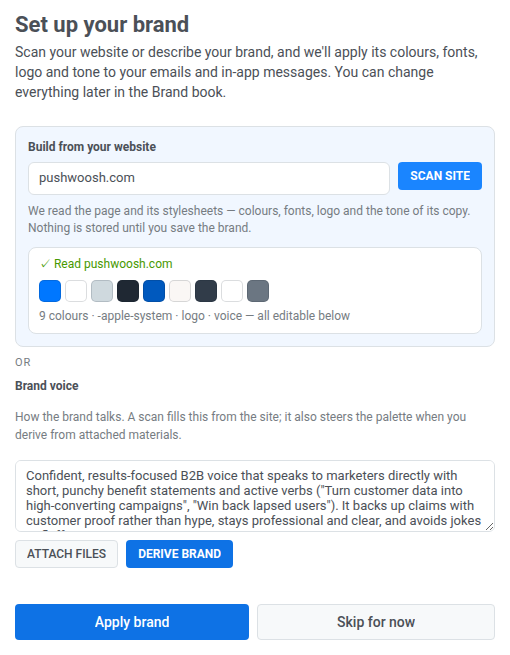
Skip for now를 클릭하면 아무것도 저장되지 않습니다. 나중에 Brand book에서 웹사이트로부터 브랜드를 구축할 수 있습니다.
이메일 푸터 추가하기
Anchor link to모든 이메일의 푸터에는 발신자의 법적 정보가 필요합니다. 이 단계에서는 해당 정보를 프로젝트의 기본 푸터로 저장하며, 새 이메일은 이 푸터에서 시작합니다.
이 단계는 Domain and email verification 권한이 있고 다음 중 하나 이상에 해당하는 경우에만 표시됩니다:
- 계정이 무료 Email 요금제를 사용 중입니다.
- 프로젝트에 이미 이메일 발신 도메인이 있습니다.
- 첫 프로젝트를 생성하는 중이며 온보딩 질문에서 채널로 Email을 선택했습니다.
브랜드 단계에서 사이트를 스캔했다면 필드가 이미 스캔 결과로 채워져 있으며, 단계에 그렇게 표시됩니다. 스캔은 사이트에 표시된 정보만 채우므로, 저장하기 전에 모든 필드를 확인하고 비어 있는 필드를 채우세요.
- Company name을 입력합니다. 필수 항목입니다.
- Address를 입력합니다. 필수 항목입니다.
- 필요한 경우 Privacy policy link, Terms link, Contact link를 추가합니다. 각 링크는
https://,http://또는mailto:로 시작해야 합니다. - Save footer를 클릭합니다.
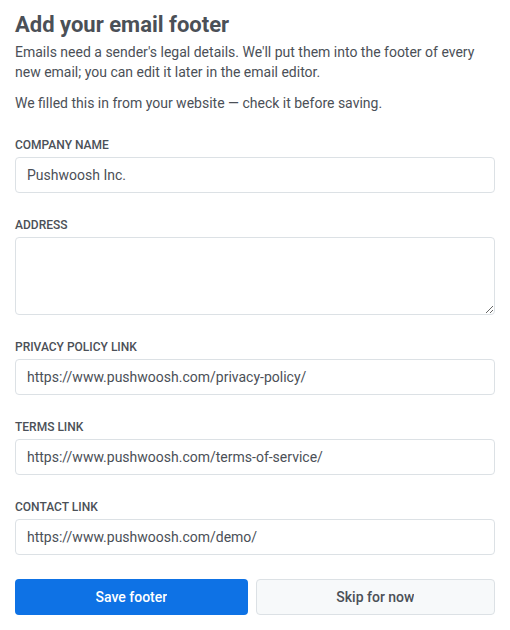
Skip for now를 클릭하면 아무것도 저장되지 않습니다. 나중에 드래그 앤 드롭 편집기의 어느 이메일에서든 푸터를 설정할 수 있습니다. 푸터를 입력하고 프로젝트 기본값으로 저장을 클릭하세요.
저장된 푸터에는 회사 이름, 한 줄로 된 주소, 저작권 줄(©와 현재 연도, 그 뒤에 회사 이름), 추가한 링크가 표시됩니다. 드래그 앤 드롭 편집기에서 새로 만드는 이메일에는 이 푸터가 자동으로 적용됩니다. 단, 시작할 때 사용한 템플릿 등에서 가져온 자체 푸터가 이미 있는 이메일은 제외됩니다. 푸터를 저장하기 전에 만든 이메일은 기존 푸터를 유지합니다. 이러한 이메일을 프로젝트 푸터로 전환하려면 해당 이메일의 푸터 설정을 열고 프로젝트에서 불러오기를 클릭하세요.
프로젝트 구성
Anchor link to모바일 구성
Anchor link toiOS 구성
Anchor link toAndroid Firebase 구성
Anchor link toHuawei 구성
Anchor link to웹 구성
Anchor link to- 이 지침을 사용하여 웹 플랫폼을 구성하세요
이메일 구성
Anchor link toSMS 구성
Anchor link to이 가이드에 따라 SMS 플랫폼을 설정하세요.
WhatsApp 구성
Anchor link to이 가이드에 따라 WhatsApp 플랫폼을 설정하세요.
Apple Wallet 구성
Anchor link to이 가이드에 따라 Apple Wallet 패스를 설정하세요.
Google Wallet 구성
Anchor link to이 가이드에 따라 Google Wallet 패스를 설정하세요.
프로젝트 설정
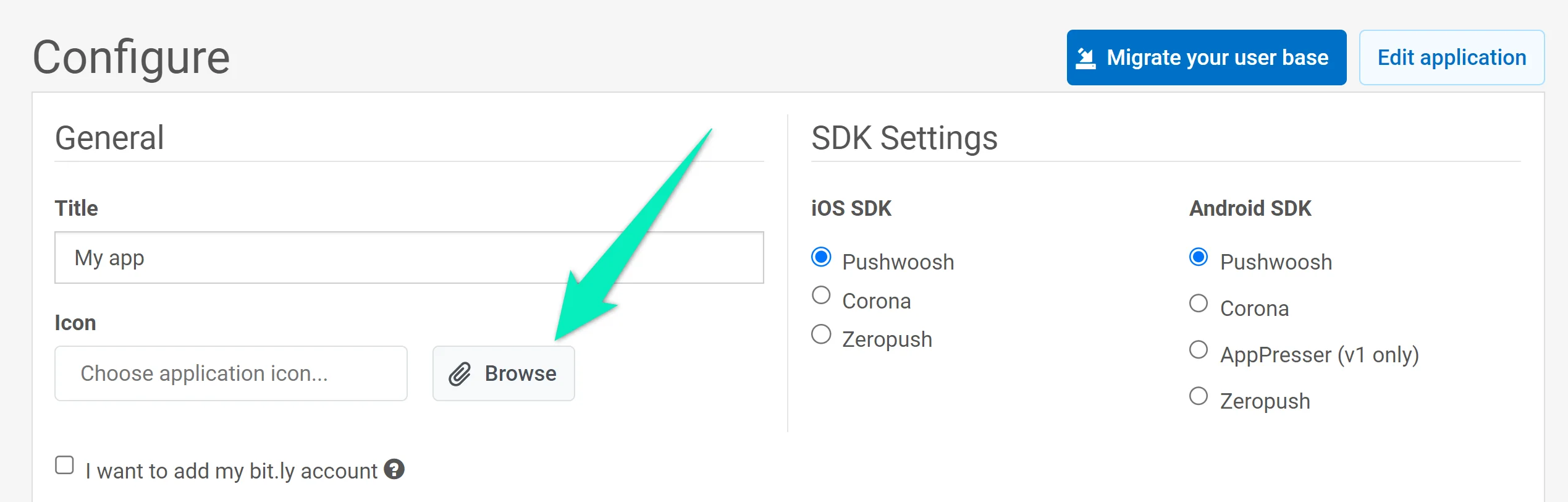
Anchor link to프로젝트 설정에 액세스하려면 Configure platforms 섹션으로 이동하여 Edit project를 클릭하세요:
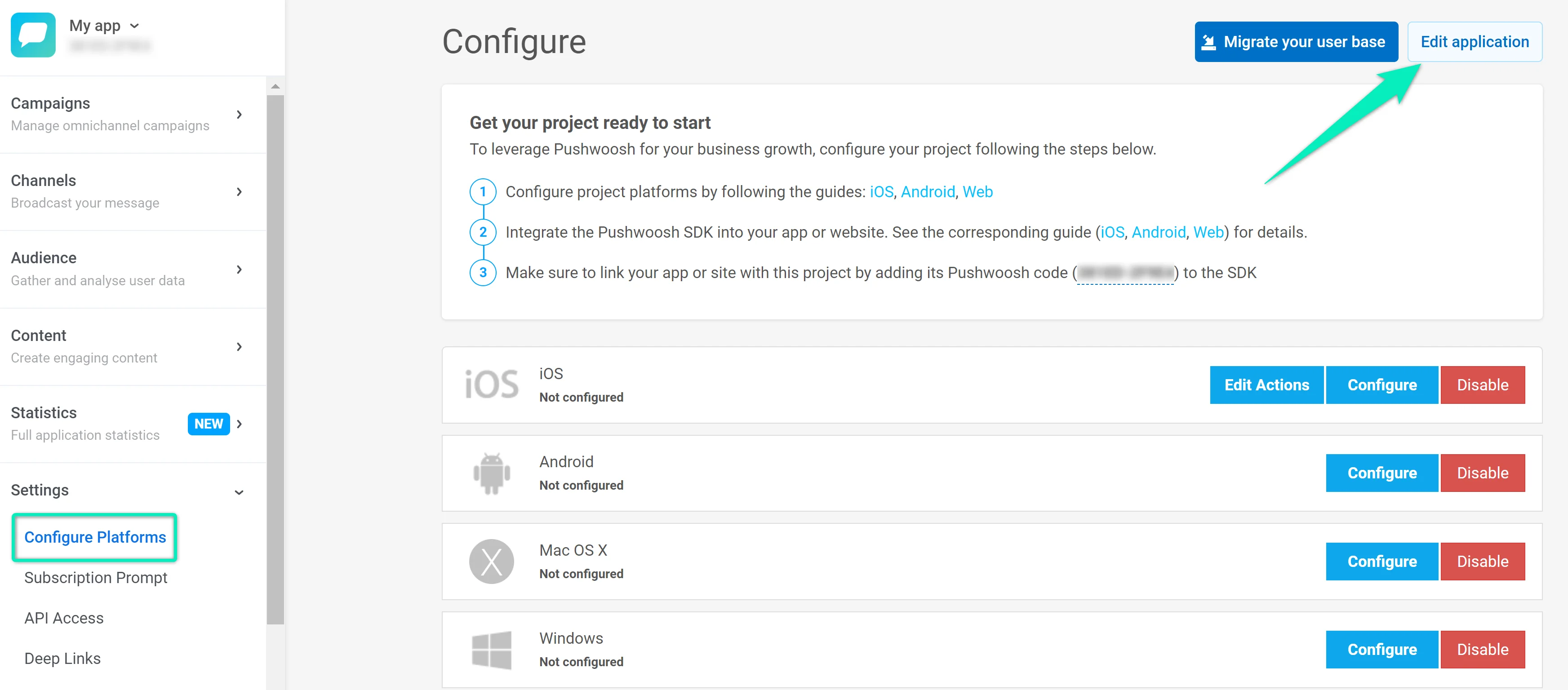
Edit project 대화상자에서 다음을 변경할 수 있습니다:
- Title: TITLE 필드에서 프로젝트 이름을 업데이트합니다.
- Icon: 현재 아이콘 옆의 **Browse…**를 클릭하여 새 이미지를 업로드합니다 (가급적 512×512 픽셀 및 1MB 이하). 아이콘은 푸시 알림에서 앱 이름 옆에 표시됩니다.
- Bit.ly: I want to add my bit.ly account를 선택한 다음, ACCESS TOKEN 필드에 bit.ly 액세스 토큰을 입력합니다. 자신의 계정을 사용하면 메시지의 링크가 단축되고 단축기 제한 내에서 전송됩니다.
- Email Notification Settings: 일일 성능 보고서를 받으려면 I want to receive Daily Application Performance Emails를 선택합니다. 보고서는 구독자가 50명 이상인 앱에 대해 전송됩니다. 수신자 이메일은 체크박스 아래에 표시됩니다. 언제든지 구독을 취소할 수 있습니다.
Save를 클릭하여 변경 사항을 적용하거나 Cancel을 클릭하여 취소합니다.