일회성 WhatsApp 메시지 보내기
Pushwoosh에서 일회성 WhatsApp 메시지를 보내려면 캠페인 섹션으로 이동하여 일회성 메시지를 선택하고 메시지 보내기 > WhatsApp을 클릭하세요.
WhatsApp 콘텐츠 선택
Anchor link to콘텐츠 단계에서 드롭다운 메뉴에서 승인된 WhatsApp 템플릿을 선택하거나, 목록 맨 위에서 Custom message를 선택하여 직접 텍스트를 작성하세요. 오른쪽 미리보기에는 수신자에게 보이는 그대로 메시지가 표시됩니다.

드롭다운 메뉴에서 템플릿 순서를 변경하려면 그 위의 정렬 버튼을 클릭하세요. 다른 순서를 선택하기 전까지 드롭다운 메뉴는 이름 A→Z 기준으로 정렬되며, Pushwoosh는 선택한 순서를 기억하여 일회성 메시지와 journey 모두에서 모든 WhatsApp 템플릿 드롭다운 메뉴에 사용합니다.
사용자 지정 메시지 작성
Anchor link to사용자 지정 메시지는 템플릿 없이 캠페인 자체에서 작성하는 자유 형식 텍스트입니다. WhatsApp은 사용자의 마지막 인바운드 메시지로 열린 24시간 고객 서비스 창 내에서만 자유 형식 텍스트를 전달하므로, 사용자 지정 메시지는 창이 아직 열려 있는 연락처에게만 전송됩니다.
사용자 지정 메시지를 작성하려면:
- 템플릿 드롭다운에서 Custom message를 선택합니다.
- Message text에 텍스트를 입력합니다. 사용자 데이터로 개인화하고 이모지를 추가할 수 있습니다. 텍스트는 최대 4096자까지 입력할 수 있습니다.
- 선택적으로 Attachment URL에 첨부 파일을 추가합니다. 공개 https 링크를 입력하거나, 첨부 파일 아이콘을 클릭하여 미디어 스토리지에서 이미지를 선택하세요.
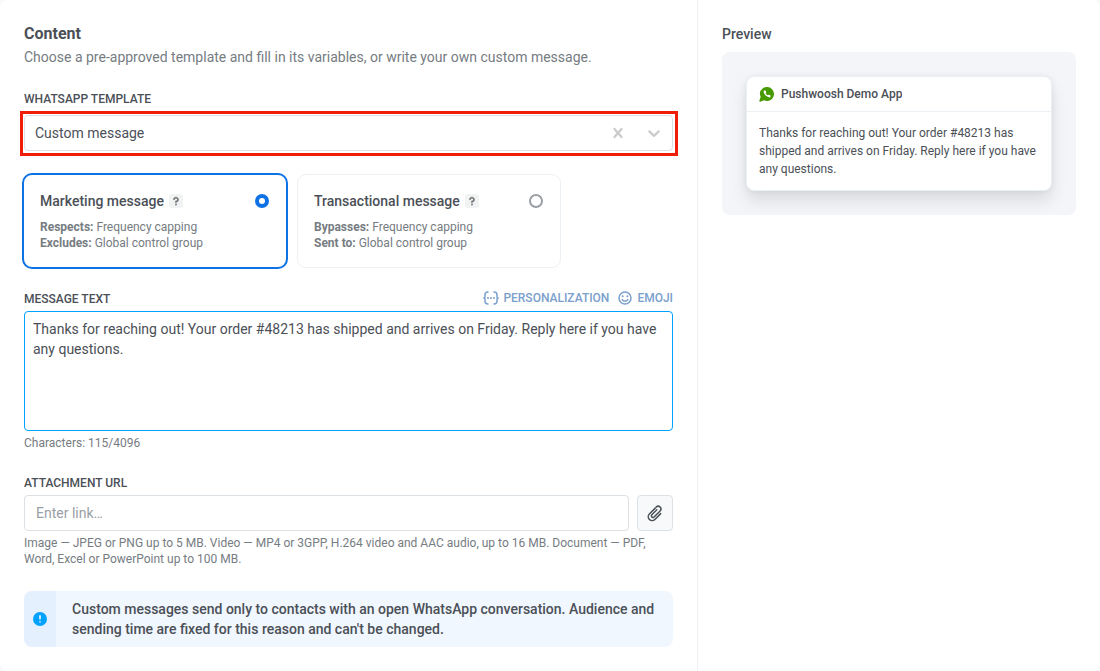
첨부 파일이 있으면 텍스트는 첨부 파일의 캡션으로 전송되며 최대 1024자까지 입력할 수 있습니다. 링크는 지원되는 확장자로 끝나야 합니다:
- 이미지: JPEG 또는 PNG, 최대 5MB. 미디어 스토리지는 이미지만 제공하며 5MB를 초과하는 파일은 거부합니다.
- 동영상: MP4 또는 3GPP, 최대 16MB.
- 문서: PDF, Word, Excel, PowerPoint 또는 TXT, 최대 100MB.
WhatsApp은 링크에서 직접 파일을 다운로드합니다. 링크에 공개적으로 액세스할 수 없거나 파일이 이러한 요구 사항을 충족하지 않으면 메시지가 전달되지 않습니다.
Custom message를 선택하면 잠재고객과 전송 시간이 고정됩니다. 캠페인은 WhatsApp: 24h window open 잠재고객에게 즉시 전송됩니다. 잠재고객 선택 및 WhatsApp 메시지 예약을 참조하세요.
리치 메시지 보내기
Anchor link toContent > Messenger presets에서 만든 리치 메시지를 일회성 WhatsApp 메시지로 보낼 수 있습니다.
- 템플릿 드롭다운 메뉴에서 리치 메시지를 선택하세요. 리치 메시지에는 Rich message 배지와 Meta 검토 상태(Approved by Meta, In Meta review, Rejected by Meta 또는 Not submitted to Meta)가 표시됩니다.
- 미리보기에서 메시지를 확인하세요. 텍스트, 미디어, 변수, 버튼은 각 언어별로 리치 메시지에서 가져오므로 캠페인에서 따로 구성할 것이 없습니다.
- 잠재고객 단계로 계속 진행하세요.
이 단계에서 선택할 수 있는 항목은 템플릿에 따라 다릅니다.
- 승인된 리치 메시지는 선택한 모든 잠재고객에게 전송됩니다.
- 승인된 템플릿이 없는 리치 메시지는 24시간 창이 열려 있는 연락처에만 전송됩니다. 사용자 지정 메시지와 마찬가지로 잠재고객과 전송 시간이 고정됩니다. 모든 잠재고객에게 보내려면 템플릿 승인을 받으세요.
템플릿 변수 구성
Anchor link to선택한 템플릿의 헤더, 본문 또는 버튼 URL에 플레이스홀더가 포함된 경우, 계속 진행하기 전에 각각에 대한 값을 구성해야 합니다.
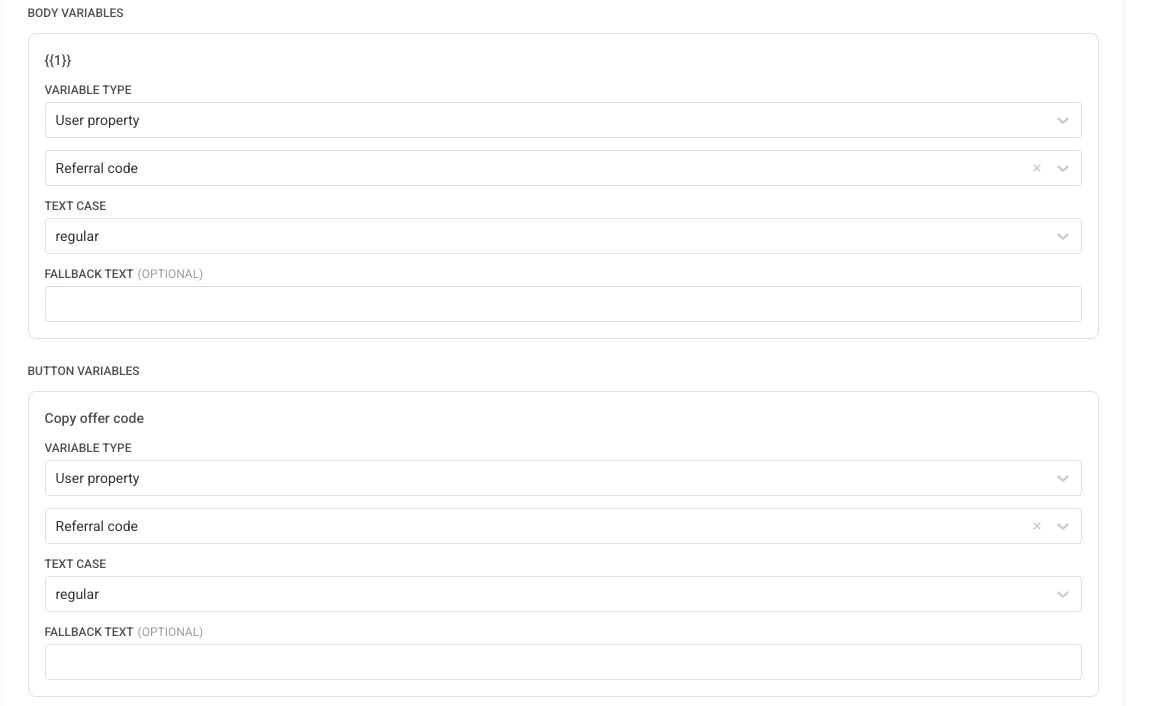
각 플레이스홀더에 대해 변수 유형을 선택하세요:
- 태그: 사용자 태그의 값 (예:
first_name). 태그, 텍스트 대소문자 수정자, 그리고 태그가 비어 있을 때 사용될 선택적 대체 텍스트를 선택하세요. 사용 가능한 수정자는 태그 유형에 따라 다릅니다. 문자열 태그는 CapitalizeFirst, CapitalizeAllFirst, UPPERCASE, lowercase, regular를 제공합니다. 정수, 가격, 날짜 태그는 대신 통화 및 날짜 형식을 제공합니다. 태그 유형별 전체 수정자 목록은 푸시 개인화 방법을 참조하세요. - 사용자 지정 텍스트: 수동으로 입력한 고정 값입니다.
메시지 유형 선택
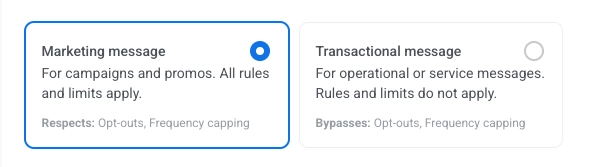
Anchor link to이 WhatsApp 메시지가 구독 및 전송 규칙에 대해 어떻게 처리될지 선택하세요:
- 마케팅 메시지: 전송 빈도 제한과 silent hours를 준수합니다. 컨트롤 그룹 사용자에게는 전송되지 않습니다.
- 거래 메시지: 구독 상태와 관계없이 모든 사용자에게 전송됩니다. 전송 빈도 제한과 silent hours를 우회합니다. 컨트롤 그룹 사용자에게 전달됩니다.
WhatsApp 캠페인 잠재고객 선택
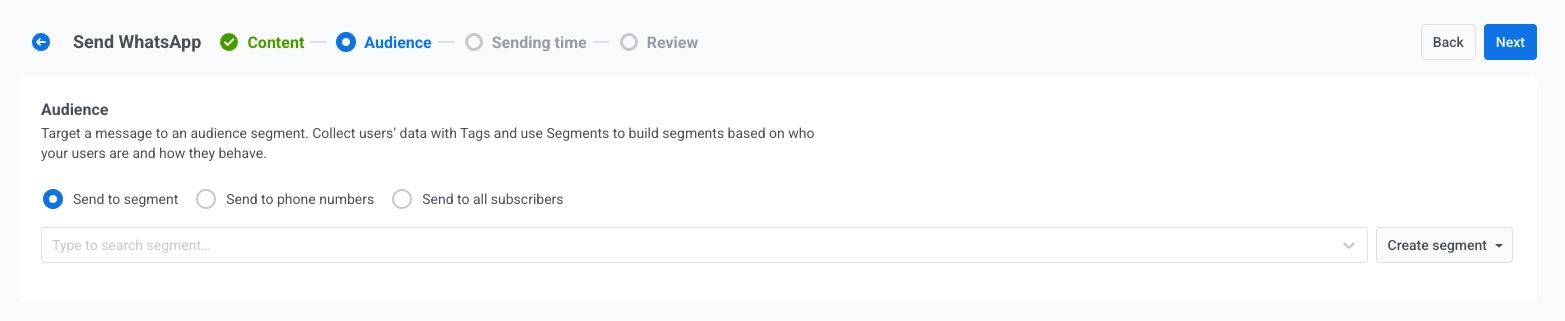
Anchor link to잠재고객 단계에서 WhatsApp 메시지를 받을 사람을 정의하세요.
사용자 지정 메시지의 경우 이 단계는 잠겨 있습니다. 잠재고객은 WhatsApp: 24h window open, 즉 현재 24시간 고객 서비스 창이 열려 있는 모든 연락처이며, 이 단계에 수신자 수가 표시됩니다. 창이 열려 있는 사람이 없으면 메시지를 보낼 수 없습니다. 양식이 열려 있는 동안에도 창은 계속 닫히므로 지금 보내기를 클릭할 때 수가 다시 확인됩니다.
세그먼트로 보내기
Anchor link to태그, 이벤트 또는 행동을 기반으로 사전 정의된 잠재고객 세그먼트를 타겟팅하세요. 드롭다운에서 세그먼트를 선택하거나, 세그먼트 생성을 클릭하여 세그먼트를 생성하거나 가져오세요.
전화번호 목록으로 보내기
Anchor link to양식에 직접 입력한 특정 전화번호 목록으로 메시지를 보내세요. 프로젝트에 아직 없는 전화번호는 자동으로 WhatsApp 기기로 등록되어 전송에 포함됩니다.
모든 구독자에게 보내기
Anchor link toWhatsApp으로 도달 가능한 전체 잠재고객을 타겟팅하세요.
잠재고객을 설정한 후 다음을 클릭하여 예약 단계로 진행하세요.
WhatsApp 메시지 예약
Anchor link toWhatsApp 메시지를 보낼 시간을 선택하세요. 사용자 지정 메시지는 항상 즉시 전송되므로 예약 옵션이 잠겨 있습니다.
즉시 보내기
Anchor link to캠페인 설정이 완료되는 즉시 메시지를 보냅니다. 긴급하거나 시간에 민감한 메시지에 이상적입니다.
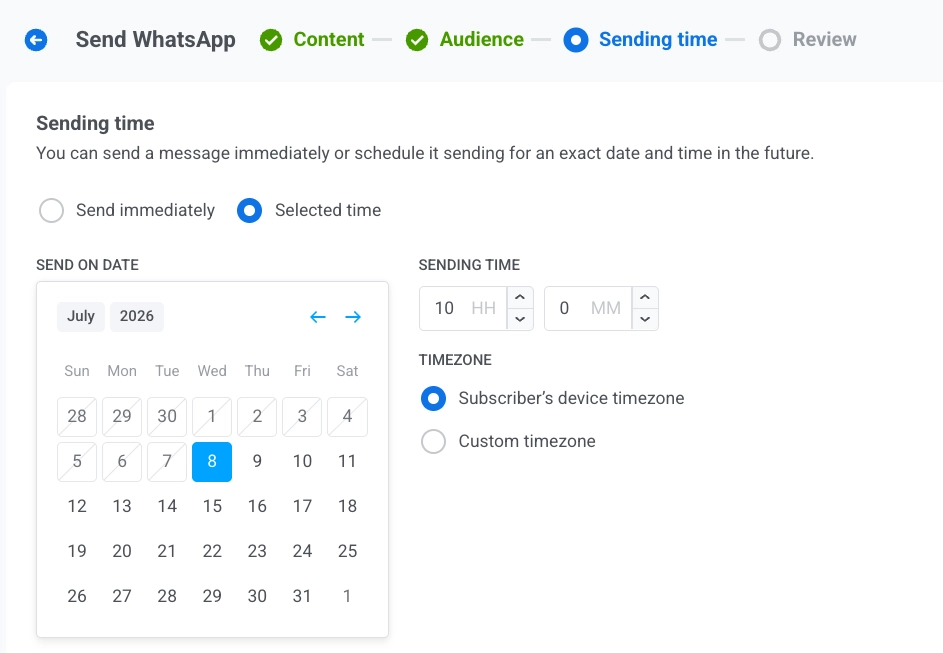
선택한 시간
Anchor link toWhatsApp 메시지를 특정 날짜와 시간으로 예약하세요.
- 날짜 및 시간 설정: 캘린더를 사용하여 날짜를 선택한 다음, 시간과 분을 지정하세요 (24시간 형식).
- 시간대 선택:
- 구독자 기기 시간대: 메시지는 각 수신자의 현지 시간으로 지정된 시간에 전송됩니다.
- 사용자 지정 시간대: 메시지는 모든 수신자에게 동일한 시간에 전송되며, 특정 지역을 타겟팅할 때 유용합니다.
메시지 전송 설정 구성
Anchor link to전송 빈도 제한 설정
Anchor link to전송 빈도 제한을 사용하여 사용자가 WhatsApp 메시지를 받는 빈도를 제한하여 과도한 메시지 전송을 방지하고 수신 거부를 줄이세요. 다음 옵션 중 하나를 선택하세요:
-
전역 전송 빈도 제한 설정 사용
전역 전송 빈도 제한 설정에서 구성된 프로젝트 전체 제한을 적용합니다. 예를 들어, 전역 제한이 9일 동안 3개의 메시지인 경우, 이 제한을 초과하는 추가 메시지는 건너뜁니다.

-
전역 전송 빈도 제한 없이 메시지 보내기
사용자가 채널의 메시지 제한을 초과했더라도 이 메시지를 받습니다. 과도한 메시지 전송을 피하기 위해 신중하게 사용하세요.

-
사용자 지정 전송 빈도 제한 사용
이 메시지에 대한 사용자 지정 메시지 제한을 설정합니다. 사용자가 이 사용자 지정 한도를 초과하면 메시지는 건너뜁니다. 카운팅 모드에서 전송된 메시지를 계산하는 방법을 선택하세요:
- 롤링 윈도우(Rolling window): 각 전송 시점으로부터 과거 N×24시간 이내에 전송된 메시지를 계산합니다. 여기서 N은 제한의 일수입니다. 예를 들어, 2일당 3개 메시지 제한의 경우, 월요일 오전 9시에 보낸 메시지는 수요일 오전 9시에 계산에서 제외됩니다.
- 캘린더 데이(Calendar day): 자정부터 시작하여 오늘과 이전 N-1 캘린더 일에 전송된 메시지를 계산합니다. 동일한 2일당 3개 메시지 제한의 경우, 수요일에는 화요일 자정 이후에 보낸 모든 메시지가 계산됩니다. 자정이 지나면 윈도우는 수요일과 목요일로 이동합니다. 자정이 언제인지 정하려면 제한 시간대를 선택하세요. 선택하지 않으면 캘린더 일은 UTC 기준으로 계산됩니다.

전송률 제한 설정
Anchor link to전송률 설정은 메시지가 잠재고객에게 얼마나 빨리 전달되는지를 제어합니다. 전송률을 조정하면 전송 속도를 관리하고, 백엔드 과부하를 방지하며, 전반적인 전달성을 향상시킬 수 있습니다.
다음 옵션 중 하나를 선택하세요:
-
전역 전송률 설정 사용
프로젝트의 메시지 전송 설정에서 구성된 전송률 제한을 적용합니다. 제한이 설정되지 않은 경우 모든 메시지는 즉시 전송됩니다. 전역 전송률 제한에 대해 자세히 알아보기

-
전역 전송률 없이 메시지 보내기
전역 전송률 제한을 무시하고 가능한 한 빨리 메시지를 보냅니다. 전송 급증을 피하기 위해 신중하게 사용하세요.

-
사용자 지정 전송률 사용
이 메시지에 대해서만 전역 전송률을 재정의합니다. 분당 전송되는 메시지 수를 지정하여 전송 속도를 완전히 제어하세요.

Silent hours 설정
Anchor link toSilent hours 블록은 Sending options의 마지막 블록입니다. Transactional 메시지에는 표시되지 않습니다. silent hours가 이러한 메시지를 보류하지 않기 때문입니다. 다음 옵션 중 하나를 선택하세요:
- Use global silent hours settings(기본값): 메시지는 Settings > Message delivery settings에서 WhatsApp 채널에 설정된 silent hours를 따릅니다.
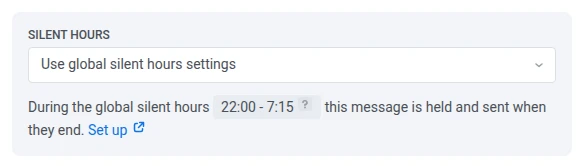
- Send messages without global silent hours: 무음 시간 중에도 메시지가 발송됩니다. 예를 들어 긴급 서비스 공지에 사용합니다.
메시지를 예약하기 전에 옵션을 선택하세요. 예약된 메시지를 편집할 때는 변경할 수 없습니다.
옵션을 구성한 후 다음을 클릭하여 확인 단계로 진행하세요.
검토 및 보내기
Anchor link to검토에서 미리보기와 콘텐츠, 잠재고객, 일정에 대한 요약을 확인하세요. 보내기 전에 변경해야 할 사항이 있으면 업데이트하세요.
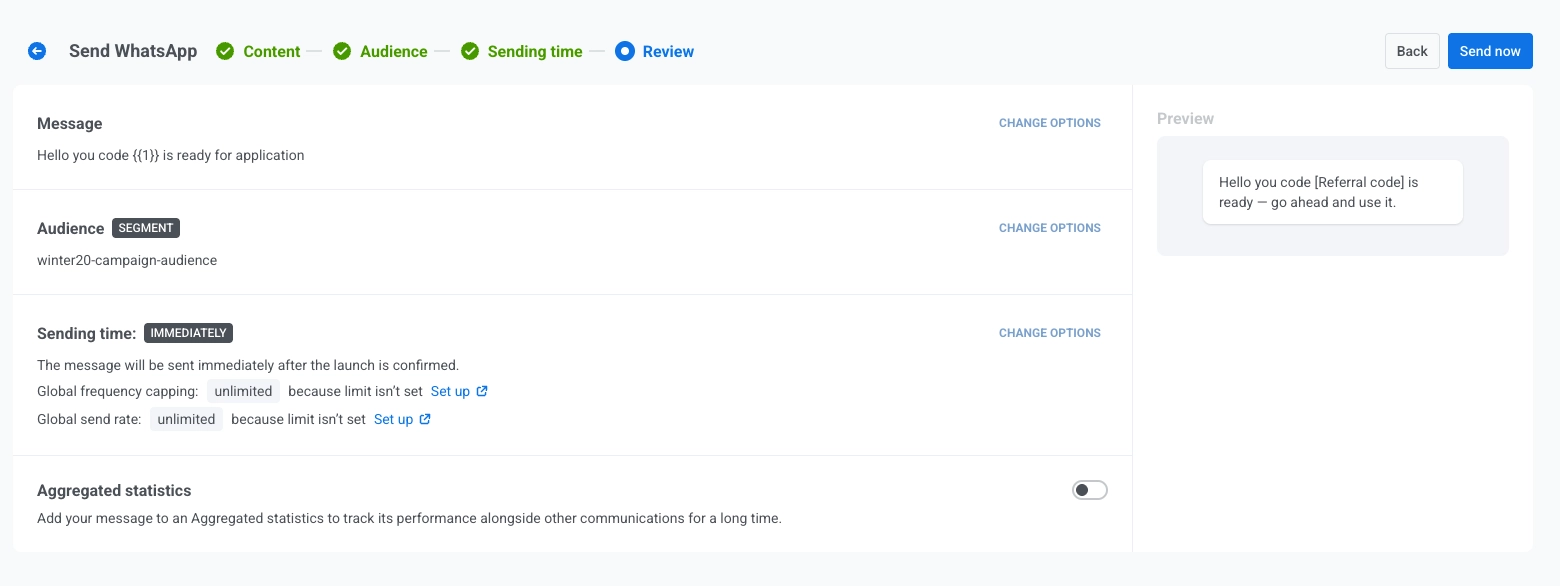
Campaign name 필드가 있는 Send this WhatsApp message? 대화상자를 열려면 예약 또는 지금 보내기를 클릭하세요: 이 한 번의 전송을 위한 자유 텍스트 레이블입니다.
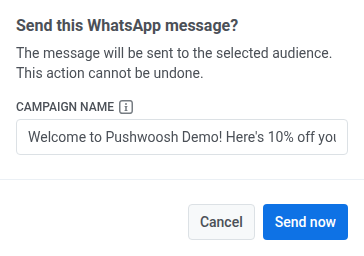
- 설정한 이름이 템플릿 이름 대신 Message History와 그 CSV 내보내기에서 이 메시지의 굵은 제목이 됩니다. 이 필드는 선택한 템플릿 자체의 본문 텍스트로, 사용자 지정 메시지의 경우 작성한 텍스트로 미리 채워집니다(여러 줄 텍스트는 한 줄로 미리 채워집니다). 지우면 Message History는 템플릿 이름으로 행 이름을 지정합니다.
- 255자 이하로 유지하세요. 더 긴 텍스트는 경고 없이 잘립니다.
- 일회성 메시지 목록에서 사용자 지정 메시지 행의 제목은 이 메시지 유형에 대한 목록의 짧은 레이블인 Custom이며, 그 아래에 텍스트가 표시됩니다.
선택한 예약 옵션에 따라 완료하려면 대화상자에서 다시 확인하세요.
예약된 WhatsApp 메시지 취소 또는 편집
Anchor link to예약되었지만 아직 전송되지 않은 WhatsApp 메시지(상태 PENDING)는 변경하거나 취소할 수 있습니다. 캠페인 → 일회성 메시지에서 메시지 목록을 연 다음, 해당 메시지의 작업 메뉴(⋮)를 여세요:
- 메시지 편집: 메시지 데이터가 로드된 WhatsApp 양식을 엽니다. 콘텐츠, 잠재고객, 일정 및 전송 설정을 업데이트할 수 있습니다. Review에서 버튼은 예약 또는 지금 보내기 대신 Apply changes로 표시됩니다. 클릭한 다음 Send this WhatsApp message? 대화상자에서 다시 확인하여 캠페인 이름 수정을 포함한 변경 사항을 저장하세요.
- Rename: 전체 편집 양식을 다시 열지 않고 캠페인 이름을 설정하거나 변경할 수 있는 작은 대화상자를 엽니다. 전송 시 설정하는 Campaign name 필드와 동일한 255자 제한이 적용됩니다. 필드를 지우고 저장하면 이름이 제거됩니다. 행은 이전 기본 제목으로 돌아갑니다.
- 메시지 삭제: 예약된 전송을 취소하고 상태를 취소됨으로 변경합니다.
예시 시나리오
Anchor link to전자상거래 스토어를 운영하며, 지난 90일 동안 구매한 고객에게 세일 시작일 아침에 맞춰 WhatsApp으로 깜짝 세일 알림을 보내고 싶다고 상상해 보세요.
1. 캠페인으로 이동하여 일회성 메시지를 선택하고, 메시지 보내기를 클릭한 다음 WhatsApp을 선택합니다.
2. 콘텐츠 단계에서 깜짝 세일 알림 템플릿을 선택하고 플레이스홀더를 채웁니다. 예를 들어, 본문의 {{1}} 변수를 discount 태그에 매핑하고 50% 대체 텍스트를 설정합니다.
메시지 유형은 전송 빈도 제한을 준수하도록 마케팅으로 유지합니다.
3. 잠재고객 단계에서 세그먼트로 보내기를 선택하고 **최근 구매자 (90일)**를 선택합니다.
4. 일정 단계에서 선택한 시간을 선택하고, 날짜와 시간을 세일 시작 시간으로 설정한 다음, 각 고객이 동일한 현지 시간에 메시지를 받을 수 있도록 구독자 기기 시간대를 선택합니다.
5. 검토에서 미리보기와 잠재고객 및 일정 요약을 확인한 다음, 예약을 클릭하여 캠페인을 최종 확정합니다.