Multi-Armed Bandit
Multi-Armed Bandit 요소는 푸시 요소와 마찬가지로 사용자에게 푸시 알림을 보냅니다. 단일 프리셋 대신 여러 콘텐츠 변형을 제공합니다. 최적화는 테스트를 수동으로 다시 시작하거나 고정된 트래픽 분할을 유지하지 않고 라이브 데이터에서 지속적으로 실행됩니다. Pushwoosh는 가장 많이 열리거나 가장 많은 전환으로 이어지는 변형으로 더 많은 트래픽을 이동시킵니다.
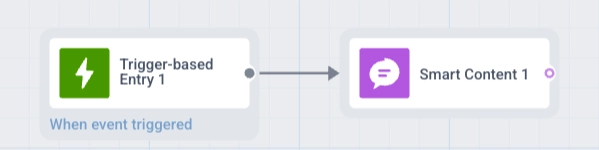
Multi-Armed Bandit 요소를 트리거해야 하는 이벤트 또는 조건 뒤에 추가한 다음 요소를 구성합니다.
콘텐츠 변형 추가
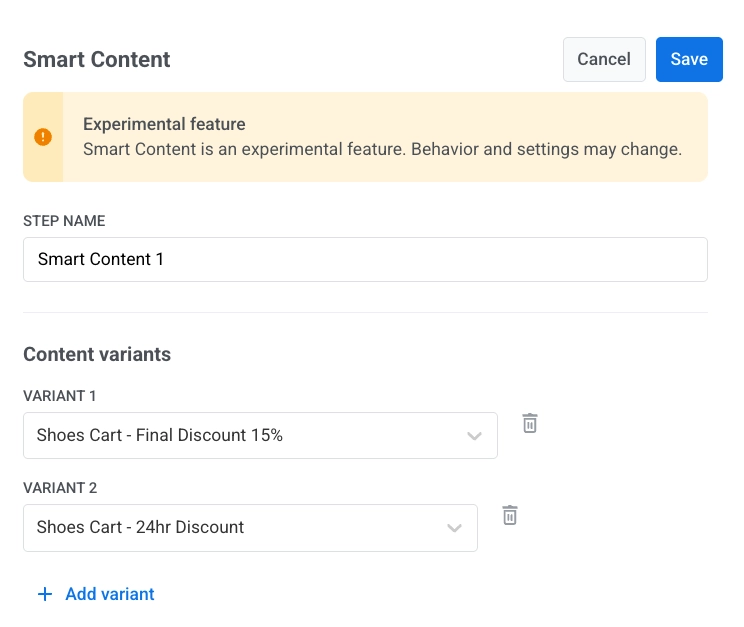
Anchor link to- Multi-Armed Bandit 요소를 더블 클릭하여 설정을 엽니다.
- 콘텐츠 변형에서 최소 두 개의 다른 푸시 프리셋을 선택합니다.
- 변형 추가를 클릭하여 더 많은 프리셋을 포함합니다. 상한은 없습니다.
계정에 콘텐츠 승인이 켜져 있는 경우, 이 선택기는 버전 상태를 표시하거나 승인되지 않은 프리셋을 비활성화하지 않지만, 모든 변형은 여전히 승인됨 상태여야 합니다. Journey를 시작하거나 재개하면 승인되지 않은 변형에서 차단됩니다.
성공 지표 선택
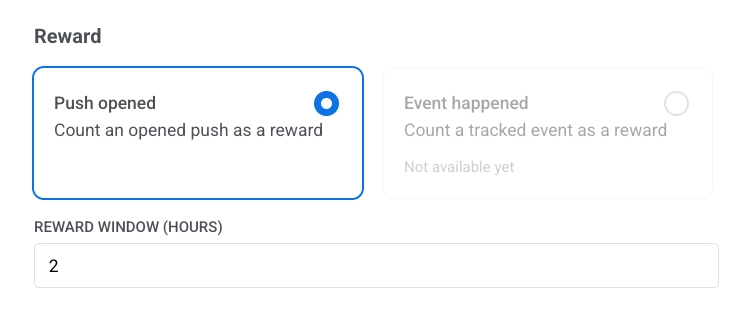
Anchor link to보상 섹션에서 변형의 성공으로 간주되는 것을 선택합니다:
- 푸시 오픈됨: 사용자가 해당 푸시를 열었을 때 변형이 전송에서 성공합니다.
- 이벤트 발생: 사용자가 해당 푸시를 받은 후 구매 등의 이벤트를 트리거하면 변형이 전송에서 성공합니다. 보상 이벤트에서 이벤트를 선택합니다. 목록에는 Journey가 속한 프로젝트의 이벤트가 표시됩니다. 이벤트에 대해 자세히 알아보기.
이벤트 발생을 사용하면, 이벤트가 해당 푸시의 보상 기간 내에 발생한 경우 Pushwoosh는 이 요소가 이벤트 전에 사용자에게 보낸 마지막 푸시에 이벤트를 귀속시킵니다. 사용자가 기간 내에 이벤트를 여러 번 트리거하더라도 해당 푸시는 하나의 전환으로만 계산됩니다.
보상 기간(시간) 필드를 설정하여 Pushwoosh가 전송 후 오픈 또는 이벤트를 얼마나 오래 기다릴지 정의합니다:
| 보상 | 기본 기간 | 허용 기간 |
|---|---|---|
| 푸시 오픈됨 | 2시간 | 1–72시간 |
| 이벤트 발생 | 24시간 | 1–168시간(7일) |
선택한 보상의 허용 범위를 벗어난 기간으로는 요소를 저장할 수 없습니다.
새 요소에서 보상을 변경하면 기간이 해당 보상의 기본값으로 바뀝니다. 저장된 요소에서는 기간이 기존 값을 유지하므로 새 보상에 적합한지 확인하십시오.
Pushwoosh는 첫 전송 이후 보상 기간이 지나야 변형을 비교합니다. 기간이 길수록 늦게 발생하는 오픈이나 이벤트를 더 많이 포착하지만, Multi-Armed Bandit이 각 전송에서 학습하기까지 더 오래 기다려야 합니다.
변형 개인화 및 바우처 추가
Anchor link to동적 콘텐츠로 개인화
Anchor link to이벤트 속성으로 메시지 개인화를 토글하여 디바이스 태그 대신 이벤트의 값으로 변형 프리셋의 플레이스홀더를 채웁니다. Multi-Armed Bandit은 선택한 모든 변형에서 사용된 플레이스홀더를 하나의 목록으로 수집하므로, 어떤 프리셋이 전송되든 각 플레이스홀더를 한 번만 매핑하면 됩니다.
Liquid 플레이스홀더 덮어쓰기
Anchor link toLiquid 플레이스홀더 덮어쓰기를 토글하고 이벤트를 선택하여 해당 속성을 이름이 일치하는 변형 프리셋의 Liquid 태그에 공급합니다. 동적 콘텐츠와 Liquid 개인화를 모두 활성화하면 Liquid가 우선 순위를 갖습니다.
바우처 사용
Anchor link to바우처 사용을 토글하여 전송되는 변형에 바우처 풀의 고유 코드를 첨부합니다. 사전에 {{voucher}} 플레이스홀더를 사용하여 변형 프리셋을 만든 다음, 코드를 가져올 바우처 풀을 선택합니다. 선택적으로 태그 할당을 사용하여 전달된 코드를 사용자 태그에 저장할 수 있습니다.
메시지 유형 설정
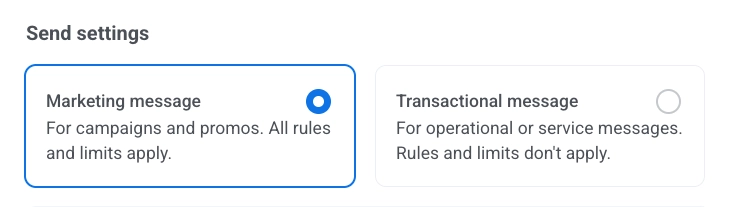
Anchor link to마케팅 메시지 또는 트랜잭션 메시지를 선택합니다:
- 마케팅 메시지: 캠페인 및 프로모션용. 모든 규칙과 제한이 적용됩니다. 빈도 제한 및 무응답 기간을 준수합니다. 컨트롤 그룹 사용자는 제외됩니다.
- 트랜잭션 메시지: 운영 또는 서비스 메시지용. 규칙과 제한이 적용되지 않습니다. 빈도 제한을 우회합니다. 컨트롤 그룹 사용자에게 전송됩니다.
메시지 유형은 미리 선택되어 있지 않습니다. 유형을 선택하기 전까지 요소에 메시지 유형이 선택되지 않음 경고가 표시됩니다. 요소가 Audience-based entry에서만 도달하는 경우, 마케팅 메시지가 기본 배지와 함께 표시됩니다. 서비스 메시지라면 트랜잭션 메시지를 선택하세요.
메시지 전송 설정 구성
Anchor link to빈도 제한 설정
Anchor link to빈도 제한을 사용하여 사용자가 푸시 메시지를 받는 빈도를 제한하여 과도한 메시징을 방지하고 이탈을 줄입니다. Multi-Armed Bandit 요소 설정에서 다음 옵션 중 하나를 선택합니다:
-
전역 빈도 제한 설정 사용
전역 빈도 제한 설정에서 구성된 프로젝트 전체 제한을 적용합니다.
예를 들어, 전역 제한이 9일 동안 3개의 메시지로 설정된 경우, 이 제한을 초과하는 추가 메시지는 건너뜁니다.
-
전역 빈도 제한 없이 메시지 보내기
사용자가 채널의 메시지 한도를 초과했더라도 이 메시지를 받게 됩니다. 과도한 메시징을 피하기 위해 이 옵션은 신중하게 사용하십시오.
-
사용자 지정 빈도 제한 사용
이 메시지에 대한 사용자 지정 메시지 한도를 설정합니다. 사용자가 이 사용자 지정 한도를 초과하면 메시지는 건너뛰고 사용자는 다음 단계로 진행합니다.
이 사용자 지정 한도에 대한 계산 모드를 선택합니다: 롤링 윈도우 또는 캘린더 데이.
전송률 제한 설정
Anchor link to전송률 설정은 메시지가 잠재고객에게 얼마나 빨리 전달되는지를 제어합니다. 전송률을 조정하면 전송 속도를 관리하고, 백엔드 과부하를 방지하며, 전반적인 전달성을 향상시키는 데 도움이 됩니다.
다음 옵션 중 하나를 선택하십시오:
- 전역 전송률 설정 사용 프로젝트의 메시지 전송 설정에 구성된 전송률 제한을 적용합니다. 제한이 설정되지 않은 경우 모든 메시지가 즉시 전송됩니다. 전송 속도가 프로젝트의 기본 규칙을 따르도록 하려면 이 옵션을 사용하십시오. 전역 전송률 제한에 대해 자세히 알아보기

- 전역 전송률 없이 메시지 전송 모든 전역 전송률 제한을 무시하고 가능한 한 빨리 메시지를 보냅니다. 백엔드 과부하 또는 전송 급증을 피하기 위해 신중하게 사용하십시오.

- 사용자 지정 전송률 사용 이 메시지에 대해서만 전역 전송률을 재정의합니다. 분당 전송되는 메시지 수를 지정할 수 있어 전송 속도를 완전히 제어할 수 있습니다. 메시지는 메시지 요소에서 정의한 사용자 지정 속도로 전송됩니다.

Multi-Armed Bandit 요소 구성을 마치면 저장을 클릭합니다.
Multi-Armed Bandit이 변형을 선택하는 방법
Anchor link toMulti-Armed Bandit은 변형을 균등하게 번갈아 보내거나 A/B/n 분할처럼 고정된 50/50 분할을 실행하지 않습니다. 대신, 어떤 변형이 더 자주 열리는지 또는 보상 이벤트로 더 자주 이어지는지 지속적으로 관찰하고 점차적으로 해당 변형을 더 많은 사용자에게 보냅니다. 실제 데이터로부터 계속 학습하기 위해 다른 변형도 충분히 자주 보냅니다.
동작 방식에 대해 알아야 할 몇 가지 사항:
- 명확한 선두 주자가 나타나기까지는 시간과 양이 필요합니다. 초기에는 변형이 거의 균등하게 전송됩니다.
- Pushwoosh는 동일한 변형을 동일한 사용자에게 연속으로 두 번 보내는 것을 피하므로, 사람들은 정확히 동일한 메시지를 반복해서 받지 않습니다.
- 선택은 개별 사용자의 선호도가 아닌, Journey의 모든 사용자에 걸친 각 변형의 전반적인 성과를 기반으로 합니다.
변형이 승자로 확인된 후에도 Multi-Armed Bandit은 계속 실행됩니다. A/B/n 분할과 달리, 승자를 고정하고 모든 트래픽을 그쪽으로 라우팅하지 않습니다. 우승 변형은 계속해서 가장 큰 전송 점유율을 얻는 반면, 다른 변형들은 Pushwoosh가 계속 학습할 수 있도록 더 작은 점유율을 받습니다. 시간이 지남에 따라 성과가 바뀌면 Multi-Armed Bandit은 적응하여 새로운 선두 주자에게 트래픽을 이동시킬 수 있습니다.
예시 시나리오: 버려진 장바구니 복구
Anchor link to사용자가 장바구니에 항목을 추가했지만 결제를 완료하지 않을 때 Multi-Armed Bandit을 사용합니다. 아래 예시는 장바구니 버려짐 이벤트에서 Journey를 시작하고 사용자를 다시 데려오기 위해 세 가지 푸시 변형을 테스트합니다.
- 푸시 프리셋 준비. Journey를 구축하기 전에 계정에 세 개의 푸시 프리셋을 만듭니다. 푸시 프리셋 만들기에 대해 자세히 알아보기.
이 버려진 장바구니 시나리오를 위해 다음과 같은 프리셋을 만들 수 있습니다:
- 장바구니 알림: “장바구니에 상품이 기다리고 있습니다”
- 장바구니 긴급성: “장바구니가 1시간 후에 만료됩니다”
- 장바구니 할인: “지금 결제하면 10% 할인”
-
Journey 생성. 캠페인 → 고객 Journey 빌더에서 캠페인 생성을 클릭하고 처음부터 Journey 구축을 선택합니다. 캔버스에 트리거 기반 진입 요소를 추가합니다.
-
트리거 설정. 사용자가 몇 시간 내에 결제를 완료하지 않을 때 발생하는 장바구니 버려짐 이벤트를 생성하거나 활성화합니다. 트리거 기반 진입 요소에서 이 이벤트를 Journey 트리거로 선택합니다. 이벤트에 대해 자세히 알아보기.
-
Multi-Armed Bandit 요소 추가. 트리거 뒤에 Multi-Armed Bandit 요소를 배치한 다음 설정을 엽니다.
-
콘텐츠 변형 추가. 콘텐츠 변형에서 1단계에서 만든 세 개의 프리셋을 선택합니다.
-
성공 지표 선택. 보상에서 푸시 오픈됨을 선택합니다. 보상 기간을 2시간으로 설정합니다. 이 기간은 즉시 휴대폰을 확인하지 않는 사용자의 오픈을 포착할 만큼 충분히 길지만, 학습을 빠르게 유지할 만큼 충분히 짧습니다.
-
설정 완료 및 시작. 메시지 유형 및 전송 설정을 구성하고 저장을 클릭한 다음 Journey를 활성화합니다.
시작 후
Anchor link toMulti-Armed Bandit은 대략 다음과 같이 동작할 수 있습니다. 실제 트래픽 분할 및 타이밍은 전송량과 각 변형에 대한 사용자 반응에 따라 달라집니다.
먼저, Pushwoosh는 아직 데이터가 충분하지 않으므로 세 가지 변형을 모두 거의 균등하게 보냅니다. 오픈이 들어오기 시작하면, 더 많이 열리는 변형 쪽으로 더 많은 트래픽을 이동시키기 시작합니다. 예를 들어, “지금 결제하면 10% 할인”이 다른 두 변형보다 지속적으로 성과가 좋다면, 약 60%의 전송을 받고 나머지 두 변형이 나머지를 나누어 가질 수 있습니다.
Pushwoosh는 성과가 낮은 변형도 계속 보냅니다. 이는 학습을 계속하고, 방금 한 변형을 받은 사용자가 다음에 이 단계에 도달했을 때 동일한 변형을 다시 받지 않는다는 규칙을 따릅니다.
결과 검토
Anchor link to요소를 저장하고 Journey를 시작한 후, Multi-Armed Bandit 요소의 통계 패널을 열어 변형이 어떻게 수행되고 있는지 확인합니다.
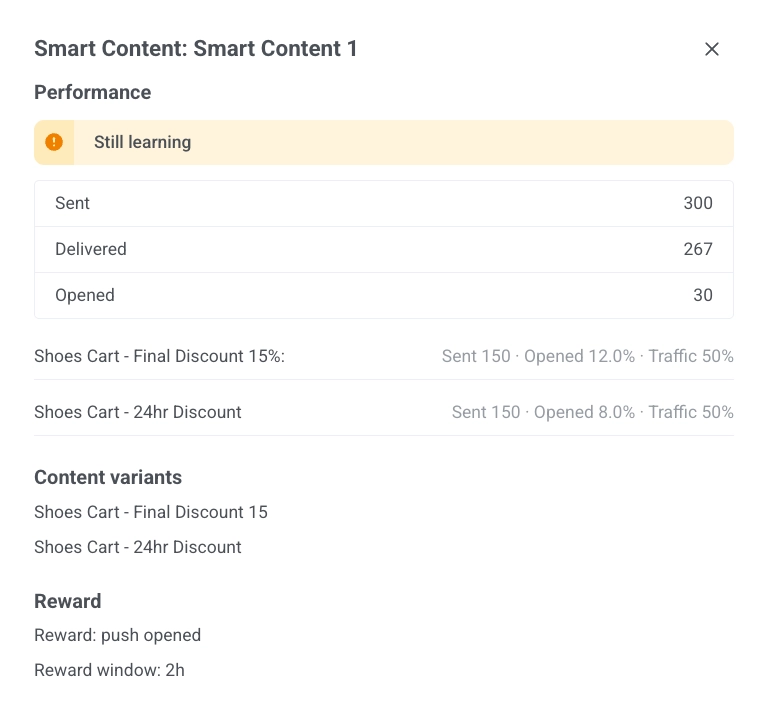
상단의 배너는 실험의 현재 상태를 보여줍니다:
- 아직 데이터가 충분하지 않음: Multi-Armed Bandit이 의미 있는 결과를 말하기에 충분한 전송을 수집하지 못했습니다.
- 아직 학습 중: 데이터는 있지만, 명확하고 통계적으로 유의미한 선두 변형이 아직 없습니다.
- 유의미한 선두 주자: 한 변형이 다른 변형보다 성과가 좋다는 것이 확인되었습니다. 승자 배지로 표시됩니다.
각 변형에 대해 다음을 볼 수 있습니다:
- 전송됨: 이 변형이 몇 번 전송되었는지.
- 오픈됨(푸시 오픈됨 사용 시) 또는 전환됨(이벤트 발생 사용 시): 전송된 것 중 보상 기간 내에 보상을 받은 비율.
- 트래픽: 이 변형으로 가는 새로운 전송의 현재 점유율.
Multi-Armed Bandit vs. A/B/n 분할
Anchor link toMulti-Armed Bandit과 A/B/n 분할은 모두 메시징을 최적화하지만, 다르게 작동합니다. 아래 표를 사용하여 어떤 것이 사용 사례에 맞는지 결정하십시오.
| Multi-Armed Bandit | A/B/n 분할 | |
|---|---|---|
| 메커니즘 | 라이브 오픈 또는 전환 이벤트를 기반으로 가장 성과가 좋은 변형으로 트래픽을 지속적으로 이동시킴 | 사용자를 사전에 정의한 고정된 백분율 분기로 분할합니다. 분기는 완전히 다른 다운스트림 흐름을 가질 수 있습니다 |
| 변형 | 최소 두 개의 푸시 프리셋 필요. 변형 수에 상한 없음 | 테스트당 최대 네 개의 분기 |
| 트래픽 분할 | 거의 균등하게 시작한 다음 데이터가 들어오면서 자동으로 이동 | 설정한 고정 백분율, 승자가 선택될 때까지 고정됨 |
| 기간 | 정의된 종료 없이 지속적으로 실행 | 통계적 유의성에 도달하거나 수동으로 중지할 때까지 실행 |
| 승자 | 절대 고정되지 않음: 우승 변형이 더 많은 트래픽을 얻지만, 다른 변형도 일부를 받음 | 승자가 선택된 후 고정됨: 패배한 분기는 비활성화되고 모든 새로운 사용자는 승자로 라우팅됨 |
| 최적 사용 사례 | 단일 메시지 단계(현재는 푸시 프리셋만 해당)에 대한 지속적인 콘텐츠 최적화 | 일회성의 고정된 결정을 원할 때 구조적으로 다른 흐름이나 시퀀스를 테스트하는 경우 |