Google Analytics 통합
Google Analytics 4와 Pushwoosh에 같은 사용자 ID를 보내면 두 도구가 웹사이트나 앱을 방문한 사람을 한 명의 사용자로 처리합니다. 그러면 Google Analytics에서 분석하는 사용자에게 메시지를 보낼 수 있고, Google Analytics 데이터로 Pushwoosh 세그먼트를 만들 수 있습니다.
통합 개요
Anchor link to통합 유형
Anchor link to대상: Google Analytics 잠재고객과 Google Analytics의 BigQuery 내보내기 데이터가 Pushwoosh 세그먼트가 됩니다. 사용자 ID는 웹사이트나 앱에서 각 도구로 따로 전달됩니다. Pushwoosh는 Google Analytics로 데이터를 보내지 않습니다.
전제 조건
Anchor link to- Pushwoosh 계정, 그리고 사용자 ID를 보내는 웹사이트나 앱에 설치된 Pushwoosh SDK(Web, Android 또는 iOS).
- 같은 웹사이트나 앱에서 데이터를 수집하는 Google Analytics 4 속성.
Google Analytics 잠재고객을 가져오려면 다음도 필요합니다.
- Google Cloud 서비스 계정과 해당 JSON 키. Create and delete service account keys를 참조하세요.
- 해당 서비스 계정의 프로젝트에서 사용 설정된 Google Analytics Data API 및 Admin API.
- Google Analytics 속성에서 서비스 계정에 부여된 Viewer 역할. Add, edit, and delete users and user groups를 참조하세요.
BigQuery 내보내기를 쿼리하려면 다음도 필요합니다.
- BigQuery에 연결된 Google Analytics 4 속성. Set up BigQuery Export를 참조하세요.
- BigQuery Data Viewer 및 BigQuery Job User 역할이 있는 서비스 계정 키. BigQuery roles and permissions를 참조하세요.
통합 작동 방식
Anchor link toPushwoosh는 ID로 사용자를 매칭합니다.
- 웹사이트나 앱이 Google Analytics와 Pushwoosh에 같은 사용자 ID를 보냅니다.
- Pushwoosh가 Google Analytics 잠재고객 또는 BigQuery 내보내기에서 사용자 ID를 읽습니다.
- 사용자의 ID가 Pushwoosh User ID와 일치하면 해당 사용자가 세그먼트에 포함됩니다.
세그먼트는 소스에 따라 다르게 새로 고쳐집니다.
- 잠재고객 기반 세그먼트는 사용하는 동안 하루에 한 번 정도 새로 고쳐집니다.
- BigQuery 기반 세그먼트에는 전날까지의 활동이 반영됩니다.
통합 설정하기
Anchor link to설정은 두 부분으로 이루어집니다. 먼저 개발자가 웹사이트나 앱에서 사용자 ID를 보냅니다. 그런 다음 Control Panel에서 Google Analytics 데이터로 세그먼트를 만듭니다.
- 개발자와 함께 사용자 ID를 선택합니다.
- 개발자가 웹사이트 또는 모바일 앱에서 Google Analytics와 Pushwoosh로 ID를 보냅니다.
- 필요하면 Google Analytics 데이터로 Pushwoosh 세그먼트를 만듭니다. 이후 다른 세그먼트와 똑같이 사용할 수 있습니다.
Google Analytics와 Pushwoosh로 사용자 ID 보내기
Anchor link to이 부분은 개발자가 진행합니다. 아래 섹션을 개발자와 공유하세요.
사용자 ID 선택
Anchor link to데이터베이스의 계정 ID처럼 자체 시스템에 이미 있는 각 사용자의 식별자를 사용합니다. 같은 값이 Google Analytics에는 사용자 ID로, Pushwoosh에는 User ID로 전달됩니다.
사용자가 로그인하거나 다른 방식으로 식별되는 시점에 ID를 설정합니다.
웹사이트에서 사용자 ID 보내기
Anchor link toGoogle 태그의 user_id 매개변수로 Google Analytics에 ID를 전달합니다. Google Tag Manager를 사용하는 경우에는 대신 Google 태그 구성에서 user_id 필드를 설정합니다. Google 문서의 Send user IDs를 참조하세요.
gtag('config', 'G-XXXXXXXXXX', { 'user_id': 'USER_ID'});Web Push SDK로 같은 ID를 Pushwoosh에 전달합니다.
Pushwoosh.push((api) => { api.registerUser('USER_ID');});모바일 앱에서 사용자 ID 보내기
Anchor link to모바일 앱은 Firebase를 통해 Google Analytics 4로 데이터를 보냅니다. Firebase Analytics의 setUserId로 ID를 설정하고(Firebase 문서의 Set a user ID 참조), Pushwoosh SDK로 같은 값을 설정합니다.
Android
Anchor link toFirebaseAnalytics.getInstance(context).setUserId("USER_ID");Pushwoosh.getInstance().setUserId("USER_ID");Analytics.setUserID("USER_ID")Pushwoosh.sharedInstance().setUserId("USER_ID")Google Analytics 데이터로 세그먼트 만들기
Anchor link to이 부분은 개발자가 사용자 ID를 보내기 시작한 후 Control Panel에서 직접 진행합니다. Pushwoosh는 두 가지 방법으로 Google Analytics 데이터를 세그먼트로 만들 수 있으며, 두 방법 모두 외부 세그먼트를 사용합니다.
- Google Analytics 잠재고객 가져오기: Google Analytics에서 이미 만든 잠재고객을 선택합니다. SQL과 BigQuery가 필요하지 않습니다.
- BigQuery 내보내기 쿼리: 잠재고객으로 표현할 수 없는 조건에 대해, Google Analytics가 BigQuery로 내보내는 원시 이벤트에 직접 SQL을 작성합니다.
Google Analytics 잠재고객 가져오기
Anchor link to개발자나 Google Cloud 관리자에게 Google Cloud와 Google Analytics에서 다음 단계를 진행하도록 요청하세요.
- 서비스 계정과 해당 JSON 키를 준비합니다. Google Cloud 문서의 Create and delete service account keys를 참조하세요.
- 서비스 계정이 속한 Google Cloud 프로젝트에서 Google Analytics Data API와 Google Analytics Admin API를 사용 설정합니다.
- Google Analytics에서 Admin → Property access management로 이동하여 서비스 계정 이메일을 Viewer 역할로 추가합니다. Google Cloud IAM에서 부여한 역할로는 Google Analytics에 액세스할 수 없습니다.
그런 다음 Control Panel에서 다음 단계를 진행합니다.
-
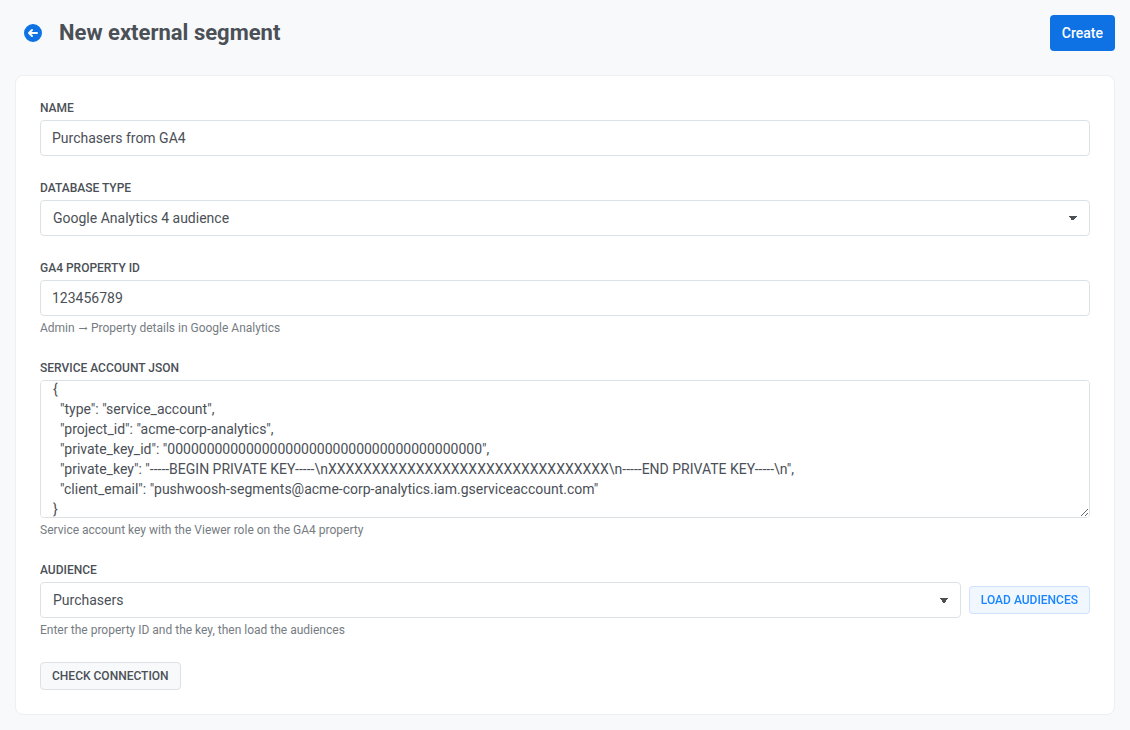
데이터베이스 유형을 Google Analytics 4 audience로 설정하여 외부 세그먼트를 만듭니다.
-
GA4 속성 ID를 입력합니다. Google Analytics의 Admin → Property details에서 확인할 수 있습니다.
-
첫 번째 목록에서 준비한 JSON 키를 Service account JSON에 붙여 넣습니다.
-
잠재고객 불러오기를 클릭하고 잠재고객을 선택합니다.
-
연결 확인을 클릭합니다.
-
만들기를 클릭합니다.
Pushwoosh는 세그먼트 전체를 읽을 때 세그먼트를 새로 고칩니다. 예를 들어 세그먼트에 캠페인이나 Journey를 보내거나 세그먼트 크기를 계산할 때입니다.
- 데이터가 24시간 이내라면 Google Analytics가 잠재고객 구성원을 하루에 한 번 정도 업데이트하므로 Pushwoosh는 데이터를 그대로 사용합니다.
- 24시간이 지났다면 Pushwoosh는 현재 데이터를 사용하고 백그라운드에서 세그먼트를 새로 고칩니다.
- 72시간이 지났다면 Pushwoosh는 새로 고침이 끝날 때까지 기다립니다.
세그먼트는 하루에 한 번보다 자주 새로 고칠 수 없습니다. 하루 넘게 새로 고쳐지지 않았다면 발송 전에 미리 세그먼트 크기를 계산하세요. 이렇게 하면 백그라운드에서 새로 고침이 시작되어 발송 시 더 최신 데이터가 사용됩니다.
BigQuery 내보내기 쿼리
Anchor link toGoogle Analytics 4 데이터를 BigQuery로 내보내는 경우, 사용자 이벤트에 대한 모든 SQL 조건으로 사용자를 선택할 수 있습니다. 예를 들어 최근 30일 동안 구매한 모든 사용자를 선택할 수 있습니다.
개발자나 Google Cloud 관리자에게 Google Cloud와 Google Analytics에서 다음 단계를 진행하도록 요청하세요.
-
Google Analytics 4 속성을 BigQuery 프로젝트에 연결하고 일일 내보내기를 켭니다. Google 문서의 Set up BigQuery Export를 따르세요.
그러면 Google Analytics가 매일의 이벤트를
analytics_<property ID>라는 데이터 세트의events_YYYYMMDD라는 테이블에 기록합니다. 앞 섹션에서 보낸 사용자 ID는user_id열에 들어갑니다. -
BigQuery Data Viewer 및 BigQuery Job User 역할이 있는 서비스 계정 키를 만듭니다. 연결 확인과 쿼리 확인은 프로젝트에서 테스트 쿼리 작업을 실행하므로 BigQuery Job User 역할이 없으면 실패합니다.
그런 다음 Control Panel에서 데이터베이스 유형을 Google BigQuery로 설정하여 외부 세그먼트를 만듭니다. 연결에 사용할 서비스 계정 키와 원하는 사용자의 사용자 ID를 반환하는 쿼리를 입력합니다.
예를 들어 다음 쿼리는 최근 30일 동안 구매한 사용자를 반환합니다. my-project를 Google Cloud 프로젝트 ID로, analytics_123456789를 데이터 세트 이름으로 바꾸세요.
SELECT DISTINCT user_idFROM `my-project.analytics_123456789.events_*`WHERE event_name = 'purchase' AND user_id IS NOT NULL AND _TABLE_SUFFIX >= FORMAT_DATE('%Y%m%d', DATE_SUB(CURRENT_DATE(), INTERVAL 30 DAY))Google Analytics는 하루에 한 번 데이터를 내보내므로 세그먼트에는 전날까지의 활동이 반영됩니다.
통합이 작동하는지 어떻게 알 수 있나요?
Anchor link to- 사용자 ID: Pushwoosh에서 오디언스 → 사용자 탐색기로 이동하여 Google Analytics에 보낸 ID를 User ID로 검색합니다. 사용자가 검색되면 두 도구의 ID가 같은 것입니다.
- 세그먼트: 오디언스 → 외부 세그먼트에서 세그먼트 상태가 유효입니다. 일치한 사용자 수를 보려면 세그먼트 크기를 확인하세요.
문제 해결
Anchor link to잠재고객 불러오기 또는 연결 확인에서 오류가 표시됨
Anchor link to두 버튼 모두 서비스 계정 키로 로그인하여 속성의 잠재고객 목록을 읽으며, 양식에는 Google Analytics가 반환한 오류가 표시됩니다. 다음을 확인하세요.
- Service account JSON이 서비스 계정 키인지 확인합니다. 다른 Google 사용자 인증 정보 파일은 거부됩니다.
- GA4 속성 ID가 Admin → Property details의 번호인지 확인합니다.
- 서비스 계정에 Google Analytics의 Admin → Property access management에서 Viewer 역할이 있는지 확인합니다. Google Cloud IAM에서 부여한 역할은 인정되지 않습니다.
- 서비스 계정의 Google Cloud 프로젝트에서 Google Analytics Admin API가 사용 설정되어 있는지 확인합니다.
잠재고객 목록이 비어 있음
Anchor link to속성에 아직 잠재고객이 없습니다. Google Analytics의 Admin → Audiences에서 잠재고객을 만든 다음 잠재고객 불러오기를 다시 클릭하세요.
아무도 세그먼트에 포함되지 않음
Anchor link to- Google Analytics Data API가 사용 설정되어 있는지 확인하세요. 연결 확인은 이 API를 테스트하지 않지만, Pushwoosh가 잠재고객 구성원을 읽으려면 이 API가 필요합니다.
- 웹사이트나 앱이 Google Analytics와 Pushwoosh에 같은 사용자 ID를 보내는지 확인하세요. Google Analytics 사용자 ID가 Pushwoosh User ID와 일치하는 사용자만 세그먼트에 포함됩니다. Google Analytics가 익명 클라이언트 ID로만 알고 있는 사용자는 포함되지 않습니다.
BigQuery에서 연결 확인 또는 쿼리 확인이 실패함
Anchor link to두 확인 모두 데이터를 읽지 않고 Google Cloud 프로젝트에서 테스트 쿼리 작업을 실행합니다. 다음을 확인하세요.
- 서비스 계정에 BigQuery Data Viewer와 BigQuery Job User 역할이 모두 있는지 확인합니다. BigQuery Job User가 없으면 두 확인 모두 실행할 수 없습니다.
- 쿼리가 프로젝트 ID와
analytics_<property ID>데이터 세트 이름을 사용하는지, 그리고 내보내기가 일일events_YYYYMMDD테이블을 하나 이상 이미 기록했는지 확인합니다. - 쿼리가
user_id라는 이름의 열 하나만 반환하는지 확인합니다.