Brand book 만들기
Brand book은 로고, 색상, 글꼴, 블록 기본값, 브랜드 보이스를 한 번 저장하여, 매번 처음부터 설정하는 대신 이메일이나 인앱 템플릿에 일관된 스타일을 적용할 수 있게 해줍니다.
Brand book 열기
Anchor link to다음 중 어느 곳에서든 Brand book을 엽니다:
- Content → Email Content: 헤더에서 How to use 옆에 있는 Brand book을 클릭합니다. Brand book은 이메일 콘텐츠를 만들기 전 빈 목록 화면에서도 표시됩니다. 이렇게 하면 이메일 템플릿을 열거나 만들지 않고 Brand book을 바로 엽니다.
- 이메일 드래그 앤 드롭 편집기: ⋮ 메뉴를 열고 Brand book을 선택하거나, Blocks 또는 Settings 탭 하단에 고정된 Brand book 버튼을 클릭합니다.
- 내장 인앱 편집기: ⋮ 메뉴를 열고 Brand book을 선택합니다.
이 모든 방법은 현재 애플리케이션에 대한 동일한 Brand book을 열므로, 어느 것을 사용하든 상관없습니다. 계정의 다른 애플리케이션은 자체적인 별도의 Brand book을 유지합니다.

이메일 기록에서 제안된 브랜드 키트 수락하기
Anchor link toPushwoosh는 앱이 이미 보낸 템플릿과 메시지로부터 자동으로 브랜드 키트를 구축하여, 빈 Brand book 대신 바로 사용할 수 있는 시작점으로 제공할 수 있습니다.
앱이 충분한 이메일 템플릿과 메시지를 보내면, Pushwoosh는 공통된 스타일(색상, 글꼴, 로고, 목소리 톤)을 스캔합니다. 제안이 표시되는 방식은 Brand book을 여는 위치에 따라 다릅니다.
편집기에서 제안 저장하기
Anchor link to- 이메일, 인앱 또는 클라우드 페이지 편집기를 엽니다. 제안이 팝업으로 열리며, 기반이 된 템플릿과 메시지의 수가 표시됩니다.
- 제안된 색상, 글꼴, 로고, 목소리 톤을 확인합니다.
- 저장 방법을 선택합니다:
- Save to Brand book은 제안을 그대로 저장합니다.
- Review & edit는 제안이 채워진 폼으로 Brand book을 열어, 저장하기 전에 조정할 수 있게 합니다.
팝업에서 Save to Brand book을 클릭하거나 폼에서 Save brand를 클릭하기 전까지는 아무것도 저장되지 않습니다.
나중에 결정하려면 제안을 연기하세요.
로고를 자동으로 선택할 수 없는 경우
Anchor link to팝업에 로고를 찾을 수 없음 레이블이 표시되면, Pushwoosh가 확실하게 하나의 로고를 선택하지 못한 것입니다. 대신 이메일에서 가져온 최대 3개의 후보 이미지를 표시합니다:
- 하나를 선택하여 브랜드 키트에 포함시킵니다.
- 선택을 비워두면 현재 Brand book 로고를 변경하지 않고 키트를 저장합니다.
나중에 아래의 로고 섹션에서 수동으로 로고를 설정할 수도 있습니다.
보이스 데이터가 충분하지 않은 경우
Anchor link to팝업에 목소리 톤이 건너뛰어졌습니다 배너가 표시되면, 앱이 신뢰할 수 있는 톤을 설정할 만큼 충분한 이메일 문구를 보내지 않았으므로 목소리 톤은 비어 있습니다. 키트를 저장한 후 브랜드 보이스를 직접 채우거나, 앱이 더 많은 이메일을 보낼 때까지 기다리세요.
제안 연기하기
Anchor link to나중에 결정하려면 Not now를 클릭하거나, Esc 키를 누르거나, 팝업 외부를 클릭합니다. 아무것도 적용되지 않으며, 팝업은 저절로 다시 열리지 않습니다.
준비가 되면 Brand book을 여세요. 제안은 대기 중으로 표시된 배너로 그곳에서 기다리고 있습니다. 배너에서 검토하고 저장하세요.
Email Content 목록에서 제안 저장하기
Anchor link to- Content → Email Content에서 Brand book을 엽니다. 제안이 패널 안에 배너로 표시됩니다.
- Review를 클릭하여 제안으로 폼을 채웁니다.
- 필요하면 필드를 조정한 다음 Save brand를 클릭합니다.
Review는 두 필드를 다르게 채웁니다:
- Logo: 아직 로고를 설정하지 않은 경우에만 가장 가능성 있는 후보로 채워집니다. 기존 로고는 변경되지 않습니다. 다른 로고가 필요하면 아래 로고에서 직접 설정하세요.
- Brand voice: 제안에 값이 있으면 이미 직접 값을 설정했더라도 제안 값으로 교체됩니다. 제안에 보이스가 없으면 별도의 알림 없이 Brand voice가 그대로 유지됩니다. 비어 있는 경우 브랜드 보이스에서 직접 채우세요.
또는 **×**를 클릭하여 배너를 닫을 수도 있습니다. 둘 다 클릭하지 않고 패널을 닫으면 배너는 팝업 제안을 연기할 때와 마찬가지로 다음 번을 위해 그대로 남아 있습니다.
브랜드 설정하기
Anchor link to템플릿 전반에 걸쳐 브랜드가 어떻게 보이고 들리는지 정의합니다: 로고, 색상, 글꼴, 블록 기본값, 브랜드 보이스. 웹사이트를 스캔하여 대부분의 필드를 자동으로 채우거나, 아래 섹션에서 직접 설정하세요.
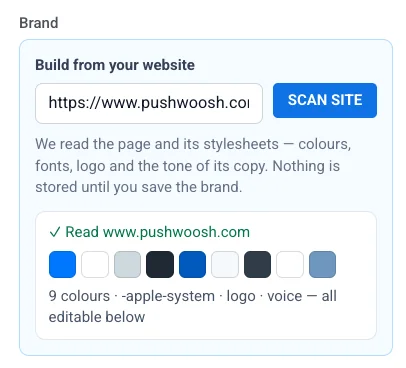
웹사이트에서 구축하기
Anchor link to사이트를 스캔하여 대부분의 브랜드 필드를 자동으로 채웁니다.
- 웹사이트에서 구축하기 필드에 도메인을 입력합니다.
- 사이트 스캔을 클릭합니다.
Pushwoosh는 페이지와 스타일시트를 읽어 색상, 글꼴, 로고, 문구의 톤을 파악합니다. 아래의 팔레트와 글꼴은 항상 채워지며, 사이트에서 제공하는 경우 로고와 브랜드 보이스도 채워집니다. Save brand을 클릭하기 전까지는 아무것도 저장되지 않습니다.
브랜드 보이스
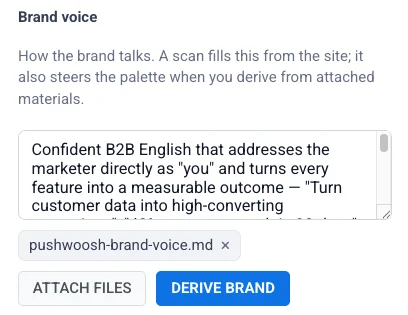
Anchor link to직접 작성하거나 Pushwoosh가 파일에서 도출하도록 하여 브랜드가 고객에게 어떻게 말하는지 설명합니다.
- 직접 작성하기: 브랜드 보이스 필드에 브랜드 보이스를 입력합니다. 사이트 스캔은 사이트에서 제공하는 경우 이 필드를 자동으로 채웁니다.
- 파일에서 도출하기: 파일 첨부를 클릭하여 파일 하나(이미지, Brand book PDF, 웹 또는 텍스트 파일)를 첨부한 다음, 브랜드 도출을 클릭하여 팔레트, 글꼴, 보이스를 생성합니다. 이미지를 첨부하지 않으면 현재 로고가 자동으로 소스로 사용됩니다.
위에서 사이트를 스캔했다면 로고가 이미 채워져 있을 수 있습니다. 수동으로 추가하거나 변경하려면 아래 단계를 따르세요.
- 로고 선택을 클릭합니다.
- 미디어 스토리지에서 로고를 선택하거나, 호스팅된 이미지 URL을 붙여넣습니다.
이메일 편집기의 로고 헤더 블록은 이 로고에서 시작됩니다. 이 헤더의 기본 모양을 설정하려면 Logo 아래에 있는 Logo header 아코디언을 여세요:
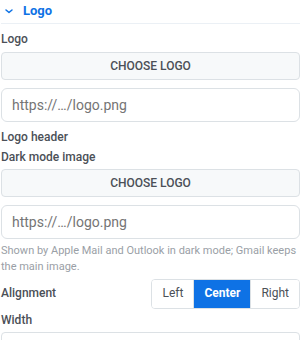
- Dark mode image: Apple Mail과 Outlook이 다크 모드에서 표시합니다. Gmail은 기본 이미지를 유지합니다.
- Alignment: 왼쪽, 가운데 또는 오른쪽.
- Width: 로고의 픽셀 너비.
- URL: 로고를 클릭 가능하게 만드는 대상.
- Background: 로고 뒤에 배경색을 설정하려면 활성화하세요.
- Padding: 로고 주변에 여백을 추가하려면 활성화하세요. 균일한 패딩에는 All sides를 사용하고, 각 면을 개별적으로 설정하려면 More options를 활성화하세요.
- Bottom border: 헤더 아래에 선을 그리려면 활성화한 다음 Width와 색상을 설정하세요.
이러한 기본값이 이메일에 반영되는 방식:
- 이메일의 각 로고 헤더 블록은 이 모양으로 시작되며, 다음에 브랜드를 적용할 때 여기서의 변경 사항을 반영합니다.
- 캔버스에서 직접 편집한 헤더는 재설정할 때까지 자체 모양을 유지합니다.
- 캔버스 편집 내용을 다시 여기에 기록하려면 해당 헤더에서 Save to Brand book을 사용하세요. 로고 헤더를 참조하세요.
- 이메일 푸터 로고도 여기에서 가져옵니다. Logo가 설정되어 있으면 브랜드를 적용할 때 푸터 로고는 Logo로, 푸터의 다크 모드 이미지는 위의 Dark mode image로 설정됩니다. Dark mode image가 비어 있으면 푸터는 다크 모드에서도 기본 로고를 표시합니다. 다른 푸터 필드는 그대로 유지됩니다. 이메일 푸터 구성하기를 참조하세요.
색상, 글꼴, 블록 기본값
Anchor link to위에서 사이트를 스캔했다면 팔레트와 글꼴이 이미 채워져 있을 수 있습니다. 로고 아래의 아코디언 섹션에서 색상, 글꼴, 블록 기본값을 미세 조정하세요(이메일 편집기의 설정 탭과 동일한 스타일링 옵션). 자세히 알아보기
브랜드 저장 및 적용하기
Anchor link toSave brand을 클릭하여 설정을 저장합니다.
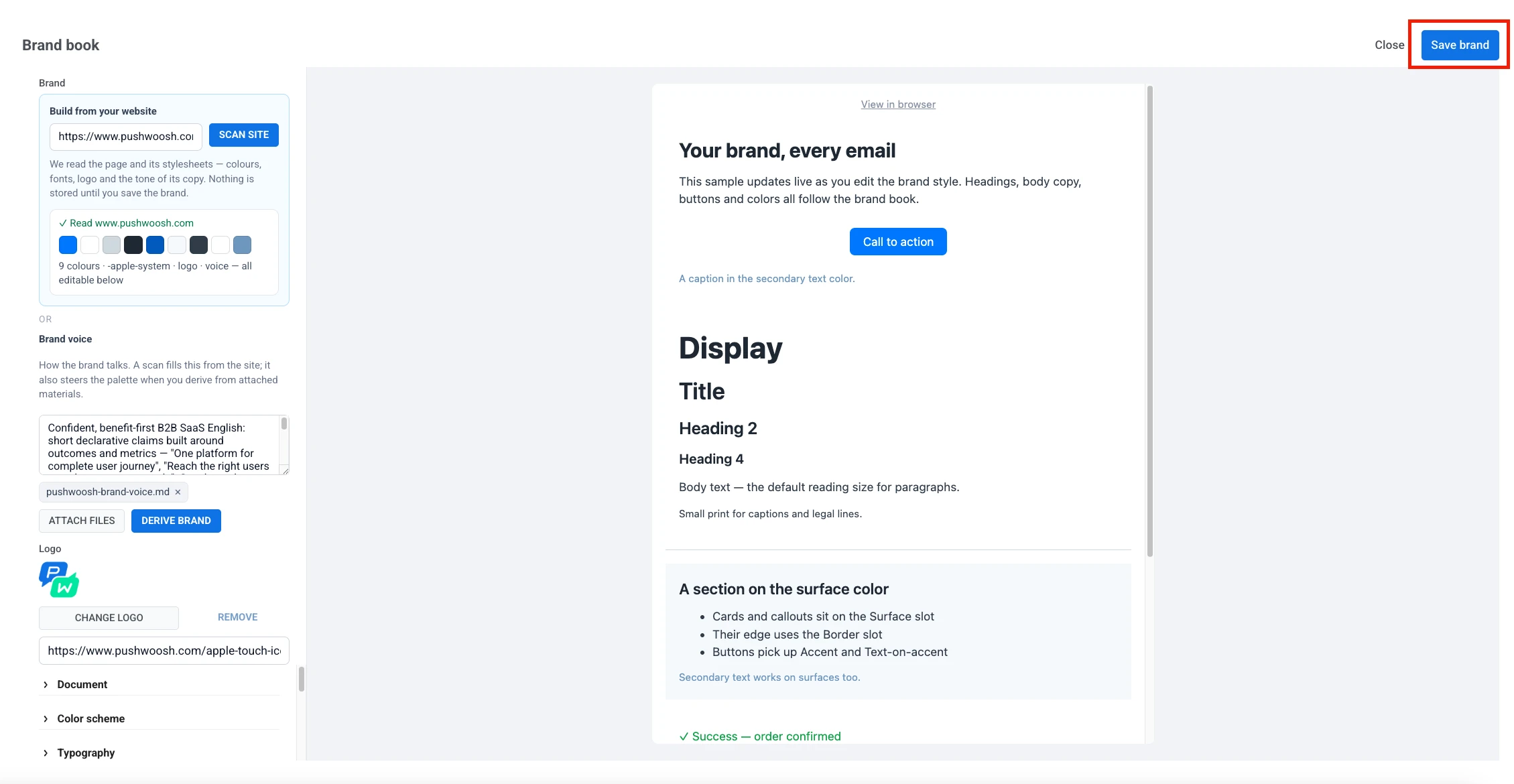
편집 중이던 이메일이나 인앱 템플릿에서 Brand book을 열었다면, 브랜드를 해당 템플릿에 적용할지 묻는 메시지가 표시됩니다:
- 적용: 저장된 브랜드로 색상을 다시 칠하고 글꼴 및 블록 기본값을 교체합니다. 콘텐츠 자체는 영향을 받지 않습니다.
- Not now: 편집 중인 내용을 변경하지 않고 나중을 위해 브랜드를 저장합니다.
대신 Email Content 목록에서 Brand book을 열었다면 브랜드를 적용할 열려 있는 템플릿이 없습니다. Save brand은 설정을 저장하고 패널을 닫습니다.
동일한 방법으로 저장된 브랜드를 다른 이메일이나 인앱 템플릿에 적용할 수 있습니다. 해당 템플릿에서 Brand book을 열고 다시 저장하세요.
브랜드 스타일 적용 또는 재설정하기
Anchor link to이 옵션을 사용하여 이미 생성한 템플릿을 최신 저장된 브랜드로 업데이트합니다.
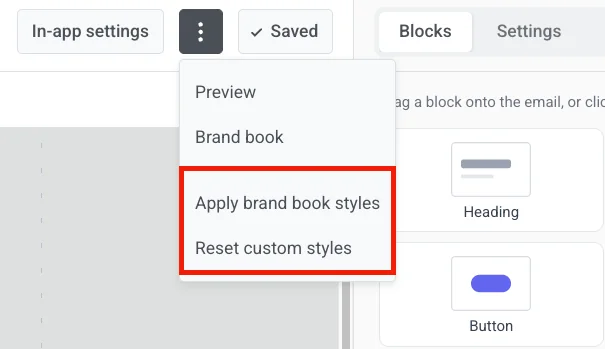
이메일이나 인앱 템플릿을 편집하는 동안 ⋮ 메뉴를 열고 브랜드 스타일 아래의 옵션을 사용하세요:
- Brand book 스타일 적용: Brand book을 열지 않고 저장된 브랜드를 템플릿에 적용합니다. 브랜드를 한 번 이상 저장하기 전까지는 사용할 수 없습니다.
- 사용자 지정 스타일 재설정: 스타일 오버라이드를 제거하여 색상, 글꼴, 간격이 다시 Brand book을 따르도록 합니다. 콘텐츠와 레이아웃은 동일하게 유지됩니다.
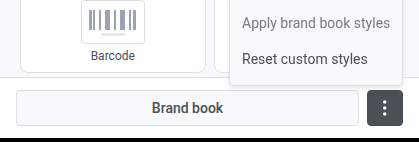
이메일 드래그 앤 드롭 편집기에서도 동일한 두 작업을 한 번의 클릭으로 수행할 수 있습니다: Blocks 또는 Settings 탭 하단에 고정된 Brand book 버튼 옆의 **⋮**를 클릭하세요.
메시지가 표시되면 각 작업을 확인합니다. 상단 바의 실행 취소를 사용하여 되돌릴 수 있습니다.