iOS 토큰 기반 구성
APNs와의 더 빠른 통신을 위해 토큰 기반 인증을 사용하여 iOS 프로젝트를 구성할 수 있습니다.
Apple에서 암호화 키 및 키 ID 얻기
Anchor link to-
Apple 개발자 계정에 로그인하고 왼쪽 메뉴의 Keys 섹션으로 이동합니다. **+**를 눌러 새 키를 생성합니다.
-
Key Description 필드에 키의 고유한 이름을 입력합니다. 그런 다음 Key Services 섹션에서 APNs를 활성화합니다. Continue를 클릭합니다.
-
10자리 문자열인 Key ID를 복사하고, .p8 파일 확장자를 가진 텍스트 파일인 인증 토큰 서명 키를 다운로드합니다.
Pushwoosh에서 iOS 플랫폼 구성하기
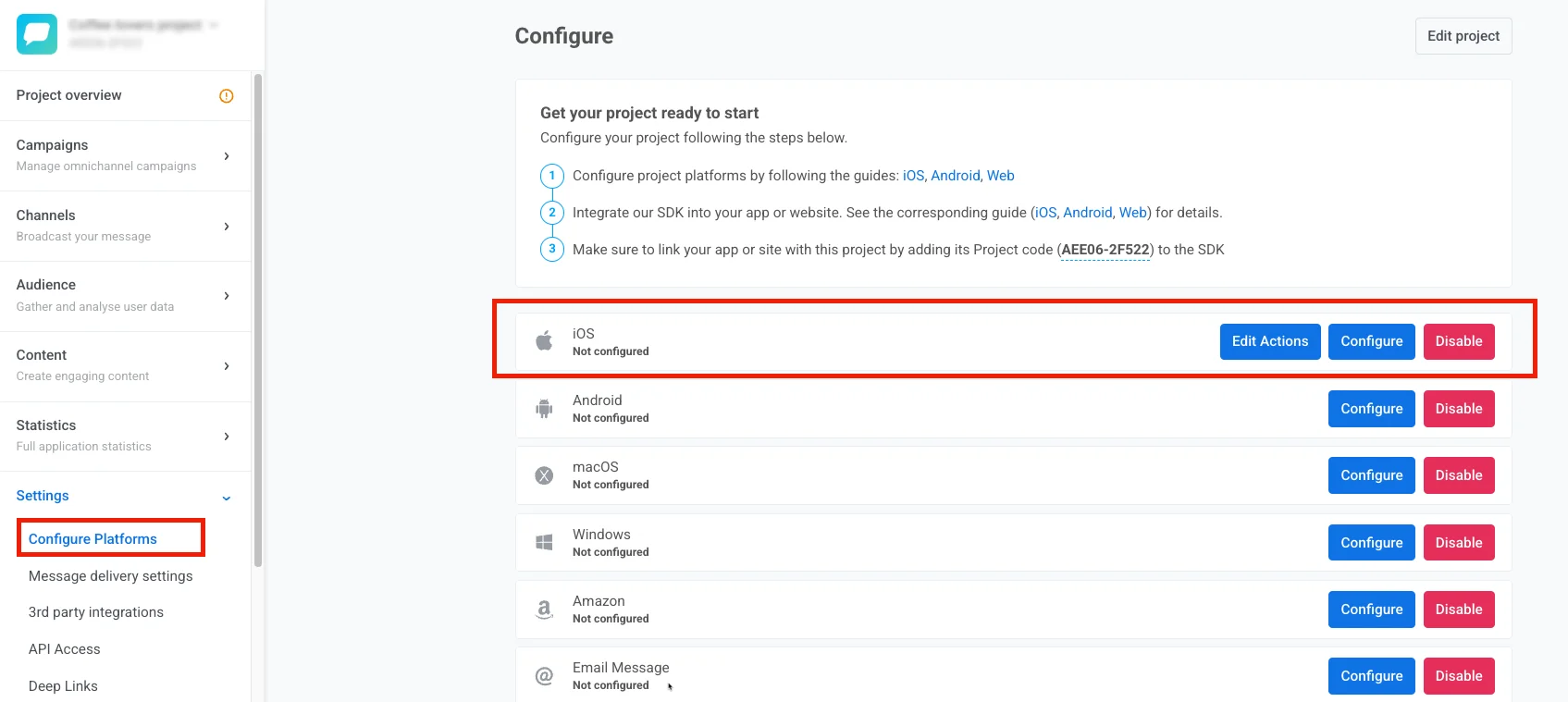
Anchor link to- Pushwoosh 프로젝트에서 Configure Platforms 섹션으로 이동하여 iOS 플랫폼 옆의 Configure를 클릭합니다.
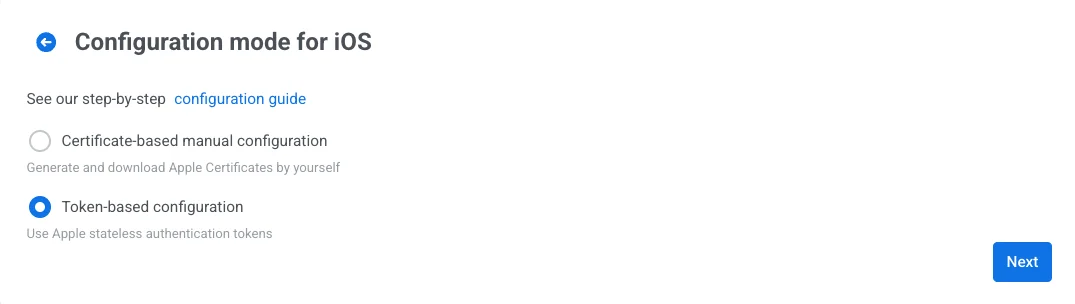
- 열리는 구성 양식에서 Token-based manual configuration을 선택하고 Next를 클릭합니다.
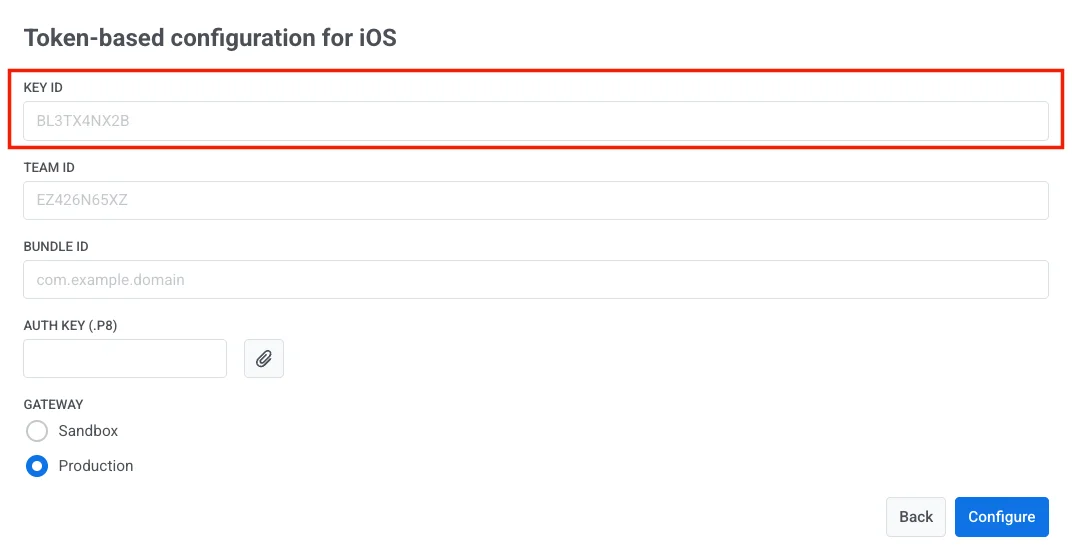
- Key ID를 해당 필드에 붙여넣습니다.
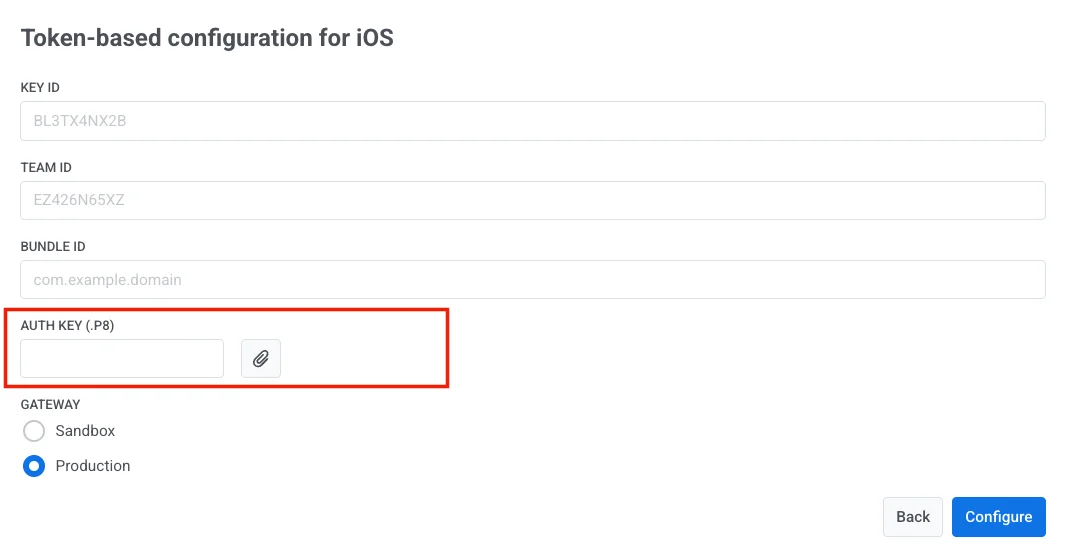
- Apple에서 다운로드한 .p8 서명 키 파일을 Auth Key 필드에 업로드합니다.
- Apple 개발자 Team ID와 Bundle ID를 입력합니다.
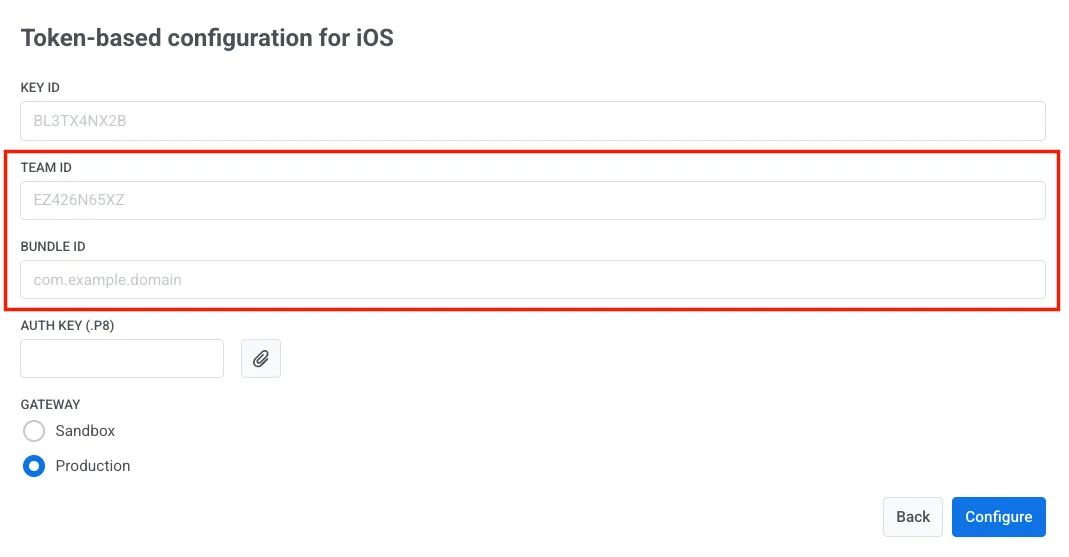
Team ID를 얻으려면 Apple 개발자 계정으로 이동하여 Membership 섹션으로 이동하세요.
Bundle ID는 Apple 개발자 콘솔의 Certificates, Identifiers & Profiles 섹션에서 찾을 수 있습니다.
- 적절한 게이트웨이를 선택합니다: Sandbox 또는 Production.
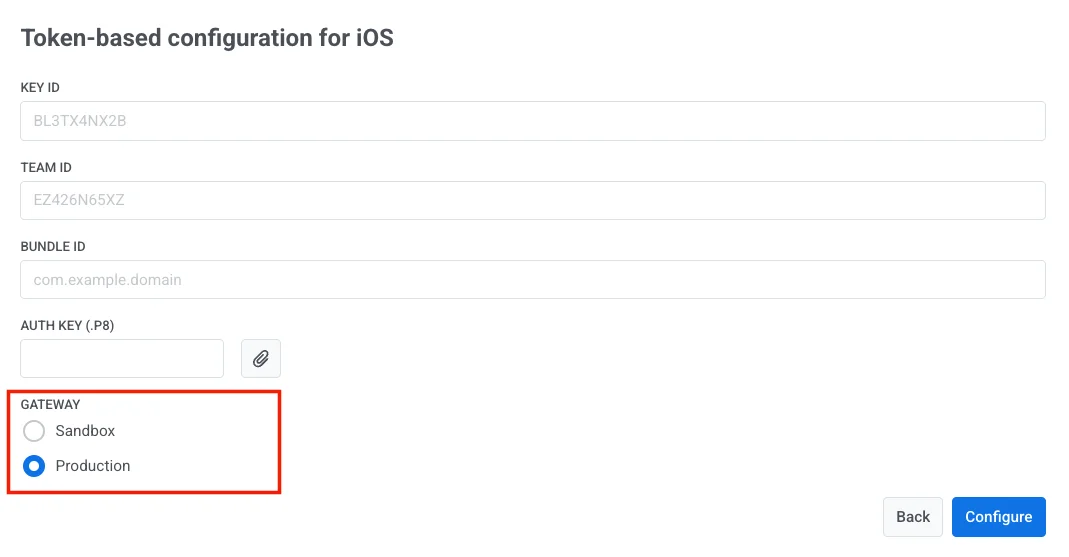
- Configure를 클릭하여 설정을 완료합니다.