Mixpanel: 이벤트 추적
Mixpanel: 이벤트 추적을 사용하여 Journey 단계에서 Mixpanel 프로젝트로 이벤트를 하나 보낼 수 있습니다. 이벤트는 나열한 속성과 함께 Import API를 통해 전송됩니다. 이 지점은 자체 Mixpanel 서비스 계정으로 인증합니다. 설정의 다른 곳에서 구성된 계정 수준의 Mixpanel 통합은 사용하지 않습니다.
Pushwoosh는 이용자 정보를 바탕으로 Mixpanel의 $insert_id를 자동으로 설정합니다. 즉, 동일한 이용자가 순환 Journey의 두 번째 바퀴와 같이 이 지점을 정확히 두 번 통과하더라도 Mixpanel에는 두 개가 아닌 중복 제거된 하나의 이벤트로 기록됩니다. 중복 제거는 삽입 ID와 이벤트 이름을 함께 기준으로 하므로, 캔버스에 있는 모든 이벤트 추적 지점에 고유한 이벤트 이름을 지정해야 합니다. 두 개의 다른 지점에서 하나의 이름을 재사용하면 한 이용자의 이벤트가 다른 이용자의 이벤트와 중복으로 처리되어 누락될 수 있습니다.
일반적인 사용 사례:
- Journey 마일스톤 기록: 이용자가 특정 단계에 도달했을 때 이벤트를 전송하여 Mixpanel 퍼널에서 다른 제품 이벤트와 함께 표시되도록 합니다.
- 교차 채널 퍼널 데이터 제공: 푸시, 이메일 또는 SMS 마일스톤을 인앱 이벤트와 함께 기록하여 Mixpanel에서 하나의 퍼널 뷰로 확인합니다.
- 순환 Journey 안전하게 추적: 내장된 중복 제거 기능 덕분에 이 단계를 다시 거치는 이용자도 각 이벤트 추적 지점에 고유한 이벤트 이름이 있는 한 하나의 이벤트로 기록됩니다.
지점 구성하기
Anchor link to- 통합 섹션에서 Mixpanel: 이벤트 추적을 캔버스로 드래그합니다.
- 지점을 더블 클릭하고 단계 이름을 입력합니다.
- API 호스트에서 Mixpanel 프로젝트가 데이터를 저장하는 지역을 선택합니다: 미국 프로젝트의 경우
api.mixpanel.com, EU 프로젝트의 경우api-eu.mixpanel.com입니다.
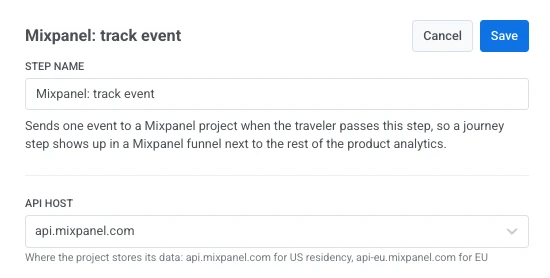
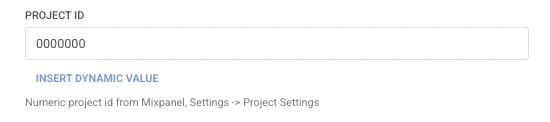
- 프로젝트 ID에 Mixpanel의 숫자 프로젝트 ID를 입력합니다: 설정 > 프로젝트 설정.
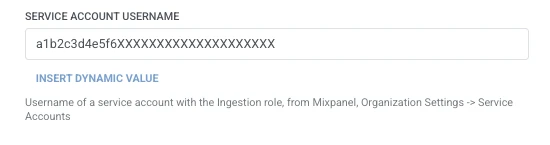
- 서비스 계정 사용자 이름에 수집 역할이 있는 Mixpanel 서비스 계정의 사용자 이름을 입력합니다: 조직 설정 > 서비스 계정.
- 서비스 계정 시크릿에 해당 서비스 계정의 시크릿을 입력합니다. Pushwoosh는 사용자 이름과 시크릿을 조합하여 요청의 Basic Authorization 헤더를 자동으로 생성합니다. 시크릿은 웹훅 시크릿 헤더처럼 마스킹되어 저장되며, Mixpanel에서는 서비스 계정이 생성될 때 한 번만 표시됩니다. 이때 복사해 두십시오.

- 고유 ID에 Mixpanel에서 이벤트의 소유자를 입력합니다. 기본값은
{{device:user_id}}이며, 기기별로 이벤트를 구분하려면 대신{{device:hwid}}를 사용하십시오.
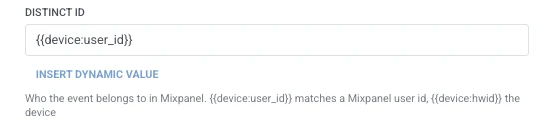
- 이벤트 이름에 Mixpanel에 표시될 이벤트 이름을 입력합니다(예:
journey_welcome_push_sent).
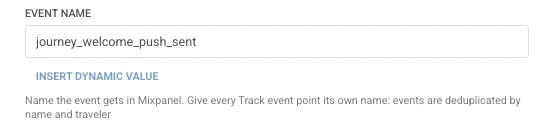
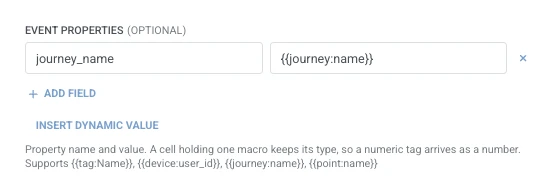
- 이벤트 속성에서 이벤트와 함께 보낼 속성마다 한 행씩 추가합니다. 속성 이름과 값을 입력합니다. 이름은 비어 있지 않고 고유해야 합니다. 단일 이용자 매크로인 값은 Mixpanel에서 자체 유형을 유지합니다(
{{tag:Age}}는 숫자로,{{tag:Trial Ends}}는 날짜로 도착). 그 외의 모든 텍스트는 문자열로 전송됩니다. 매크로는 웹훅 본문과 동일한 구문을 사용합니다. 또는 동적 값 삽입을 클릭하여 이 Journey의 이전 단계에서 생성된 속성(예: LLM 응답 또는 매핑된 웹훅 값)을 선택할 수 있습니다.
- 저장을 클릭합니다.
이용자는 캔버스에서 다음에 연결하는 단계로 계속 진행합니다.
단계 실행 후 속성
Anchor link to이 지점은 응답 데이터를 Journey로 다시 매핑하지 않습니다.
실패 및 예기치 않은 응답
Anchor link to요청이 실패하면 이용자는 Journey에서 제외됩니다. 오류 및 실패한 요청을 참조하십시오.
예시 시나리오: Journey 전송을 Mixpanel 퍼널에 기록하기
Anchor link to한 팀이 환영 푸시 전송이 다른 제품 이벤트와 동일한 Mixpanel 퍼널에 표시되기를 원합니다.
- 환영 푸시를 보내는 단계 바로 뒤에 Mixpanel: 이벤트 추적을 추가합니다. 고유 ID를
{{device:user_id}}로, 이벤트 이름을journey_welcome_push_sent로 설정합니다. 이벤트 속성에서journey_name을{{journey:name}}으로 설정합니다. - 저장을 클릭합니다.
이것이 실행되면 전송 내역이 Mixpanel의 다른 제품 이벤트 옆에 표시되므로, 퍼널은 Journey 단계가 보고되지 않는 공백 대신 전체 그림을 반영하게 됩니다.