일회성 이메일 보내기
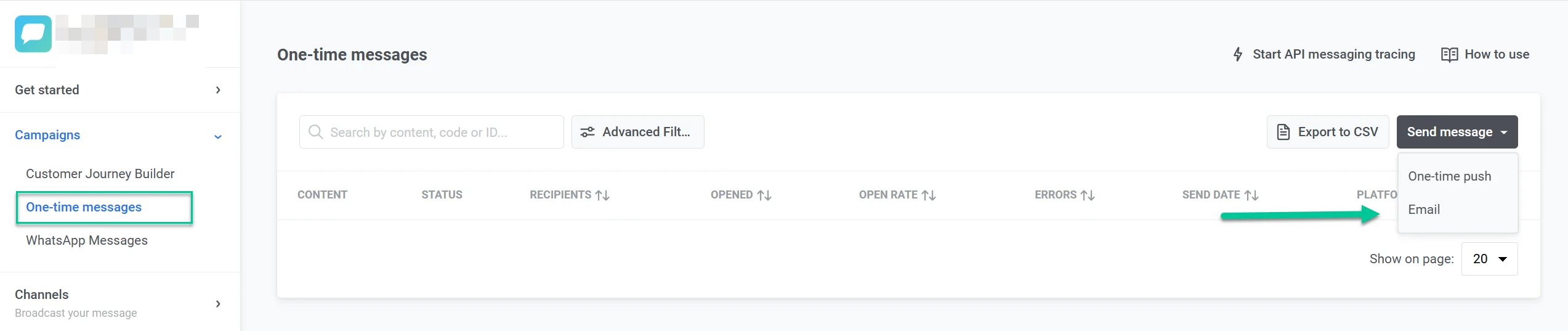
Pushwoosh에서 일회성 이메일을 보내려면 Campaigns 섹션으로 이동하여 One-time messages를 선택하고 Send message > Email을 클릭하세요.
콘텐츠 구성
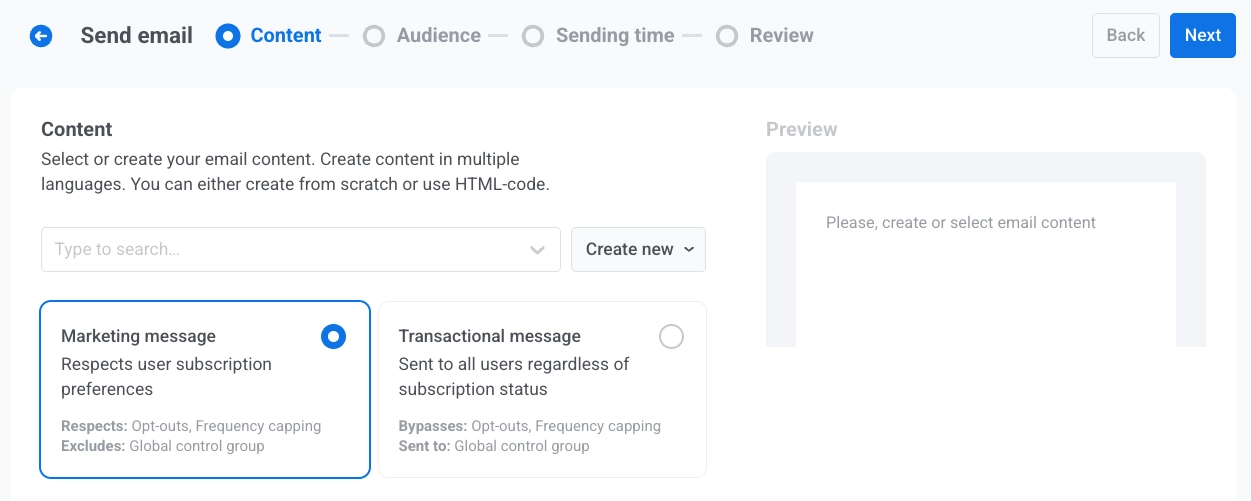
Anchor link toContent 단계에서 이메일 콘텐츠를 선택하거나 생성합니다. 여러 언어로 콘텐츠를 처음부터 만들거나 HTML 코드를 사용하여 만들 수 있습니다.
기존 콘텐츠 선택
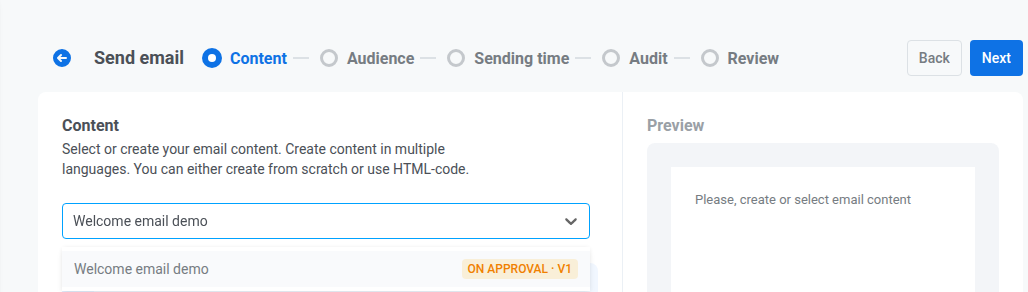
Anchor link toType to search… 필드를 사용하거나 드롭다운을 열어 원하는 이메일 콘텐츠를 선택합니다.
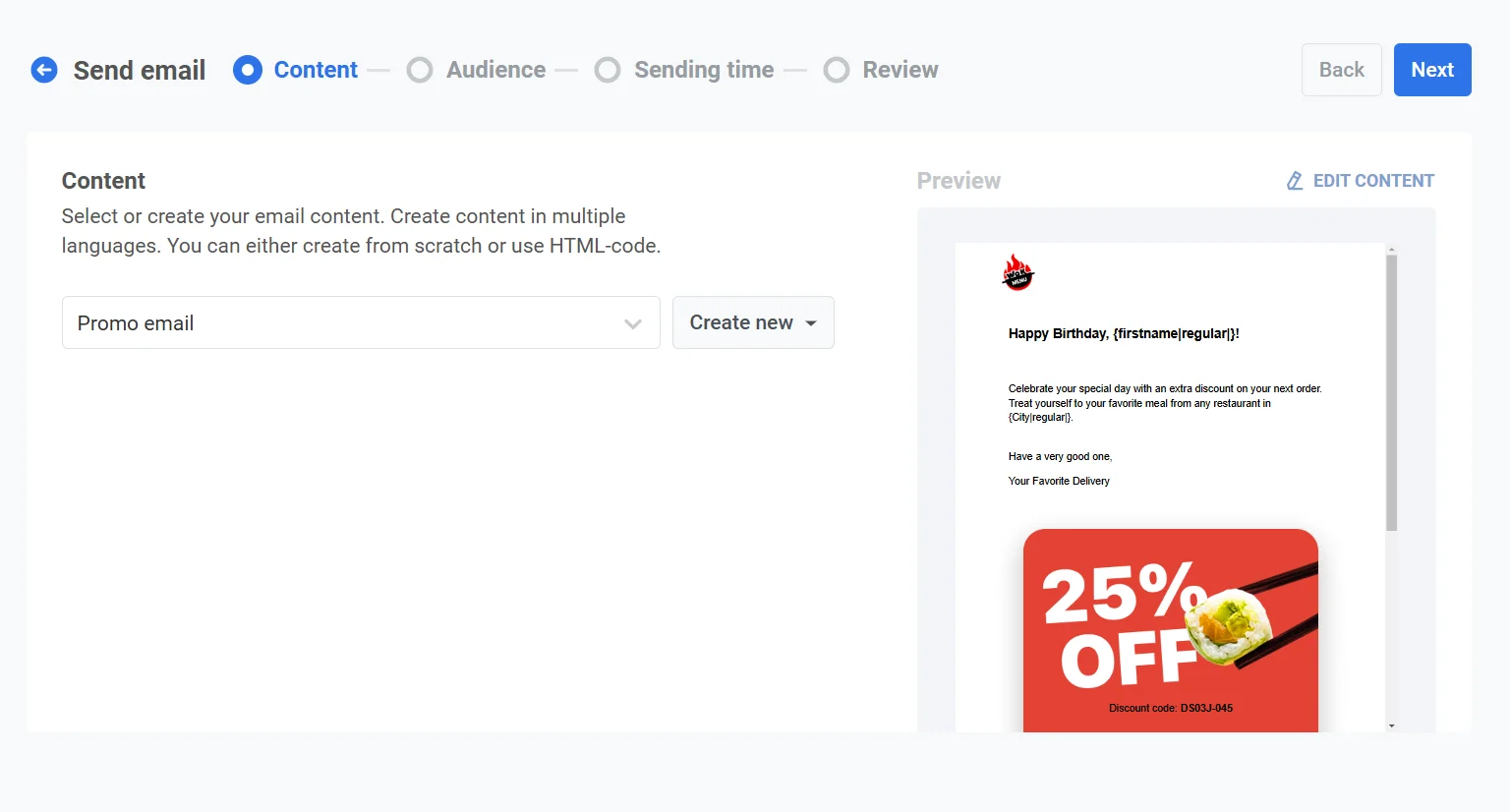
드롭다운에서 이메일 콘텐츠의 순서를 변경하려면 드롭다운 위의 정렬 버튼을 클릭합니다. 다른 순서를 선택하기 전까지 드롭다운은 이름 A→Z 기준으로 정렬되며, Pushwoosh는 선택한 순서를 기억하여 일회성 메시지와 Journey 모두에서 모든 이메일 콘텐츠 드롭다운에 사용합니다.
새 콘텐츠 만들기
Anchor link to-
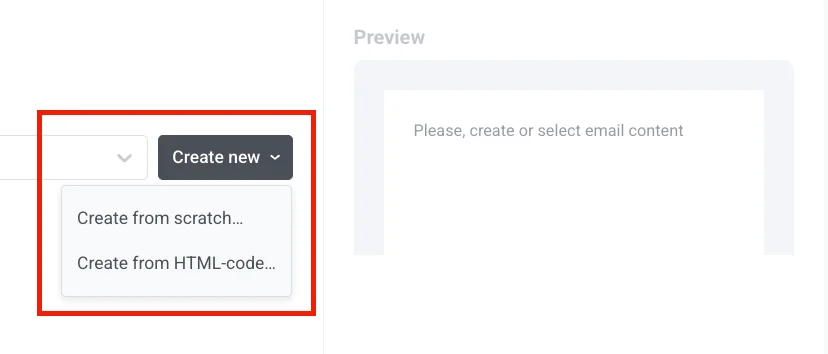
Create new를 클릭하고 Create from scratch… (Drag and Drop Editor) 또는 Create from HTML-code… (HTML code editor)를 선택합니다.
-
편집기에서 이메일을 만듭니다. 편집기는 캠페인 양식 위에 드로어(drawer) 형태로 열리므로 Content 단계에 그대로 머물러 있습니다.
-
콘텐츠를 저장한 다음, 편집기 상단의 뒤로 가기 화살표를 클릭합니다. 드로어가 닫히고 Content 단계에서 새 콘텐츠가 선택됩니다.
콘텐츠 편집
Anchor link to미리보기 위의 Edit content를 클릭하면 선택된 콘텐츠가 로드된 동일한 드로어가 열립니다.
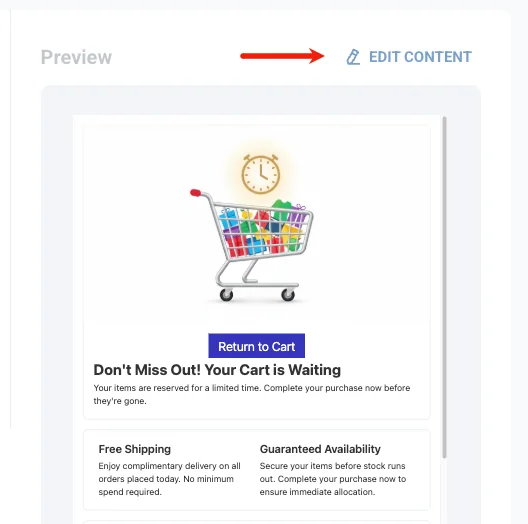
변경 사항을 저장한 다음, 편집기 상단의 뒤로 가기 화살표를 클릭하여 드로어를 닫고 Content 단계로 돌아갑니다.
메시지 유형 선택
Anchor link to이 이메일이 구독 및 전송 규칙에 따라 어떻게 처리될지 선택합니다.
- Marketing message: 사용자 구독 환경설정, 수신 거부, 빈도 제한 및 선셋 정책을 존중합니다. control group 사용자에게는 전송되지 않습니다.
- Transactional message: 구독 상태와 관계없이 모든 사용자에게 전송됩니다. 수신 거부, 빈도 제한 및 선셋 정책을 우회합니다. control group 사용자에게도 전송됩니다.
구독 카테고리 선택
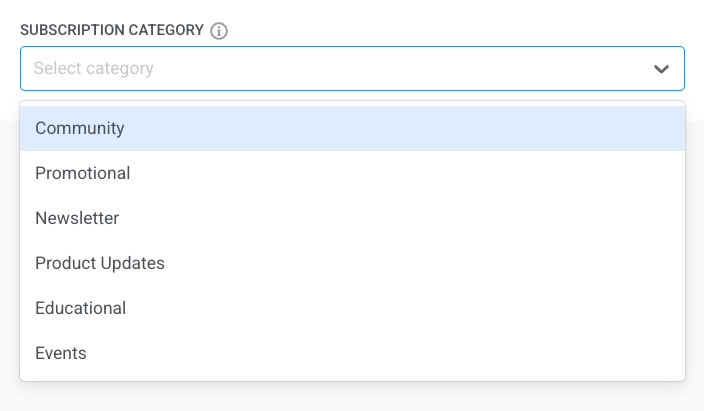
Anchor link to프로젝트에 구독 환경설정 센터가 활성화되어 있고 Marketing message를 선택한 경우, 드롭다운에서 Subscription category를 선택하여 메시지가 구독자의 환경설정과 일치하도록 합니다. 카테고리는 구독 환경설정 센터에서 정의됩니다.
이메일 캠페인 대상 선택
Anchor link toAudience 단계에서 이메일을 받을 사람을 정의합니다. Pushwoosh는 캠페인 목표에 맞춰 여러 타겟팅 옵션을 제공합니다.
세그먼트에 보내기
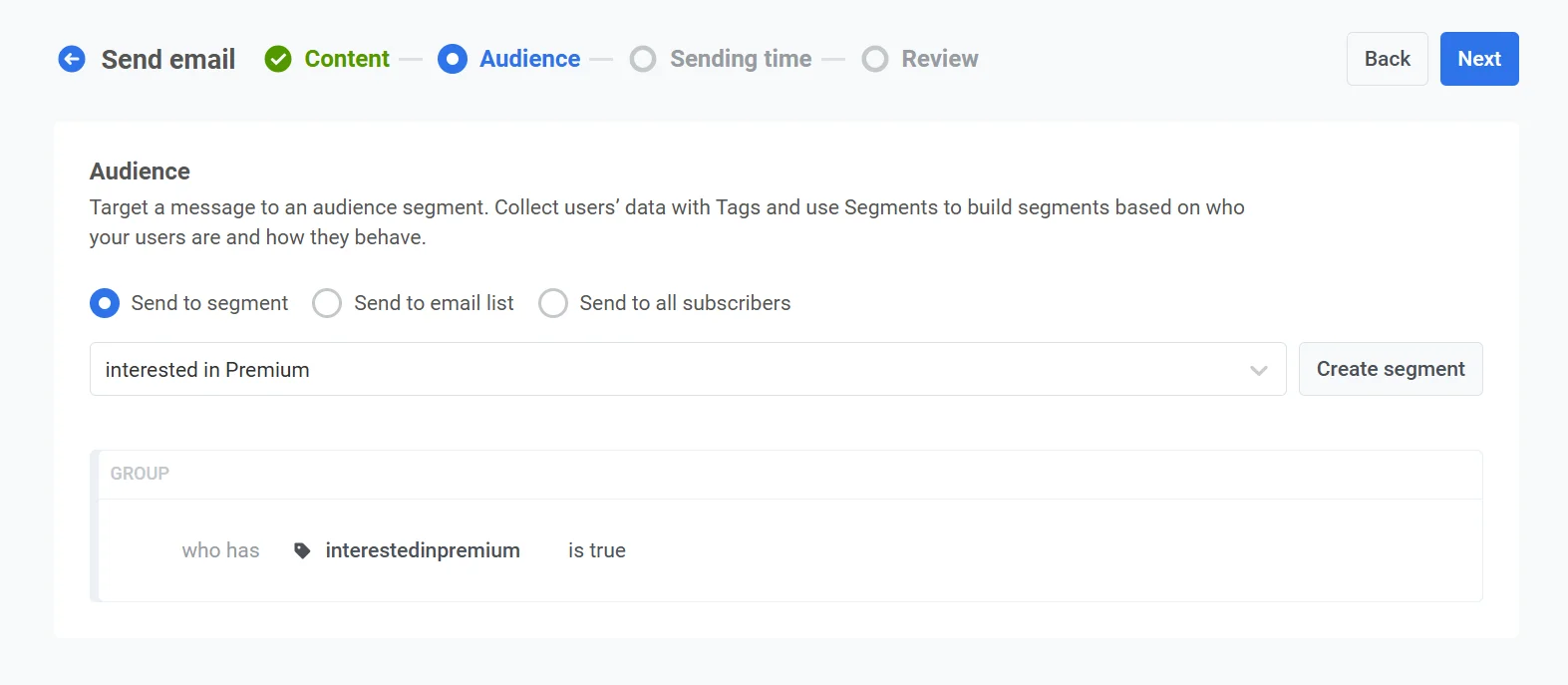
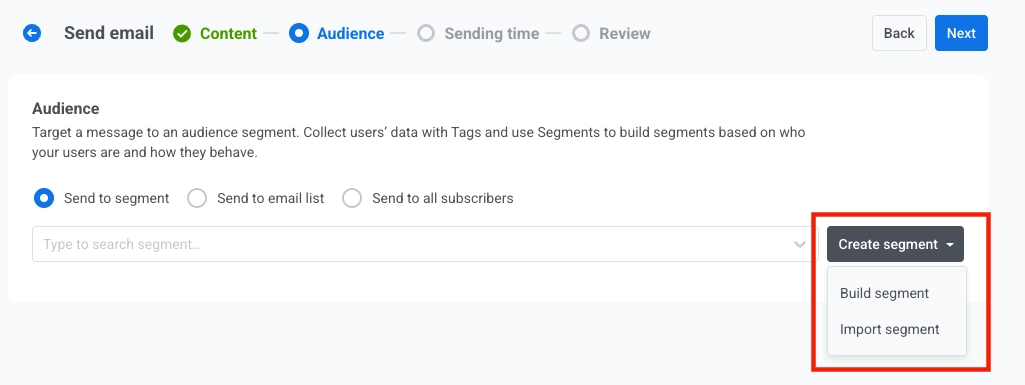
Anchor link to이 옵션을 선택하여 미리 정의된 잠재고객 세그먼트를 타겟팅합니다. 이를 통해 사용자의 행동, 행태 또는 속성을 기반으로 특정 그룹에 집중할 수 있습니다. 두 가지 옵션이 있습니다.
- 미리 만들어진 옵션의 드롭다운 목록에서 세그먼트를 선택합니다.
-
새 세그먼트를 만들려면 Create segment를 클릭합니다. 그런 다음 드롭다운 메뉴에서 다음 작업 중 하나를 선택합니다.
이메일 목록에 보내기
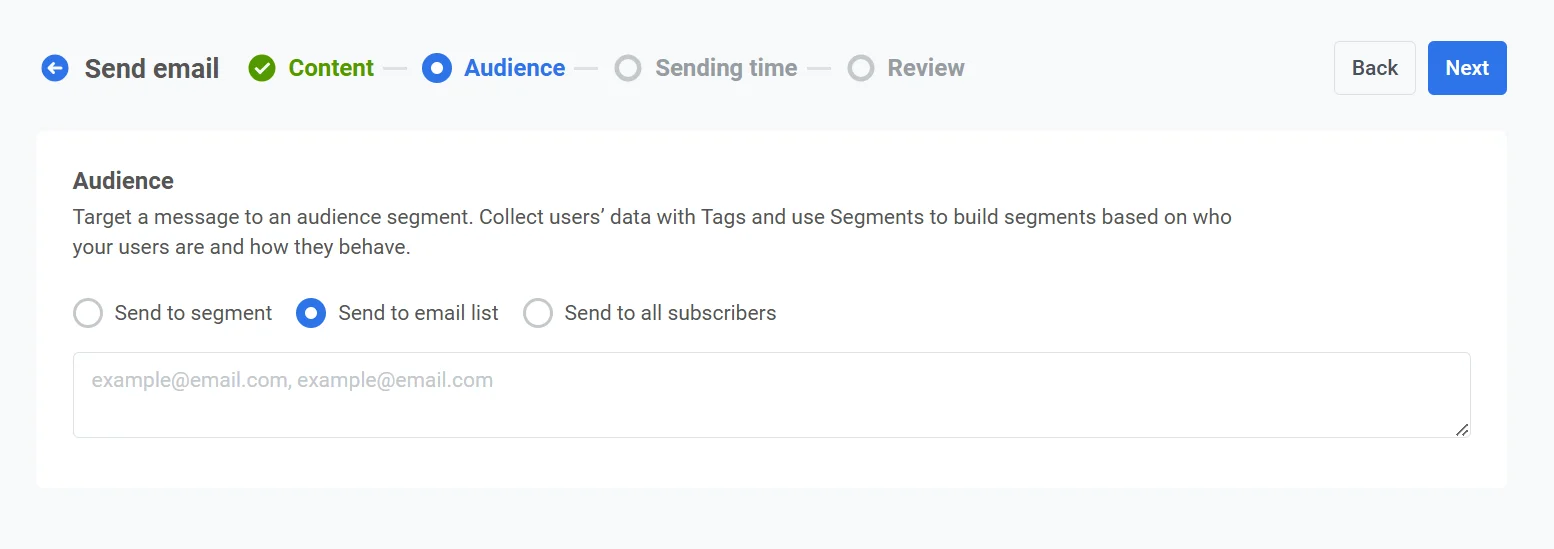
Anchor link to이 옵션을 사용하여 특정 이메일 주소 목록에 이메일을 보냅니다. 이메일 주소를 쉼표로 구분하여 목록으로 입력합니다. 이는 미리 정의된 세그먼트에 맞지 않는 일회성 또는 특별한 커뮤니케이션에 이상적입니다.
모든 구독자에게 보내기
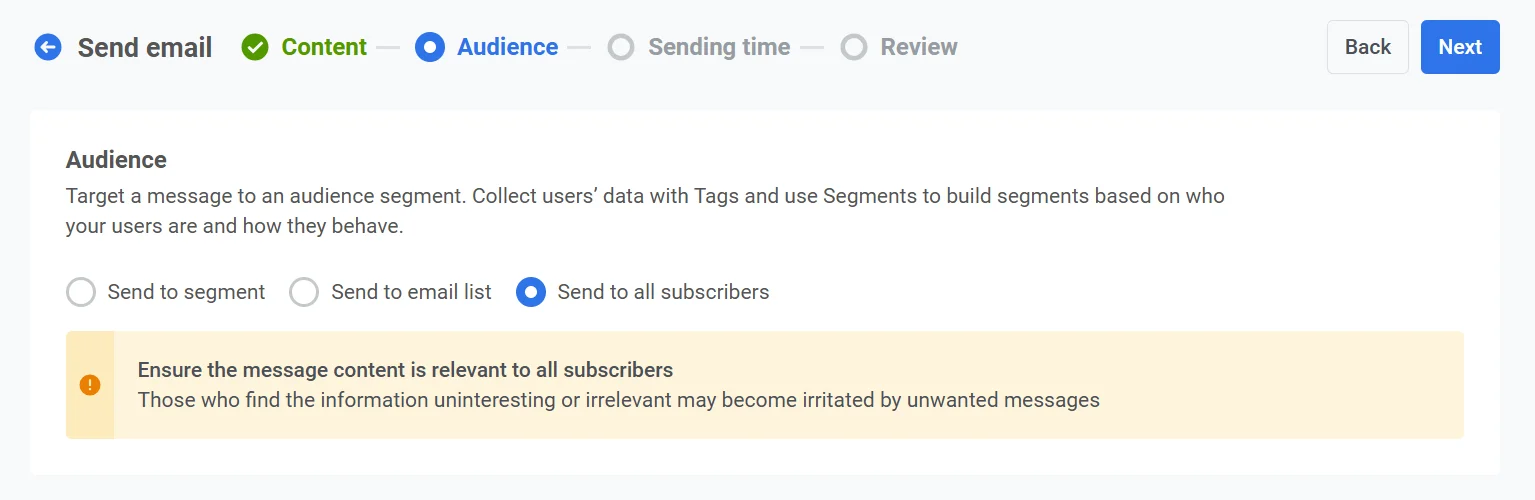
Anchor link to이 옵션을 선택하여 세그먼트나 행동에 관계없이 전체 구독자 기반을 타겟팅합니다.
선셋 정책 무시
Anchor link to프로젝트에서 선셋 정책이 켜져 있으면 마케팅 이메일은 설정된 기간 동안 이메일을 열거나 클릭하지 않은 연락처를 건너뜁니다. 이 연락처에게도 이 이메일을 보내려면 대상 아래에서 Ignore sunset policy를 켭니다. 약관 변경처럼 모든 연락처가 반드시 받아야 하는 이메일에 사용합니다.
모든 구독자에게 보낼 때 스위치 아래 텍스트에 이 이메일을 받지 못하거나 받게 될 비활성 연락처 수가 표시됩니다. Review 단계에서 선셋 정책이 적용되는지 무시되는지 확인할 수 있습니다.

대상을 설정한 후 Next를 클릭하여 이메일 캠페인의 일정 설정 단계로 진행합니다.
이메일 일정 설정
Anchor link to그런 다음 이메일을 보낼 시점을 선택합니다. 여러 옵션이 있습니다.
- 즉시 보내기
- 특정 날짜와 시간으로 예약하기
즉시 보내기
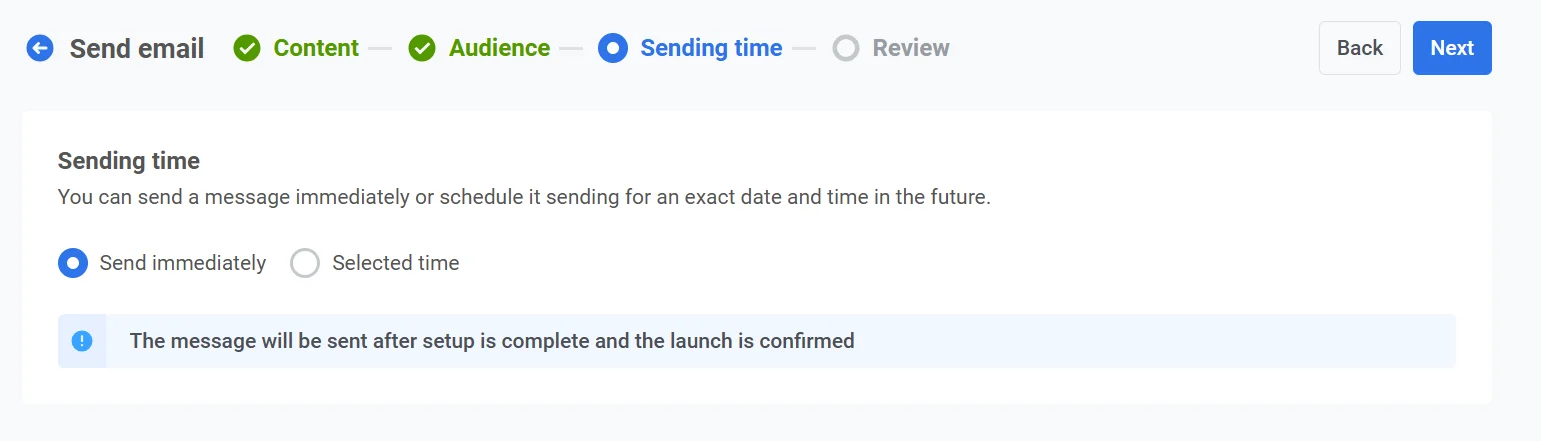
Anchor link to캠페인 설정이 완료되는 즉시 이메일을 보내려면 이 옵션을 선택합니다. 이는 즉각적인 전달이 필요한 긴급하거나 시간에 민감한 메시지에 이상적입니다.
선택한 시간
Anchor link to이 옵션을 선택하여 특정 날짜와 시간에 이메일을 예약합니다.
날짜 및 시간 설정
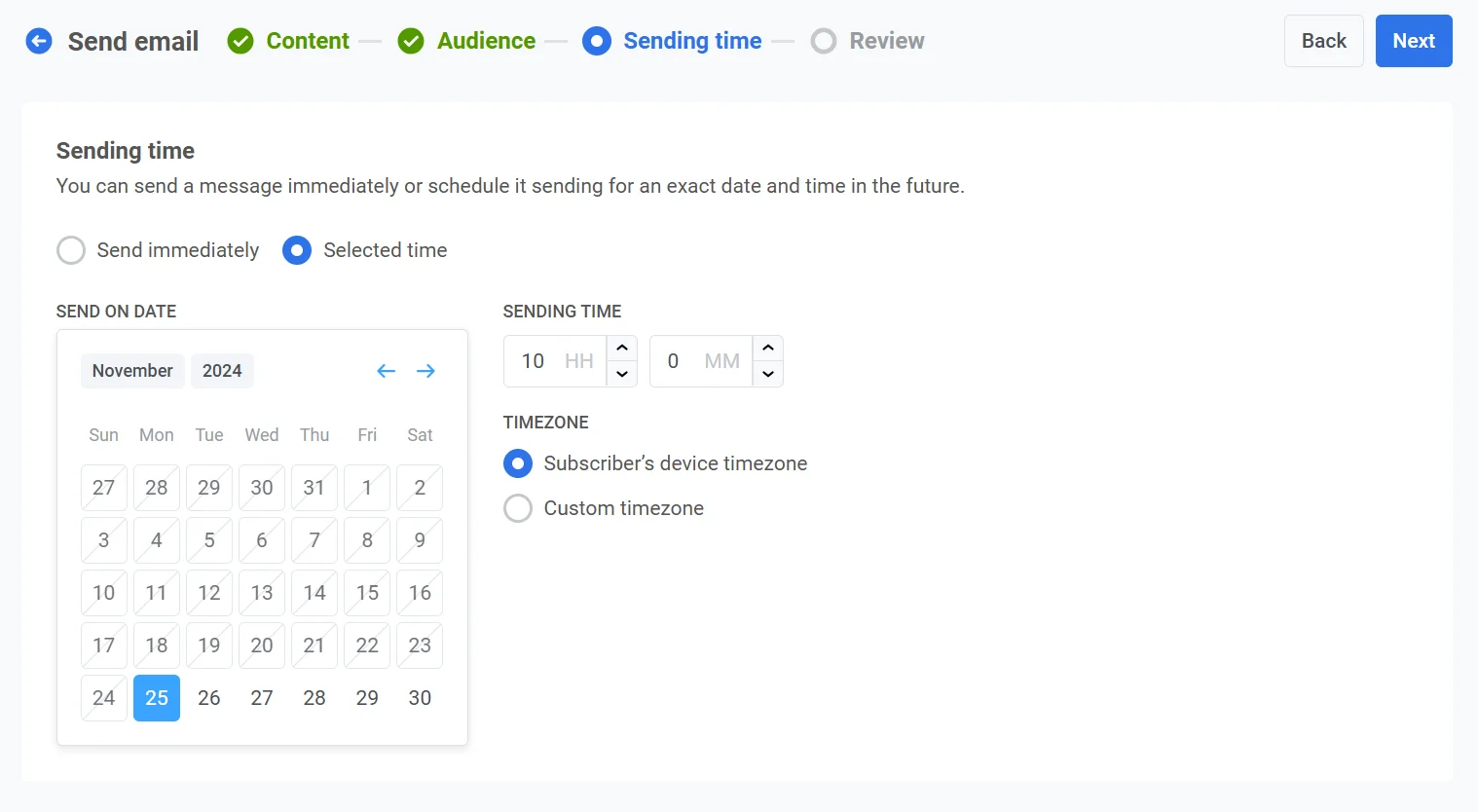
Anchor link to캘린더를 사용하여 이메일을 보낼 정확한 날짜를 선택합니다. 그런 다음 시간과 분을 지정합니다(24시간 형식 사용).
시간대 선택
Anchor link to- Subscriber’s device timezone. 이메일은 각 수신자의 현지 시간대를 기준으로 전송되어 해당 지역의 지정된 시간에 전달됩니다.
- Custom timezone. 모든 수신자에게 동일한 시간에 이메일을 보내도록 특정 시간대를 설정합니다. 특정 지역의 사용자를 타겟팅할 때 유용합니다.
메시지 전송 설정 구성
Anchor link to빈도 제한 설정
Anchor link toFrequency capping을 사용하여 사용자가 이메일 메시지를 받는 빈도를 제한하여 과도한 메시지 전송을 방지하고 이탈을 줄입니다. Transactional message에는 빈도 제한을 사용할 수 없습니다. 다음 옵션 중 하나를 선택합니다.
- Use global frequency capping settings
Global frequency capping settings에서 구성된 프로젝트 전체 제한을 적용합니다.
예를 들어, 전역 제한이 9일 동안 3개의 메시지로 설정된 경우, 이 제한을 초과하는 추가 메시지는 건너뜁니다.

- Send messages without global frequency capping
사용자가 채널의 메시지 제한을 초과했더라도 이 메시지를 받게 됩니다. 과도한 메시지 전송을 피하기 위해 이 옵션은 신중하게 사용하세요.

- Use custom frequency capping
Limit to a maximum of N messages per N days에서 이 메시지에 대한 사용자 지정 메시지 제한을 설정합니다. 사용자가 이 사용자 지정 한도를 초과하면 해당 사용자에게는 메시지가 건너뛰어집니다.
Counting mode에서 전송된 메시지를 계산하는 방식을 선택합니다.
- Rolling window: 각 전송 전 최근 N×24시간 동안 전송된 메시지를 계산합니다. 여기서 N은 제한의 일수입니다. 예를 들어 2일당 메시지 3개로 제한하면 월요일 오전 9시에 전송된 메시지는 수요일 오전 9시에 계산에서 제외됩니다.
- Calendar day: 오늘과 이전 N-1일(달력 기준) 동안 전송된 메시지를 자정부터 계산합니다. 같은 2일당 메시지 3개 제한에서 수요일에는 화요일 자정 이후 전송된 모든 메시지가 계산됩니다. 자정이 지나면 바로 기간이 수요일과 목요일로 이동합니다. 자정 기준을 설정하려면 Capping timezone을 선택합니다. 선택하지 않으면 달력 기준 일은 UTC로 계산됩니다.

전송 속도 제한 설정
Anchor link toSend rate 설정은 메시지가 잠재고객에게 얼마나 빨리 전달되는지를 제어합니다. 전송 속도를 조정하면 전송 속도를 관리하고, 백엔드 과부하를 방지하며, 전반적인 전달성을 향상시키는 데 도움이 됩니다.
다음 옵션 중 하나를 선택합니다.
- Use global send rate settings 프로젝트의 메시지 전송 설정에서 구성된 전송 속도 제한을 적용합니다. 제한이 설정되지 않은 경우 모든 메시지가 즉시 전송됩니다. 전송 속도가 프로젝트의 기본 규칙을 따르도록 하려면 이 옵션을 사용하세요. 전역 전송 속도 제한에 대해 자세히 알아보기

- Send messages without global send rate 모든 전역 전송 속도 제한을 무시하고 가능한 한 빨리 메시지를 보냅니다. 백엔드 과부하 또는 전송 급증을 피하기 위해 신중하게 사용하세요.

- Use custom send rate 이 메시지에 대해서만 전역 전송 속도를 재정의합니다. 초당 전송되는 최대 메시지 수를 설정하여 전송 속도를 완전히 제어할 수 있습니다.

원하는 옵션을 구성한 후 Next를 클릭하여 감사 단계로 진행합니다.
이메일 감사
Anchor link toAudit 단계에서 Pushwoosh는 선택한 주소로 실제 테스트 이메일을 보내고, 깨진 링크부터 구독 취소 메커니즘 누락까지 전달에 해를 끼칠 수 있는 문제를 검사합니다. Review로 이동하려면 감사를 한 번 이상 실행해야 합니다. 이메일 전달성에 대해 자세히 알아보기.
감사 실행
Anchor link to-
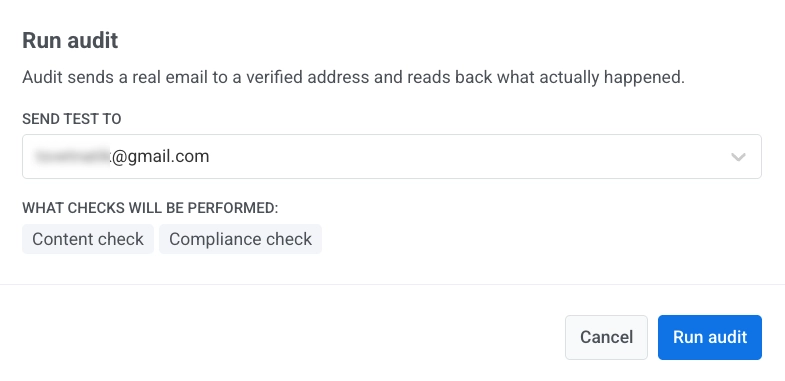
Run audit을 클릭합니다.
-
Send test to 아래에 테스트를 보낼 이메일 주소를 입력합니다. 자신의 계정 이메일로 미리 채워져 있지만, 어떤 주소로든 바꿀 수 있습니다. 계정의 반송 목록에 있는 주소는 거부되며, 그 이유를 설명하는 오류가 표시됩니다.
-
대화 상자에서 Run audit을 클릭하여 테스트 이메일을 보내고 검사를 실행합니다.
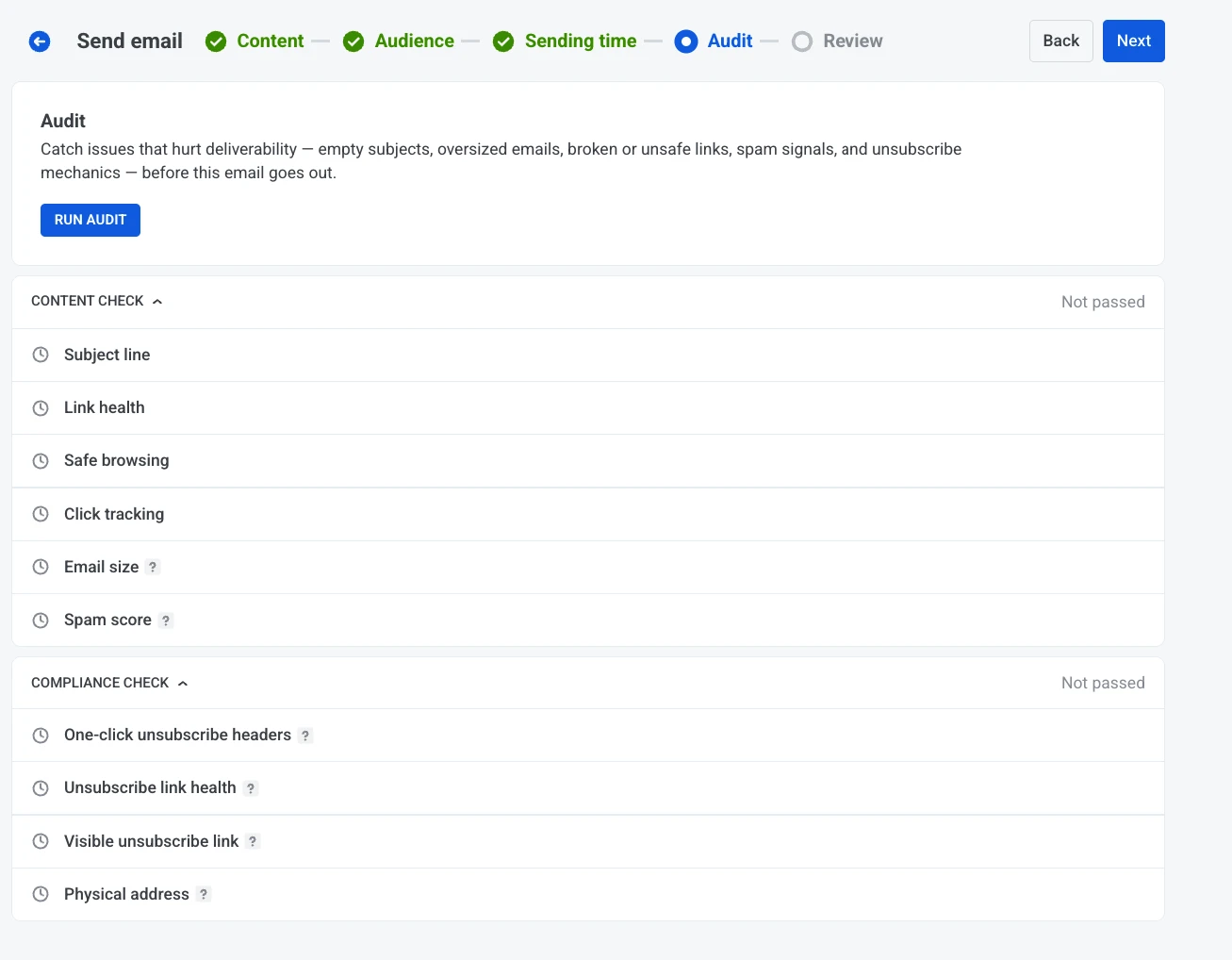
결과는 Content check와 Compliance check 두 그룹으로 표시됩니다. 감사가 실행되기 전에는 두 그룹 모두 Not passed로 표시됩니다. 실행 후에는 각 그룹에 결과와 발견된 오류 및 경고 수가 표시됩니다.
감사 검사 항목
Anchor link to콘텐츠 검사
Anchor link to- Subject line: 모든 콘텐츠 언어에서 비어 있는 제목 줄을 표시합니다.
- Link health: 이메일 본문의 깨진 링크를 표시합니다.
- Safe browsing: 멀웨어, 피싱, 알려진 단축 URL, 원시 IP 주소, 의심스러운 최상위 도메인으로 표시된 링크 또는 보이는 링크 텍스트가 대상과 일치하지 않는 링크를 표시합니다.
- Click tracking: 링크가 클릭 추적기로 래핑되었는지 확인합니다.
- Email size: 이메일 크기를 Gmail의 잘림 한도와 비교합니다. 크기가 큰 이메일은 잘립니다. 수신자는 “[Message clipped]“를 보게 되며 구독 취소 링크가 숨겨집니다.
- Spam score: Pushwoosh의 스팸 방지 엔진에서 나온 점수입니다. 이는 유용한 지표이며, Gmail이나 Outlook의 받은 편지함 배치를 보장하지는 않습니다.
규정 준수 검사
Anchor link to- One-click unsubscribe headers: List-Unsubscribe 헤더를 확인합니다. 하루 5,000개 이상의 이메일을 보내는 경우, Gmail은 원클릭 구독 취소 기능이 없는 메시지를 거부하거나 스팸으로 이동합니다.
- Unsubscribe link health: 구독 취소 링크가 작동하는지 확인합니다. 깨진 링크는 수신 거부 대신 스팸 신고로 이어집니다.
- Visible unsubscribe link: CAN-SPAM에서 요구합니다. 수신자는 이메일 내에서 수신 거부할 수 있어야 합니다.
- Physical address: CAN-SPAM 및 대부분의 ESP 정책에서 요구합니다. 회사의 실제 주소가 바닥글에 표시되어야 합니다.
콘텐츠 검토 및 편집
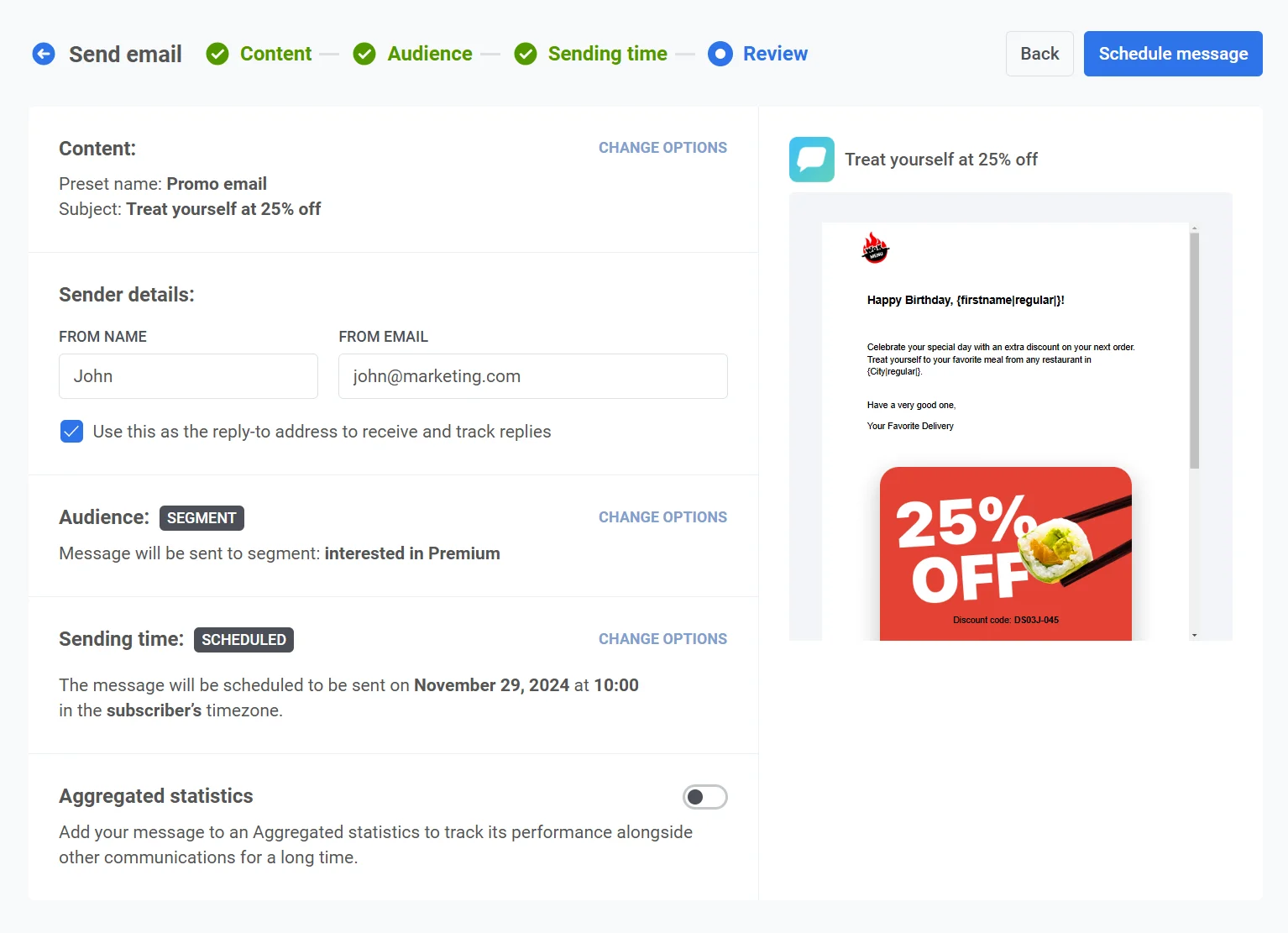
Anchor link toReview에서 미리보기와 콘텐츠, 대상 및 일정 요약을 확인합니다. 보내거나 예약하기 전에 변경해야 할 사항을 업데이트합니다.
이메일 세부 정보
Anchor link toEmail details에서 Subject line, From name, From email을 검토하고 편집합니다.
답장을 동일한 주소로 받으려면 Use this as the reply-to address to receive and track replies를 활성화합니다. 다른 Reply-to name과 Reply-to email을 입력하려면 선택을 해제합니다. 보낸 사람 주소와 회신 주소는 계정에서 확인된 도메인을 사용해야 합니다. 그렇지 않으면 발송 시 메시지가 거부됩니다.
열지 않은 사람에게 재전송
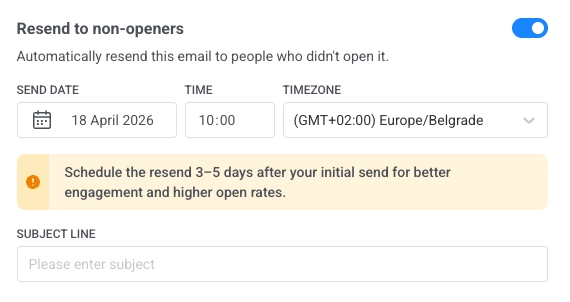
Anchor link to이메일을 열지 않은 사용자에게 다시 보내려면 메시지를 보내거나 예약하기 전에 Resend to non-openers를 활성화합니다. 그러면 Pushwoosh는 동일한 이메일 콘텐츠를 사용하여 해당 수신자에게 후속 발송을 생성합니다.
- Resend to non-openers를 활성화합니다.
- 후속 발송이 전달될 Send date, Time, Timezone을 설정합니다.
- 필요한 경우 후속 발송의 Subject line을 편집합니다. 콘텐츠에서 미리 채워지며, 원본 제목과 다를 수 있고, 비워 둘 수 없습니다.
집계 메시지에 연결
Anchor link to선택적으로 이메일을 Aggregated messages 캠페인에 연결할 수 있습니다. Aggregated statistics를 활성화하고 Link message statistics with에서 캠페인을 선택하세요. 이를 통해 이메일을 관련 메시지와 그룹화하고 Aggregated Messages 섹션에서 시간 경과에 따른 결합된 성과를 추적할 수 있습니다. 이 기능을 사용하여 더 넓은 커뮤니케이션 전략의 일부로 메시지 효과를 모니터링하세요.
발송 이름 지정 및 확인
Anchor link to- Schedule message 또는 Send now를 클릭합니다. Confirm sending 대화 상자가 열립니다.
- 선택적으로 Campaign name을 편집합니다. 이메일의 제목으로 미리 채워져 있습니다. 255자 이하로 유지하세요. 더 긴 텍스트는 경고 없이 잘립니다.
- 대화 상자에서 Schedule message 또는 Send now를 클릭합니다.
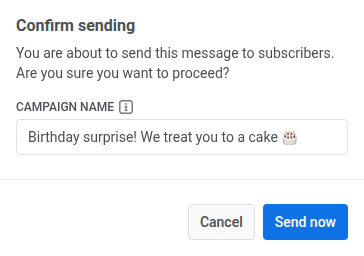
캠페인 이름은 Message History와 CSV 내보내기에서 제목 대신 이 메시지의 굵은 제목으로 표시됩니다. 필드를 비우면 Message History에 제목이 표시됩니다.
캠페인 이름은 이 한 번의 발송에만 라벨을 붙입니다. 이메일을 다른 메시지와 그룹화하려면 Aggregated Messages 캠페인에 연결하세요(위 참조).
예약된 이메일 취소 또는 편집
Anchor link to예약되었지만 아직 전송되지 않은 이메일(상태 Scheduled)의 경우 변경하거나 취소할 수 있습니다. Campaigns → One-time messages에서 메시지 목록을 엽니다.
그런 다음 변경하거나 취소하려는 메시지의 작업 메뉴(⋮)를 엽니다.
- Delete message: 예약된 전송을 취소하고 상태를 Stopped로 변경합니다.
- Edit message: 메시지 데이터가 로드된 일회성 이메일 양식을 엽니다.
- Rename: 편집 양식을 열지 않고 캠페인 이름을 설정하거나 변경합니다. 최대 255자입니다. 이름을 제거하려면 필드를 비우고 저장합니다. 행에 이메일의 제목이 다시 표시됩니다.
예시 시나리오
Anchor link to당신이 전자상거래 플랫폼의 마케팅 매니저라고 상상해 보세요. 이전에 구매한 적이 있는 타겟 사용자 그룹에게 다가오는 새해 세일을 홍보하는 이메일을 보내려고 합니다. 이메일은 세일이 시작되기 직전, 특정 날짜와 시간에 전달되어야 합니다. Pushwoosh에서 이 캠페인을 다음과 같이 설정할 수 있습니다.
1. 먼저 Campaigns로 이동하여 One-time messages를 선택합니다. Send message를 클릭한 다음 Email을 선택하여 일회성 이메일 캠페인 설정을 시작합니다.
2. 이 캠페인에는 기존 이메일 콘텐츠를 사용하기로 결정합니다. Content 단계에서 드롭다운 메뉴를 열고 New Year Sale Promo라는 제목의 미리 만들어진 이메일 콘텐츠를 선택합니다.
이메일 콘텐츠를 검토합니다:
“새해 세일이 곧 시작됩니다! 🎉 좋아하는 제품을 최대 50% 할인된 가격으로 만나보세요. 세일은 1월 1일에 시작되니 달력에 표시해두고 놓치지 마세요! 🛍️✨”
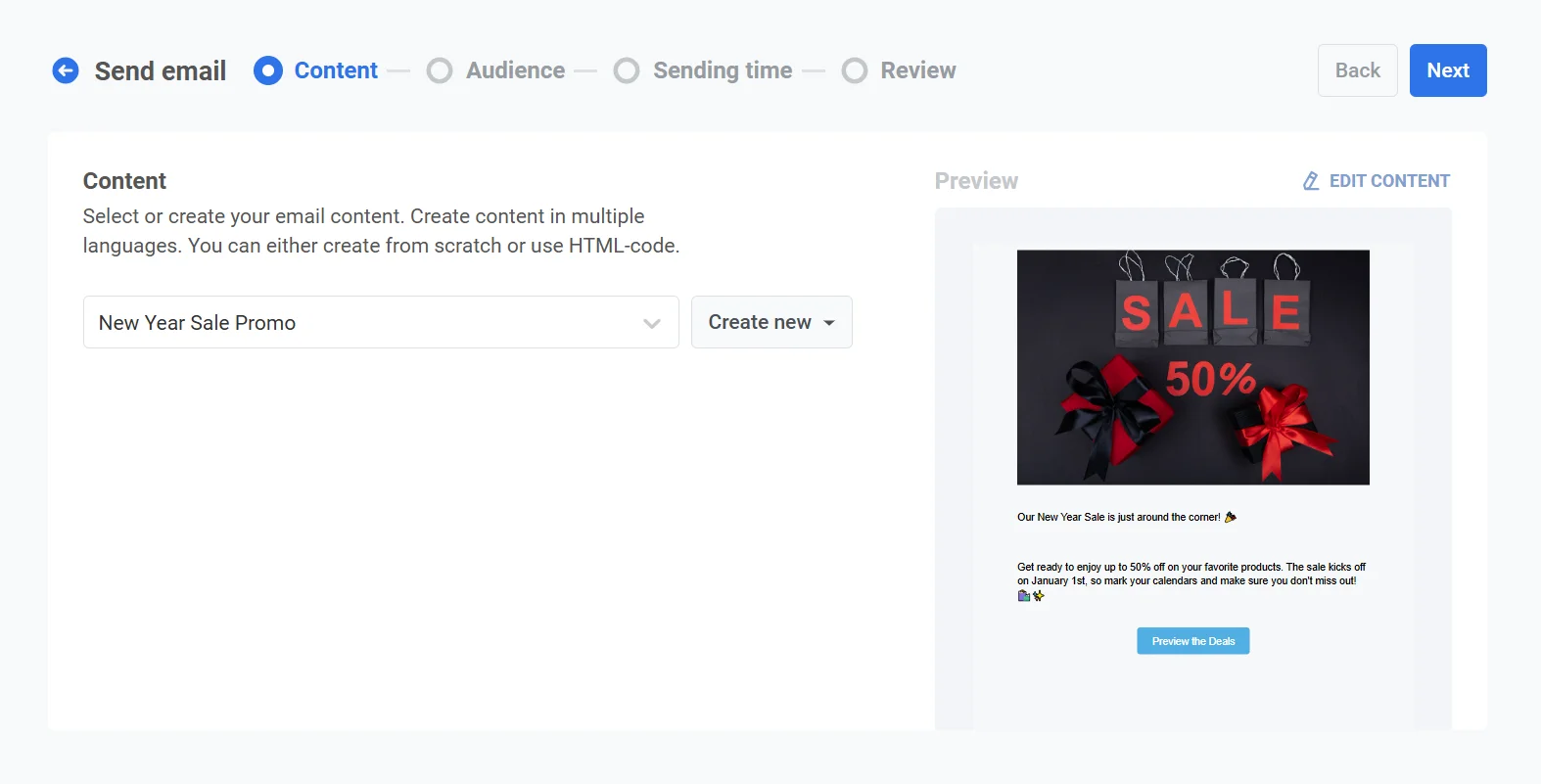
콘텐츠에 만족하면 Next를 클릭하여 대상 선택 단계로 이동합니다.
3. 이전에 구매한 사용자를 타겟팅하고 싶으므로 Send to segment를 선택합니다. 드롭다운 메뉴에서 지난 1년 동안 구매한 사용자를 기반으로 하는 Returning customers 세그먼트를 선택합니다.
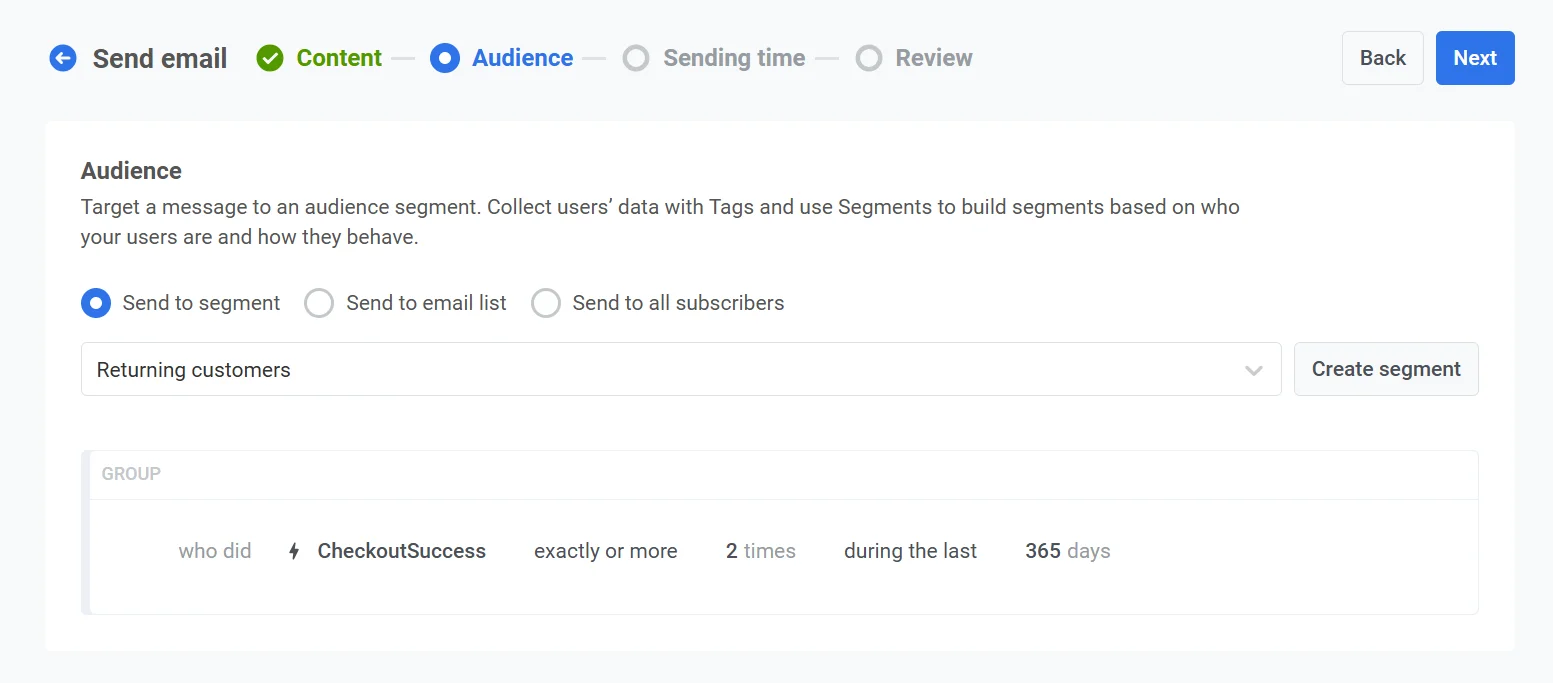
대상을 확인한 후 Next를 클릭하여 일정 설정 단계로 진행합니다.
4. 이메일이 적시에 전송되도록 예약 옵션에서 Selected time을 선택합니다.
- 날짜를 12월 30일로 설정하고 시간을 24시간 형식으로 오전 10:00으로 설정합니다.
- Subscriber’s device timezone을 선택하여 위치에 관계없이 각 수신자의 현지 시간으로 오전 10:00에 이메일이 전송되도록 합니다.
5. Audit 단계에서 Run audit을 클릭하고 테스트 이메일 주소를 입력한 다음, 검사를 실행하여 이메일이 발송되기 전에 깨진 링크나 구독 취소 메커니즘 누락이 없는지 확인합니다.
6. 대상, 일정 및 이메일 콘텐츠를 포함한 모든 캠페인 세부 정보를 검토합니다. 미리보기 기능을 사용하여 이메일이 수신자의 받은 편지함에 어떻게 표시될지 확인합니다.
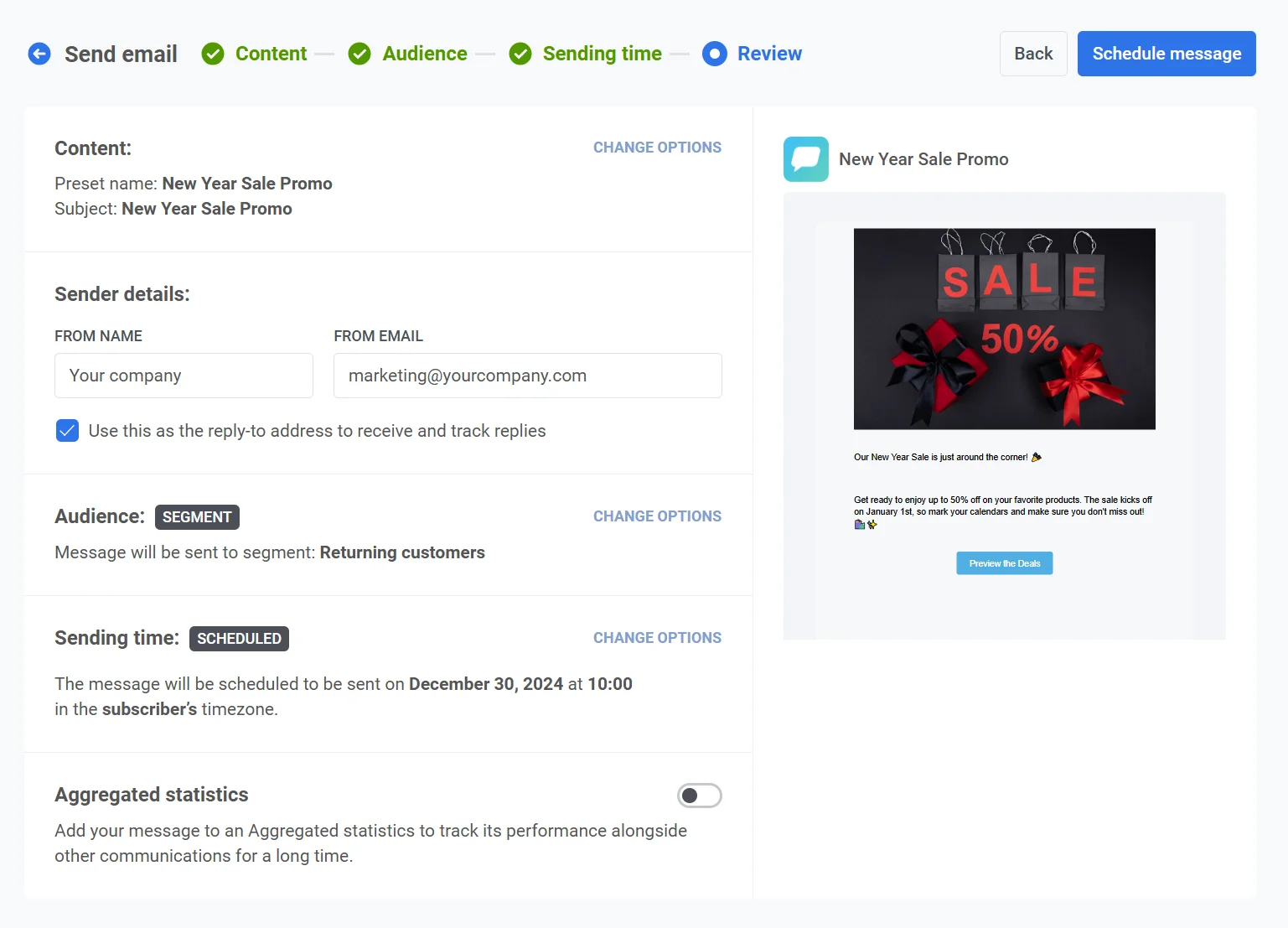
모든 것이 확인되면 Schedule message를 클릭합니다. Confirm sending 대화 상자에서 Message History에서 발송을 쉽게 찾을 수 있도록 Campaign name에 New_Year_Sale_Email을 입력하고 Schedule message를 클릭합니다.