테스트 기기
테스트 기기를 사용하면 푸시 알림, 이메일 또는 SMS 메시지를 잠재고객에게 보내기 전에 기기에서 어떻게 표시될지 미리 볼 수 있습니다. 이 기능은 대규모 잠재고객에게 캠페인을 시작하기 전에 메시지가 정확하고 올바르게 표시되도록 하는 데 도움이 됩니다.
이 기능을 사용하려면 먼저 기기(푸시 기기, 이메일 또는 전화번호)를 테스트 기기로 등록해야 합니다.
참고: 테스트 기기는 애플리케이션별로 다르므로 각 애플리케이션에 대해 별도로 구성해야 합니다.
테스트 기기를 추가하려면:
- Pushwoosh 계정의 Test Devices 섹션으로 이동합니다.

-
오른쪽 상단 모서리에 있는 Create test device 드롭다운 버튼을 클릭합니다.
-
추가하려는 기기 유형을 선택합니다:
- Push: 모바일 또는 웹 푸시 기기를 추가합니다.
- Email: 이메일 알림 테스트를 위한 이메일 주소를 추가합니다.
- SMS: SMS 메시지 테스트를 위한 전화번호를 추가합니다.

푸시 테스트 기기
Anchor link to푸시 테스트 기기는 세 가지 방법 중 하나로 추가할 수 있습니다:
- QR 코드: 앱에서 일회성 설정(딥 링크) 후, 앱이 설치된 사람은 누구나 QR 코드를 스캔하여 기기를 등록할 수 있습니다. 자세히 알아보기
- 앱에서: 앱이 스캔이나 수동 입력 없이 현재 기기 자체를 등록합니다. 자세히 알아보기
- 수동: 개발자가 기기 하드웨어 ID(HWID)를 받아 Create test device → Push에 입력합니다. 전체 단계는 개발자 가이드에 있습니다: 수동으로 테스트 기기 추가하기.
QR 코드를 통해 푸시 기기 등록하기
Anchor link to먼저 개발자가 앱에서 테스트 기기에 대한 딥 링크를 활성화해야 합니다. 이는 일반적으로 Pushwoosh SDK를 통합할 때 수행하는 일회성 설정입니다. 자세한 내용은 구현 단계를 참조하세요.
그 후, 앱이 설치된 사람은 누구나 QR 코드를 스캔하여 기기를 등록할 수 있습니다. 각 새 기기에 대해 개발자가 필요하지 않으며, 이 방법은 아래에 설명된 등록 기간에 의존하지 않습니다.
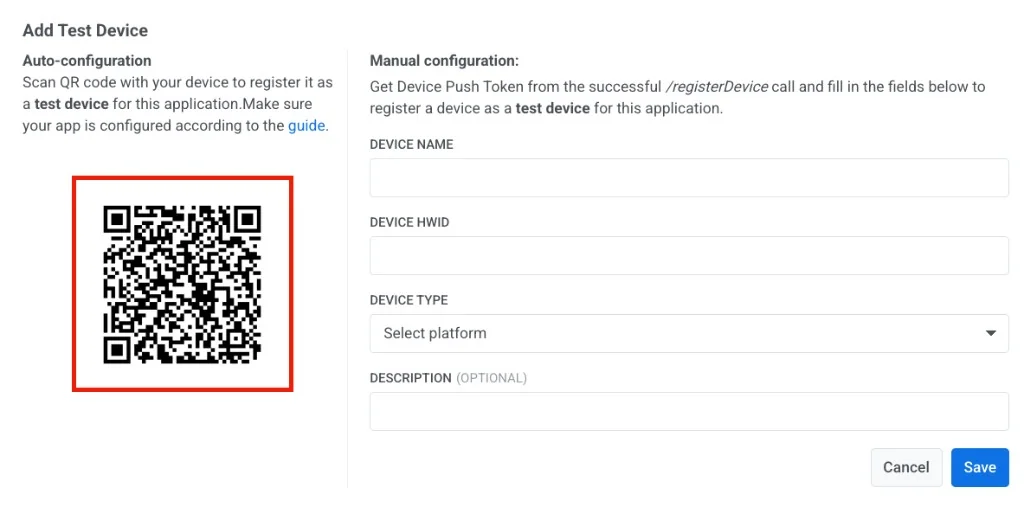
- Test Devices 섹션을 열고 Create test device → Push를 클릭합니다.
- 팝업의 QR 코드를 QR 스캐너 앱으로 스캔합니다. 자세한 내용은 QR 코드 / 딥 링크 방법을 참조하세요.
앱에서 테스트 기기 등록하기
Anchor link to위의 QR 코드 방법과 별개로, Pushwoosh SDK는 현재 기기를 자체적으로 테스트 기기로 등록할 수 있습니다: 앱을 백그라운드로 보냈다가 30초 이내에 6번 포그라운드로 가져옵니다. 스캔이나 수동 입력이 필요하지 않습니다.
의도하지 않은 등록을 방지하기 위해, 이 기능은 1시간의 등록 기간이 열려 있는 동안에만 작동합니다.
- Test Devices 섹션을 엽니다.
- 페이지 헤더에서 Add test devices from the app을 켭니다. 이렇게 하면 1시간 동안 등록 기간이 열립니다. 토글 옆의 카운트다운은 남은 시간을 보여줍니다.

- 기간이 열려 있는 동안, 30초 이내에 앱을 6번 백그라운드와 포그라운드로 전환합니다. 기기가 Test Devices 목록에 나타납니다.
1시간이 지나면 기간이 자동으로 닫히고 토글이 꺼집니다. 토글을 직접 꺼서 기간을 더 일찍 닫을 수도 있습니다.
이메일 테스트 기기
Anchor link to이메일 주소를 테스트 기기로 등록하여 출시 전에 이메일 캠페인을 테스트할 수도 있습니다.
테스트 이메일 기기를 추가하려면:
- Settings → Test Devices로 이동하여 Create test device → Email을 클릭합니다.
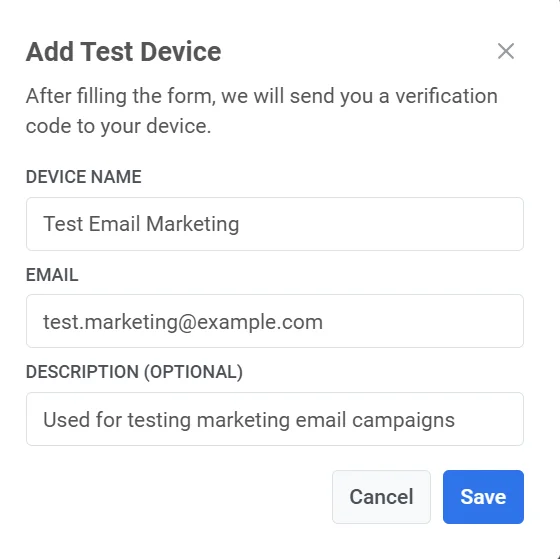
- 팝업에서 필수 필드를 채웁니다:
- Device Name: 테스트 기기에 대한 설명적인 이름을 입력합니다(예: “테스트 이메일 - 마케팅”).
- Email: 테스트 메시지가 전송될 이메일 주소를 입력합니다.
- Description (선택 사항): 참고용으로 테스트 기기에 대한 추가 메모나 세부 정보를 추가합니다.
- Save를 클릭합니다.
- 양식을 제출하면 지정된 이메일 주소로 인증 코드가 전송됩니다.
- 받은 인증 코드를 대화 상자에 표시된 Verification Code 필드에 입력합니다. Verify를 클릭하여 기기를 확인합니다.
SMS 테스트 기기
Anchor link to테스트 전화번호를 등록하여 서식, 전달 및 타이밍에 대한 SMS 메시지를 보내고 테스트할 수 있습니다.
- Settings → Test Devices로 이동하여 Create test device → SMS를 클릭합니다.
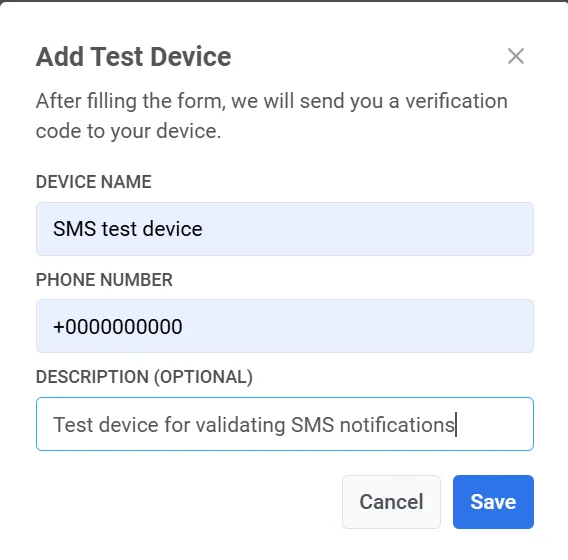
- 양식을 작성합니다:
- Device Name: 테스트 기기를 식별할 이름을 입력합니다(예: “테스트 SMS - QA팀”).
- Phone Number: SMS 테스트 메시지가 전송될 전화번호를 입력합니다. 전화번호가 E.164 형식(예:
+1234567890)인지 확인하세요. - Description (선택 사항): 기기의 목적이나 할당된 사용자 등 추가 정보를 제공합니다(예: “거래 SMS 메시지 테스트용”).
- Save를 클릭하여 정보를 제출합니다.
- 입력한 전화번호로 인증 코드가 전송됩니다.
- 다음 단계에서 코드를 입력하여 기기 등록을 확인합니다.
기기가 확인되면 Test Devices 목록에 나타나 SMS 캠페인 테스트 준비가 완료됩니다.
테스트 기기 찾기
Anchor link toTest Devices 페이지에는 애플리케이션의 테스트 기기가 최신순으로 페이지당 20개씩 표시됩니다. 각 행에는 설명이 포함된 Device name, HWID, Platform, Date added가 표시됩니다. 페이지 크기를 변경하려면 Show on page를 사용합니다.
기기를 찾으려면 Search 필드에 입력합니다. 검색은 기기 이름, 설명, 플랫폼 또는 HWID의 일부와 일치하는 항목을 찾습니다.
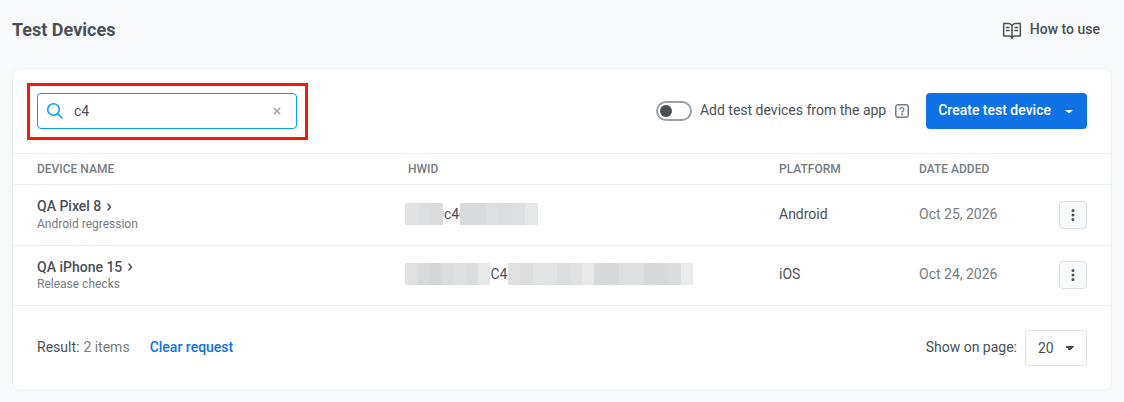
기기 이름을 클릭하면 해당 기기가 속한 사용자의 프로필이 User Explorer에서 열립니다. 이름에 링크가 없으면 이 애플리케이션에 해당 HWID를 가진 구독자가 Pushwoosh에 없다는 뜻입니다.
User Explorer에서도 테스트 기기를 확인할 수 있습니다. 검색어가 비어 있을 때 Test devices 탭을 엽니다.