사용자 접근 및 권한 관리
Pushwoosh는 전체 팀이 단일 계정 내에서 함께 작업할 수 있도록 하여 팀 멤버들이 각자의 특정 작업을 동시에 수행할 수 있게 합니다.
팀 멤버를 초대하고 그들의 역할과 책임에 따라 권한을 할당할 수 있습니다. 이를 통해 계정 접근을 제어하면서 효율적인 협업을 보장합니다.
팀 접근을 관리하고, 역할을 할당하며, 새 사용자를 초대하려면 **내 계정 → 사용자 및 그룹**으로 이동하여 사용자 및 역할 페이지를 엽니다(메뉴 항목과 페이지 제목은 동일한 화면을 지칭합니다). 이 페이지를 열려면 사용자 관리 권한이 필요합니다.
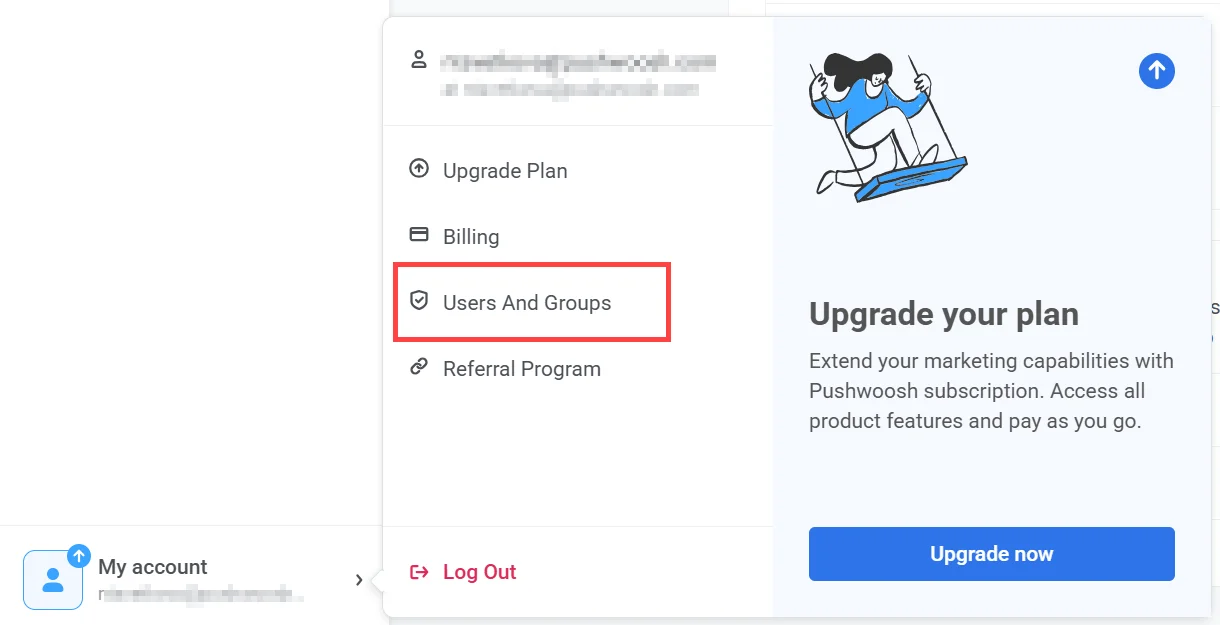
팀 접근은 사용자, 초대, 역할 (예: 그룹), 인증 기록의 네 가지 탭으로 나뉩니다.
사용자 탭에는 계정에 접근할 수 있는 모든 팀 멤버의 목록이 표시됩니다. 계정 소유자의 역할은 변경할 수 없으며 접근 권한을 취소할 수 없습니다.
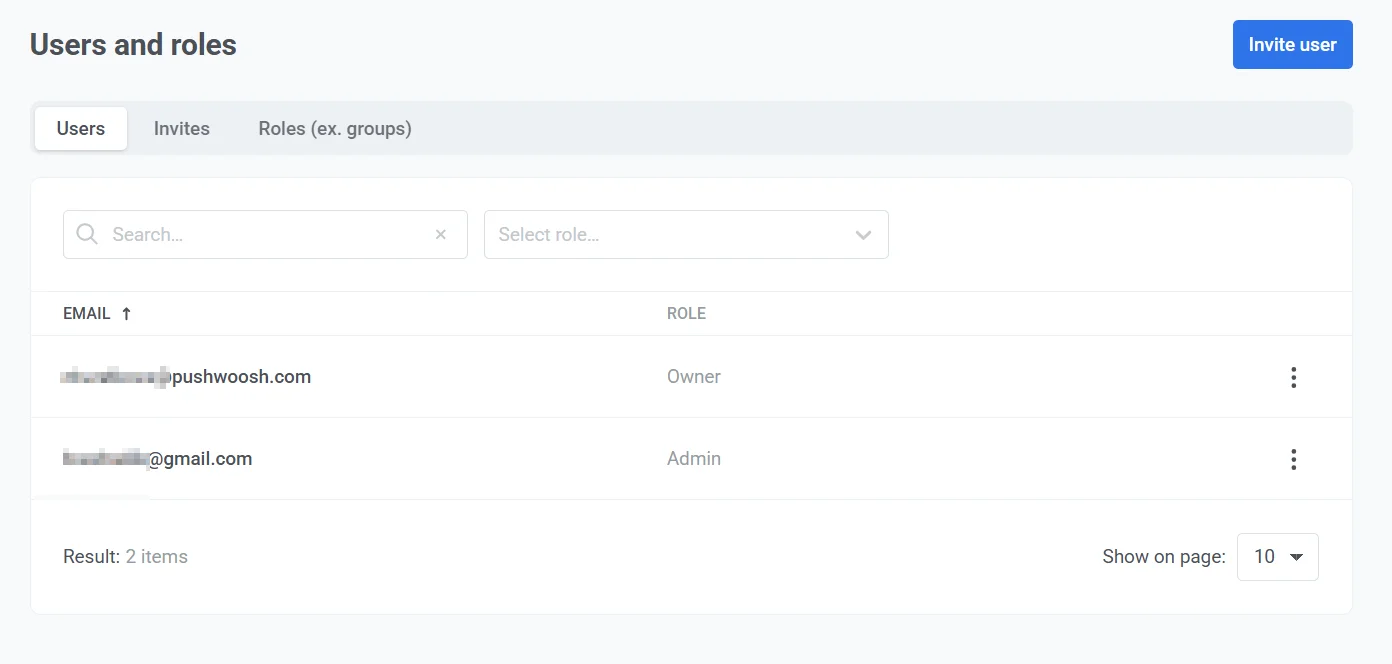
이 탭에서 다음을 수행할 수 있습니다:
- 이메일로 사용자를 검색합니다.
- 드롭다운 메뉴를 사용하여 역할별로 사용자를 필터링합니다.
- 각 사용자의 할당된 역할을 봅니다.
- 사용자의 이메일 옆에 있는 점 세 개 메뉴를 클릭하고 원하는 옵션을 선택하여 사용자의 역할을 변경하거나 접근 권한을 취소합니다.
사용자 초대 방법
Anchor link to새로운 사용자에게 인증 링크가 포함된 이메일 초대를 보내 계정에 추가하려면 다음 단계를 따르십시오:
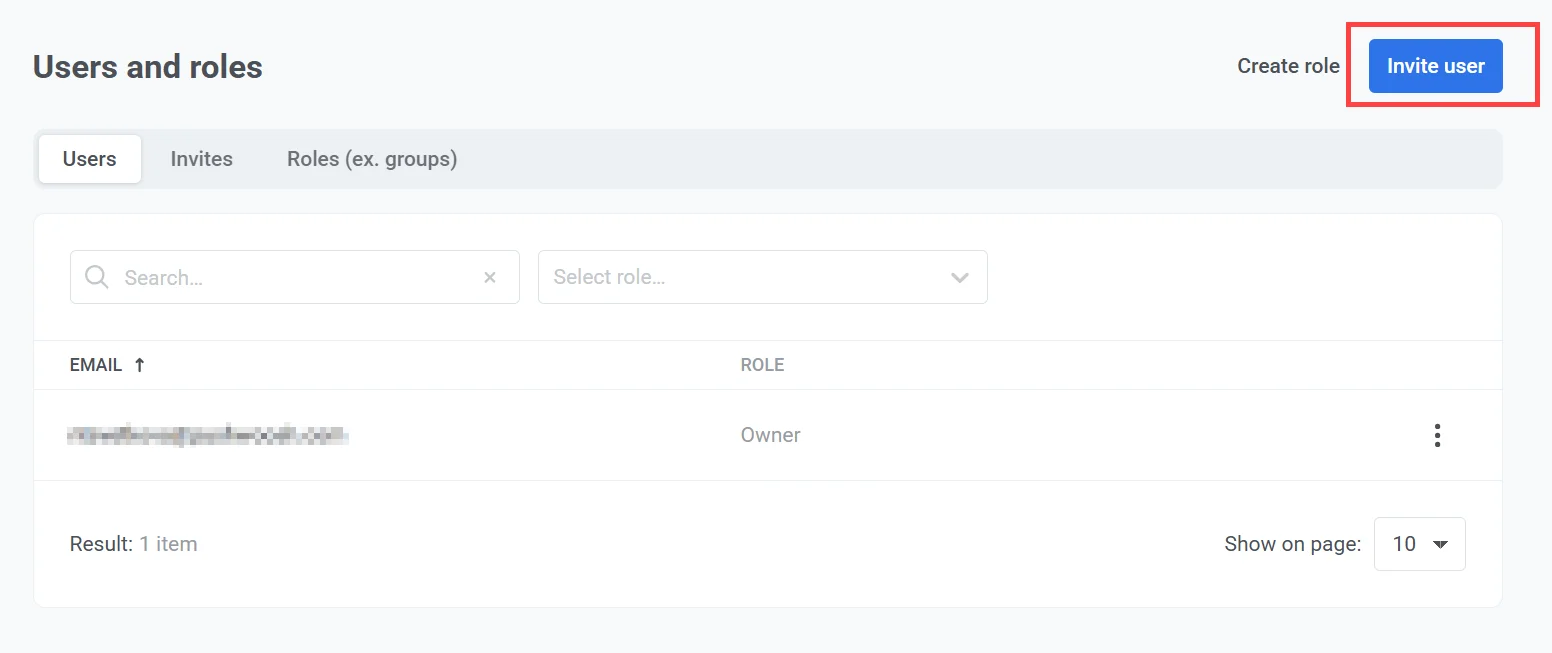
- 사용자 초대를 클릭합니다.
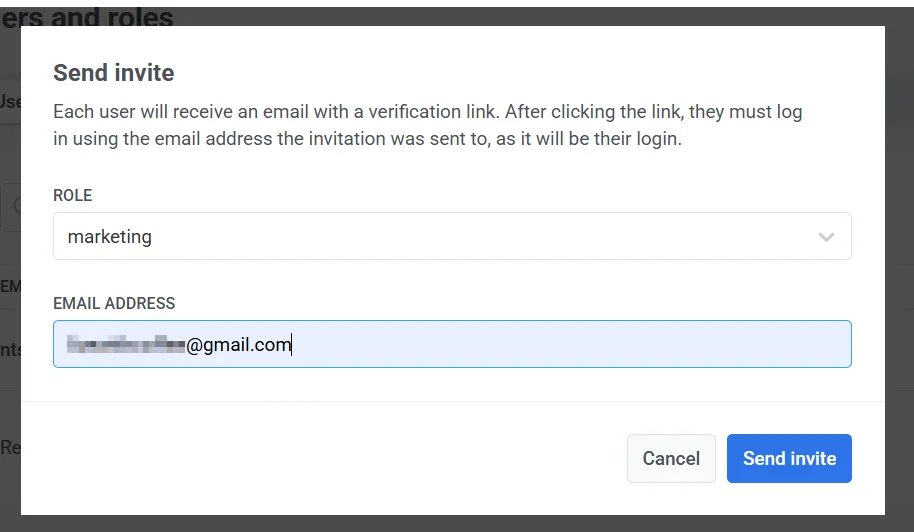
- 역할 필드에서 새 사용자에 적합한 역할을 선택합니다.
- 제공된 필드에 사용자의 이메일 주소를 입력합니다.
-
초대 보내기를 클릭하여 초대를 보냅니다. 초대가 전송되면 수신자의 이메일, 초대 날짜 및 상태가 초대 목록에 나타납니다.
-
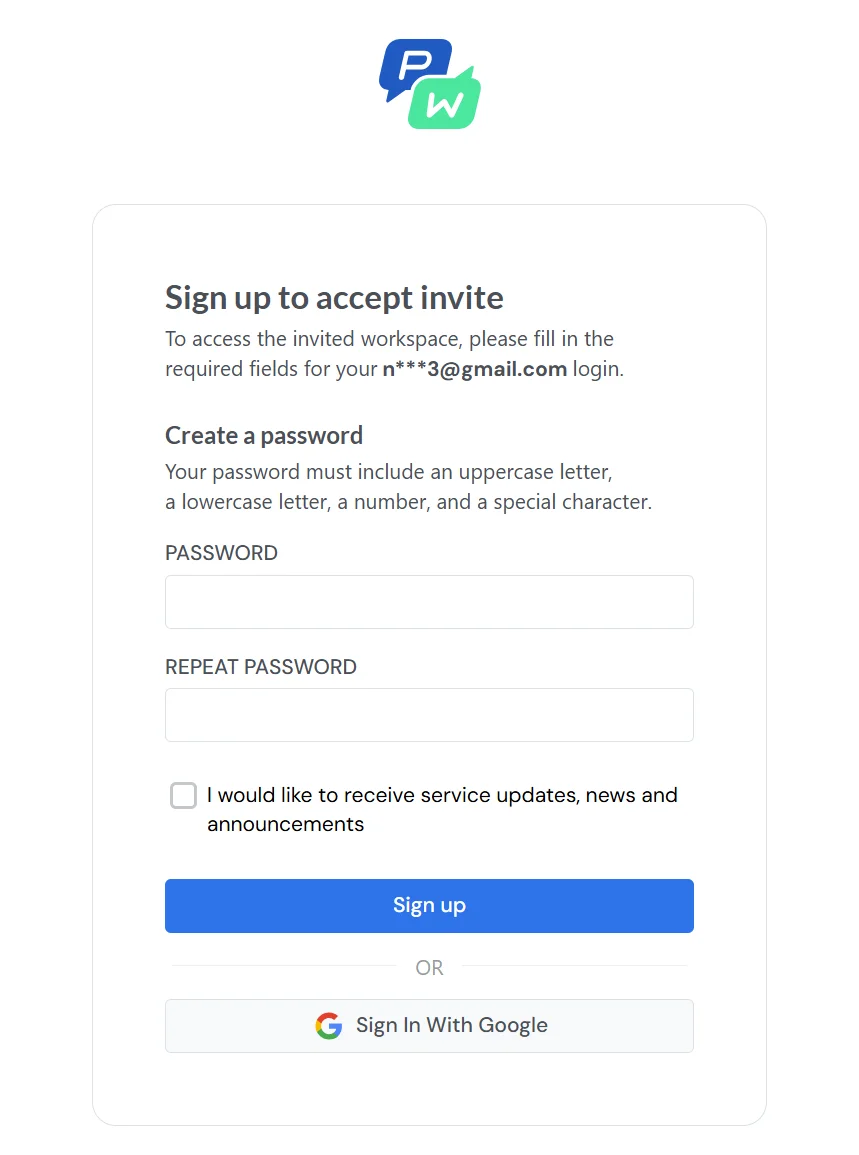
초대받은 사용자는 인증 링크가 포함된 이메일을 받게 됩니다. 인증 링크를 클릭한 후, 사용자는 가입하거나 로그인해야 합니다. Google로 로그인할 수도 있습니다. 완료되면 초대받은 계정에 자동으로 접근할 수 있게 됩니다.
초대 상태
Anchor link to각 초대에는 현재 상태를 나타내는 상태가 있습니다:
- 수락됨: 사용자가 초대를 수락하고 계정에 성공적으로 가입했습니다.
- 전송됨: 초대가 전송되었지만 아직 수락되지 않았습니다.
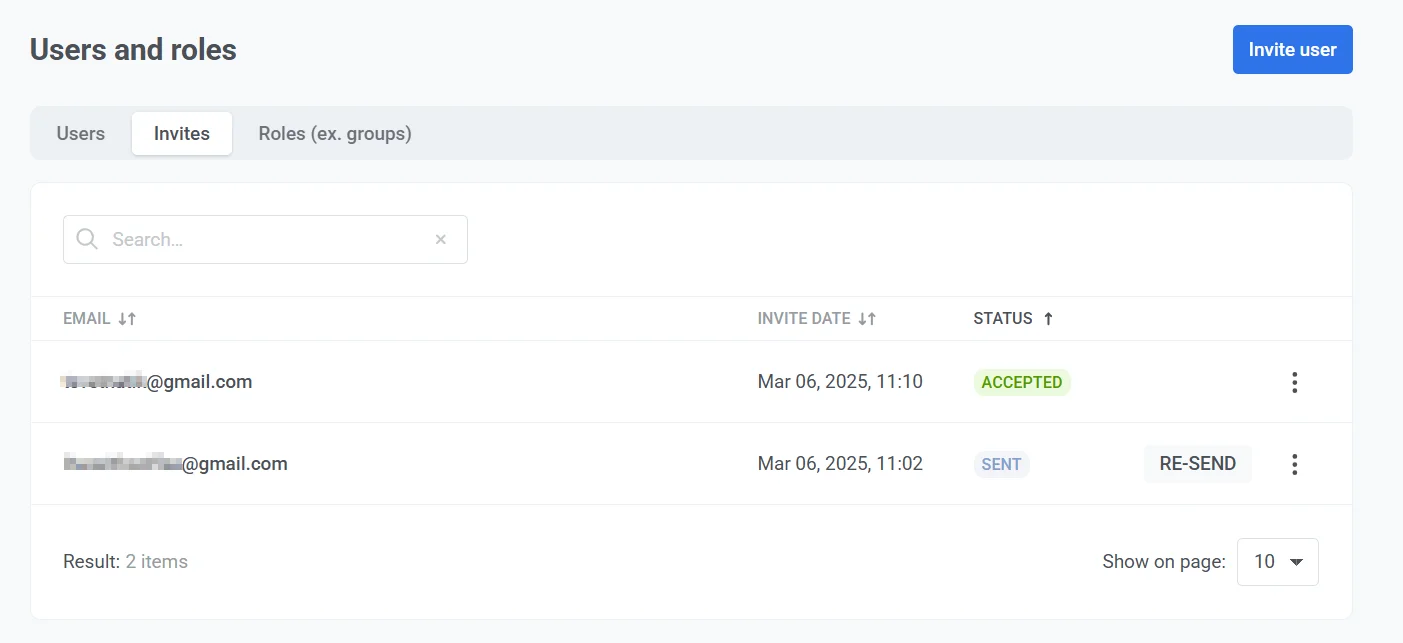
초대가 수락되지 않았거나 초대받은 사람이 받지 못한 경우, 한 시간 후에 재전송을 클릭하여 다시 보낼 수 있습니다.
접근 권한을 취소하려면 초대받은 사람의 이메일 주소 옆에 있는 점 세 개 메뉴를 클릭하고 접근 권한 취소를 선택합니다.
역할 생성 및 관리 (예: 그룹)
Anchor link to사용자 및 역할 섹션에서는 관리자가 시스템 내에서 사용자 계정, 역할 및 권한을 관리할 수 있습니다.
새 역할 생성
Anchor link to시스템 내에서 사용자 접근을 관리하기 위해 특정 권한을 가진 사용자 지정 역할을 생성할 수 있습니다.
새 역할을 생성하려면:
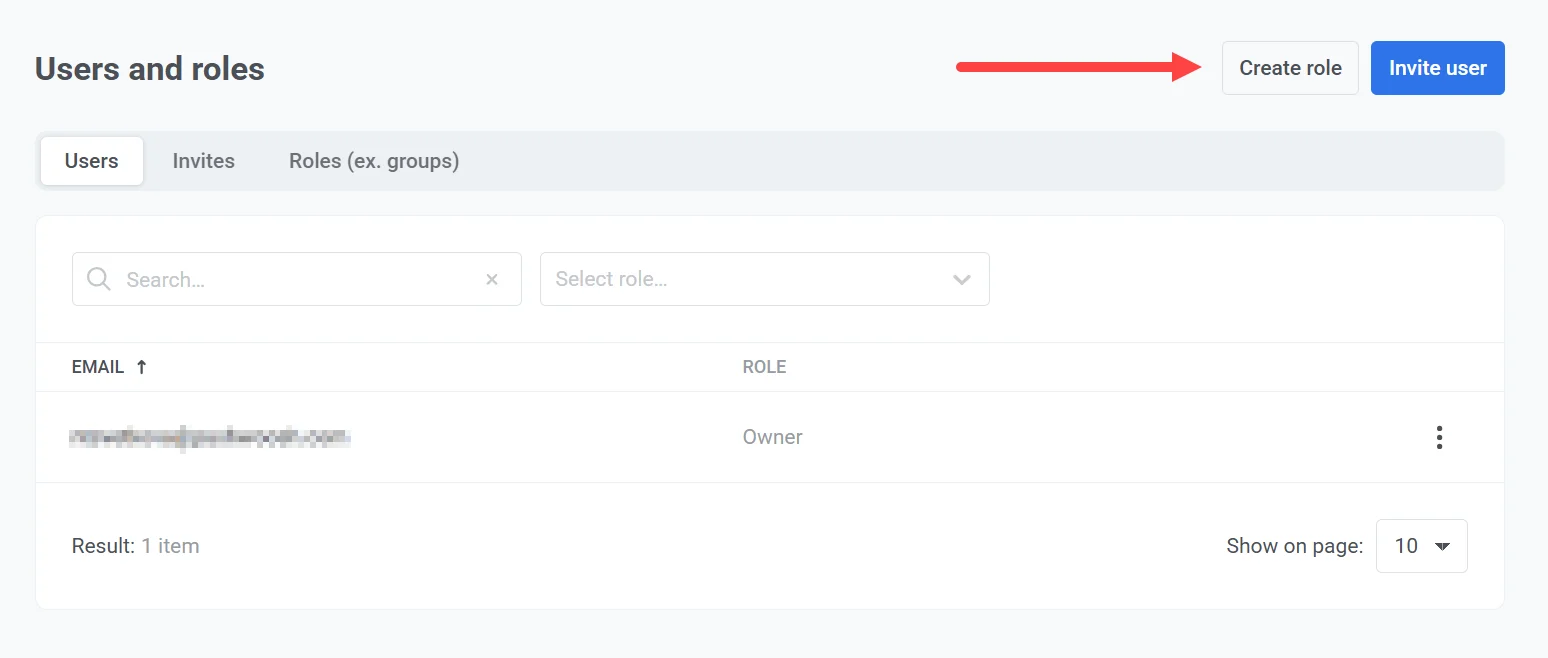
- 오른쪽 상단 모서리에 있는 역할 추가를 클릭합니다.
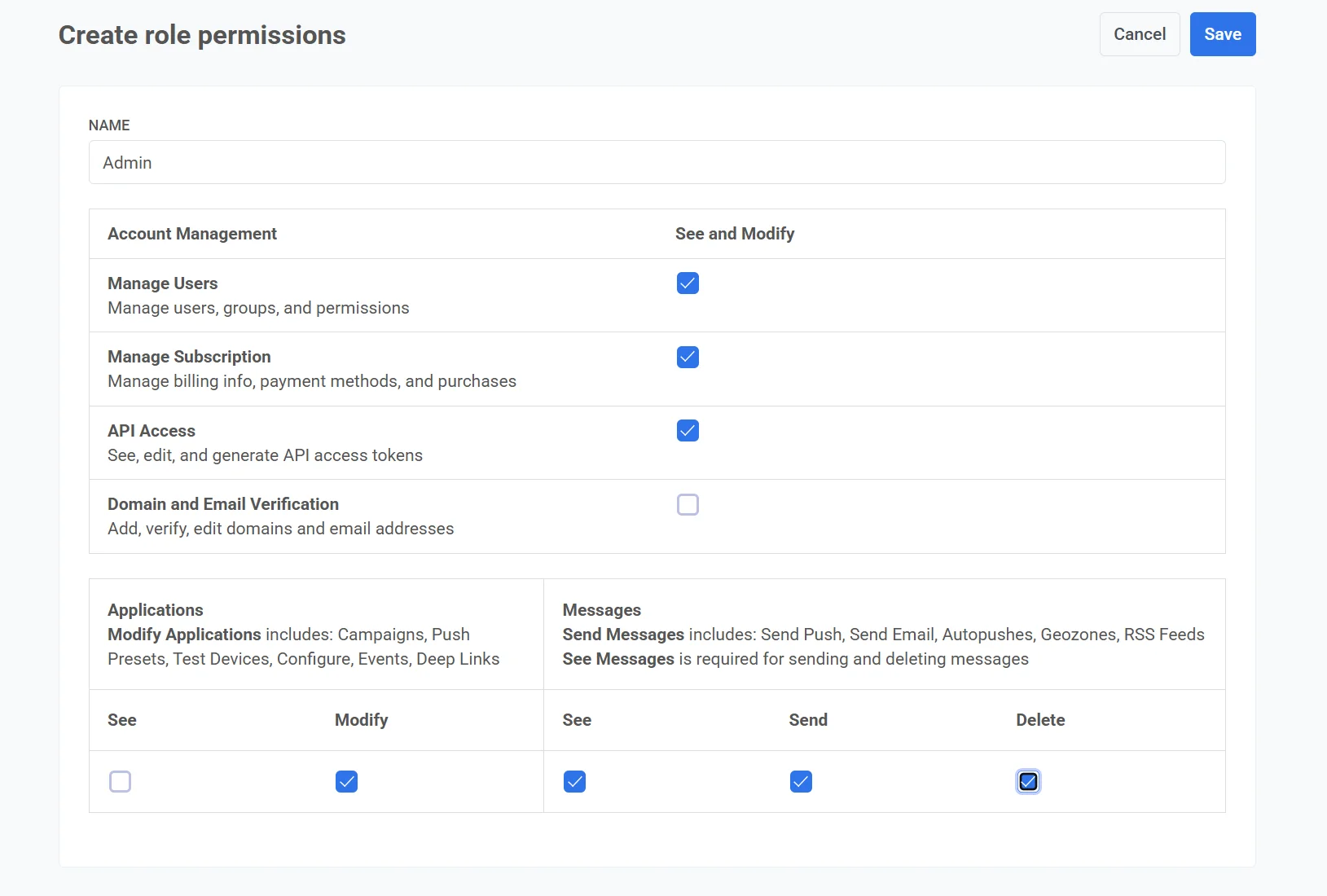
- 이름 필드에 역할 이름을 입력합니다.
- 해당 확인란을 선택하여 필요한 권한을 선택합니다.
사용 가능한 권한
Anchor link to| 카테고리 | 권한 | 설명 |
|---|---|---|
| 계정 관리 | 사용자 관리 | 사용자, 역할 및 권한을 관리할 수 있습니다. |
| 구독 관리 | 청구 정보, 결제 방법 및 구매를 관리할 수 있습니다. | |
| API 접근 | API 접근 토큰을 보고, 편집하고, 생성할 수 있습니다. API 토큰은 전체 오디언스를 읽을 수 있으므로 개인 데이터 권한도 필요합니다. | |
| 도메인 및 이메일 인증 | 도메인 및 이메일 주소를 추가, 인증 및 편집할 수 있습니다. | |
| 애플리케이션 | 애플리케이션 보기 | 애플리케이션 관련 데이터를 볼 수 있습니다. |
| 애플리케이션 수정 | 캠페인, 푸시 프리셋, 테스트 기기, 구성, 이벤트 및 딥 링크 관리에 대한 접근을 제어합니다. | |
| 메시지 | 메시지 보기 | 중요: 메시지를 보내고 삭제하는 데 필요합니다. |
| 메시지 보내기 | 푸시 알림, 이메일, 자동 푸시, 지오존 및 RSS 피드를 보낼 수 있는 권한을 부여합니다. | |
| 메시지 승인 | 제출된 푸시 프리셋 및 이메일 템플릿을 검토하고 승인하거나 거부할 수 있습니다. 계정에 콘텐츠 승인이 켜져 있을 때만 관련이 있습니다. | |
| 메시지 삭제 | 시스템에서 메시지를 삭제할 수 있습니다. | |
| 광고 인벤토리 | 이메일 광고 보기 | 광고 인벤토리 화면을 열어 캠페인과 크리에이티브를 보고, 스폰서 푸시에서 캠페인 선택기를 볼 수 있습니다. 계정에 광고 슬롯이 활성화되어 있을 때만 관련이 있습니다. |
| 이메일 광고 수정 | 광고 인벤토리에서 캠페인과 크리에이티브를 생성, 편집 및 삭제할 수 있습니다. 이 권한이 없으면 화면은 읽기 전용입니다. | |
| 개인 데이터 | 개인 데이터 | 오디언스(기기, 이메일, 전화번호, HWID, User ID, 푸시 토큰)를 조회하고 내보낼 수 있습니다. 이 권한이 없어도 역할은 메시지를 생성하고 보낼 수 있습니다. 개인 데이터 권한이 제어하는 항목을 참조하세요. |
-
선택한 권한을 검토합니다.
-
저장을 클릭하여 역할을 생성합니다. 프로세스를 취소하려면 취소를 클릭합니다.
새 역할은 이제 역할 (예: 그룹) 목록에 나타나며 필요에 따라 사용자에게 할당할 수 있습니다.
개인 데이터 권한이 제어하는 항목
Anchor link to개인 데이터 권한은 역할이 오디언스에 누가 있는지 볼 수 있는지를 결정합니다. 이 권한이 없어도 역할의 사용자는 세그먼트를 만들고, 메시지를 보내고, 수치와 집계 통계를 볼 수 있지만, 개별 사용자를 나열하는 모든 화면과 내보내기는 사용할 수 없습니다:
- 사용자 탐색기 및 이메일 억제 목록.
- 세그먼트 내보내기, 세그먼트 페이지의 사용자 목록, 이벤트의 사용자 목록 내보내기.
- 푸시, 이메일, SMS 및 메신저 통계의 수신자 내보내기, Find recipient, 전송 보고서의 반송된 이메일 및 실패한 기기 다운로드.
- 인앱 통계의 Audience 탭 및 양식 제출 내보내기.
- Customer Journey의 사용자 내보내기: 요소의 Export users, Export point users, 캔버스의 사용자 흐름 검색.
- 구독 양식의 구독자 내보내기 및 컨트롤 그룹의 사용자 내보내기.
- API 액세스 토큰. 토큰으로 동일한 데이터를 내보낼 수 있기 때문입니다.
새 역할에는 기본적으로 개인 데이터 권한이 없습니다. 기본 Admins 역할에는 이 권한이 있습니다. 다른 역할에 부여하려면 역할 권한을 편집할 때 개인 데이터를 선택하세요.
역할에 개인 데이터 권한이 없으면 위에 나열된 버튼과 메뉴 항목이 아예 표시되지 않습니다. 그래서 다른 역할을 가진 동료에게는 보이는 내보내기 버튼이 나에게는 보이지 않을 수 있습니다. 사용자 탐색기와 이메일 억제 목록에는 대신 Access forbidden 페이지가 표시됩니다.
역할 관리
Anchor link to역할 (예: 그룹) 탭에서는 관리자가 시스템 내에서 사용자 역할을 보고, 관리하고, 구성할 수 있습니다. 기존 역할 목록과 각 역할에 할당된 사용자 수가 표시됩니다. 검색창을 사용하여 이름으로 역할을 빠르게 필터링할 수 있습니다.
특정 역할을 관리하려면 역할 옆에 있는 **점 세 개 메뉴 (⋮)**를 클릭하여 권한 편집, 멤버 관리 또는 역할 삭제와 같은 사용 가능한 작업을 이용할 수 있습니다.
역할 권한 편집
Anchor link to- 역할 옆에 있는 점 세 개 메뉴 (⋮)를 클릭합니다.
- 권한 편집을 선택합니다.
- 필요에 따라 권한을 수정합니다.
- 변경 사항을 저장하여 업데이트된 권한을 적용합니다.
역할 멤버 관리
Anchor link to- 역할 옆에 있는 점 세 개 메뉴 (⋮)를 클릭합니다.
- 멤버 관리를 선택합니다.
- 나타나는 팝업 창에서 사용자를 선택하거나 선택 해제하여 역할에 할당하거나 제거합니다.
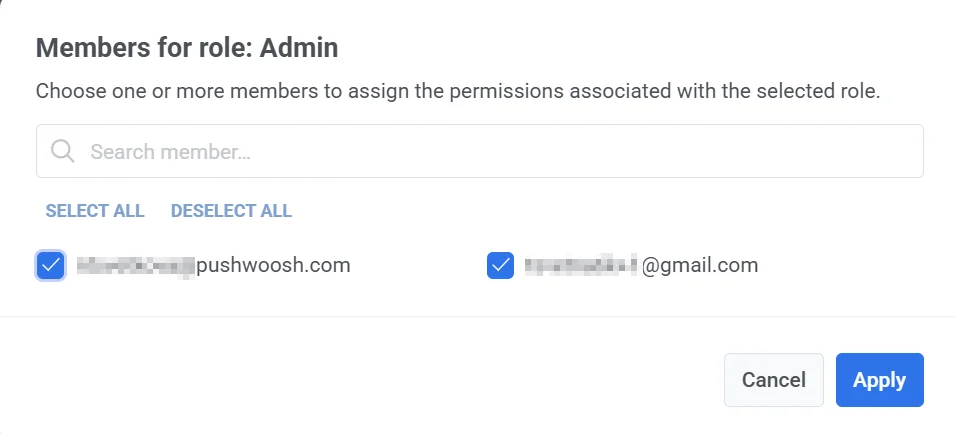
- 적용을 클릭하여 변경 사항을 저장합니다.
역할 삭제
Anchor link to역할을 삭제하려면:
- 제거하려는 역할 옆에 있는 점 세 개 메뉴 (⋮)를 클릭합니다.
- 역할 삭제를 선택합니다.
- 역할에 사용자가 할당된 경우, 드롭다운 메뉴에서 대체 역할을 선택하여 재할당합니다.
- 삭제를 클릭하여 확인하고 역할을 제거합니다.
인증 기록 보기
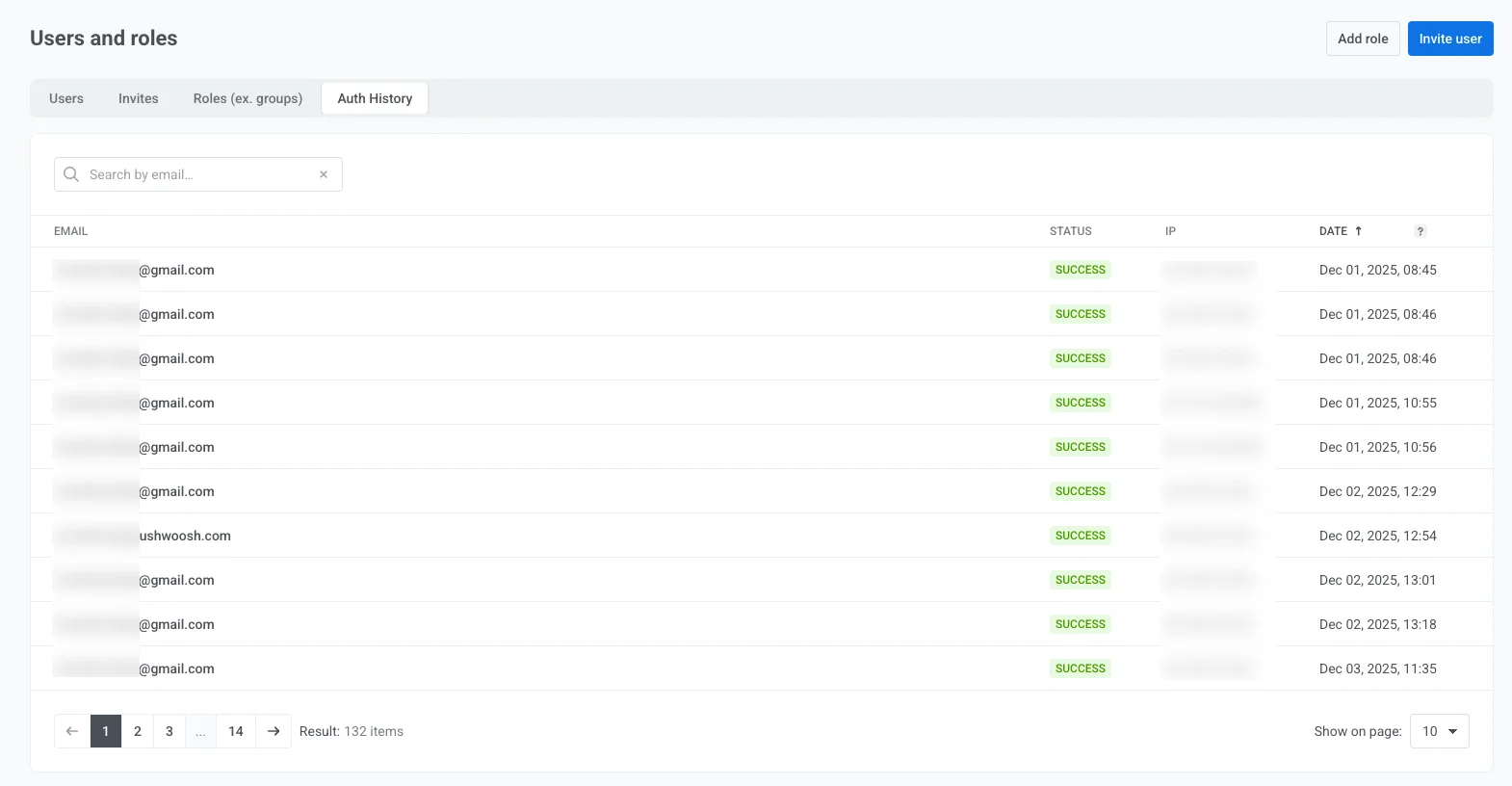
Anchor link to인증 기록 탭에는 계정의 모든 사용자에 대한 최근 인증 활동 로그가 표시됩니다. 이 기능을 통해 관리자는 접근을 모니터링하고, 성공 또는 실패한 로그인 시도를 검토하며, 비정상적인 활동을 조사할 수 있습니다.
로그에는 다음 세부 정보가 포함됩니다:
- 사용자 이메일: 로그인 시도 중에 사용된 이메일 주소입니다.
- 상태: 인증 시도가 성공했는지 실패했는지를 나타냅니다.
- IP 주소: 로그인 시도가 시작된 IP 주소로, 예상치 못한 접근 위치를 식별하는 데 유용합니다.
- 타임스탬프: 로그인 시도의 정확한 날짜와 시간입니다. 항목은 시간순으로 나열됩니다.
검색 기능을 사용하여 사용자 이메일로 인증 기록을 필터링하여 특정 기록에 빠르게 접근할 수도 있습니다.
앱별 권한
Anchor link to사용자에게 전체 계정 대신 특정 앱에 대한 접근 권한을 부여하려면 앱별 권한을 사용하십시오. 이러한 권한은 계정의 각 개별 앱의 애플리케이션 권한 섹션에서 구성됩니다.
앱별 권한은 동등한 모든 애플리케이션 권한과 동일한 수준의 접근을 제공하지만, 선택한 앱에만 적용됩니다.
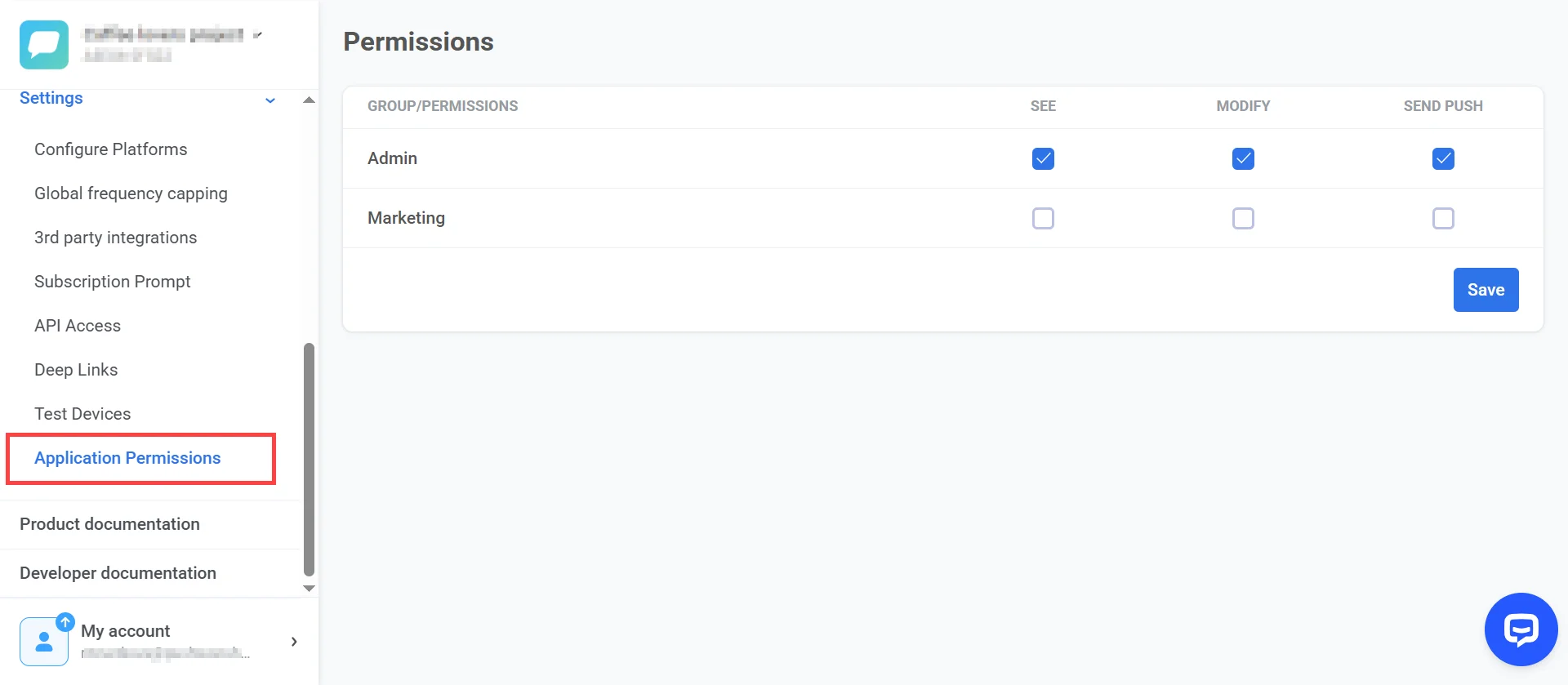
참고: 사용자 그룹에 대해 애플리케이션 보기 권한이 활성화되어 있지 않더라도, 앱별 권한을 할당하여 선택한 앱에 대한 접근 권한을 부여할 수 있습니다.