Facebook Messenger 플랫폼 구성
Pushwoosh를 사용하면 옴니채널 캠페인의 일부로 Facebook Messenger 메시지를 보내고 받을 수 있습니다. Customer Journey 및 일회성 메시지에서 Facebook Messenger를 사용하려면 Facebook 페이지를 Pushwoosh에 연결하세요.
전제 조건
Anchor link toFacebook Messenger를 구성하기 전에 다음 요구 사항이 충족되었는지 확인하세요:
- Facebook 페이지: 고객에게 메시지를 보낼 페이지입니다.
- Meta 앱: Messenger 제품이 추가되고 Facebook 페이지에 연결된 Meta 앱입니다.
- 페이지 ID 및 페이지 액세스 토큰: Meta 앱 대시보드에서 페이지에 대해 생성됩니다.
아래 단계에서 해당 값을 Pushwoosh에 입력합니다. Meta 앱 및 토큰 생성에 대해서는 이 페이지와 Meta의 Messenger 문서를 개발팀과 공유하세요.
Facebook Messenger 구성 설정
Anchor link toFacebook Messenger 구성을 설정하려면 다음 단계를 따르세요:
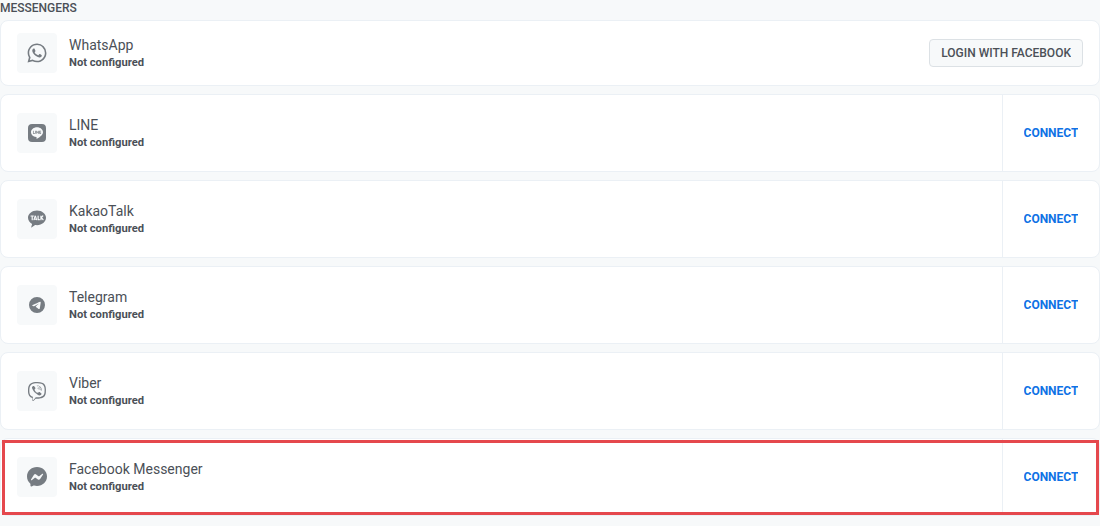
- 설정 → 플랫폼 구성으로 이동합니다. 메신저 아래에서 Facebook Messenger의 연결을 클릭합니다.
- Facebook Messenger 구성 페이지에서 Meta 앱 대시보드의 페이지 ID와 페이지 액세스 토큰을 입력합니다.
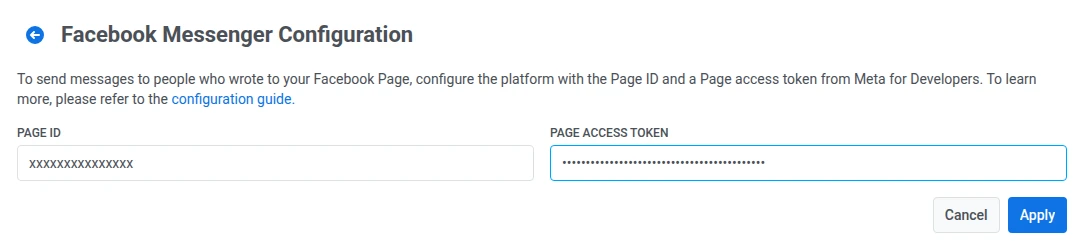
- 적용을 클릭하여 구성을 저장합니다. 변경 사항을 취소하려면 취소를 클릭합니다.
적용을 클릭하면 Pushwoosh는 Meta에 필요한 인바운드 이벤트(messages, messaging_postbacks, messaging_optins, messaging_referrals, message_deliveries, message_reads)를 자동으로 등록합니다. Pushwoosh에서 이러한 이벤트 유형을 직접 선택할 필요는 없습니다.
Meta에서 웹훅 URL 설정
Anchor link toMeta가 수신 메시지와 이벤트를 Pushwoosh로 보낼 수 있도록 하려면 Meta 앱 대시보드에서 웹훅 URL을 구성하세요.
설정하려면 다음 단계를 따르세요:
- Meta 앱 대시보드에서 Messenger > 설정 페이지로 이동합니다.
- 웹훅 섹션에 다음 콜백 URL을 입력합니다:
https://tw-callback.svc-nue.pushwoosh.com/api/v1/fbMessengerCallback- 이 페이지에 대해 구성한 확인 토큰을 입력한 다음 확인 및 저장을 클릭합니다.
- Meta에서 연결된 페이지(Pushwoosh에서 연결한 페이지와 동일)에 웹훅을 구독합니다. 이는 적용 후 Pushwoosh가 등록하는 인바운드 이벤트 필드와는 별개입니다.
Messenger 웹훅 설정에 대한 자세한 내용은 공식 Meta 문서를 참조하세요.
다음 단계
Anchor link to설정 후에는 Customer Journey 및 일회성 메시지로 Facebook Messenger 메시지를 보낼 수 있습니다.